

09/05/2022
Máte více než jeden iPhone nebo sdílíte svůj život s někým, kdo také vlastní iPhone? Pak vás pravděpodobně napadlo, jak by bylo praktické sdílet jedno Apple ID mezi více zařízeními. Apple sice tuto možnost nabízí, a to pro přístup k určitým službám, ale je důležité pochopit, co to obnáší a jaké jsou důsledky takového kroku. Ať už chcete sdílet nákupy, nebo se naopak snažíte oddělit svá zařízení, tento článek vám poskytne komplexní přehled o synchronizaci a odpojování Apple ID, abyste mohli svá zařízení spravovat co nejefektivněji a chránit své soukromí.
- Co se stane, když dva iPhony sdílí stejné Apple ID?
- Jak oddělit iPhony se stejným Apple ID?
- Proč se sdílení Apple ID nedoporučuje?
- Rodinné sdílení vs. sdílení Apple ID: Jaký je rozdíl?
- Jak nastavit Rodinné sdílení na iPhonu?
- Jak pozvat lidi do své rodinné skupiny?
- Často kladené otázky
- Závěrečné myšlenky
Co se stane, když dva iPhony sdílí stejné Apple ID?
Používání stejného Apple ID na více iPhonech (nebo jiných zařízeních Apple, jako jsou iPady či Apple TV) umožňuje sdílet určité služby a obsah. Na první pohled se to může zdát jako pohodlné řešení pro rodiny nebo jednotlivce s více zařízeními, ale je důležité si uvědomit, co všechno se sdílí a jaké to má dopady na soukromí.
- Sdílené nákupy: Budete moci sdílet zakoupené položky z iTunes, App Store a Apple Books. To znamená, že pokud si jeden uživatel koupí aplikaci nebo film, druhý uživatel k nim má také přístup bez nutnosti platit znovu.
- Zprávy a FaceTime: Zprávy iMessage a hovory FaceTime budou synchronizovány mezi oběma zařízeními. To může být problém, pokud si nepřejete, aby si druhá osoba četla vaše soukromé konverzace nebo přijímala hovory určené pro vás.
- Najít (Find My): Obě zařízení se budou zobrazovat na mapě v aplikaci Najít (dříve Najít můj iPhone), což může být užitečné pro sledování polohy, ale zároveň to znamená, že poloha obou telefonů je viditelná pro kohokoli s přístupem k tomuto Apple ID.
- Přehrávací seznamy iTunes: Sdílené knihovny a seznamy skladeb z iTunes mohou být synchronizovány.
Důležité je si uvědomit, že zatímco některé položky se sdílí automaticky, jiné můžete ovládat. Pokud si například nepřejete sdílet své kontakty, události v kalendáři a další osobní informace s druhým iPhonem, měli byste přejít do Nastavení, poté do iCloud a vypnout automatickou synchronizaci kontaktů, kalendářů a dalších položek. Tím zajistíte, že vaše osobní data zůstanou soukromá.
Podobně, pokud chcete zabránit automatickému stahování aplikací na druhé zařízení, přejděte do Nastavení, vyberte iTunes a App Store a vypněte automatické stahování aplikací. To je klíčové pro udržení nezávislosti aplikací na každém zařízení.
Můžete si také nastavit samostatný iCloud účet, abyste oddělili své nákupy od ostatních dat. To znamená, že můžete použít jedno Apple ID pro nákupy, ale iCloud účet bude spravovat vaše e-maily, kalendář, kontakty, zálohy a fotografie. Toto řešení nabízí kompromis mezi sdílením zakoupeného obsahu a zachováním soukromí osobních dat.
Jak oddělit iPhony se stejným Apple ID?
Oddělení iPhonů se stejným Apple ID je poměrně jednoduchý proces, který zabere jen krátkou chvíli. Můžete to provést několika způsoby, které si podrobně probereme. Cílem je zajistit, aby se vaše soukromá data nesdílela mezi zařízeními, pokud to není vaším záměrem.
Doporučené kroky před oddělením
Před jakýmkoli oddělováním je nezbytné zálohovat veškerá data z obou telefonů. To zahrnuje informace na obou zařízeních. Můžete použít iCloud, počítač s iTunes/Finderem nebo jiné zálohovací řešení, abyste předešli ztrátě dat. Bezpečné zálohování je základem pro klidný průběh celého procesu.
Odhlášení ze zařízení přes Nastavení iPhonu
Jedním z nejjednodušších a nejpřímějších způsobů, jak odpojit sekundární iPhone od sdíleného Apple ID, je ručně odebrat zařízení z účtu přímo v Nastavení iPhonu. Je to ideální pro uživatele, kteří mají přímý přístup k zařízení a plné přihlašovací údaje.
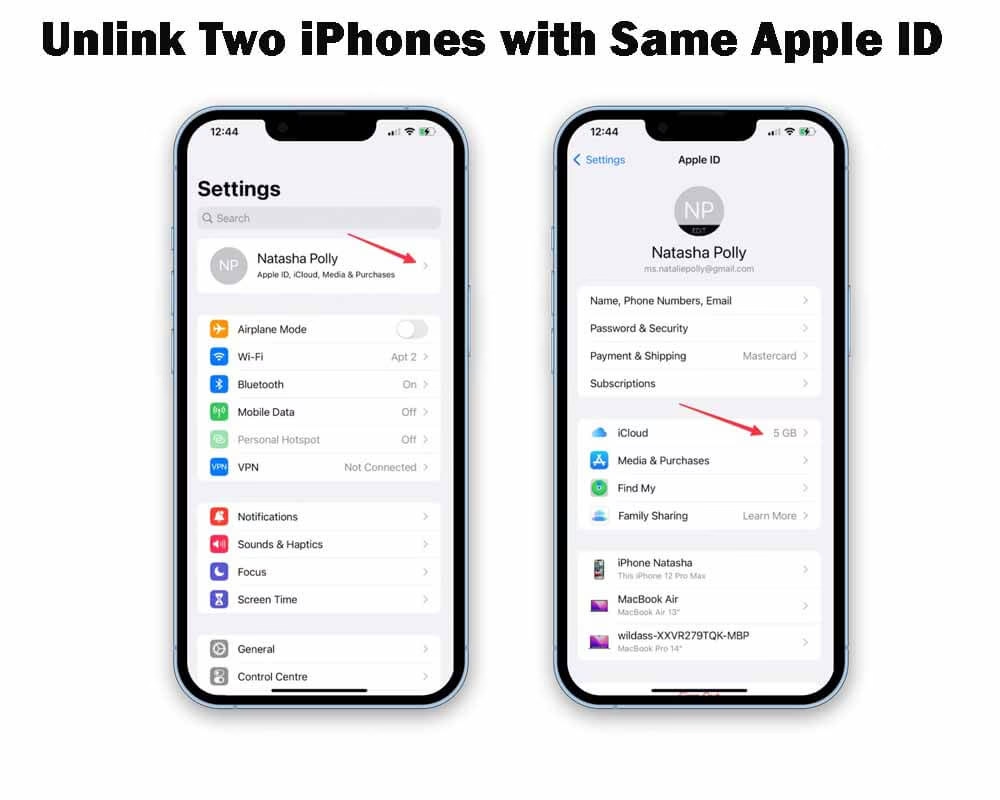
- Přejděte do Nastavení na svém iPhonu.
- Klepněte na své jméno v horní části obrazovky (záložka „Přihlaste se ke svému iPhonu“).
- Přejděte dolů k seznamu zařízení a najděte iPhone, který chcete odpojit.
- Klepněte na dané zařízení.
- Zvolte „Odstranit z účtu“ a poté klepněte na „Odstranit“ pro potvrzení vašeho výběru.
Tip: Pro úplné odhlášení z Apple účtu se můžete také na druhém iPhonu odhlásit v Nastavení > [Vaše Jméno] > Odhlásit se, zadat heslo k Apple účtu a poté zvolit, zda si chcete na zařízení ponechat kopii dat.
Odstranění Apple ID pro nákupy a média
Někdy nechcete úplné oddělení, ale pouze to, aby iPhony přestaly sdílet nákupy aplikací nebo fakturaci předplatného. V takových případech je chytřejším a lehčím řešením oddělení Apple ID konkrétně od App Store a iTunes. Zabráníte tak sdílení historie nákupů a aktualizací aplikací, zatímco integrita ostatních služeb Apple (jako iCloud a Zprávy) na jednom z iPhonů zůstane zachována.
- Otevřete aplikaci Nastavení na jednom z iPhonů.
- Klepněte na své jméno a vyberte Média a nákupy.
- V zobrazeném vyskakovacím okně zvolte „Zobrazit účet“ a po výzvě zadejte heslo k Apple ID.
- Klepněte na „Odstranit toto zařízení“, čímž zařízení deautorizujete od vašeho specifického Apple ID pro média a nákupy.
- Poté se můžete přihlásit s novým Apple ID, abyste spravovali a přistupovali k různým zakoupeným položkám.
Poznámka: Možná budete muset počkat 90 dní, než budete moci propojit jiný Apple účet v sekci Média a nákupy pro média a nákupy.
Správa zařízení přes iCloud.com
Pokud nemáte druhý iPhone fyzicky u sebe, můžete ho vzdáleně odebrat prostřednictvím webové stránky iCloud.com. Tato metoda je dobrá pro zastavení nechtěného sdílení dat a sledování polohy mezi iPhony, protože přeruší připojení k iCloudu, které synchronizuje osobní data, jako jsou fotografie, kontakty a poznámky, napříč zařízeními.
- Navštivte icloud.com/find na svém iPhonu nebo jiném zařízení.
- Přihlaste se svými přihlašovacími údaji k Apple účtu a dokončete dvoufaktorovou autentizaci.
- Najděte iPhone, který chcete odpojit od Apple ID, v seznamu důvěryhodných zařízení a klepněte na něj.
- Vyberte možnost „Odstranit toto zařízení“ a klepněte na „Odstranit“, čímž přerušíte přístup k účtu iCloud primárního iPhonu.
Pokud je váš iPhone offline, váš účet bude ze zařízení okamžitě odstraněn, přičemž Aktivace zámku a Najít budou zakázány. Pokud je online, můžete jej pouze označit jako „Připraveno k opravě nebo výměně“.
Použití aplikace Najít (Find My)
Kromě oficiálních webových stránek iCloud můžete k odpojení dvou iOS zařízení přihlášených ke stejnému Apple účtu použít také aplikaci Najít (Find My), pokud mají oba iPhony zapnutou funkci Najít iPhone.
- Otevřete aplikaci Najít na jiném zařízení přihlášeném ke stejnému Apple ID.
- Klepněte na „Zařízení“ dole a vyberte požadovaný iPhone.
- Klepněte na „Odstranit toto zařízení“ a poté na „Odstranit“ (dostupné, když cílové zařízení není připojeno k internetu) pro potvrzení.
Oddělení zařízení přes web Apple ID
Použití online portálu Apple na appleid.apple.com poskytuje další vzdálenou metodu pro oddělení dvou iPhonů svázaných se sdíleným Apple ID, ideální pro situace, kdy je zařízení nepřístupné, například když je ztracené, zapůjčené nebo geograficky vzdálené. Tento přístup zajišťuje čisté přerušení spojení s ekosystémem Apple účtu odstraněním asociace zařízení na úrovni účtu, což umožňuje bezproblémovou rekonfiguraci s novým Apple ID.
- Přejděte na appleid.apple.com na jakémkoli webovém prohlížeči a přihlaste se pomocí sdíleného Apple ID.
- Zadejte ověřovací kód Apple účtu.
- Přejděte na záložku „Zařízení“ v levém bočním panelu a vyberte iPhone, který chcete oddělit od Apple účtu.
- Klikněte na „Odstranit z účtu“ a poté na „Odstranit“ pro zahájení procesu odebrání Apple účtu z daného iPhonu.
Co když zapomenete heslo Apple ID?
V určitých případech se můžete ocitnout v situaci, kdy nemůžete oddělit dva iPhony se stejným Apple ID tradičními způsoby, například když jste zapomněli heslo k Apple účtu. V takovém případě existují nástroje třetích stran, které mohou pomoci odebrat Apple účet z vašeho iPhonu bez hesla. Vždy však buďte opatrní a používejte pouze důvěryhodné řešení, které zaručuje bezpečnost vašich dat.
Proč se sdílení Apple ID nedoporučuje?
Apple ID je osobní a obsahuje všechny vaše citlivé informace, jako je heslo a platební údaje. Sdílení Apple ID s někým jiným, kromě jasně definovaných případů, jako je Rodinné sdílení, může vést k mnoha nepříjemnostem a ohrožení soukromí. Zde jsou některé z hlavních důvodů, proč sdílení Apple ID není dobrý nápad:
- Přístup k osobním datům: Druhá osoba může získat přístup k vašim textovým zprávám, e-mailům, záznamům hovorů, fotografiím a dalším osobním souborům, pokud není synchronizace těchto položek vypnuta.
- Zmatek v kontaktech a komunikaci: Můžete přijímat hovory nebo FaceTime hovory od lidí, které neznáte, protože sdílíte kontakty druhé osoby. Stejně tak se mohou ve vašem zařízení zobrazovat zprávy určené pro druhého uživatele.
- Problémy s platebními informacemi: Vaše platební informace jsou uloženy pod Apple ID, což znamená, že kdokoli se sdíleným ID může provádět nákupy bez vašeho vědomí.
- Riziko uzamčení účtu: Druhá osoba může resetovat heslo k vašemu Apple ID a uzamknout vás z vlastního účtu, což vede k frustrující situaci a potenciální ztrátě přístupu k vašim zařízením a službám.
- Synchronizace fotografií a videí: Pokud je zapnuta synchronizace fotografií na iCloudu, všechny vaše fotografie se objeví na obou zařízeních, což narušuje soukromí.
Jak vidíte, mít vlastní Apple ID je nejlepší cestou k ochraně vašeho soukromí a předcházení nepříjemnostem.
Rodinné sdílení vs. sdílení Apple ID: Jaký je rozdíl?
Ano, mezi Rodinným sdílením a sdílením Apple ID je zásadní rozdíl. Zatímco obě funkce umožňují sdílet určitý obsah, Rodinné sdílení je navrženo pro bezpečné a řízené sdílení v rámci rodiny, zatímco sdílení jednoho Apple ID je často zdrojem problémů s ochranou soukromí.
Srovnání: Rodinné sdílení vs. Sdílené Apple ID
| Funkce | Rodinné sdílení | Sdílené Apple ID |
|---|---|---|
| Počet uživatelů | Až 6 individuálních Apple ID | 1 Apple ID na více zařízeních |
| Osobní iCloud úložiště | Ano, pro každého člena | Ne, sdílené úložiště |
| Sdílení nákupů | Ano (aplikace, hudba, knihy) | Ano (aplikace, hudba, knihy) |
| Sdílení soukromých dat (kontakty, zprávy) | Ne, pokud není explicitně nastaveno | Ano, pokud není vypnuta synchronizace |
| Správa rodičovských kontrol | Ano | Ne |
| Vyhledání zařízení rodiny | Ano | Ano (ale ukazuje obě zařízení) |
| Cílová skupina | Rodiny, blízcí přátelé | Jednotlivec s více zařízeními |
Výhody Rodinného sdílení
Rodinné sdílení umožňuje až šesti členům rodiny sdílet přístup ke službám, jako jsou:
- Nákupy z App Store, iTunes Store a Apple Books: Všichni členové rodiny mohou stahovat aplikace, hudbu a knihy zakoupené jedním členem.
- Rodinný tarif Apple Music: Každý člen získá neomezený přístup k hudbě.
- Plán úložiště iCloud: Rodina může sdílet jeden plán úložiště iCloud, přičemž každý člen má stále svůj vlastní soukromý prostor.
- Sdílené fotoalbum a kalendář: Snadno můžete sdílet fotografie a události, aby všichni byli v obraze.
- Rodičovská kontrola: Rodiče mohou omezit čas u obrazovky pro děti, blokovat přístup k určitým webovým stránkám a aplikacím a schvalovat nákupy.
- Najít rodinu: Snadno najdete zařízení ostatních členů rodiny pomocí aplikace Najít.
Tyto funkce nejsou dostupné při prostém sdílení jednoho Apple ID.
Jak nastavit Rodinné sdílení na iPhonu?
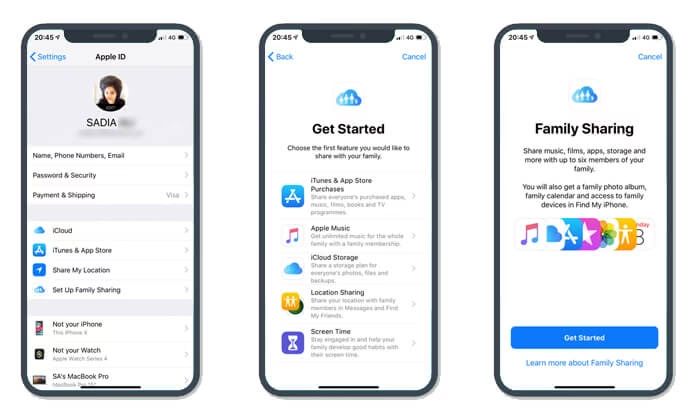
Rodinné sdílení je skvělá funkce pro iPhony, která umožňuje až šesti členům rodiny sdílet hudbu, aplikace, knihy a plány úložiště iCloud, aniž by museli sdílet Apple ID. Umožňuje také monitorovat čas u obrazovky vašich dětí a navštěvované webové stránky. Zde je návod, jak nastavit Rodinné sdílení na různých zařízeních.
Na iPhonu, iPadu nebo iPodu touch:
- Otevřete aplikaci Nastavení.
- Klepněte na své jméno v horní části obrazovky.
- Klepněte na Rodinné sdílení a postupujte podle pokynů k nastavení rodinné skupiny.
- Budete vyzváni k nastavení krok za krokem a k pozvání členů rodiny.
Na Macu:
- Přejděte do Menu Apple > Nastavení systému (nebo Předvolby systému).
- Vyberte Rodinné sdílení.
- Vyberte Apple ID, které chcete použít pro sdílení, a ujistěte se, že je vybrána možnost „Sdílet mé nákupy“.
- Postupujte podle pokynů na obrazovce k dokončení procesu.
Jak pozvat lidi do své rodinné skupiny?
Můžete být součástí pouze jedné rodinné skupiny najednou. Zde je návod, jak pozvat někoho do vaší rodinné skupiny na různých zařízeních.
Na iPhonu, iPadu nebo iPodu touch:
- Přejděte do Nastavení, vyberte své jméno a klepněte na Rodinné sdílení.
- Vyberte možnost „Přidat člena“ a zadejte jméno nebo e-mailovou adresu člena rodiny.
- Na obrazovce se objeví pokyny, které budete následovat.
- Poté můžete zvolit metodu, kterou chcete poslat pozvánku – prostřednictvím Zpráv nebo osobně.
Na Macu:
- Přejděte do Menu Apple a vyberte Nastavení systému (nebo Předvolby systému).
- Vyberte Rodinné sdílení a poté vyberte „Přidat člena rodiny“.
- Postupujte podle pokynů na obrazovce k jejich přidání.
Můžete také přidat svá další Apple ID do rodiny a sdílet své nákupy z různých Apple ID s rodinou napříč vašimi Apple zařízeními. To ještě více zlepší váš zážitek.
Často kladené otázky
Jak zastavit synchronizaci fotografií mezi dvěma iPhony?
Chcete-li zastavit synchronizaci fotografií mezi dvěma iPhony se stejným Apple ID, měli byste na jednom z iPhonů přejít do Nastavení > [Vaše Jméno] > iCloud > Fotky a vypnout Fotky na iCloudu. Tím zabráníte tomuto zařízení nahrávat nebo přijímat fotografie ze sdílené knihovny fotografií na iCloudu. Alternativně můžete pro jedno zařízení vytvořit samostatné Apple ID, abyste plně izolovali synchronizaci fotografií.
Smaže oddělení data z druhého iPhonu?
Ne nutně, pokud si data zálohujete předem. Metody jako Nastavení a iCloud.com vám umožňují vytvořit kopii dat na zařízení před odhlášením. Vždy zálohujte prostřednictvím iCloudu nebo iTunes/Finderu, abyste předešli ztrátě, a exportujte důležité soubory pro zvýšenou bezpečnost. Nicméně, určité služby iCloudu spojené s Apple ID, jako jsou Fotky, Zprávy a Kontakty, se již nebudou synchronizovat.
Mohu stále sdílet aplikace po oddělení?
Ano, a to pomocí Rodinného sdílení. Tato funkce umožňuje oběma zařízením přístup ke sdíleným aplikacím a předplatným, aniž by bylo nutné propojovat zařízení se stejným Apple účtem. Nakonfigurujte jej v Nastavení > [Vaše Jméno] > Rodinné sdílení pro bezproblémové sdílení obsahu.
Závěrečné myšlenky
Apple neustále přináší nové funkce, které mají uživatelům zajistit ten nejlepší zážitek. Jedním z klíčových prvků je správa Apple ID účtu. V tomto článku jsme se podrobně věnovali aspektům oddělení telefonů připojených k jednomu Apple ID, nastavení Rodinného sdílení a jeho výhodám.
Sdílení Apple ID může být v určitých situacích užitečné, ale má svá úskalí, zejména pokud jde o soukromí. Zatímco Rodinné sdílení je navrženo pro bezpečné sdílení obsahu v rámci skupiny, přímé sdílení Apple ID mezi dvěma individuálními uživateli může vést k nechtěnému sdílení osobních informací, jako jsou kontakty, historie prohlížení nebo dokonce záznamy hovorů.
Doporučujeme pečlivě zvážit, jaké řešení je pro vás nejvhodnější, a vždy upřednostnit ochranu vašich osobních dat. Doufáme, že vám tento průvodce pomohl lépe porozumět správě Apple ID a usnadnil vám používání vašich zařízení Apple.
Chceš-li si přečíst další články podobné jako Správa Apple ID na více iPhonech: Průvodce, navštiv kategorii Telefony.