
07/01/2022
Když přijde čas rozloučit se se svým iPhonem nebo iPadem – ať už jej prodáváte, darujete rodinnému příslušníkovi, nebo jej jednoduše potřebujete vyčistit kvůli problémům s výkonem – je nezbytné provést důkladné vymazání zařízení. Tovární nastavení je klíčové pro ochranu vašich osobních údajů a zároveň zajišťuje, že nový majitel získá zařízení, které je jako nové, bez jakýchkoli stop po předchozím uživateli. Tento komplexní průvodce vás krok za krokem provede celým procesem, od nezbytných příprav až po samotné vymazání obsahu a nastavení, a vysvětlí rozdíly mezi různými typy resetu, abyste vždy věděli, co děláte.

- Přípravy před resetováním: Klíčové kroky, které nesmíte vynechat
- Jak provést tovární nastavení: „Smazat veškerý obsah a nastavení“
- Pochopení různých možností resetování: Co umí menu „Resetovat“?
- Srovnání typů resetů: Kdy který použít?
- Proč je důležité správně resetovat? Ochrana vašich dat a klid v duši
- Často kladené otázky (FAQ)
Přípravy před resetováním: Klíčové kroky, které nesmíte vynechat
Než se pustíte do samotného procesu resetování, je naprosto nezbytné provést několik důležitých kroků. Tyto kroky zajistí, že nepřijdete o svá cenná data a že zařízení bude připraveno pro nového majitele bez jakýchkoli komplikací.
Zálohování dat: Vaše osobní pojistka
Prvním a nejdůležitějším krokem je zálohování všech dat z vašeho iPhonu nebo iPadu. Tovární nastavení smaže veškerý obsah, včetně fotografií, videí, kontaktů, zpráv, aplikací a nastavení. Pokud si nezálohujete, o všechna tato data přijdete. Máte několik možností, jak svá data zálohovat:
- iCloud: Nejjednodušší a nejčastěji používaná metoda. Ujistěte se, že máte dostatek místa v iCloudu. Přejděte do Nastavení > [Vaše jméno] > iCloud > Záloha na iCloudu a klepněte na "Zálohovat nyní".
- Finder (na Macu): Pokud používáte Mac s macOS Catalina nebo novějším, můžete své zařízení zálohovat přes Finder. Připojte iPhone/iPad k Macu, otevřete Finder, vyberte své zařízení v postranním panelu a klikněte na "Zálohovat všechna data z vašeho iPhonu/iPadu do tohoto Macu".
- iTunes (na Windows nebo starším Macu): Pro uživatele Windows nebo starších verzí macOS je iTunes stále relevantní. Připojte zařízení, otevřete iTunes, vyberte své zařízení a klikněte na "Zálohovat nyní".
- Rychlý start: Pokud si pořizujete nové zařízení Apple, můžete data přenést přímo ze starého zařízení na nové pomocí funkce Rychlý start. Toto je ideální, pokud nechcete data zálohovat do cloudu nebo počítače.
Zálohování je naprosto klíčové, protože vám umožní obnovit svá data na novém zařízení nebo je mít bezpečně uložena pro budoucí potřeby. Nikdy tento krok nepodceňujte!
Vypnutí funkce „Najít iPhone“ nebo „Najít iPad“
Druhým kritickým krokem je vypnutí funkce „Najít iPhone“ (nebo „Najít iPad“). Tato funkce je součástí sítě Apple "Najít" a slouží k lokalizaci vašeho zařízení v případě ztráty nebo krádeže. Je také propojena s aktivačním zámkem (Activation Lock), který brání komukoli jinému v použití vašeho zařízení, pokud není odpojeno od vašeho Apple ID. Pokud tuto funkci nevypnete před resetováním a předáním zařízení, nový majitel nebude moci zařízení aktivovat a používat.
Postup vypnutí je následující:
- Otevřete aplikaci Nastavení na svém iPhonu nebo iPadu.
- Klepněte na své jméno (Apple ID) v horní části obrazovky.
- Přejděte na Najít.
- Klepněte na Najít iPhone (nebo Najít iPad).
- Přepněte přepínač vedle "Najít iPhone" (nebo "Najít iPad") do polohy Vypnuto.
- Budete vyzváni k zadání hesla k vašemu Apple ID pro potvrzení. Zadejte jej a klepněte na "Vypnout".
Jakmile je funkce „Najít“ vypnuta, zařízení je oficiálně odhlášeno z vaší sítě Apple ID a aktivační zámek je deaktivován. Teprve poté je zařízení připraveno k bezpečnému vymazání a předání.
Jak provést tovární nastavení: „Smazat veškerý obsah a nastavení“
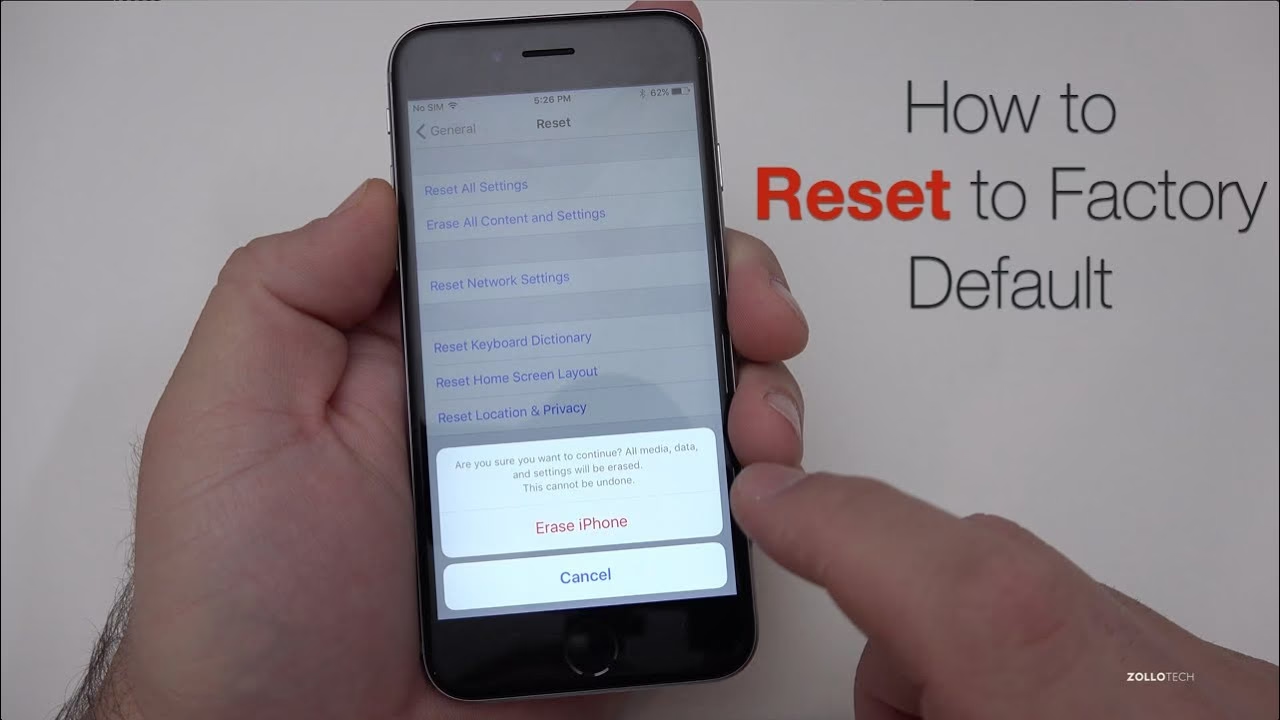
Toto je typ resetu, který potřebujete, pokud chcete zařízení prodat, darovat nebo jej připravit pro nového majitele. Tento proces kompletně vymaže veškerá vaše data a nastavení a vrátí zařízení do stavu, v jakém bylo, když jste jej poprvé vybalili z krabice.
Postup je následující:
- Otevřete aplikaci Nastavení na svém iPhonu nebo iPadu.
- Přejděte na Obecné.
- Přejděte úplně dolů a klepněte na Přenést nebo resetovat iPhone (nebo Přenést nebo resetovat iPad).
- Zde uvidíte dvě hlavní možnosti: "Resetovat" a "Smazat veškerý obsah a nastavení". Pro kompletní vymazání zařízení klepněte na Smazat veškerý obsah a nastavení.
- Na další obrazovce se objeví shrnutí toho, co bude smazáno. Klepněte na Pokračovat.
- Může být vyžadováno zadání přístupového kódu vašeho zařízení nebo hesla k Apple ID.
- Po potvrzení se zařízení začne vymazávat. Tento proces může trvat několik minut v závislosti na množství dat, které je třeba smazat.
Jakmile je proces dokončen, zařízení se restartuje a uvidíte uvítací obrazovku s nápisem "Dobrý den" v různých jazycích, přesně jako když jste zařízení poprvé zapnuli. To znamená, že je zařízení úspěšně vymazáno a připraveno pro nového majitele. Nyní je váš iPhone nebo iPad připraven k prodeji nebo darování!
Kromě kompletního vymazání veškerého obsahu a nastavení nabízí iPhone a iPad také možnost resetovat pouze specifická nastavení, aniž byste přišli o svá data. Tyto možnosti jsou užitečné, pokud řešíte problémy se zařízením, ale nechcete smazat své osobní soubory, jako jsou fotografie, zprávy nebo data aplikací. Najdete je pod Nastavení > Obecné > Přenést nebo resetovat iPhone/iPad > Resetovat.
Resetovat všechna nastavení (Reset All Settings)
Tato volba vrátí všechna nastavení zařízení do výchozího stavu, aniž by smazala vaše osobní data nebo aplikace. To zahrnuje:
- Nastavení sítě (Wi-Fi hesla, VPN konfigurace, mobilní data).
- Slovník klávesnice.
- Nastavení polohy a soukromí.
- Karty Apple Pay.
- Domovská obrazovka (rozložení ikon se vrátí do výchozího).
Je to užitečné, pokud máte problémy s výkonem zařízení nebo se s ním děje něco neočekávaného, ale nechcete se zbavit svých dat. Vaše fotografie, zprávy a data aplikací zůstanou nedotčena.

Resetovat nastavení sítě (Reset Network Settings)
Tato možnost se zaměřuje pouze na síťová nastavení. Po provedení tohoto resetu se stane následující:
- Všechna uložená Wi-Fi hesla budou smazána.
- Nastavení VPN (pokud nejsou instalována profilem konfigurace) budou odstraněna.
- Název vašeho zařízení v Nastavení > Obecné > Informace se vrátí na "iPhone" nebo "iPad".
- Ručně označené důvěryhodné certifikáty (např. pro některé webové stránky) budou změněny na nedůvěryhodné.
- Mobilní datový roaming může být deaktivován.
Wi-Fi se krátce vypne a znovu zapne, odpojí vás od jakékoli aktuálně připojené sítě. Možnosti "Wi-Fi" a "Zeptat se na připojení" zůstanou aktivní. Tento reset je ideální pro řešení problémů s připojením k internetu, Wi-Fi nebo mobilními daty.
Další možnosti resetování
Menu "Resetovat" také nabízí specifické možnosti pro:
- Resetovat slovník klávesnice: Vymaže všechna vlastní slova, která jste přidali do slovníku klávesnice.
- Resetovat rozložení plochy: Vrátí ikony aplikací na domovské obrazovce do výchozího rozložení, jaké bylo při prvním zapnutí zařízení.
- Resetovat polohu a soukromí: Resetuje všechna nastavení polohových služeb a soukromí na výchozí.
Srovnání typů resetů: Kdy který použít?
Pro lepší přehlednost jsme pro vás připravili tabulku, která shrnuje hlavní rozdíly mezi jednotlivými typy resetů.
| Typ resetu | Co se stane | Data ovlivněna? | Typické použití |
|---|---|---|---|
| Smazat veškerý obsah a nastavení | Kompletní vymazání všech dat, nastavení a aplikací. | Ano, vše se smaže. | Prodej, darování, řešení závažných problémů, začátek s čistým štítem. |
| Resetovat všechna nastavení | Vrácení všech systémových nastavení na výchozí. | Ne, data zůstanou. | Řešení menších softwarových problémů, problémy s nastavením. |
| Resetovat nastavení sítě | Smazání Wi-Fi hesel, VPN konfigurací a síťových nastavení. | Ne, data zůstanou. | Problémy s připojením k Wi-Fi, mobilním datům nebo VPN. |
| Resetovat slovník klávesnice | Vymazání naučených slov a zkratek klávesnice. | Ne, data zůstanou. | Oprava problémů s automatickými opravami nebo predikcí textu. |
| Resetovat rozložení plochy | Návrat ikon aplikací na domovské obrazovce do výchozího rozložení. | Ne, data zůstanou. | Uspořádání nepřehledné domovské obrazovky. |
| Resetovat polohu a soukromí | Resetování všech nastavení polohových služeb a soukromí. | Ne, data zůstanou. | Řešení problémů s oprávněními aplikací k poloze nebo soukromí. |
Proč je důležité správně resetovat? Ochrana vašich dat a klid v duši
Správné provedení továrního nastavení je mnohem více než jen formalita; je to zásadní krok pro vaši digitální bezpečnost a soukromí. Bez důkladného vymazání zařízení riskujete, že vaše osobní údaje – jako jsou fotografie, zprávy, bankovní informace nebo přihlašovací údaje k aplikacím – padnou do nepovolaných rukou. I když si myslíte, že jste smazali všechny fotografie, mnoho dat zůstává v hlubších vrstvách systému, pokud není provedeno skutečné tovární nastavení.
Kromě ochrany soukromí je správný reset také klíčový pro zajištění hladkého přechodu na nového majitele. Jak již bylo zmíněno, pokud nevypnete funkci „Najít iPhone/iPad“ a aktivační zámek, nový uživatel nebude moci zařízení aktivovat a začít jej používat. To může vést k frustraci pro obě strany a zbytečným komplikacím.
Pamatujte, že iPhone nebo iPad je plný vašich osobních informací. Nikdy byste neměli prodávat nebo darovat zařízení, aniž byste se ujistili, že je kompletně vymazáno a odpojeno od vašeho Apple ID. Vždy si udělejte čas na pečlivé provedení všech kroků popsaných v tomto průvodci. Je to záruka, že vaše data zůstanou v bezpečí a že nový majitel bude mít z nového zařízení radost bez jakýchkoli skrytých problémů.
Často kladené otázky (FAQ)
- Ztratím po resetu všechny své fotografie a zprávy?
- Pokud provedete "Smazat veškerý obsah a nastavení", ano, všechna vaše data, včetně fotografií a zpráv, budou smazána. Proto je zálohování předem tak důležité. Pokud provedete "Resetovat všechna nastavení" nebo "Resetovat nastavení sítě", vaše osobní data (fotografie, zprávy) zůstanou nedotčena.
- Jak dlouho trvá tovární nastavení?
- Samotné vymazání obvykle trvá jen několik minut. Doba se může lišit v závislosti na modelu zařízení a množství dat, které je třeba smazat. Celý proces včetně zálohování a vypnutí funkce Najít byste měli plánovat s dostatečným časem, ideálně 15-30 minut.
- Potřebuji k resetu připojení k internetu?
- Pro samotné "Smazat veškerý obsah a nastavení" připojení k internetu nutné není, pokud již máte vypnutou funkci "Najít iPhone". Nicméně, pro zálohování dat do iCloudu nebo pro vypnutí funkce "Najít iPhone" (které vyžaduje ověření Apple ID), je připojení k internetu (Wi-Fi nebo mobilní data) nezbytné.
- Co když zapomenu heslo k Apple ID nebo přístupový kód zařízení?
- Zapomenuté heslo k Apple ID je velký problém, protože bez něj nemůžete vypnout funkci "Najít iPhone", což je klíčové pro deaktivaci aktivačního zámku. Budete muset resetovat heslo k Apple ID na appleid.apple.com. Pokud zapomenete přístupový kód zařízení, budete muset zařízení připojit k počítači a provést obnovu pomocí Finderu nebo iTunes, což je také metoda, která smaže veškerý obsah.
- Mohu po továrním nastavení obnovit svá data?
- Ano, pokud jste si před resetem vytvořili zálohu (na iCloud, Finder nebo iTunes), můžete svá data obnovit na stejném nebo novém zařízení během úvodního nastavení. Bez zálohy je obnova dat po továrním nastavení téměř nemožná.
- Je bezpečné prodat iPhone bez továrního nastavení, pokud jsem smazal jen fotografie a zprávy?
- Ne, rozhodně ne. Jak již bylo zmíněno, pouhé smazání souborů nezajišťuje, že jsou data skutečně odstraněna a neobnovitelná. Jen kompletní tovární nastavení ("Smazat veškerý obsah a nastavení") zaručuje, že všechna data jsou vymazána a zařízení je připraveno pro nového majitele bez jakéhokoli rizika.
Doufáme, že vám tento podrobný průvodce pomohl pochopit, jak bezpečně a efektivně resetovat váš iPhone nebo iPad. Pamatujte, že správná příprava a provedení resetu je pro vaši digitální bezpečnost naprosto nezbytná. Hodně štěstí s vaším zařízením!
Chceš-li si přečíst další články podobné jako Jak Resetovat iPhone/iPad: Kompletní Průvodce, navštiv kategorii Technologie.