
04/01/2026
Kamera iPhonu se s každou novou generací neustále zdokonaluje, což z něj činí skvělý nástroj pro zachycování fotografií a videí. Dnes dokáže natáčet 4K video, používat teleobjektiv i širokoúhlý objektiv, pracovat v horších světelných podmínkách a dokonce automaticky přepínat zaostření mezi objekty ve scéně. Není divu, že iPhone byl použit k natáčení celovečerních filmů a často se využívá i v televizním zpravodajství z odlehlých míst. I když můžete videa upravovat a sdílet přímo z iPhonu, většina z nás je chce mít na svém Macu pro pokročilejší úpravy. A to nemusí být vždy tak jednoduché, jak by se zdálo. V tomto článku vám ukážeme, jak přesunout videa z iPhonu na Mac čtyřmi různými způsoby a přidáme i další užitečné tipy.
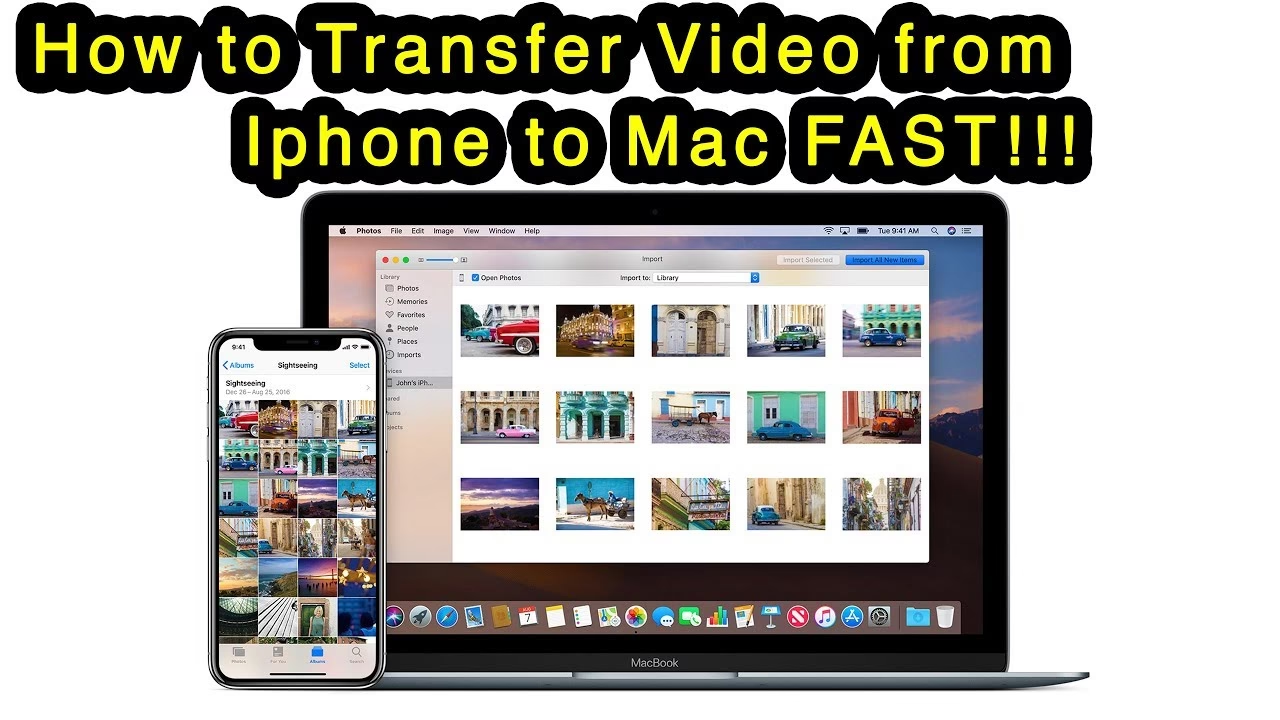
Proč přenášet videa z iPhonu na Mac?
iPhone je sice úžasné zařízení pro tvorbu obsahu, ale jeho možnosti pro komplexní úpravy jsou omezené. Mac naopak nabízí robustní software jako Final Cut Pro, iMovie nebo Adobe Premiere Pro, které vám umožní proměnit vaše surové záběry v profesionálně vypadající videa. Přenos videí na Mac také pomáhá uvolnit cenné místo v úložišti vašeho iPhonu, zejména pokud často natáčíte ve vysokém rozlišení, jako je 4K. Větší obrazovka Macu a výkonnější hardware navíc poskytují mnohem pohodlnější prostředí pro prohlížení a třídění vašich video záznamů. Pochopení různých metod přenosu vám umožní vybrat si tu nejvhodnější pro vaše aktuální potřeby, ať už jde o rychlost, pohodlí nebo velikost souborů.
Nejjednodušší způsoby přenosu videí
Existuje mnoho možností, jak přenést videa z iPhonu na Mac. Zde jsme podrobně popsali ty nejpohodlnější a nejrychlejší metody.
iCloud Fotky – Synchronizace bez námahy?
Nejjednodušší metodou, jak dostat videa z iPhonu na Mac, je použití iCloud Fotek. Pokud máte iCloud Fotky povolené na obou zařízeních – Macu i iPhonu – a jste přihlášeni ke stejnému Apple ID, pak se videa, která natočíte na iPhonu, automaticky synchronizují s iCloudu a nakonec se objeví v aplikaci Fotky na vašem Macu. Odtud je můžete exportovat a použít v jakékékoli aplikaci, kterou chcete.
Jak povolit iCloud Fotky:
- Na iPhonu: Přejděte do Nastavení > vaše jméno > iCloud > Fotky a zapněte iCloud Fotky.
- Na Macu: Otevřete aplikaci Fotky, přejděte do Fotky > Nastavení (nebo Předvolby) > iCloud a zaškrtněte iCloud Fotky.
Nevýhody této metody:
Problémem této metody je, že může být velmi pomalá, zejména pokud máte k přenosu několik velkých videí. V závislosti na tom, jak máte iPhone nakonfigurován v Nastavení, se nemusí synchronizovat, pokud nejste připojeni k Wi-Fi. A ve všech případech iPhone pozastaví synchronizaci, když úroveň baterie klesne pod určitou úroveň. Budete ji muset ručně restartovat a vynutit synchronizaci, a poté počkat, až se synchronizuje aplikace Fotky na vašem Macu. Také je potřeba mít dostatek volného místa na iCloudu, což může vyžadovat placený tarif, pokud máte velké množství médií.
AirDrop – Rychlý bezdrátový přenos
AirDrop je bezdrátová technologie společnosti Apple pro přenos souborů z jednoho zařízení na druhé. Zařízením může být Mac, iPhone nebo iPad. Pro tento účel použijeme aplikaci Fotky, protože tam jsou videa obvykle uložena. I ta natočená v jiných aplikacích se obvykle ukládají do Fotek. Metoda však bude fungovat v jakékoli aplikaci, která má tlačítko pro sdílení.
Jak použít AirDrop k přenosu videí z iPhonu na Mac:
- Ujistěte se, že váš iPhone a Mac jsou blízko sebe a na stejné Wi-Fi síti. Oba by měly mít také zapnuté Bluetooth.
- Otevřete aplikaci Fotky na vašem iPhonu a najděte video, které chcete sdílet.
- Pokud chcete přenést více videí, klepněte na Vybrat a vyberte všechna videa, která potřebujete exportovat. Pokud chcete přenést pouze jedno video, klepněte na něj.
- Klepněte na ikonu sdílení (obdélník se šipkou nahoru uprostřed).
- Pokud v seznamu možností vidíte svůj Mac, klepněte na něj. Pokud ne, klepněte na AirDrop a poté jej vyberte.
- Počkejte, až se video přenese. Na Macu se objeví oznámení, že probíhá příchozí přenos.
- Po dokončení přenosu klikněte v oznámení na Možnosti a vyberte Zobrazit ve Finderu nebo Otevřít.
Důležité upozornění: Během celého procesu přenosu musí být iOS zařízení zapnuté nebo probuzené. Slabé internetové připojení může způsobit delší dobu přenosu. Některé typy souborů navíc nejsou pro AirDrop ideální, ačkoli videa obvykle fungují bez problémů.
Kabel USB – Spolehlivá klasika
Přenos videí pomocí kabelu USB je často nejrychlejší a nejspolehlivější metodou, zejména pro velké soubory, protože nevyžaduje připojení k internetu a je odolný vůči přerušení. Můžete využít buď aplikaci Fotky, nebo přímo Finder.
Metoda 1: Použití aplikace Fotky
Tato metoda je jednoduchá a umožňuje vám snadno importovat videa a fotografie přímo do vaší knihovny Fotek na Macu.
- Zapojte Lightning konec kabelu do iPhonu a USB konec do Macu (možná budete potřebovat adaptér pro připojení USB-C).
- Pokud budete vyzváni, potvrďte, že důvěřujete zařízení, které jste právě připojili.
- Spusťte aplikaci Fotky na vašem Macu, pokud se neotevře automaticky.
- V postranním panelu aplikace Fotky (levá strana) klikněte na připojené zařízení iPhone.
- Klikněte na možnost Importovat všechny nové položky, nebo můžete vybrat konkrétní videa, která chcete přidat do Macu, a poté klikněte na Importovat vybrané.
- Počkejte, až se proces přenosu dokončí.
Pokud videa po přenosu na Mac nepotřebujete v iPhonu, můžete zapnout možnost označenou jako Smazat položky po importu. Tím se uvolní místo na vašem iPhonu. Aplikace Fotky je zdarma a snadno se používá, což z ní dělá oblíbenou volbu.
Metoda 2: Použití Finderu (pro videa uložená mimo Fotky)
Pokud máte videa uložená v jiných aplikacích než ve Fotkách (např. v aplikacích pro úpravy videí, které mají vlastní úložiště), můžete je přenést přes Finder.
- Připojte iPhone k Macu pomocí USB kabelu.
- Otevřete Finder na vašem Macu.
- V postranním panelu Finderu vyberte svůj iPhone.
- Přejděte na kartu Soubory.
- Najděte aplikaci, ve které je video uloženo, klikněte na rozbalovací šipku vedle ní pro zobrazení jejích souborů, a poté přetáhněte video, které chcete přenést, na Plochu vašeho Macu nebo do jiné složky.
Tato metoda je skvělá pro přímý přístup k souborům aplikací, ale pro běžná videa z kamery iPhonu je obvykle snazší použít aplikaci Fotky.
Alternativní metody pro přenos videí
Kromě základních metod existují i další efektivní způsoby, jak přesunout videa, které mohou být vhodné pro specifické situace nebo preferovaný pracovní postup.
iCloud Drive – Flexibilní cloudové úložiště
Tato metoda je podobná použití AirDropu, ale využívá cloudové úložiště iCloud Drive jako prostředníka. Je ideální, pokud nechcete mít obě zařízení blízko sebe nebo potřebujete k videu přistupovat z více zařízení.
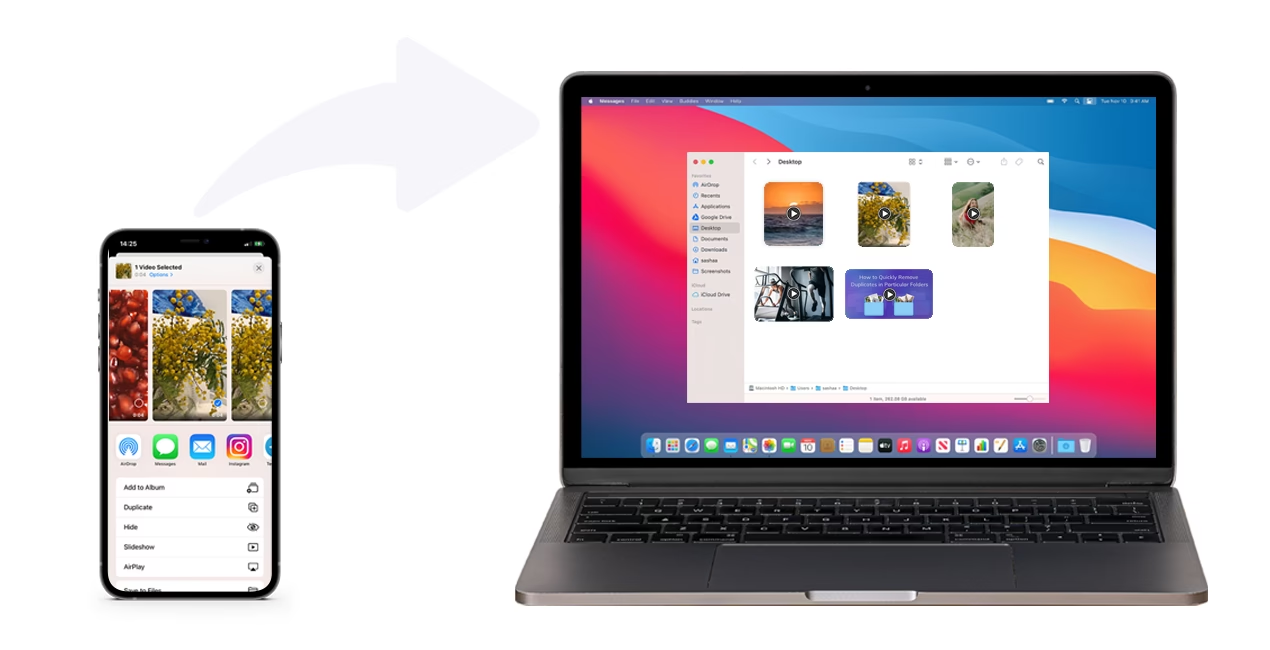
Jak importovat video z iPhonu pomocí iCloud Drive:
- Najděte video v aplikaci Fotky nebo jiné aplikaci a vyberte jej.
- Klepněte na ikonu Sdílet.
- Přejděte dolů v seznamu možností a vyberte Uložit do Souborů.
- Klepněte na iCloud Drive.
- Vyberte složku, kam chcete video uložit, a klepněte na Uložit.
- Na vašem Macu přejděte ve Finderu do iCloud Drive a poté do složky, kam jste video uložili. Měli byste ho tam vidět.
Můžete také použít Uložit do Souborů k zkopírování videa na síťové úložiště (NAS), pokud ho máte a máte jeho aplikaci nainstalovanou na iPhonu, nebo do jiné cloudové úložné služby. Pak k němu můžete přistupovat ve Finderu na vašem Macu.
E-mail – Pro menší soubory
Pokud posíláte jedno nebo dvě video soubory s malou velikostí, pak je použití e-mailu skvělou volbou. Můžete použít vestavěnou e-mailovou aplikaci ve vašem iOS zařízení nebo Gmail k přenosu videí z iPhonu na Mac zdarma. Jednoduše vytvoříte e-mail, připojíte video soubory a pošlete je sami sobě. Poté otevřete svůj Mac a spustíte prohlížeč, navštívíte poskytovatele e-mailových služeb, přejdete na e-mail, který jste si poslali, a stáhnete video přílohy. Nevýhodou je, že existují limity na počet souborů, které můžete připojit, nebo na velikost celého seznamu příloh, což závisí na vašem poskytovateli e-mailových služeb.
Cloudové služby třetích stran (Dropbox, Google Drive)
Tyto platformy nabízejí více úložného prostoru zdarma než iCloud Drive (bez placeného tarifu) a jsou skvělé pro přenos souborů mezi různými operačními systémy.
Dropbox
Dropbox je jednou z nejoblíbenějších cloudových úložných platforem. Poskytuje bezplatné úložiště o velikosti přibližně 2 GB, což může být pro vaše video soubory dostatečné. Dropbox klade bezpečnost na první místo, takže se nemusíte bát, že by vaše video soubory unikly. Navíc můžete svá videa oddělit do složek, pokud si přejete, a udržet je tak organizovaná. Dropbox je k dispozici pro počítače se systémy Windows i macOS a lze jej použít i na zařízeních Android a iOS.
Jak použít Dropbox k přesunu videí z iPhonu na Mac:
- Na iPhonu si stáhněte aplikaci Dropbox z App Store.
- Přihlaste se ke svému účtu Dropbox nebo si vytvořte nový.
- Jednoduše nahrajte video soubory do účtu Dropbox, do kterého jste se přihlásili.
- Počkejte, dokud se proces nahrávání nedokončí.
- Nyní použijte svůj Mac a jeho prohlížeč. Přihlaste se ke stejnému účtu Dropbox, který jste použili dříve k nahrávání souborů.
- Najděte video soubory ve svém prohlížeči ve stejném účtu Dropbox.
- Stáhněte nahrané video soubory do počítače Mac.
Google Drive
Pokud jsou vaše video soubory větší než 2 GB, můžete místo Dropboxu použít Google Drive. Poskytuje bezplatné úložiště o velikosti 15 GB, což je mnohem více než Dropbox. Google Drive lze použít na iOS, Android, macOS a počítačích s Windows. Pomáhá vám přenášet videa z iPhonu do počítače bez ztráty kvality.
Jak použít Google Drive ke kopírování videí z iPhonu na Mac:
- Stáhněte a nainstalujte aplikaci Google Drive na váš iPhone.
- Přihlaste se ke svému účtu Google nebo si vytvořte nový, pokud ho nemáte.
- Nahrajte video soubory z iPhonu na platformu Google Drive. Můžete je také uspořádat do složek, pokud si přejete. Přejmenování souborů je také možné.
- Přejděte na svůj Mac a poté navštivte drive.google.com pomocí svého prohlížeče. Přihlaste se ke stejnému účtu, který jste použili dříve.
- Poté jednoduše stáhněte video soubory, které jste nahráli, do počítače Mac.
Google Drive je skvělá volba, pokud chcete rychlé nahrávání a stahování. Navíc je to skvělý způsob, jak zálohovat své soubory, pokud chcete.
Tyto méně tradiční metody mohou být užitečné pro rychlé sdílení v konkrétních scénářích.
SHAREit
SHAREit je populární aplikace pro přenos souborů, známá pro své bleskurychlé přenosové rychlosti. Nevýhodou je, že posílá mnoho oznámení a má spoustu otravných reklam. Nicméně, pokud jde o proces přenosu videí z iPhonu na Mac, může to být stále skvělá volba.
Jak jej použít mezi těmito dvěma Apple zařízeními:
- Na iPhonu si stáhněte aplikaci SHAREit z App Store.
- Stáhněte si aplikaci SHAREit i na svůj Mac.
- Připojte svůj Mac a iPhone ke stejné Wi-Fi síti. To je nutnost. Přenosy nebudou probíhat, pokud nejsou připojeny ke stejné Wi-Fi síti.
- Nyní spusťte aplikaci SHAREit na vašem Macu. V hlavním rozhraní aplikace se zobrazí QR kód.
- Nyní použijte svůj iPhone a spusťte na něm SHAREit. Stiskněte Menu v levé horní části rozhraní.
- Vyberte možnost Připojit k PC/Mac.
- Stiskněte možnost Skenovat pro připojení. A poté namiřte kameru iPhonu na QR kód zobrazený na počítači.
- Jednoduše vyberte video soubory, které chcete poslat do počítače Mac, a poté je odešlete. Soubory se na Macu okamžitě stáhnou.
iMessage
iMessage je aplikace vytvořená pro uživatele iOS, která jim umožňuje vzájemně komunikovat. Není k dispozici na více platformách, ačkoli má některé docela skvělé funkce. Kromě odesílání textových zpráv z jednoho zařízení Apple (nebo uživatele iOS) na druhé, může být použita i k odesílání videí. Tato funkce je oblíbená mezi mnoha fanoušky Apple.
Zde je podrobný průvodce, jak importovat videa z iPhonu na Mac pomocí iMessage:
- Na Macu spusťte Zprávy (Messages).
- Přejděte do Předvolby (Preferences) a poté otevřete Účty (Accounts).
- Zadejte své přihlašovací údaje, které se skládají z vašeho Apple ID a odpovídajícího hesla.
- Po přihlášení zaškrtněte políčko označené Povolit tento účet (Enable This Account).
- Jednoduše pošlete video pomocí svého iPhonu na svůj Mac. Pomocí této metody můžete poslat až pět videí.
- Otevřete svůj Mac a poté uložte video, které jste dostali ve Zprávách.
Tipy pro správu videí a optimalizaci úložiště
Po úspěšném přenosu videí je důležité myslet i na jejich správu a optimalizaci, aby váš Mac zůstal rychlý a efektivní.
Jak se vyhnout zahlcení Macu videi
Pokud na svůj Mac přenášíte mnoho videí, zaberou spoustu místa. Je dobré archivovat ta, která nepotřebujete pravidelně, na externí disk. Lokalizace těchto videí však může být složitá, pokud jsou uložena na mnoha různých místech na vašem Macu. Jedním snadným způsobem, jak je vypátrat, je modul Velké a staré soubory v nástroji CleanMyMac. Ten prohledá váš Mac a najde největší a nejstarší soubory, z nichž mnohé budou videa. Poté se můžete rozhodnout, zda je přesunete na jiné úložné zařízení, nebo je smažete. Je to velmi rychlý a snadný způsob, jak uvolnit spoustu místa na vašem Macu.
Optimalizace velikosti video souborů
Pokud máte opravdu velké video soubory, můžete je převést na video s nižším rozlišením, abyste je mohli snadno poslat z iPhonu na Mac, nebo ušetřit místo na disku. Pro tento účel můžete použít software jako iMyMac Video Converter. Umožňuje převádět audio a video soubory z jednoho formátu do druhého (např. MOV na MP4) a podporuje více typů souborů, takže se nemusíte bát o přehrávání videa nebo zvuku na jiných zařízeních. Tento výkonný nástroj má i další funkce, včetně možnosti upravovat vaše osobní videa a přehrávat je na Macu. Podporuje různá rozlišení pro konverzi, včetně 4K UHD, 1080p FHD, 720p HD a 480p SD. Navíc můžete zajistit, že převedená videa budou podporována různými zařízeními, včetně Androidu, iOS, macOS a Windows.
Často kladené otázky (FAQ)
Zde jsou odpovědi na některé z nejčastějších dotazů týkajících se přenosu videí z iPhonu na Mac:
| Otázka | Odpověď |
|---|---|
| Jak přenesu soubory z iPhonu na Mac obecně? | Kromě videí můžete použít stejné metody jako AirDrop, iCloud Drive, e-mail, cloudové služby třetích stran (Dropbox, Google Drive) nebo USB kabel s aplikací Finder pro přístup k souborům z různých aplikací. |
| Jak přenesu videa z iPhonu na Mac bez iTunes? | Všechny metody popsané v tomto článku – AirDrop, iCloud Fotky/Drive, USB kabel (přes Fotky nebo Finder), e-mail, Dropbox, Google Drive, SHAREit a iMessage – nevyžadují použití iTunes. |
| Jaký je nejjednodušší způsob přenosu videí z iPhonu do počítače? | Pro většinu uživatelů je nejjednodušší metodou iCloud Fotky pro automatickou synchronizaci nebo AirDrop pro rychlý bezdrátový přenos. Pokud máte mnoho velkých souborů, je nejspolehlivější a často nejrychlejší USB kabel. |
| Mohu AirDropem poslat videa z iPhonu na Mac? | Ano, AirDrop je vynikající a rychlá metoda pro bezdrátový přenos videí mezi iPhonem a Macem, pokud jsou obě zařízení blízko sebe a mají zapnuté Wi-Fi a Bluetooth. |
| Jak dostanu velké video z iPhonu? | Pro velké video soubory jsou nejlepšími možnostmi USB kabel (přes aplikaci Fotky nebo Finder), AirDrop, nebo cloudové služby s velkorysým bezplatným úložištěm, jako je Google Drive (15 GB zdarma). Zvažte také kompresi videa před přenosem pomocí nástrojů pro převod videa. |
Závěr
Přenos videí z iPhonu na Mac by měl být jednoduchý, ale může být časově náročný, pokud je video velký soubor. Jak jsme si ukázali, existuje celá řada metod, z nichž každá má své výhody a nevýhody. Ať už preferujete pohodlí bezdrátové synchronizace s iCloud Fotkami, rychlost AirDropu, spolehlivost kabelu USB, nebo flexibilitu cloudových služeb, vždy se najde řešení, které bude vyhovovat vašim potřebám. Vyberte si metodu, která nejlépe vyhovuje vašim okolnostem, a postupujte podle kroků, abyste svá videa úspěšně přenesli na Mac. Nezapomeňte také na správu úložiště a případnou optimalizaci velikosti souborů, abyste udrželi svůj Mac v nejlepší kondici.
Chceš-li si přečíst další články podobné jako Přenos videí z iPhonu na Mac: Průvodce, navštiv kategorii Technologie.