
01/08/2024
Zrcadlení obrazovky vašeho iPhonu na počítači se systémem Windows může být pro mnoho uživatelů nesmírně užitečné. Ať už chcete prezentovat pracovní projekt, sdílet rodinné fotografie, hrát mobilní hry na větší obrazovce nebo nahrávat tutoriály, zrcadlení vám umožní naplno využít potenciál vašeho zařízení. Nicméně, pro uživatele iOS může být zrcadlení iPhonu na PC výzvou kvůli zdánlivé nekompatibilitě zařízení. Po důkladném průzkumu vám představujeme několik metod, jak přenést obrazovku iPhonu na počítač.

Problém s kompatibilitou a vestavěná řešení Windows
Při hledání způsobů, jak zrcadlit iPhone na PC, se mnoho uživatelů může nejprve obrátit na fóra společnosti Microsoft. Na základě dostupných informací a našich vlastních experimentů jsme prozkoumali dvě primární metody na Windows 11: Wireless Display a Phone Link. Zde jsou naše zjištění:
Wireless Display: Zklamání v detekci
Pokusili jsme se použít funkci Wireless Display na několika počítačových zařízeních, ale nebyli jsme schopni detekovat žádná zařízení iPhone, a to ani tehdy, když jsme zajistili, že PC i iPhone byly připojeny ke stejné Wi-Fi síti a nacházely se ve vzdálenosti menší než 10 cm. Zdá se, že tato vestavěná funkce systému Windows není pro zrcadlení iPhonu spolehlivá a prakticky nepoužitelná pro tento účel.
Phone Link (Your Phone App): Omezené možnosti propojení
Aplikace Phone Link, dříve známá jako Your Phone App, je primárně navržena pro příjem zpráv a oznámení z vašeho iPhonu. Bohužel, nepodporuje plné možnosti zrcadlení, jako je sdílení prezentací v PowerPointu, společné sledování filmů nebo hraní mobilních her. V podstatě Phone Link nenabízí kompletní řešení pro zrcadlení obrazovky.
Jak používat aplikaci Phone Link (Your Phone App) pro propojení iPhonu s PC
Přestože Phone Link nenabízí plné zrcadlení, je užitečná pro správu oznámení a zpráv. Zde jsou podrobné kroky pro její použití:
- Předpoklady: Obě zařízení musí být připojena ke stejné Wi-Fi síti pro hladké fungování připojení. Pokud aplikaci nenajdete ve vyhledávání, stáhněte ji z Microsoft Storu vyhledáním "Phone Link".
- Krok 1. Nainstalujte aplikaci Link to Windows na svůj iPhone: Otevřete App Store na svém iPhonu a vyhledejte "Link to Windows". Nainstalujte aplikaci pro navázání spojení mezi vašimi zařízeními.
- Krok 2. Přihlaste se stejným účtem Microsoft: Ujistěte se, že jste na PC i iPhonu přihlášeni ke stejnému účtu Microsoft. Tento krok je klíčový pro plynulou synchronizaci dat mezi oběma zařízeními.
- Krok 3. Připojení přes Wi-Fi: Otevřete aplikaci Your Phone na svém PC i iPhonu. Na svém iPhonu klepněte na "Propojit telefon a PC". Na vašem PC se objeví QR kód, který můžete naskenovat svým iPhonem pro navázání spojení. Poznámka: Proces párování trvá dlouho a někdy dochází k jiným chybám.
- Krok 4. Vyberte, co chcete zrcadlit: Po připojení můžete zrcadlit oznámení, textové zprávy, hovory a dokonce i některé aplikace. Můžete také přetahovat soubory mezi iPhonem a PC.
Zatímco aplikace Phone Link je ideální pro správu oznámení a zpráv, má svá omezení. Na rozdíl od telefonů Android nepodporují iPhony plné zrcadlení aplikací. Poznámka: Někdy aplikace Phone Link vyžaduje aktualizaci, ale nelze ji aktualizovat. V takovém případě doporučujeme vyzkoušet AirDroid Cast pro rychlé, bezplatné a snadné zrcadlení obrazovky.
Řešení třetích stran: Aplikace pro zrcadlení obrazovky (Wi-Fi a USB)
Vzhledem k omezené pomoci, kterou nabízejí vestavěné funkce systému Windows pro zrcadlení iPhonu na PC, se zaměříme na představení tří široce používaných aplikací, které jsou vysoce doporučeny mnoha významnými blogovými weby. Tyto aplikace jsou chváleny pro svou funkčnost, snadné použití a celkovou spokojenost uživatelů. Aplikace pro zrcadlení obrazovky třetích stran mohou nabídnout pokročilejší funkce a větší kompatibilitu s širší škálou zařízení. Volba správné aplikace však může být náročná, zejména proto, že mnoho z těchto možností je placených.
1. AirDroid Cast: Všestranné řešení pro všechny platformy (Wi-Fi a USB)
Pokud hledáte nejsnadnější způsob, jak zrcadlit iPhone na PC, aplikace pro zrcadlení obrazovky AirDroid Cast je tou nejlepší volbou. Uživatelé Androidu, iPadu a Macu ji mohou také použít pro zrcadlení obrazovky, což z ní činí skutečně univerzální nástroj. Můžete tak snadno zrcadlit iPhone na PC bez zbytečných potíží. Tato aplikace navíc obsahuje funkce nahrávání, což je ideální pro lidi, kteří potřebují nahrávat tutoriály.
Jak bezdrátově zrcadlit iPhone na PC pomocí AirDroid Cast:
- Krok 1. Stáhněte a spusťte AirDroid Cast na PC: Vyberte metodu připojení WLAN.
- Krok 2. Otevřete AirDroid Cast na iPhonu: Naskenujte QR kód nebo zadejte kód pro přenos zobrazený na PC.
- Krok 3. Přijměte požadavek na přenos na počítači.
- Krok 4. Povolte oprávnění k přenosu na iPhonu.
- Krok 5. Úspěšně zrcadlete!
AirDroid Cast nabízí tři metody připojení: Wi-Fi, USB a AirPlay. Ačkoli je AirPlay stále v beta verzi, doporučujeme pro spolehlivé připojení používat Wi-Fi a USB.
Výhody AirDroid Cast:
- Kompatibilní s Androidem, iOS, Windows a macOS, což z něj činí skutečně univerzální řešení.
- Podporuje různé metody připojení: QR kód, obrazovkový kód, USB, AirPlay a vzdálená síťová připojení, což zvyšuje flexibilitu.
- Umožňuje vícenásobné souběžné přenosy obrazovky s obousměrnou zvukovou podporou, což je skvělé pro spolupráci.
- Snadné použití díky intuitivnímu rozhraní.
Nevýhody AirDroid Cast:
- Vzdálené přenosy a pokročilé ovládání vyžadují předplatné, což může být pro některé uživatele překážkou.
- Vzdálený režim může v prostředích se slabou sítí zaznamenat zpoždění, což ovlivňuje plynulost zrcadlení.
Ceny AirDroid Cast:
- Bezplatná verze: Omezena na místní síťové přenosy, ale s neomezenou dobou trvání.
- Plán vzdáleného přenosu: Přibližně 2,49 $ / měsíc nebo 19,99 $ / rok, podporuje více zařízení a vzdálené síťové přenosy.
- Ovládací plán: Přibližně 3,49 $ / měsíc nebo 29,99 $ / rok, umožňuje ovládání telefonu z počítače.
Uživatelské recenze AirDroid Cast:
- Pozitivní: Vzdálené přenosy výrazně usnadňují vzdálenou spolupráci a technickou podporu, což je často chváleno.
- Negativní: Platební plány jsou roztříštěné, vyžadující vyšší úrovně plánů pro plné vzdálené ovládání a přenos; poklesy snímků v prostředích se slabou sítí jsou také častým bodem kritiky.
2. Reflector 4: Zrcadlení iPhonu na PC přes Wi-Fi
Reflector 4 je výkonný nástroj, který vám pomůže zrcadlit vaše zařízení Android, iPhone, iPad, iPod, Mac a počítač se systémem Windows na větší obrazovku bez složitého nastavení. Je ideální pro hraní her, sledování filmů nebo prezentování přímo z telefonu či tabletu. Navíc, vestavěná funkce přenosu obrazu usnadňuje jeho použití.
Jak nastavit Reflector 4:
- Krok 1. Nainstalujte Reflector na svůj počítač: Můžete jej stáhnout z oficiálních stránek.
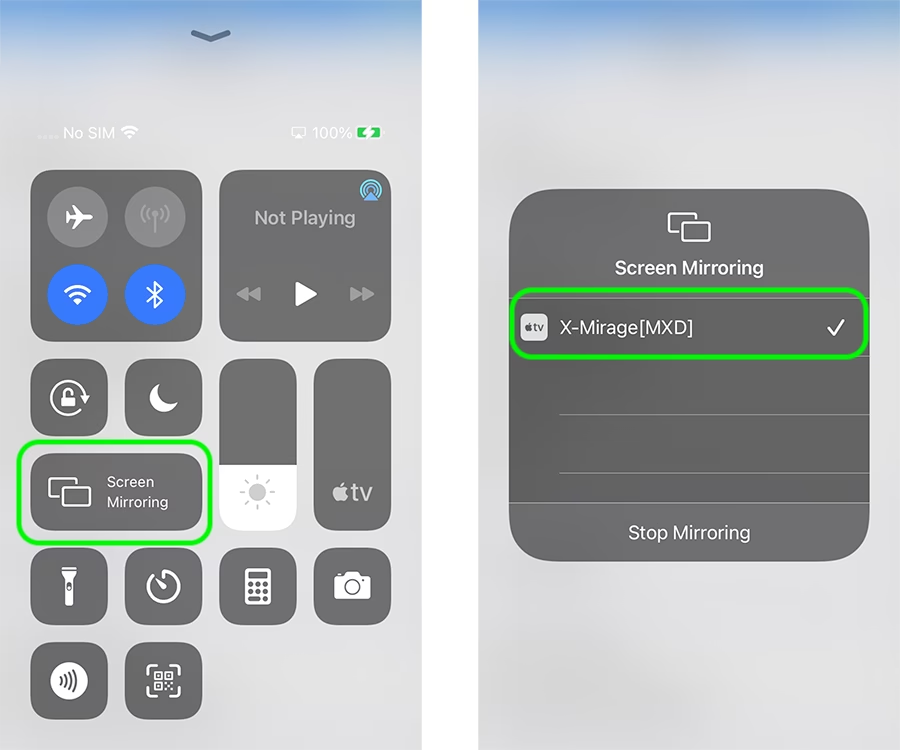
- Krok 2. Najděte AirPlay na svém iPhonu nebo iPadu: Přejeďte prstem dolů z pravého horního rohu obrazovky (nebo nahoru zespodu u starších modelů) pro otevření Ovládacího centra.
- Krok 3. Vyberte svůj PC ze seznamu dostupných zařízení: PC se objeví pod názvem nastaveným v aplikaci Reflector.
- Krok 4. Po výběru názvu PC se objeví možnost zrcadlení obrazovky: Klepnutím ji aktivujte (změní se na zelenou).
- Krok 5. Když vaše zařízení zahájí "komunikaci" s Reflector na vašem počítači, objeví se krátký kód: Zadejte tento kód na svém zařízení pro ověření.
- Krok 6. Zrcadlení obrazovky začne.
- Krok 7. Pro odpojení: Vraťte se do nastavení AirPlay v Ovládacím centru a vypněte přepínač zrcadlení.
Výhody Reflector 4:
- Připraven k použití po instalaci s intuitivním rozhraním, což usnadňuje rychlé spuštění.
- Vhodné pro týmové prezentace nebo srovnávání více zařízení díky podpoře více zdrojů.
- Podporuje snímky obrazovky a nahrávání obrazovky se stabilním připojením, což je užitečné pro tvorbu obsahu.
Nevýhody Reflector 4:
- Není k dispozici žádná bezplatná verze (vyžaduje nákup po 7denní zkušební verzi), což může odradit uživatele.
- Vyžaduje individuální nebo kombinované platby pro různé platformy, což zvyšuje celkové náklady.
- Omezená funkčnost při správě z mobilního zařízení, což znamená, že většinu nastavení musíte provádět na PC.
Ceny Reflector 4:
- Jednotlivá platforma (Windows nebo Mac): 21,99 $
- Univerzální balíček (Windows + Mac): 25,99 $
Uživatelské recenze Reflector 4:
- Pozitivní: Uživatelé často zdůrazňují "velmi nízkou latenci," "snadnou obsluhu" a "jednoduché rozhraní," což přispívá k plynulému zážitku.
- Negativní: Kritika se soustředí na "nutnost zakoupit samostatně pro Mac a Windows, což zvyšuje náklady." Někteří uživatelé jej kombinují s AirParrot od stejné společnosti pro rozšířené funkce zrcadlení, ale to vyžaduje další nákup.
3. ApowerMirror: Flexibilní možnosti připojení (USB a Wi-Fi)
Tato úžasná aplikace má funkci, která vám umožňuje připojit vaše zařízení k sobě a sdílet mezi nimi obsah. Poskytuje funkční a uživatelsky přívětivou možnost replikace obrazovky vašeho iPhonu na monitoru PC v reálném čase. Nemusíte se obávat o bezpečnost vašich dat, protože aplikace je zabezpečena proti malwaru. ApowerMirror je jedním z nejpokročilejších nástrojů pro zrcadlení obrazovky.
Jak zrcadlit iPhone na PC přes USB pomocí ApowerMirror:
- Krok 1. Nainstalujte aplikaci ApowerMirror na obě zařízení: iPhone a PC.
- Krok 2. Připojte telefon a počítač pomocí USB kabelu: V případě potřeby nainstalujte ovladače pro aplikaci. Potřebné akce se objeví na obrazovce, postupujte podle pokynů.
- Krok 3. Přidejte své PC do seznamu důvěryhodných zařízení na iPhonu: Tím povolíte párování a zajistíte bezpečné připojení.
- Krok 4. Jakmile je předchozí krok dokončen, vaše zařízení se propojí: Budete moci vidět vše z vašeho iPhonu na obrazovce počítače.
Výhody ApowerMirror:
- Schopnost zrcadlit zařízení iOS a Android na PC s Windows, což ji činí velmi univerzální.
- Pokročilá úroveň ochrany dat, zajišťující bezpečnost vašich informací během zrcadlení.
- Zahrnuje řadu užitečných funkcí, jako je nahrávání obrazovky, snímky obrazovky, anotace, mapování herní klávesnice a připojení více zařízení.
Nevýhody ApowerMirror:
- Funguje pouze jednosměrně – iPhone nelze ovládat klávesnicí nebo myší PC, což omezuje interaktivitu.
- Bezplatná verze má pouze omezené funkce, takže pro plný přístup je vyžadována placená verze této aplikace.
- Zřetelný vodoznak v bezplatné verzi, který může rušit vizuální zážitek.
- Závisí na modelu zařízení, verzi ovladače a síťovém prostředí; někteří uživatelé se setkávají s problémy s kompatibilitou USB připojení, což může ztížit nastavení.
Ceny ApowerMirror:
- K dispozici pro Windows a Mac s omezeními funkcí/vodoznaků (bezplatně 10 minut zrcadlení).
- Placené plány začínají od 29,95 $ / uživatel / měsíc.
- Osobní roční plán: 79,95 $ / rok (může se lišit podle regionu nebo propagačních akcí).
Uživatelské recenze ApowerMirror:
- Chvála: Uživatelé oceňují plynulé nahrávání obrazovky, snímání obrazovky a projekci na velké obrazovky nebo počítače.
- Kritika: Někteří uživatelé si stěžují na kanály zákaznické podpory, citují pomalé reakční doby; vodoznak v bezplatné verzi, občasné zpoždění rozhraní; někteří poznamenávají, že aktivace softwaru a platební cesty jsou poněkud složité.
4. LonelyScreen: Jednoduché řešení přes AirPlay
Aplikace LonelyScreen je dalším oblíbeným řešením, které vám umožní zrcadlit obrazovku vašeho iPhonu na PC pomocí technologie AirPlay. Je často doporučována pro svou jednoduchost a možnost použití na zkušební bázi, což z ní činí dobrou volbu pro rychlé a občasné zrcadlení.
Jak zrcadlit iPhone na PC pomocí LonelyScreen:
- Krok 1. Stáhněte a nainstalujte LonelyScreen na svůj PC: Po instalaci aplikaci otevřete a klikněte na "Maybe Later" (Možná později) pro vyzkoušení.
- Krok 2. Připojte svůj PC a iPhone (nebo iPad) ke stejné Wi-Fi síti: Toto je klíčový krok pro úspěšné bezdrátové připojení.
- Krok 3. Na svém iPhonu nebo iPadu: Přejeďte prstem dolů z pravého horního rohu (nebo nahoru zespoda u starších modelů) pro otevření Ovládacího centra.
- Krok 4. Klepněte na ikonu "Zrcadlení obrazovky" (Screen Mirroring).
- Krok 5. Měli byste vidět LonelyScreen jako dostupnou možnost: Jednoduše na ni klepněte a zrcadlení začne.
Zatímco LonelyScreen nabízí bezplatnou zkušební verzi, která se zdá být funkční na dobu neurčitou, pro podporu vývojářů a přístup k plným funkcím je k dispozici placené předplatné ve výši 14,95 $ / rok. Pokud hledáte rychlé a jednoduché řešení bez nutnosti pokročilých funkcí, LonelyScreen je dobrou volbou.

Zde je souhrnná tabulka pro snadné srovnání těchto oblíbených řešení:
| Aplikace | Způsob připojení | Podporované platformy | Cena (přibližně) | Hlavní výhody | Hlavní nevýhody |
|---|---|---|---|---|---|
| AirDroid Cast | Wi-Fi, USB, AirPlay (beta) | Android, iOS, Windows, macOS | Zdarma (lokální), Placené (od 2.49 $/měsíc) | Všestrannost, nahrávání, obousměrný zvuk, multi-cast | Placené pokročilé funkce, lag při slabé síti |
| Reflector 4 | Wi-Fi (AirPlay) | Android, iOS, Mac, Windows | Placené (od 21.99 $) | Intuitivní, stabilní, snímky/nahrávání, podpora AirPlay | Bezplatná verze chybí, oddělené platby pro OS |
| ApowerMirror | USB, Wi-Fi | iOS, Android, Windows, Mac | Zdarma (omezené, vodoznak), Placené (od 29.95 $/měsíc) | Ochrana dat, anotace, mapování klávesnice, multi-device | Jednosměrné ovládání, vodoznak, USB problémy |
| LonelyScreen | Wi-Fi (AirPlay) | iOS | Zdarma (zkušební), Placené (14.95 $/rok) | Jednoduchost, snadné použití, zaměřeno na AirPlay | Omezené funkce v bezplatné verzi, podpora pouze iOS |
Tipy pro řešení problémů s zrcadlením obrazovky
Pokud narazíte na problémy při používání kterékoli z těchto metod, zvažte následující kroky pro řešení potíží. Správné řešení problémů může ušetřit spoustu času a frustrace:
- Rušení bránou firewall: Pokud brána firewall vašeho PC blokuje připojení, dočasně ji vypněte nebo vytvořte výjimku pro váš software pro zrcadlení. Pamatujte, že po dokončení zrcadlení je důležité bránu firewall znovu povolit pro zachování bezpečnosti systému.
- Síťový signál: Slabý signál Wi-Fi může vést ke zpoždění nebo přerušení připojení, což výrazně ovlivňuje kvalitu zrcadleného obrazu. Ujistěte se, že obě zařízení jsou připojena k silné a stabilní Wi-Fi síti, abyste předešli přerušení a zajistili plynulý přenos.
- Aktualizace softwaru: Zastaralé aplikace nebo operační systémy mohou způsobovat chyby nebo problémy s připojením. Pravidelně kontrolujte aktualizace jak na svém iPhonu, tak v aplikacích na PC, abyste zajistili nejlepší výkon a kompatibilitu.
Jak zrcadlit obrazovku iPhonu na Macu?
Zrcadlení obrazovky iPhonu na Macu je obecně mnohem snazší díky nativní integraci ekosystému Apple. Existuje několik různých způsobů, jak zrcadlit váš iPhone na Macu. Jednou z populárních a nejjednodušších metod je použití AirPlay.
AirPlay je bezdrátová streamovací technologie společnosti Apple, která umožňuje přenos audio a video obsahu z jednoho zařízení Apple na jiné kompatibilní zařízení, jako jsou iOS zařízení, macOS počítače, Apple TV a další hardware Apple. S AirPlay na Macu mohou uživatelé snadno vysílat hudbu, fotografie a videa. Může dokonce zrcadlit celou obrazovku pro velké prezentace nebo jen sdílet obsah na větší displej, což je ideální pro domácí zábavu i profesionální použití.
Dalším způsobem je použití AirDroid Cast. Tato aplikace vám umožňuje bezdrátově připojit váš iPhone k Macu a sdílet obrazovku, podobně jako na PC. AirDroid Cast také umožňuje bezdrátově streamovat iPhone na PC, i když jsou od sebe ve velké vzdálenosti, což rozšiřuje jeho použitelnost i mimo ekosystém Apple.
Často kladené otázky (FAQ)
Mohu sdílet obrazovku svého iPhonu s počítačem se systémem Windows?
Ano, je to možné, i když systém Windows nemá vestavěnou plnou podporu pro zrcadlení iPhonu, jako je tomu u Macu. K tomu, abyste mohli zrcadlit iPhone na PC, budete potřebovat aplikaci třetí strany, která funguje jako přijímač AirPlay nebo nabízí vlastní proprietární protokol pro zrcadlení. Mezi nejoblíbenější a nejspolehlivější možnosti, jak bylo popsáno v tomto článku, patří AirDroid Cast, Reflector 4, ApowerMirror nebo LonelyScreen. Tyto aplikace vám umožní vidět obsah z vašeho iPhonu na větší obrazovce vašeho PC, což rozšiřuje možnosti použití vašeho zařízení.
Je AirPlay k dispozici pro Windows PC?
AirPlay je primárně technologie společnosti Apple pro bezdrátové streamování mezi zařízeními Apple. Není nativně k dispozici pro Windows PC, což znamená, že ji nemůžete přímo aktivovat v nastavení Windows. Nicméně, existují aplikace třetích stran, které fungují jako "AirPlay přijímače" na Windows. Tyto aplikace emulují funkci přijímače AirPlay, což vám umožní používat funkci zrcadlení obrazovky AirPlay z vašeho iPhonu na vašem PC. Příkladem takové aplikace je Reflector 4 nebo LonelyScreen, které umožňují iPhonu "vidět" váš Windows PC jako kompatibilní AirPlay zařízení.
Je nutné platit za aplikace pro zrcadlení obrazovky iPhonu na PC?
Mnoho aplikací pro zrcadlení obrazovky nabízí bezplatné zkušební verze nebo omezené bezplatné verze, které mohou být dostačující pro základní potřeby nebo pro vyzkoušení funkčnosti. Tyto bezplatné verze však často přicházejí s omezeními, jako je časový limit pro zrcadlení (např. 10 minut), vodoznak na obrazovce, absence pokročilých funkcí (např. vzdálené ovládání, nahrávání obrazovky) nebo omezená technická podpora. Pro plnou funkčnost, odstranění vodoznaků a nejlepší uživatelský zážitek je často nutné zakoupit placenou verzi nebo předplatné. Ceny se liší v závislosti na aplikaci a nabízených funkcích, jak bylo uvedeno v našem srovnání.
Závěr
Zrcadlení obrazovky je skvělý způsob, jak sdílet obrazovku vašeho zařízení s jinou obrazovkou, ať už pro zábavu, výuku nebo pracovní účely. Zatímco zrcadlení obrazovky iPhonu na počítači může být zpočátku složité kvůli absenci nativní podpory v systému Windows, existuje mnoho softwaru a nástrojů třetích stran, které vám s tím pomohou. Ačkoli vestavěné funkce Windows, jako je Phone Link, nabízejí pouze omezené možnosti propojení, trh s aplikacemi třetích stran poskytuje robustní a plnohodnotná řešení.
AirDroid Cast vyniká jako jedna z nejlepších možností, pokud se někdy budete divit, jak zrcadlit váš iPhone na PC. Je to snadno použitelná aplikace, která je kompatibilní s širokou škálou zařízení (včetně Androidu a Macu) a nabízí více způsobů připojení, včetně Wi-Fi a USB. Bez ohledu na vaše specifické potřeby, ať už hledáte bezplatné řešení pro občasné použití, nebo robustní placený nástroj pro profesionální prezentace, existuje řešení, které vám umožní zrcadlit váš iPhone na PC a plně využít jeho potenciál na větší obrazovce.
Chceš-li si přečíst další články podobné jako Zrcadlení iPhonu na PC: Kompletní průvodce, navštiv kategorii Technologie.