
01/03/2025
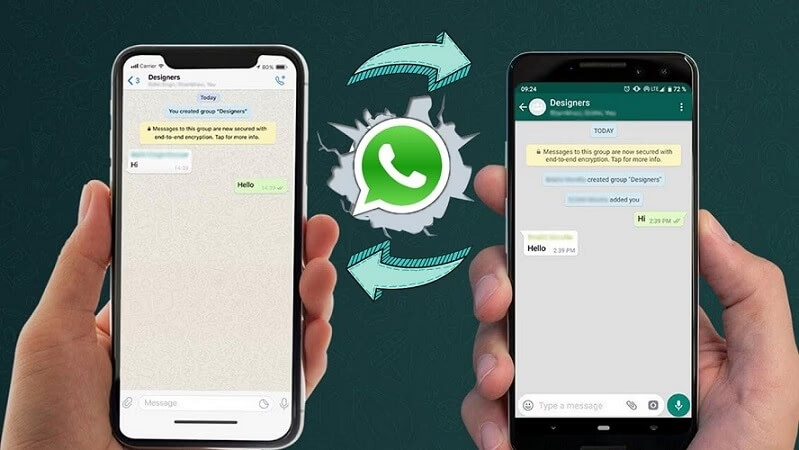
Přechod ze světa Androidu do ekosystému Apple je pro mnoho uživatelů vzrušující krok. Nový iPhone nabízí spoustu lákavých funkcí, ale jedna z nejčastějších obav, která doprovází tuto změnu, je otázka, jak přenést veškerá data, zejména pak drahocennou historii chatů z WhatsAppu. WhatsApp se stal pro miliony lidí nejen komunikačním nástrojem, ale i digitálním archivem vzpomínek, důležitých informací a sdílených okamžiků. Ztráta těchto dat by byla pro mnohé nepředstavitelná. Naštěstí existuje několik spolehlivých metod, jak zajistit, že vaše konverzace, fotografie a videa z WhatsAppu se dostanou bezpečně na váš nový iPhone. V tomto článku se podíváme na oficiální i alternativní způsoby, které vám pomohou s tímto přenosem, a nabídneme podrobný návod pro každou z nich.
- Oficiální metoda: Aplikace Přechod na iOS (Move to iOS)
- Alternativní řešení: Přenos chatů přes e-mail
- Profesionální nástroje pro bezproblémový přenos
- Proč nelze použít zálohu Google Drive přímo na iPhone
- Srovnávací tabulka metod přenosu WhatsApp
- Důležitost zálohování WhatsApp dat
- Často kladené otázky (FAQ)
Oficiální metoda: Aplikace Přechod na iOS (Move to iOS)
Apple ve spolupráci s WhatsAppem představil oficiální metodu pro přenos dat, která využívá aplikaci Move to iOS. Tato metoda je sice oficiální, ale má svá specifická omezení a požadavky, které je nutné splnit.
Co potřebujete, než začnete
- Váš Android telefon musí běžet na Android OS Lollipop (SDK 21) nebo novějším (Android 5.0 a vyšší).
- Na Androidu musíte mít nainstalovanou verzi WhatsApp Android 2.22.7.74 nebo novější.
- Váš nový iPhone musí být vybaven iOS 15.5 nebo novějším.
- Na iPhonu byste měli mít nainstalovanou verzi WhatsApp iOS 2.22.10.70 nebo novější.
- Oba telefony by měly být připojeny k napájení a ke stejné Wi-Fi síti.
- Používejte stejné telefonní číslo na svém Androidu i iPhonu.
- Pokud nepoužíváte zbrusu nový iPhone, je nutné ho resetovat do továrního nastavení. Tato metoda funguje pouze na nově nastavených iPhonech nebo těch, které byly resetovány.
Kroky pro přenos dat z vašeho Android telefonu
- Stáhněte a nainstalujte aplikaci Přechod na iOS (Move to iOS) na svůj starý Android telefon. Postupujte podle pokynů k nastavení. Budete vyzváni k zadání kódu.
- Začněte s nastavením svého nového iPhonu. Na obrazovce "Přenos aplikací a dat" klepněte na "Z Androidu". Poté se na vašem iPhonu zobrazí digitální kód.
- Zadejte tento digitální kód do svého Android telefonu a pokračujte.
- Na obrazovce "Přenos dat" vyberte "WhatsApp" a klepněte na tlačítko "Start" na svém Androidu. WhatsApp na vašem starém telefonu se odhlásí.
- Počkejte, než WhatsApp připraví data k exportu. Váš Android telefon se odhlásí, jakmile budou data připravena.
- Klepněte na "Pokračovat" pro přenos dat z vašeho Android telefonu do iPhonu a počkejte, než aplikace Přechod na iOS potvrdí dokončení přenosu.
- Po dokončení přenosu nainstalujte nejnovější verzi WhatsAppu na svůj iPhone.
- Přihlaste se do WhatsAppu pomocí stejného telefonního čísla, které jste použili na svém starém Androidu.
- Po aktivaci vašeho nového iPhonu by se měly objevit vaše chaty.
Jak vidíte, použití této metody pro přenos chatů WhatsApp má svá omezení. Nemůžete přenést veškeré informace o účtu a nepodporuje všechny verze WhatsAppu a iOS. Navíc, nutnost továrního nastavení iPhonu je pro mnoho uživatelů velkou překážkou, protože to znamená ztrátu všech stávajících dat na iPhonu, pokud není zcela nový.
Alternativní řešení: Přenos chatů přes e-mail
Pokud potřebujete přenést pouze několik vybraných chatů nebo si jednoduše chcete uchovat historii konverzací mimo aplikaci WhatsApp, můžete využít funkci exportu chatů přes e-mail. Je důležité si uvědomit, že tato metoda neumožňuje importovat chaty zpět do aplikace WhatsApp na iPhonu, ale spíše je uloží jako textový soubor.
Kroky pro export chatů přes e-mail
- Otevřete WhatsApp na svém Android telefonu a přejděte do konverzace, kterou chcete exportovat.
- Klepněte na ikonu tří teček (Více možností) v pravém horním rohu, poté zvolte "Více" a "Exportovat chat".
- Budete dotázáni, zda chcete připojit média (fotografie, videa). Mějte na paměti, že s médii může být soubor větší a export může trvat déle. Bez médií je limit 40 000 zpráv, s médii 10 000 nejnovějších zpráv.
- Vyberte e-mailovou aplikaci (např. Gmail) a zadejte svou e-mailovou adresu, na kterou chcete historii chatů odeslat.
- Odešlete e-mail.
- Na svém iPhonu se přihlaste ke stejnému e-mailovému účtu.
- Měli byste mít přístup k e-mailu s historií chatu připojenou jako soubor .txt.
Tato metoda je vhodná pro archivaci nebo sdílení jednotlivých konverzací, ale není řešením pro plný přenos vaší WhatsApp historie do nového zařízení s plnou funkčností v aplikaci.
Profesionální nástroje pro bezproblémový přenos
Vzhledem k omezením oficiální metody a e-mailového exportu se mnoho uživatelů obrací na nástroje třetích stran. Tyto programy často nabízejí flexibilnější a komplexnější řešení, zejména pokud nechcete resetovat svůj iPhone nebo potřebujete přenést data, která oficiální metoda nepodporuje.
Mobitrix WhatsApp Transfer: Komplexní řešení
Mobitrix WhatsApp Transfer je často doporučován jako spolehlivý nástroj pro přenos WhatsApp dat mezi Androidem a iPhonem. Jeho hlavní výhodou je, že nevyžaduje tovární nastavení iPhonu a je navržen tak, aby přenášel veškerá data bez ztráty.
Klíčové vlastnosti Mobitrix
- Bez továrního nastavení: Zachovává stávající data na vašem iPhonu.
- Rychlý přenos: Slouží k efektivnímu přesunu velkého množství dat.
- Přenesení všeho: Zprávy (individuální i skupinové chaty), mediální soubory (videa, obrázky, dokumenty), hlasové poznámky, emoji a dokonce i nálepky.
- Podpora verzí: Kompatibilní s většinou verzí iOS (včetně iOS 18) a Androidu (včetně Android 15), stejně jako s WhatsApp a WhatsApp Business.
- Export chatů: Umožňuje exportovat historii chatů do formátů PDF, HTML nebo TXT pro prohlížení.
Jak přenést data s Mobitrix
- Stáhněte a nainstalujte Mobitrix WhatsApp Transfer na svůj počítač (Mac nebo PC).
- Spusťte program a klikněte na "Transfer".
- Připojte svůj Android telefon a iPhone k počítači pomocí USB kabelů.
- V nastavení WhatsAppu na Androidu zálohujte chaty lokálně (Nastavení > Chaty > Záloha chatu > Zálohovat na místní úložiště).
- Mobitrix vás provede procesem instalace vývojářské verze WhatsAppu na vašem Androidu a obnovením chatů do ní.
- WhatsApp zprávy budou zkopírovány do počítače, převedeny a Mobitrix je obnoví na váš iPhone.
- Po dokončení přenosu se vaše WhatsApp zprávy objeví na iPhonu.
Přenos přes zálohu Google Drive s Mobitrix
Přestože nelze přímo obnovit zálohu z Google Drive na iPhone, Mobitrix nabízí řešení, jak tuto zálohu využít:
- V Mobitrixu vyberte "Backup" > "Backup via Google Drive".
- Přihlaste se ke svému účtu Google Drive.
- Vyberte historii zálohy, kterou potřebujete. Klikněte na "Pokračovat" a vaše data WhatsApp z Google Drive se okamžitě stáhnou do počítače.
- Zadejte kód země a telefonní číslo, které bylo spojeno se zálohou. Ověřte.
- Po dokončení stahování klikněte na "Obnovit nyní".
- Připojte svůj iPhone k počítači pomocí USB kabelu.
- Klikněte pravým tlačítkem na soubor zálohy a vyberte "Obnovit do telefonu" > "iPhone".
- Všechny vaše WhatsApp chaty budou obnoveny na iPhone.
Chatrans/Wutsapper: Přenos bez počítače
Pro uživatele, kteří nemají přístup k počítači nebo preferují přímý přenos mezi telefony, existují mobilní aplikace jako Chatrans nebo Wutsapper. Tyto aplikace umožňují přenos WhatsApp dat přímo mezi Androidem a iPhonem pomocí OTG kabelu.
Jak to funguje s Chatrans
- Stáhněte a nainstalujte Chatrans (nebo Wutsapper) na svůj Android telefon.
- Spusťte Chatrans a klepněte na "START".
- Vyberte verzi WhatsAppu a poté "Android na iPhone".
- Zálohujte svá data WhatsApp podle pokynů v aplikaci.
- Zadejte své telefonní číslo pro WhatsApp.
- Propojte svůj Android a iOS zařízení pomocí OTG/USB-C na Lightning kabelu.
- Klepněte na "Přenos nyní" v Chatrans.
- Po dokončení přenosu se váš iPhone restartuje a data budou k dispozici.
Tato metoda je velmi pohodlná pro ty, kteří se chtějí vyhnout počítači, ale může trvat déle v závislosti na velikosti dat a vyžaduje speciální kabel.
Phone Transfer: Řešení pro PC
Phone Transfer je další oblíbený nástroj pro přenos dat mezi různými platformami, včetně WhatsAppu. Podobně jako Mobitrix, vyžaduje počítač a umožňuje komplexní přenos chatů, médií a dalších souborů.
Příprava a kroky
- Dva funkční kabely pro připojení Androidu a iPhonu k počítači.
- Stáhněte a nainstalujte Phone Transfer na svůj počítač.
- Spusťte program a vyberte možnost "WhatsApp Transfer".
- Připojte oba telefony k počítači. Program je automaticky detekuje jako zdrojové a cílové zařízení.
- Klikněte na "Start" pro zahájení přenosu.
Phone Transfer je robustní řešení, které se hodí pro ty, kteří chtějí mít jistotu, že přenesou veškerá data bez komplikací.
Proč nelze použít zálohu Google Drive přímo na iPhone
Jednou z nejčastějších otázek je, proč nelze jednoduše obnovit zálohu WhatsAppu z Google Drive na iPhone. Důvodem je nekompatibilita operačních systémů a jejich cloudových služeb. WhatsApp na Androidu ukládá zálohy na Google Drive, zatímco na iPhonu využívá iCloud. Tyto dvě cloudové služby používají odlišné protokoly a šifrování pro ukládání dat, což znemožňuje přímý přenos. Neexistuje žádná vestavěná funkce WhatsAppu, která by umožnila přenést zálohu z Androidu a obnovit ji do databáze iPhonu. Proto jsou pro tento účel nutné buď oficiální řešení Apple/WhatsApp (s jeho omezeními) nebo nástroje třetích stran.
| Metoda | Tovární nastavení iPhonu | Přepsání původních dat | Rychlost | Komplexnost | Cena |
|---|---|---|---|---|---|
| Přechod na iOS | Potřebné | Ano | Pomalá | Střední (specifické požadavky) | Zdarma |
| E-mail chat | Není potřeba | Ne | Pomalá (jednotlivé chaty) | Nízká (pouze export) | Zdarma |
| Mobitrix WhatsApp Transfer | Není potřeba | Ne | Rychlá | Střední (vyžaduje PC) | Placená |
| Chatrans/Wutsapper | Není potřeba | Ne | Normální (závisí na datech) | Střední (vyžaduje OTG kabel) | Placená |
Důležitost zálohování WhatsApp dat
Bez ohledu na to, jaký typ telefonu používáte nebo jakou metodu přenosu zvolíte, je zálohování vašich WhatsApp dat naprosto klíčové. Pravidelná záloha zajišťuje, že v případě problémů, ztráty zařízení nebo potřeby přenosu dat, budete mít vždy k dispozici bezpečnou kopii svých konverzací. WhatsApp nabízí vestavěné možnosti zálohování pro Android (na Google Drive nebo lokální úložiště) a pro iPhone (na iCloud).
Jak zálohovat chaty na Androidu nebo iPhonu
Pro Android:
- Otevřete WhatsApp > Další možnosti (tři tečky) > Nastavení > Chaty > Záloha chatu.
- Vyberte účet Google, na který chcete zálohu uložit, nebo zvolte lokální úložiště.
- Klepněte na "ZÁLOHOVAT".
Pro iPhone:
- Otevřete WhatsApp > Nastavení > Chaty > Záloha chatu.
- Ujistěte se, že máte povolenou zálohu na iCloud a případně zapněte možnost "Zahrnout videa".
- Klepněte na "Zálohovat nyní".
Často kladené otázky (FAQ)
- Jak obnovím zálohu WhatsApp z Google Drive na iPhone?
WhatsApp nenabízí možnost obnovit zprávy zálohované v Google Drive přímo na váš iPhone. Zálohování a obnova chatů WhatsApp pomocí Google Drive je v současné době k dispozici pouze pro uživatele Androidu. Pro přenos těchto dat na iPhone je nutné využít nástroje třetích stran, jako je například Mobitrix WhatsApp Transfer, který dokáže data přenést mezi platformami.
Using email is a free and useful option to transfer WhatsApp chats from Android to iPhone, even if it doesn’t support transferring the chats history into your WhatsApp on the iPhone. WhatsApp allows you to keep the chats history in your email account. Here are the steps to transfer your WhatsApp chats from Android to iPhone via Email. Step 1. - Mohu přenést chaty WhatsApp z Google Drive na iCloud?
V současné době ne. Google Drive a iCloud používají odlišné protokoly pro archivaci zpráv a chatů WhatsApp, což znemožňuje standardní komunikaci mezi nimi. Pro takový přenos je potřeba použít specializovaný software.
- Lze přenést WhatsApp z Androidu na iPhone přes zálohu?
Ne, přímo to není možné. Neexistuje žádná možnost integrovaná v WhatsAppu, která by umožnila vytáhnout zálohu z Androidu a obnovit data do databáze iPhonu. WhatsApp pro iOS vás omezuje pouze na zálohy iCloud, zatímco WhatsApp pro Android vás omezuje pouze na zálohy Google Drive, přičemž obě cloudové služby nejsou vzájemně kompatibilní.
- Kde se nachází moje lokální záloha chatů WhatsApp?
Lokální zálohu WhatsAppu najdete ve svém Android zařízení pomocí aplikace "Moje soubory" nebo "Správce souborů". Pokud používáte SD kartu, zálohy chatů se nacházejí v cestě SD karta > WhatsApp > Databases. Pokud je nenajdete na SD kartě, vaše data jsou pravděpodobně uložena v Úložišti zařízení (nebo Hlavní úložiště) > WhatsApp > Databases.
- Je možné zachovat data WhatsApp při změně telefonního čísla?
Ano. Funkce "Změnit číslo" v WhatsAppu vám umožňuje přenést informace o vašem účtu, včetně individuálních chatů, skupinových chatů, profilové fotografie, jména, informací "O mně" a nastavení z vašeho aktuálního telefonního čísla na vaše nové telefonní číslo. Je však důležité si uvědomit, že tato funkce nepřesouvá lokální zálohu dat, pouze spojuje existující data s novým číslem na stejném zařízení.
Přenos WhatsApp dat z Androidu na iPhone může na první pohled působit jako složitý úkol, ale jak jste se mohli přesvědčit, existuje několik spolehlivých metod, jak toho dosáhnout. Ať už se rozhodnete pro oficiální aplikaci Přechod na iOS, která je vhodná pro zcela nové iPhony, nebo sáhnete po robustnějších nástrojích třetích stran, které nabízejí větší flexibilitu a přenos bez nutnosti továrního nastavení, klíčem je pečlivá příprava a dodržování kroků. Nezapomeňte také na pravidelné zálohování svých chatů, které je nejdůležitější pojistkou proti ztrátě vašich digitálních vzpomínek. Vyberte si metodu, která nejlépe vyhovuje vašim potřebám a kompatibilitě zařízení, a užijte si svůj nový iPhone s veškerou vaší WhatsApp historií!
Chceš-li si přečíst další články podobné jako WhatsApp: Přenos z Androidu na iPhone bez ztráty chatů, navštiv kategorii iPhone.