
29/12/2021
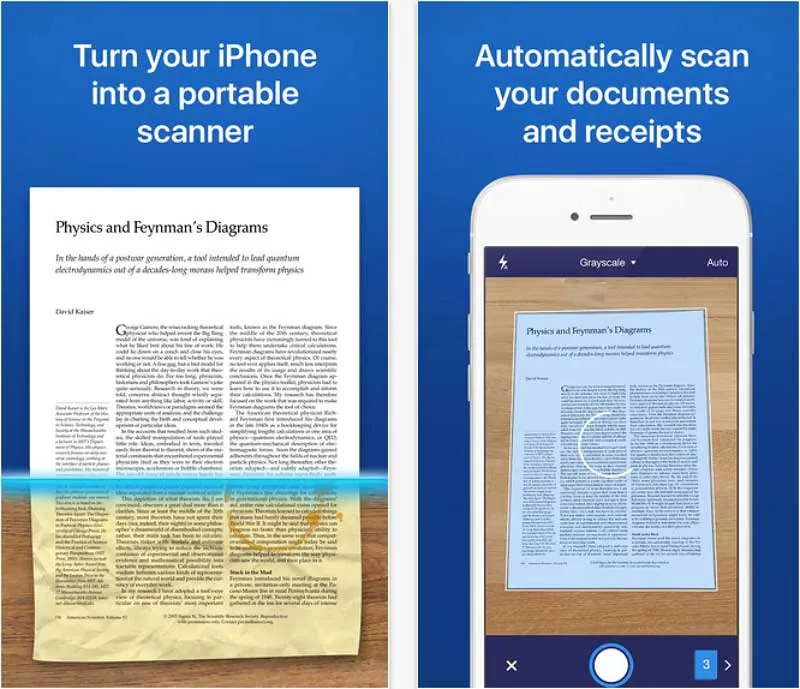
V dnešním digitálním světě je skenování a nahrávání dokumentů nedílnou součástí každodenního života, ať už pracujete z domova nebo jste neustále na cestách. iPhone nabízí širokou škálu možností, jak skenovat dokumenty – od nativní aplikace Poznámky až po sofistikované aplikace třetích stran. Vybrat si tu pravou však může být matoucí, jelikož každý z nás má jiné potřeby a neexistuje univerzální řešení. Nebojte se, připravili jsme pro vás podrobný přehled nejlepších skenovacích aplikací pro iPhone, které splní vaše požadavky a zjednoduší vám správu dokumentů.
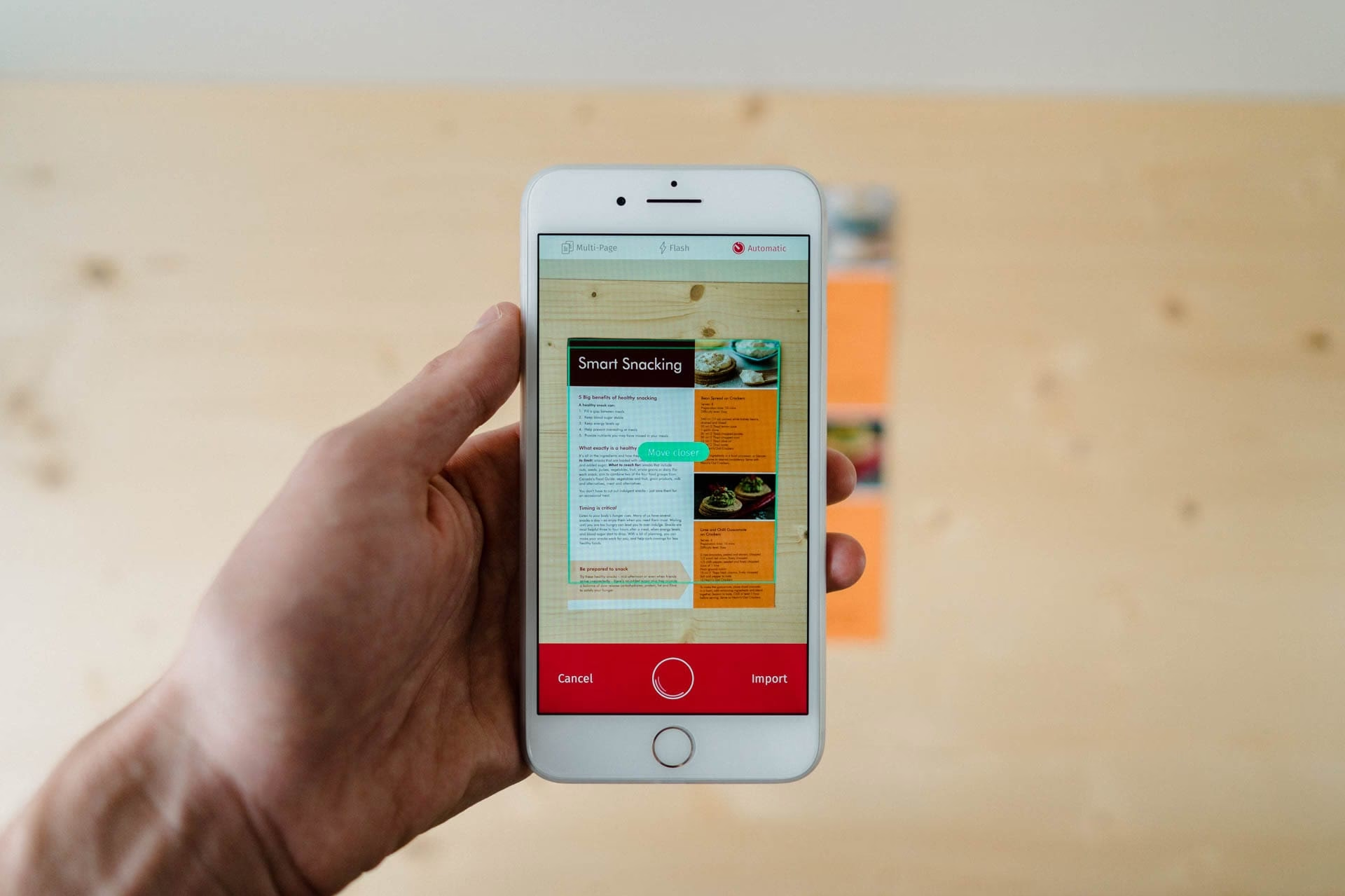
Základní a bezplatné možnosti skenování pro každého
Pokud hledáte rychlé a snadné řešení bez nutnosti utrácet peníze, váš iPhone už pravděpodobně disponuje vším, co potřebujete, nebo nabízí skvělé bezplatné alternativy.
1. Aplikace Poznámky (Předinstalovaná)
Aplikace Poznámky, která je předinstalovaná na vašem iPhonu, obsahuje plně funkční funkci pro skenování dokumentů. I když je poměrně základní, umožňuje snadno skenovat dokument, oříznout okraje a sdílet jej jako PDF soubor. Jednoduše dlouze stiskněte ikonu aplikace Poznámky na domovské obrazovce a vyberte 'Skenovat dokument'. Výhodou této aplikace je možnost přidávat další dokumenty do stávajícího PDF souboru, což je velmi praktické pro doplňování informací. Nicméně, v této aplikaci nemůžete PDF soubory anotovat.
2. Adobe Scan
Zatímco aplikace Poznámky je dobrá, pro profesionální skenování dokumentů pro práci budete potřebovat propracovanější nástroj. Adobe Scan nabízí dedikované rozhraní fotoaparátu pro skenování různých typů dokumentů. Můžete skenovat vizitky, dopisní papíry, formuláře, tabule a běžné dokumenty pouhým posunutím možnosti, a aplikace automaticky rozpozná okraje a zachytí dokument. Můžete dokonce skenovat dávku dokumentů najednou.
Aplikace také umožňuje měnit pořadí, ořezávat, otáčet, měnit barvy, měnit velikost a dokonce i čistit vaše dokumenty. Po úpravě dokumentu jej můžete uložit jako PDF na váš iPhone. Nejsou zde žádné složité předplatné ani nákupy a můžete aplikaci začít používat ihned. Je k dispozici v App Store zdarma, což z ní činí jednu z nejlepších skenovacích aplikací pro iPhony.
3. Microsoft Lens
Microsoft Office Lens je vynikající bezplatná skenovací aplikace pro iOS, obzvláště pokud jste hluboce integrováni do ekosystému Microsoft Office. Obsahuje všechny základní nástroje pro digitalizaci dokumentů. Díky praktickému nástroji pro ořezávání můžete skenované dokumenty oříznout tak, aby vypadaly profesionálně. Office Lens disponuje technologií OCR (optické rozpoznávání znaků), která automaticky rozpoznává tištěné i ručně psané texty. Díky tomu můžete nejen vyhledávat slova v obrázcích, ale také je kopírovat a upravovat. Tento efektivní skener dokumentů spolehlivě převádí obrázky do formátů Word, PowerPoint a PDF a automaticky je ukládá do OneDrive, aby byly zabezpečené a snadno dostupné na všech zařízeních.
Aplikace je zdarma ke stažení a použití, ale pro některé těsnější integrace (např. synchronizace a export do OneDrive) budete potřebovat předplatné Office 365. I přesto je pro běžné použití a uživatele MS Office bezkonkurenční.
4. Evernote Scannable
Ačkoli není nejvíce funkcemi nabitou aplikací pro skenování dokumentů pro iOS, Evernote Scannable je na špičkové úrovni, co se týče rychlého a vysoce přesného skenování dokumentů. Pro zjednodušení procesů Scannable automaticky vylepšuje dokumenty ořezáváním nežádoucích částí a úpravou obrázků. Skenované dokumenty tak budou vypadat jasně a snadno čitelné. Aplikace umožňuje exportovat naskenované dokumenty jako soubory PDF a JPG prostřednictvím e-mailu a dalších aplikací. Tato aplikace dokonce funguje synchronizovaně se skenerem ScanSnap Evernote Edition pro snadné zpracování vícestránkových dokumentů. Je zcela zdarma.
5. PhotoScan od Google Photos
PhotoScan je zajímavá skenovací aplikace pro iPhone od Google, která místo skenování dokumentů umožňuje skenovat vaše fotografie a polaroidy. Pokud jste se někdy pokusili vyfotit polaroid na svůj iPhone, víte, kolik odlesků se objeví ve výsledku. Tato aplikace aplikuje výpočetní magii a umožňuje digitalizovat tyto okamžiky efektivně bez jakýchkoli odlesků. Funguje tak, že zachytí obrázek z různých stran/úhlů a složí je dohromady, aby vytvořila bezchybný obrázek. Aplikace je zdarma a neobsahuje žádné nákupy v aplikaci.
6. Text Capture
Text Capture je aplikace, kterou si pořídíte, když chcete skenovat dokumenty pouze kvůli textu. Pomocí OCR tato skenovací aplikace pro iPhone extrahuje veškerý tištěný text z dokumentu a převádí jej do editovatelného textu. Bude se hodit při digitalizaci vašich poznámek. Můžete buď zachytit obrázek pomocí fotoaparátu iPhonu, nebo vybrat jakýkoli obrázek uložený v zařízení. Jakmile máte text, můžete si jej nechat přečíst aplikací, přeložit do jiného jazyka, upravit chyby, zkopírovat do schránky a sdílet s jinými zařízeními. Text Capture je zdarma, ale pro odemknutí funkcí budete muset zaplatit jednorázový nákup ve výši 2,99 USD.
7. OCR Scanner – QuickScan
QuickScan je komplexní aplikace pro skenování dokumentů typu „vše v jednom“, která je navíc zcela zdarma. Můžete skenovat dokumenty pomocí fotoaparátu iPhonu nebo importovat stávající PDF nebo obrázky do aplikace. Dále můžete využít funkci Live Text, tj. použít OCR v reálném čase a rozpoznat text v PDF nebo obrázcích. Kromě angličtiny QuickScan podporuje i další jazyky, jako je němčina, francouzština, italština, čínština, španělština atd. Co je skvělé, je, že můžete uložit pouze tento rozpoznaný text nebo kompletní naskenovaný dokument jako PDF, .txt nebo obrázek. Vytvořené PDF má integrovaný text, takže je prohledávatelné. Poté můžete provádět vyhledávání, vybírat text a kopírovat/vkládat uvnitř PDF. Velmi užitečné! Dokonce vám ukáže odhadovanou velikost výstupního souboru a můžete upravit nastavení kvality podle svých potřeb. Aplikace také podporuje super flexibilní exporty, takže můžete soubor uložit do Souborů, iCloud, Google Drive nebo Dropbox nebo jej poslat jako zprávu, e-mail nebo AirDrop do blízkých zařízení. QuickScan je dobře navržená aplikace, která uspokojí téměř každou potřebu skeneru dokumentů. Dokonce vám umožňuje upravit rozměry PDF na velikost vhodnou pro tisk. A co je nejdůležitější, je to zcela bezplatná aplikace bez skrytých předplatných; můžete však aplikaci podpořit dary.
8. FP Scanner – PDF & Image to Text
Tato super jednoduchá a funkcemi bohatá aplikace pro skenování dokumentů rychle skenuje dokumenty bez vodoznaků a upravuje je podle vašich potřeb. FP Scanner bez námahy rozpoznává a extrahuje text k digitalizaci, ať už jde o obchodní dokumenty, nákupní účtenky, fotografie, občanské průkazy nebo cokoli jiného. Navíc špičkový obrazový procesor odstraňuje jakékoli zkreslení a stíny pro bezchybný vzhled. Skvělé je, že dokáže automaticky detekovat více jazyků, včetně angličtiny, čínštiny, francouzštiny, španělštiny, japonštiny, korejštiny, arabštiny, italštiny, němčiny, portugalštiny, vietnamštiny, malajštiny, ruštiny, holandštiny, thajštiny, švédštiny, finštiny, dánštiny, norštiny, maďarštiny a dalších. Je také schopen rozpoznávání rukopisu a můžete bez námahy exportovat naskenované dokumenty jako PDF a JPG. Udržuje vaše naskenované soubory vždy úhledně uspořádané, abyste vždy našli, co potřebujete. A konečně, tuto aplikaci můžete použít i k podepisování PDF dokumentů. S tolika funkcemi je to jako mít přenosný skener v kapse zdarma!
Pokročilé skenery pro profesionály a náročné uživatele
Pokud vaše požadavky přesahují běžné skenování a potřebujete pokročilé funkce, jako je OCR, správa cloudového úložiště nebo pokročilé úpravy, následující aplikace jsou pro vás tou pravou volbou.
9. Scanner Pro od Readdle
Scanner Pro je pokročilá skenovací aplikace pro iPhone vyvinutá s ohledem na profesionály. Kromě možnosti skenovat dokumenty a vylepšit kontrast vám aplikace také umožňuje převádět tištěný text na editovatelný text pomocí OCR. Nejen to, podporuje více než 25 jazyků, což je praktické pro extrakci textu z dokumentů v různých jazycích. Vygenerované PDF můžete upravovat skenováním více dokumentů, přidávat anotace a přejmenovávat soubor. Dobrá věc na Scanner Pro je, že vám umožňuje uložit veškerou vaši práci na iCloud, která se pak může synchronizovat se všemi vašimi zařízeními Apple. Scanner Pro je placená aplikace s ročním předplatným 25 USD a můžete si ji vyzkoušet se sedmidenní bezplatnou zkušební verzí. Pokud však nepotřebujete tyto pokročilé funkce, můžete získat Scanner Mini, který v podstatě dělá stejnou práci jako Scanner Pro, ale stojí pouze 3,99 USD jako jednorázový nákup.
10. Genius Scan Ultra
Genius Scan Ultra je často označován jako celkově nejlepší skenovací aplikace pro mobilní zařízení. Během testování se ukázal jako nejrychlejší skenovací aplikace a také nejlepší v provádění rozpoznávání textu na dokumentech. Při ukládání naskenovaných položek se nám líbila schopnost aplikace přesně navrhovat tagy na základě polohy, událostí v kalendáři a obsahu dokumentu. Když jsme namířili telefon na dokument, Genius Scan Ultra snadno detekoval tvar stránky a zobrazil jej na obrazovce s jasně oranžově zvýrazněným rámečkem, i když naše prsty byly trochu mimo nebo stránka byla křivá. Poté aplikace zachytila obrázek a opravila perspektivu – bez našeho dotyku. Aplikace také nabízí rozsáhlé možnosti exportu souborů, včetně Box, Dropbox, Evernote, Google Drive a Microsoft OneNote, nebo můžete přistupovat k souborům ve vaší lokální síti pomocí Wi-Fi sdílení. Placená verze stojí 3 dolary měsíčně (Genius Scan Plus s OCR je 1 dolar měsíčně), ale základní verze je funkční i zdarma.
11. CamScanner – PDF Scanner App
CamScanner se pyšní dokonalou kvalitou skenování a zaslouží si zmínku v tomto přehledu. Tento skener dokumentů je plně vybaven k tomu, aby vám umožnil skenovat faktury, účtenky, poznámky, vizitky a další s požadovanou jasností. Dodává se s funkcemi automatického vylepšení a inteligentního ořezávání, které zajišťují, že text a grafika vypadají ostře. Díky elektronickému podpisu, který máte k dispozici, můžete pohodlně podepisovat dokumenty. A pokud někdy chcete svým dokumentům dodat příjemný vzhled, můžete využít nástroje pro anotaci. Co víc? CamScanner vám také umožňuje přidat přizpůsobený vodoznak, aby vaše dokumenty zůstaly online chráněné. Díky podpoře AirPrint můžete dokonce snadno tisknout své dokumenty. Cena začíná od 0,99 USD za nákupy v aplikaci.
12. SwiftScan Pro
SwiftScan Pro sdílí mnoho funkcí s Genius Scan Ultra. Obě aplikace mají nastavení bez dotyku, které nám umožnilo automaticky zachytávat dokumenty, a obě nám umožnily ukládat soubory jako PDF, načež jsme mohli přidávat poznámky, podpisy, redakce a zvýraznění. SwiftScan Pro nám také umožnil ukládat soubory jako obrázky JPG a prováděl některé OCR (pouze prostý text, bez formátování). Jedinečně mezi testovanými aplikacemi dokázal SwiftScan Pro skenovat QR kódy a čárové kódy a okamžitě na výsledky reagoval. Má také možnost skenování tabulí a vizitek a mohl importovat obrázky z naší knihovny fotografií. Nicméně, v praxi měl SwiftScan Pro problémy se stejnými dokumenty, které Genius Scan Ultra bez problémů přijal, za stejných světelných podmínek. Aplikace funguje, jen není tak přesná, rychlá ani příjemná na používání. Plná verze stojí 5,99 USD měsíčně nebo 34,99 USD ročně.
13. Scanner App (a další varianty jako mScanner, iScanner, QuickScan)
Existuje několik aplikací s podobným názvem, které často nabízejí podobné funkce. Zde je jejich souhrn:
- Scanner App – PDF Editor: Velmi populární aplikace pro skenování dokumentů, která sdružuje mnoho užitečných funkcí. Rozhraní fotoaparátu je přizpůsobeno pro zachycování ID karet, pasů, dokumentů atd., a aplikace automaticky detekuje okraje stránky a okamžitě skenuje dokument. Kromě standardních editačních nástrojů, jako je úprava jasu, OCR, narovnání okrajů, vyniká funkce podpisu. Můžete vytvořit digitální podpis a efektivně podepisovat dokumenty na cestách. Scanner App je aplikace založená na předplatném, která nabízí mnoho intuitivních funkcí za 3,99 USD měsíčně.
- mScanner – Pro PDF Scan App: Nabízí zjednodušené skenování dokumentů bez kompromisů v kvalitě. Skenuje dokumenty, čárové kódy, QR kódy a vizitky. Podporuje jakýkoli druh dokumentu a umožňuje snadné podepisování dokumentů s více podpisy. S funkcí rychlého sdílení můžete sdílet naskenované dokumenty prostřednictvím WhatsApp, Gmail, Facebook Messenger, Slack a dalších. Je také efektivní v OCR a převodu PDF. K dispozici je třídenní bezplatná zkušební verze, poté nákupy v aplikaci od 1,99 USD.
- Scanner App: iScanner PDF: Pro přímočaré skenování, ukládání a sdílení dokumentů nemůžete s iScannerem udělat chybu. Díky široké kompatibilitě aplikace zajistí, že můžete skenovat různé věci, včetně faxových papírů, papírových poznámek, účtenek a dalších. Co se týče kvality skenování, je na vysoké úrovni. Aplikace vám navíc umožňuje vybrat si ze tří kvalit skenování: nízká, střední a HD. Další funkce, která dělá iScanner skutečně užitečným nástrojem, je možnost ukládat skeny jako vícestránkové obrázky JPEG a soubory PDF. Je také velmi dobrá v převodu obrázků na text pomocí technologie OCR. Nákupy v aplikaci začínají od 3,99 USD.
- QuickScan – Document Scanner (placené předplatné): Jak název napovídá, tato aplikace je navržena pro uživatele, kteří jsou neustále v pohybu. Okamžitě skenuje jakýkoli dokument a převádí jej do souborů PDF a JPEG. Můžete dokonce skenovat více dokumentů a kombinovat je do jednoho souboru. Můžete také upravit sken, ořezat, otočit nebo přeskládat stránky. Navíc můžete dokument anotovat a přidat podpisy, razítka nebo poznámky před sdílením. K dispozici je také omezená, ale užitečná sekce filtrů, která vylepšuje sken. Můžete také zabezpečit PDF PINem. Funkce jako OCR, podepisování a razítkování dokumentů a zámek heslem jsou uzamčeny pod prémiovým plánem. Cena: Zdarma (předplatné 3,99 USD/měsíc).
14. FineReader – PDF Scanner & OCR
Další plně vybavený skener dokumentů pro iPhone a iPad, který zaujal, je FineReader. Co mu dává náskok před mnoha konkurenty, je chytrá AI. Ano, slyšíte správně! Aplikace využívá umělou inteligenci k přesnému skenování jakéhokoli textu. Jakmile naskenujete dokumenty, můžete je uložit do formátů JPEG nebo PDF. Abyste zabránili neoprávněným osobám v přístupu k vašim citlivým souborům, můžete své PDF soubory chránit heslem. Díky integraci s více službami cloudového úložiště, včetně Google Drive, iCloud a Dropbox, mohou vaše soubory zůstat chráněné a rychle dostupné napříč platformami. FineReader navíc spolupracuje se zkratkami Siri, takže můžete ovládat skenování tak, jak chcete. Nákupy v aplikaci začínají od 2,99 USD.
Jak vybrat tu pravou skenovací aplikaci pro iPhone?
Volba nejlepší skenovací aplikace pro mobilní zařízení závisí významně na tom, co plánujete skenovat a co s výsledky uděláte. Náklady jsou minimální – ve skutečnosti jsou některé z námi testovaných zdarma – ale vhodnost pro daný úkol se značně liší.
Zhruba existují tři kategorie položek, které byste mohli skenovat:
- Obrázky: (fotografie nebo cokoli uloženého jako takové)
- Dokumenty: (obvykle se ukládají jako PDF)
- Text: (výsledky uložené v Microsoft Word nebo jako jiný editovatelný dokument, kde aplikace používá OCR k rozpoznání textu)
Některé skenovací aplikace pro mobilní telefony se zaměřují na jeden prvek na úkor ostatních, takže si vyberte aplikaci, která odpovídá vašim potřebám skenování. Google PhotoScan a Microsoft Lens vynikají v zachycování fotografií, ale nejsou příliš užitečné pro jiné účely. To je v pořádku, pokud je vaším cílem digitalizovat rodinná alba.
Jak důležitá je pro vás kvalita dokumentu? Je „dostatečně dobré“ dostatečné? Čitelná fotografie dětské kresby je pro rodinnou vzpomínku dostatečná. Na druhou strhou, zachycení důležitých právních dokumentů (jako jsou pracovní smlouvy) nebo rodinných památek (dědečkův pas) může ospravedlnit extra čas strávený s úpravou obrázku, abyste dosáhli dokonalosti. Některé skenovací aplikace pro mobilní telefony mají více funkcí pro podporu tohoto úsilí, stejně jako nástroje pro anotaci, podepisování a faxování dokumentů.
Další kritérium rozhodování: Co budete s výsledky dělat? Soubory můžete vždy uložit do svého smartphonu. Ale ušetří vám čas, pokud sladíte podporované online platformy aplikace se softwarem, který již používáte, jako je Dropbox nebo Microsoft Office.
Příprava na váš archivní projekt
Pokud se vaše sbírka nevejde do krabice od bot, váš skenovací projekt bude pravděpodobně více práce, než si představujete. Naplánujte si dopředu. Uspořádejte si materiály, než začnete. Pokud máte hodně fotografií a dokumentů, nejprve je roztřiďte do různých kontejnerů podle typu. Brooke Lake, zakladatelka a hlavní archivářka společnosti Monocurate v Austinu v Texasu, doporučuje: „Udělat to vám umožní skenovat položky snadno spravovatelným způsobem.“ Podle Lakeové vám předchozí organizace umožní prioritizovat materiál. „Investujte čas do digitalizace nejkřehčích jako první,“ říká, „jako je papír, který se rozpadá, noviny, pokud je nemůžete najít online, a fotografie, které blednou nebo jsou poškozené.“
Melissa Gugni, profesionální organizátorka a majitelka Melissa Gugni Organizing v San Francisco Bay Area, radí: „Doporučuji naskenovat 10 položek a zaznamenat si, jak dlouho to trvalo. Udělejte si rychlý výpočet, abyste odhadli, jak dlouho bude váš projekt trvat.“
Není třeba zahrnovat vše jen proto, že je to v krabici. „Buďte vybíraví,“ říká Gugni. „Odstraňte duplikáty, rozmazané fotografie, fotografie, na kterých jsou lidé, které nepoznáváte, a co je nejdůležitější, nudné fotografie.“
Další méně zřejmá archivní otázka se týká toho, jak zajistit, aby byly výsledky dohledatelné. Pokud zachytíte historii fotografií vaší rodiny, v určitém okamžiku budete chtít najít každou fotografii vašeho bratra nebo „fotografie koček pořízené mezi lety 1920 a 1960“. Z velké části se to stane dalším úkolem po dokončení digitalizace sbírky, ale označování v placených aplikacích, které jsme testovali – CamScanner Premium, SwiftScan a náš celkový výběr Genius Scan Ultra – tento proces usnadňuje.
Lake doporučuje standardizovat názvy souborů na začátku projektu, abyste digitální kopii snadno našli. Používejte názvy souborů jako „1983_DenikKovace_str3“ namísto „7823e83dw434Xs5“. „Standardizace názvu souboru umožňuje vám a vašim blízkým identifikovat správné soubory a umožňuje vám snadno prohledávat vaše digitální soubory,“ říká.
Často kladené otázky (FAQ)
Zde najdete odpovědi na nejčastější dotazy týkající se skenovacích aplikací pro iPhone.
Je funkce skenování v aplikaci Poznámky dostatečná?
Pro základní potřeby, jako je rychlé skenování jednotlivých dokumentů a jejich sdílení jako PDF, je aplikace Poznámky naprosto dostatečná a velmi pohodlná, protože je již předinstalovaná a zdarma. Pokud však potřebujete pokročilé funkce, jako je OCR (rozpoznávání textu), anotace, dávkové skenování, synchronizace s cloudem nebo specifické úpravy, budete potřebovat robustnější aplikaci třetí strany.
Proč bych měl používat placenou aplikaci, když jsou k dispozici bezplatné možnosti?
Placené aplikace, jako je Scanner Pro nebo Genius Scan Ultra, nabízejí rozšířené funkce, které zvyšují efektivitu a kvalitu skenování. Patří sem přesnější OCR s podporou více jazyků, pokročilé editační nástroje, automatické nahrávání do cloudových služeb, pokročilé možnosti organizace (tagy, složky), podpora digitálního podpisu, šifrování PDF a často i lepší uživatelské rozhraní a zákaznická podpora. Pokud skenujete často nebo pro profesionální účely, investice do placené aplikace se vám vyplatí.
Jak přesné je OCR v těchto aplikacích?
Přesnost OCR (Optical Character Recognition) se mezi aplikacemi liší. Některé, jako Genius Scan Ultra nebo CamScanner, nabízejí velmi dobrou úroveň rozpoznávání textu, často s podporou mnoha jazyků. Nicméně, žádná OCR technologie není 100% dokonalá, zejména u starších dokumentů, neobvyklých písem nebo ručně psaného textu. Vždy počítejte s tím, že budete muset po skenování text zkontrolovat a případně opravit chyby.
Mohu skenovat více stránek do jednoho souboru?
Ano, většina pokročilých skenovacích aplikací (např. Adobe Scan, Scanner Pro, Genius Scan, CamScanner) umožňuje skenovat více stránek do jednoho souboru PDF. Některé dokonce nabízejí režim dávkového skenování, který automaticky detekuje a zachycuje další stránky, což výrazně zrychluje proces digitalizace objemných dokumentů.
Jak zajistím bezpečnost naskenovaných dokumentů?
Mnoho skenovacích aplikací nabízí funkce pro zabezpečení vašich dokumentů. To může zahrnovat ochranu heslem pro PDF soubory, šifrování, nebo automatické nahrávání do zabezpečených cloudových úložišť (jako je iCloud, Google Drive, Dropbox), kde jsou soubory chráněny. Vždy si ověřte nastavení soukromí a zabezpečení v aplikaci, kterou používáte, a zvažte použití silných hesel pro přístup k aplikaci nebo k jejím souborům.
Závěr
Jak vidíte, výběr skenovací aplikace pro iPhone je široký a závisí na vašich konkrétních potřebách. Od jednoduchých vestavěných nástrojů pro rychlé skenování až po robustní profesionální řešení s pokročilým OCR a širokou škálou úprav. Ať už potřebujete digitalizovat staré fotografie pomocí PhotoScan, extrahovat text pomocí Text Capture, nebo spravovat rozsáhlé obchodní dokumenty s Genius Scan Ultra či Scanner Pro, na tomto seznamu najdete tu pravou aplikaci. Důležité je zamyslet se nad tím, jak často a pro jaké účely budete skener používat. Správná volba vám ušetří čas, zlepší organizaci a zvýší vaši celkovou produktivitu.
Chceš-li si přečíst další články podobné jako Nejlepší skenovací aplikace pro iPhone, navštiv kategorii iPhone.