
01/02/2022
Pro mnoho uživatelů iPhonů je neustálé sledování stavu baterie klíčové. Vždyť nikdo nechce, aby se mu telefon vybil v tu nejméně vhodnou chvíli. Apple však v průběhu let měnil způsob, jakým je procentuální stav baterie zobrazován, což vedlo k určitému zmatku. Zejména majitelé novějších modelů, které upustily od ikonické procentuální hodnoty přímo ve stavovém řádku, hledali způsoby, jak tuto užitečnou informaci opět získat. Dobrou zprávou je, že existuje několik jednoduchých metod, jak procenta baterie na vašem iPhonu zobrazit, bez ohledu na to, jaký model vlastníte nebo jakou verzi iOS používáte. V tomto podrobném průvodci se ponoříme do všech možností a nabídneme vám i cenné tipy pro optimalizaci životnosti vaší baterie, abyste z vašeho iPhonu dostali maximum.
- Jak zobrazit procenta baterie na novějších iPhonech (iPhone X, 11, 12, 13, 14, 15 a novější s iOS 16 a vyšší)
- Co dělat, pokud nemáte iOS 16, máte menší model, nebo preferujete Ovládací centrum?
- Pro starší iPhony: iPhone SE (1. a 2. gen.), iPhone 8, iPhone 7 a starší
- Proč Apple měnil zobrazení procent baterie?
- Optimalizace životnosti baterie: Více než jen procenta
- Srovnávací tabulka zobrazení procent baterie na iPhonech
- Běžné dotazy ohledně baterie iPhone
Jak zobrazit procenta baterie na novějších iPhonech (iPhone X, 11, 12, 13, 14, 15 a novější s iOS 16 a vyšší)
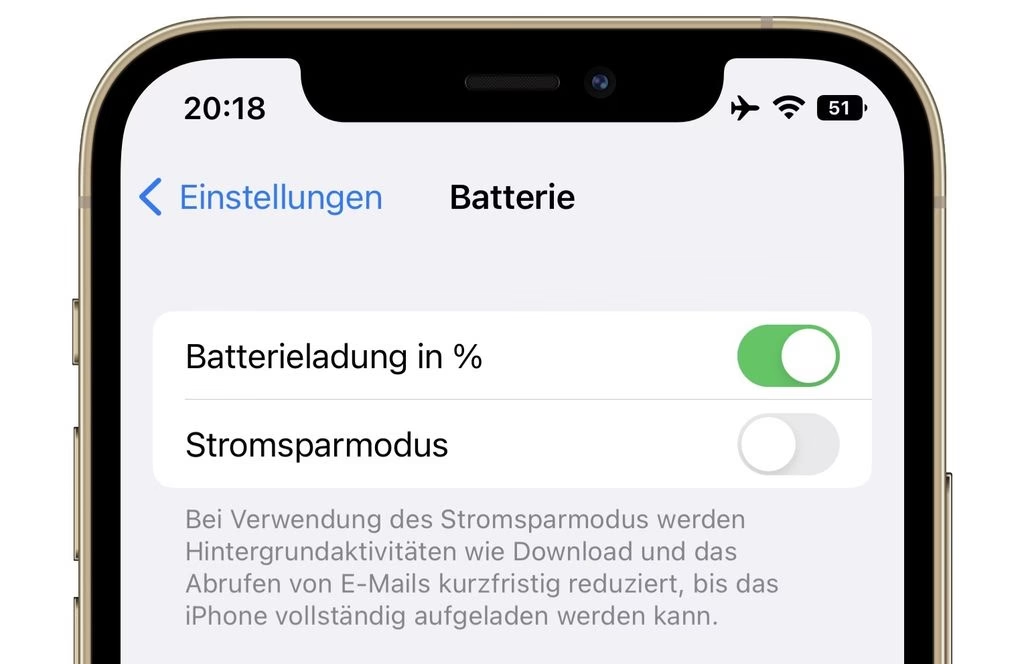
S příchodem iPhonu X a jeho „notche“ (výřezu v horní části displeje) se Apple rozhodl ušetřit místo ve stavovém řádku a odstranil přímé zobrazení procent baterie. Tato změna vyvolala u mnoha uživatelů rozčarování, jelikož museli pro přesný údaj o stavu nabití otevírat Ovládací centrum. S vydáním operačního systému iOS 16 však Apple tuto funkci k radosti mnoha uživatelů opět vrátil přímo do stavového řádku pro většinu novějších modelů. Aktivace je velmi jednoduchá:
- Otevřete aplikaci Nastavení na vašem iPhonu.
- Posuňte se dolů a klepněte na položku Baterie.
- Zde najdete přepínač s názvem „Procenta baterie“. Aktivujte jej klepnutím.
Jakmile tuto možnost aktivujete, uvidíte procentuální stav nabití baterie přímo uvnitř ikony baterie ve stavovém řádku v pravém horním rohu displeje. Je však důležité poznamenat, že tato funkce nemusí být dostupná na všech modelech iPhonu, které podporují iOS 16. Některé menší modely, jako například iPhone 12 mini nebo iPhone 13 mini, nemusí tuto možnost nabídnout kvůli omezenému prostoru na displeji. V takovém případě se budete muset spolehnout na zobrazení procent v Ovládacím centru, jak je popsáno níže.
Co dělat, pokud nemáte iOS 16, máte menší model, nebo preferujete Ovládací centrum?
Pokud váš iPhone nepodporuje iOS 16, nebo pokud vlastníte model, který i s iOS 16 nezobrazuje procenta ve stavovém řádku (například zmiňované mini verze), nebo prostě jen chcete rychle zkontrolovat stav baterie bez nutnosti jít do nastavení, nejrychlejší způsob je použít Ovládací centrum. Tato metoda funguje spolehlivě na všech iPhonech s Face ID (iPhone X a novější) a na starších modelech s Touch ID (iPhone 8 a starší) s jakoukoli verzí iOS.
Pro iPhony s Face ID (iPhone X a novější):
Jednoduše potáhněte prstem z pravého horního rohu obrazovky směrem dolů. Tím otevřete Ovládací centrum, kde se v pravém horním rohu zobrazí ikona baterie s přesným procentuálním údajem. Je to rychlá a efektivní metoda, jak získat požadovanou informaci, aniž byste museli opouštět aktuální aplikaci.
Pro iPhony s Touch ID (iPhone 8 a starší, iPhone SE 1. a 2. generace):
U těchto modelů potáhněte prstem ze spodní části obrazovky směrem nahoru, čímž otevřete Ovládací centrum. Procenta baterie se zde také zobrazí.
Pro starší iPhony: iPhone SE (1. a 2. gen.), iPhone 8, iPhone 7 a starší
Majitelé starších modelů iPhonu mají situaci s procenty baterie o něco jednodušší, jelikož Apple tuto funkci nikdy plně neodstranil z nastavení pro tyto telefony. Pokud máte iPhone 8, iPhone 7, iPhone SE (1. nebo 2. generace) nebo jakýkoli starší model, můžete procenta baterie aktivovat přímo ve stavovém řádku následovně:
- Otevřete aplikaci Nastavení.
- Klepněte na položku Baterie.
- Zde najdete přepínač s názvem „Procenta baterie“ (nebo „Stav baterie v %“). Aktivujte jej.
Po aktivaci se procenta baterie objeví hned vedle ikony baterie ve stavovém řádku, což je pro mnohé uživatele nejpohodlnější a nejrychlejší způsob, jak mít přehled o zbývající energii.
Proč Apple měnil zobrazení procent baterie?
Změny v zobrazení procent baterie na iPhonu jsou často předmětem diskuzí mezi uživateli. Když Apple představil iPhone X s charakteristickým výřezem pro Face ID a senzory, bylo nutné přepracovat stavový řádek, aby se do něj vešly všechny důležité ikony. Procenta baterie byla jednou z funkcí, která musela ustoupit, aby se uvolnilo místo pro čas, sílu signálu a Wi-Fi. Apple tehdy argumentoval, že uživatelé mohou snadno zkontrolovat přesný stav baterie v Ovládacím centru, což je jen jedno potáhnutí prstem. Nicméně, zpětná vazba od uživatelů byla jasná – mnozí si přáli návrat procentuálního zobrazení přímo do stavového řádku pro okamžitou informaci. S příchodem iOS 16 Apple na tuto zpětnou vazbu reagoval a našel způsob, jak integrovat procenta zpět do ikony baterie, což je kompromis, který uspokojil většinu uživatelů, aniž by narušil design stavového řádku.
Optimalizace životnosti baterie: Více než jen procenta
Zobrazení procent baterie je sice užitečné, ale stejně důležité je i pochopení, jak prodloužit celkovou životnost a výdrž baterie vašeho iPhonu. Baterie jsou spotřební materiál a jejich kapacita se časem přirozeně snižuje. Apple nabízí nástroje, které vám pomohou sledovat Kondice baterie a optimalizovat její výkon.
Sledování Kondice Baterie
V systému iOS můžete snadno zkontrolovat, jaká je aktuální maximální kapacita vaší baterie ve srovnání s novou baterií. Jděte do Nastavení > Baterie > Kondice baterie a nabíjení. Zde uvidíte položku „Maximální kapacita“. Pokud je tato hodnota výrazně nižší než 100 % (například pod 80 %), může to znamenat, že baterie už neposkytuje optimální výkon a zvažujete její výměnu. Dále zde najdete „Optimalizované nabíjení baterie“, které se učí vaše nabíjecí návyky a odkládá nabití nad 80 % do doby, než budete telefon potřebovat, což snižuje opotřebení baterie.
Tipy pro prodloužení výdrže baterie během dne
- Režim nízké spotřeby: Jděte do Nastavení > Baterie a aktivujte „Režim nízké spotřeby“, když máte málo energie. Omezí se tak na pozadí aktualizace, stahování a vizuální efekty.
- Snížení jasu obrazovky: Obrazovka je jedním z největších žroutů baterie. Snížení jasu nebo aktivace „Automatického jasu“ (Nastavení > Zpřístupnění > Displej a velikost textu) může výrazně pomoci.
- Vypnutí aktualizací aplikací na pozadí: Jděte do Nastavení > Obecné > Aktualizace na pozadí a vypněte tuto funkci pro aplikace, které nepotřebujete mít neustále aktuální.
- Omezení služeb určování polohy: Některé aplikace neustále využívají GPS. Jděte do Nastavení > Soukromí a zabezpečení > Polohové služby a změňte nastavení pro jednotlivé aplikace na „Při používání aplikace“ nebo „Nikdy“.
- Vypnutí push notifikací: Neustálé notifikace rozsvěcují obrazovku a spotřebovávají energii. Jděte do Nastavení > Oznámení a spravujte, které aplikace vám mohou posílat oznámení.
- Používání Wi-Fi místo mobilních dat: Wi-Fi je obvykle energeticky úspornější než mobilní data, zvláště v oblastech se slabým signálem.
- Aktualizace iOS: Apple často vydává aktualizace, které zlepšují správu napájení a optimalizují výkon baterie. Vždy se ujistěte, že máte nejnovější verzi iOS.
- Vyhýbání se extrémním teplotám: Baterie iPhonu jsou citlivé na extrémní teplo i zimu. Snažte se vyvarovat ponechání telefonu na přímém slunci nebo v mrazu.
Sledování využití baterie
V sekci Nastavení > Baterie naleznete také detailní grafy a seznam aplikací, které spotřebovávají nejvíce energie. Můžete si prohlédnout spotřebu za posledních 24 hodin nebo 10 dní a identifikovat tak aplikace, které neúměrně zatěžují vaši baterii. Tato funkce je neocenitelná pro diagnostiku problémů s neobvykle rychlým vybíjením.
Pro lepší přehlednost jsme pro vás připravili srovnávací tabulku, která shrnuje, jak zobrazit procenta baterie v závislosti na modelu iPhonu a verzi operačního systému iOS.
| Model / Generace iPhonu | Verze iOS | Metoda zobrazení procent | Poznámky |
|---|---|---|---|
| iPhone X, 11, 12, 13, 14, 15 a novější (bez mini variant) | iOS 16 a vyšší | Nastavení > Baterie > Procenta baterie (ve stavovém řádku) | Nejnovější a nejpohodlnější způsob. |
| iPhone X, 11, 12, 13, 14, 15 (včetně mini variant) | iOS 15 a starší | Potáhněte prstem z pravého horního rohu dolů (Ovládací centrum) | Procenta pouze v Ovládacím centru. |
| iPhone SE (1. a 2. gen.), iPhone 8, 7, 6S, 6, 5S, 5, 4S | Všechny podporované verze iOS | Nastavení > Baterie > Procenta baterie (ve stavovém řádku) | Tradiční zobrazení, vždy dostupné v nastavení. |
Běžné dotazy ohledně baterie iPhone
Uživatelé iPhonů mají často mnoho otázek týkajících se baterií. Zde jsou odpovědi na některé z nejčastějších:
Proč mi procenta baterie zmizela po aktualizaci iOS?
Pokud jste aktualizovali na iOS 15 nebo starší verzi na iPhonu s notchem (iPhone X a novější), Apple funkci odstranil. S iOS 16 se však na většinu těchto modelů vrátila. Pokud máte starší iPhone (bez notche), procenta by měla být stále dostupná v Nastavení > Baterie.
Je normální, že se kondice baterie snižuje?
Ano, je to zcela normální. Baterie jsou spotřební materiál a jejich chemické stárnutí způsobuje postupné snižování maximální kapacity. Čím více nabíjecích cyklů baterie projde, tím rychleji se bude její kapacita snižovat. Pokles pod 80 % obvykle signalizuje, že byste měli zvážit výměnu baterie.
Mám nabíjet iPhone přes noc?
Moderní iPhony mají sofistikované systémy pro správu nabíjení, které zabraňují přebíjení. Funkce „Optimalizované nabíjení baterie“ (Nastavení > Baterie > Kondice baterie a nabíjení) je navržena tak, aby prodloužila životnost baterie tím, že nabíjí iPhone nad 80 % až těsně předtím, než ho obvykle odpojíte od nabíječky. Takže nabíjení přes noc je obecně bezpečné.
Jak poznám, že je čas vyměnit baterii?
Hlavním ukazatelem je, když „Maximální kapacita“ v Nastavení > Baterie > Kondice baterie klesne pod 80 %. Dalšími příznaky jsou výrazně kratší výdrž baterie, neočekávané vypínání telefonu nebo zpomalení systému, protože iOS se snaží kompenzovat slabou baterii snížením výkonu.
Má vliv rychlé nabíjení na životnost baterie?
Rychlé nabíjení generuje více tepla, které může z dlouhodobého hlediska mírně ovlivnit chemické stárnutí baterie. Nicméně, Apple navrhuje své baterie a nabíjecí systémy tak, aby minimalizovaly tento dopad. Pro běžné denní použití je rychlé nabíjení bezpečné a pohodlné. Pokud chcete být maximálně šetrní, můžete používat pomalejší nabíječku, ale rozdíl v celkové životnosti baterie bude pro většinu uživatelů zanedbatelný.
Doufáme, že vám tento komplexní průvodce pomohl pochopit, jak zobrazit procenta baterie na vašem iPhonu a jak lépe spravovat jeho životnost. Sledování stavu baterie je klíčové pro bezproblémové používání vašeho zařízení, ať už jste kdekoli. Pamatujte, že správná péče o baterii vám zajistí dlouhodobý a spolehlivý výkon vašeho milovaného iPhonu.
Chceš-li si přečíst další články podobné jako Zobrazení Procent Baterie na iPhone, navštiv kategorii iPhone.