
14/08/2024
Rozbitý displej iPhonu je noční můrou každého uživatele. Ať už se jedná o drobnou prasklinu nebo zcela nefunkční obrazovku, pocit bezmoci je okamžitý. Mnozí si myslí, že je telefon ztracený, nebo že jedinou možností je drahá oprava. Ve skutečnosti však existuje několik chytrých způsobů, jak se s touto situací vypořádat. V tomto článku se podíváme na to, jak můžete svůj iPhone ovládat z počítače, jak ho odemknout i s poškozeným displejem a dokonce jak z něj zachránit důležitá data. Připravte se na to, že získáte zpět kontrolu nad svým zařízením, i když jeho obrazovka zrovna nespolupracuje.
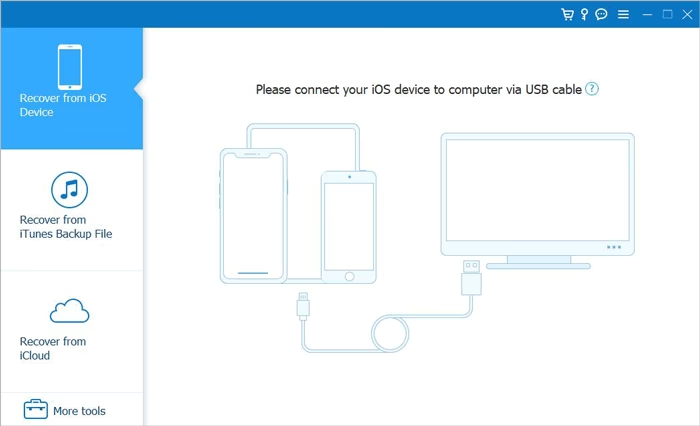
- Ovládání iPhonu z počítače: Jak na to?
- Odemknutí iPhonu s rozbitým displejem: Pět efektivních řešení
- 1. Odemknutí iPhonu s rozbitým displejem pomocí profesionálního odemykače (iPassGo)
- 2. Odemknutí iPhonu s rozbitým displejem pomocí funkce „Najít můj iPhone“
- 3. Odemknutí iPhonu s rozbitým displejem pomocí iTunes
- 4. Odemknutí iPhonu s rozbitým displejem pomocí Siri
- 5. Odemknutí iPhonu s rozbitým displejem pomocí USB klávesnice
- Srovnávací tabulka metod odemykání iPhonu s rozbitým displejem
- Obnova dat z iPhonu s rozbitým displejem
- Často kladené otázky
- Závěr
Ovládání iPhonu z počítače: Jak na to?
Pokud je displej vašeho iPhonu poškozený, ale zařízení je stále funkční, můžete se pokusit o jeho ovládání přímo z počítače. Tato metoda je obzvláště užitečná pro přístup k datům nebo pro základní interakci s telefonem, aniž byste se museli dotýkat poškozené obrazovky. Klíčem k úspěchu je zde připojení Bluetooth.
Pro ovládání obrazovky iPhonu z počítače je nezbytné Bluetooth spárování. Jakmile je spojení navázáno, můžete k iPhonu přistupovat z vašeho počítače se systémem Windows nebo Mac. Pro bezproblémovou funkčnost a přístup k ovládání obrazovky iOS je spárování Bluetooth naprosto klíčové. Pokud váš počítač nemá vestavěné Bluetooth, budete potřebovat adaptér Bluetooth verze 5.0 nebo vyšší. Tato novější verze zajišťuje stabilnější a rychlejší připojení, což je pro plynulé ovládání nezbytné. Pamatujte, že tato metoda neopraví fyzické poškození displeje, ale umožní vám s telefonem pracovat, jako by byl displej plně funkční.
Odemknutí iPhonu s rozbitým displejem: Pět efektivních řešení
Odemknutí iPhonu s rozbitým displejem představuje jedinečnou výzvu, ale není třeba se obávat. Existuje pět účinných metod, jak získat zpět přístup k vašemu zařízení. Od využití funkce „Najít můj iPhone“ po Siri a iTunes – prozkoumejte podrobné průvodce, jak zvládnout tento proces bez nutnosti funkčního displeje. Navíc se podíváme na pomoc profesionálního odemykacího softwaru, který nabízí spolehlivé řešení pro ty, kteří hledají expertní pomoc. Ať už si vyberete DIY přístup, nebo profesionální pomoc, tento komplexní průvodce vám pomůže najít správné řešení.
1. Odemknutí iPhonu s rozbitým displejem pomocí profesionálního odemykače (iPassGo)
Pro ty, kteří chtějí ušetřit čas a hledají rychlé a snadné řešení, je zde software iPassGo. Jedná se o vysoce hodnocený odemykací program, který vám umožní bez námahy odemknout jakýkoli model iPhonu, včetně iPhone X, 11, 12, 13 až po nejnovější řadu iPhone 16. Celý proces odemykání netrvá déle než 1 minutu, a to i v případě, že je váš iPhone poškozen vodou nebo rozbitý.
Kromě toho můžete obejít jakékoli heslo, jako je Face ID a Touch ID, stejně jako 4- nebo 6místná hesla pro iPhone. Můžete jej také použít k odstranění záložního hesla iTunes pro budoucí bezproblémové použití. Chcete-li zjistit, jak odemknout iPhone s rozbitým displejem, postupujte podle těchto kroků:
- Stažení softwaru: Nejprve klikněte na tlačítko „Stáhnout zdarma“ níže, abyste si stáhli instalační soubor nástroje. Po získání instalačního souboru jej spusťte a projděte průvodcem instalací, abyste software plně uložili do svého počítače.
- Výběr režimu odemknutí: Jakmile se objeví hlavní rozhraní softwaru, přejděte do hlavního menu a vyberte možnost „Vymazat heslo“ pro pokračování. Toto je režim pro odemykání iPhonu s rozbitým displejem.
- Připojení iPhonu a spuštění: Použijte kabel Lightning k připojení iPhonu k počítači, kde je nainstalován odemykač. Jakmile je vaše zařízení analyzováno, klikněte na tlačítko „Start“. Vezměte prosím na vědomí, že po dokončení procesu bude vaše verze iOS aktualizována na nejnovější.
- Získání vhodného firmwaru: Před zahájením odemykání potvrďte údaje o vašem zařízení a poté klikněte na „Start“ pro stažení balíčku firmwaru z internetu. Stažení a ověření obvykle trvá jen několik minut.
- Odemknutí hesla iPhonu: Poté klikněte na „Odemknout“ a potvrďte upozornění. Pro pokračování, pokud souhlasíte s odstraněním hesla, zadejte „0000“. Počkejte chvíli a heslo bude automaticky odstraněno z vašeho zařízení.
2. Odemknutí iPhonu s rozbitým displejem pomocí funkce „Najít můj iPhone“
Když propojíte svá zařízení iOS, jako je iPhone, s účtem iCloud, můžete přistupovat k různým funkcím prostřednictvím webové stránky iCloud. Funkce „Najít můj iPhone“, která je v této řadě klíčová, je obzvláště užitečná v situacích, jako je ztracený nebo ukradený iPhone, nebo zařízení s rozbitým displejem.
- Přístup k iCloudu: Spusťte webový prohlížeč a navštivte webovou stránku iCloud. Pokud je to nutné, přihlaste se ke svému účtu iCloud. Po přihlášení vyhledejte a klikněte na ikonu „Najít iPhone“. Otevře se funkce „Najít iPhone“ specifická pro vaše zařízení.
- Výběr zařízení: Dále vyhledejte možnost „Všechna zařízení“ nahoře. Klikněte na ni a identifikujte svůj iPhone ze seznamu. Tato akce otevře nabídku akcí pro váš iPhone.
- Vzdálené vymazání: Použijte webové možnosti iCloudu k provedení vzdálených akcí. Klikněte na „Vymazat iPhone“ a poté vyberte „Odstranit z účtu“. Tento proces vymaže vaše zařízení a odstraní jej z vašeho účtu iCloud, čímž jej efektivně odemkne.
3. Odemknutí iPhonu s rozbitým displejem pomocí iTunes
Dalším bezplatným přístupem je použití iTunes k obnovení iPhonu s rozbitým displejem. iTunes má funkci obnovy pro rychlé obnovení systému iPhonu v případě chyby. Pro novější verze počítačů Mac je iTunes nahrazeno Finderem. Je důležité poznamenat, že váš iPhone musí být předtím synchronizován s notebookem a označen jako důvěryhodné zařízení, jinak se váš iPhone nemůže připojit k iTunes. Předchozí propojení mezi iPhonem a počítačem je klíčové pro zajištění úspěšného provedení procesu obnovy prostřednictvím iTunes.
- Spuštění iTunes: Otevřete iTunes a připojte svůj iPhone k počítači. Ujistěte se, že máte nainstalovanou aktualizovanou verzi iTunes.
- Přístup k souhrnu: Jakmile iTunes identifikuje váš iPhone, vyberte ikonu zařízení vlevo a přejděte na „Souhrn“.
- Obnovení iPhonu: Klikněte na tlačítko „Obnovit iPhone“ a potvrďte. Po dokončení bude zámek obrazovky úspěšně odstraněn.
4. Odemknutí iPhonu s rozbitým displejem pomocí Siri
Pokud displej vašeho iPhonu nereaguje, použití funkce VoiceOver může poskytnout přístup bez ztráty dat, ačkoli úspěšnost se může u různých uživatelů lišit. Toho můžete dosáhnout pomocí Siri. Zjistěte, jak odemknout iPhone, když displej nefunguje:
- Aktivace Siri a VoiceOver: Podržte tlačítko „Domů“ pro aktivaci Siri. Požádejte Siri, aby zapnula „VoiceOver“, poté stiskněte „Domů“ pro přechod na hlavní uzamčenou obrazovku.
- Navigace a zadání hesla: Přejeďte prstem doleva nebo doprava, dokud se neobjeví „Posuňte pro odemknutí“, poté dvakrát klepněte pro otevření obrazovky s heslem. Použijte gesta přejetí k zvýraznění a dvojitého klepnutí na každou klávesu na klávesnici pro zadání.
- Odeslání hesla: Poté přejeďte prstem pro výběr „Zadat“ nebo „Hotovo“ a dvakrát klepněte pro odeslání hesla a odemknutí obrazovky.
5. Odemknutí iPhonu s rozbitým displejem pomocí USB klávesnice
Podle testů provedených uživateli, pokud vás zajímá, jak odemknout iPhone s nereagujícím displejem bez Siri, je použití kabelové USB klávesnice proveditelné. Tento doplněk, dostupný například na Amazonu, se ukazuje jako cenově dostupný. Vezměte prosím na vědomí, že tato metoda je použitelná pro verze iOS nižší než 11.4.1. Pokud je váš displej rozbitý a zamčený, vyzkoušejte tuto metodu hned teď. Pro provedení této metody připojte externí USB klávesnici k poškozenému iPhonu pomocí originálního kabelu Lightning. Poté dvakrát stiskněte mezerník pro aktivaci uzamčené obrazovky. Zadejte své heslo obrazovky na USB klávesnici pro odemknutí iPhonu.
Následující tabulka porovnává jednotlivé metody odemykání, aby vám pomohla vybrat tu nejvhodnější pro vaši situaci.
| Metoda | Výhody | Nevýhody / Požadavky | Riziko ztráty dat |
|---|---|---|---|
| Pro Unlocker (iPassGo) | Rychlé a snadné, obchází různé zámky, podporuje novější modely. | Placený software, vyžaduje PC. | Vysoké (vymazání zařízení). |
| Najít můj iPhone | Vzdálené odemknutí, zdarma, nevyžaduje fyzické připojení. | Vyžaduje aktivní iCloud účet, iPhone musí být online. | Vysoké (vymazání zařízení). |
| iTunes / Finder | Zdarma, oficiální řešení od Apple. | iPhone musel být dříve synchronizován/důvěryhodný, vyžaduje PC. | Vysoké (obnovení zařízení). |
| Siri | Možnost přístupu bez ztráty dat, zdarma, nevyžaduje PC. | Úspěšnost se liší, omezený přístup, složitější navigace. | Nízké (pokud se podaří). |
| USB klávesnice | Přímé zadávání hesla, zdarma (pokud máte klávesnici). | Omezeno na iOS verze nižší než 11.4.1, vyžaduje adaptér. | Nízké (pokud se podaří). |
Obnova dat z iPhonu s rozbitým displejem
Obnova dat z iPhonu s rozbitým displejem může být složitá, ale často je možná. Mnoho uživatelů se potýká s touto situací a většina z nich používá zařízení s rozbitým displejem co nejdéle kvůli vysokým nákladům na výměnu. Ale data z rozbitého iPhonu lze získat. Pokud systém selhává, můžete jej stále opravit správným přístupem a poté data ze zařízení odstranit. Pokud je poškozený hardware, musíte se obrátit na centrum podpory. Takže, pokud chcete vědět, jak obnovit data z iPhonu s rozbitým displejem, čtěte dále.
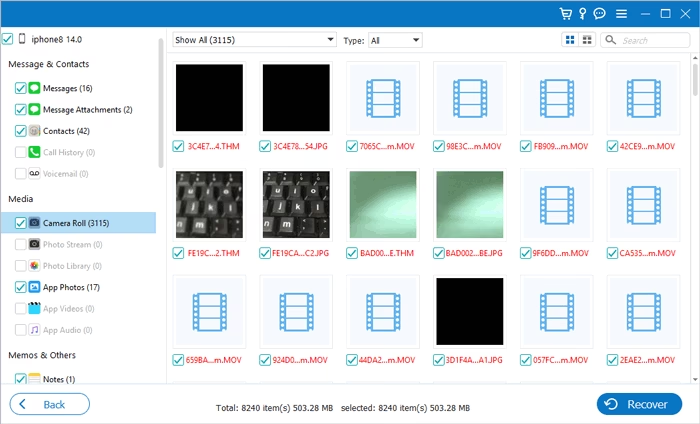
Mohu obnovit data z iPhonu s rozbitým displejem?
Ano, data z rozbitého iPhonu můžete získat, ale displej je třeba nejprve opravit nebo obejít. Po opravě displeje nebo jeho softwarovém překlenutí budete schopni získat data z iPhonu s rozbitým displejem. V závislosti na situaci existují dva způsoby, které jsou vhodnější pro obnovu dat z rozbitého iPhonu. Přečtěte si článek níže, pokud chcete vědět, jak získat data z iPhonu s rozbitým displejem.
Rovněž bychom rádi doporučili pokročilý software pro zálohování a ochranu dat, abyste předešli podobným situacím v budoucnu. Pravidelné zálohování je klíčové pro ochranu vašich informací.
Pokud chcete získat data z iPhonu s rozbitým displejem, musíte nejprve opravit systém. Pro obnovu systému iOS jsou k dispozici profesionální programy. Doporučujeme však nejlepší program pro obnovu systému iOS: Tenorshare ReiBoot.
Jedná se o výjimečný program schopný opravit více než 50 různých problémů iOS, jako je iPhone 11/11 Pro/11 Pro Max zaseknutý na logu Apple při spouštění, a je kompatibilní se všemi verzemi iOS. Zde je návod, jak obnovit fotografie z iPhonu s rozbitým displejem:
- Instalace ReiBoot: Nainstalujte ReiBoot do počítače a připojte k němu iPhone.
- Výběr opravy systému: Spusťte program, vyberte záložku „Opravit operační systém“ v hlavním rozhraní.
- Spuštění opravy: Poté můžete kliknout na tlačítko „Opravit nyní“, pokud nejsou žádné problémy. Po kliknutí přejdete na stažení firmwaru.
- Stažení firmwaru: Poté budete vyzváni k získání balíčku firmwaru. Klikněte na „Stáhnout“ pro pokračování.
- Obnovení systému: Po stažení firmwaru klikněte na „Obnovit nyní“ pro zahájení obnovy systému.
Toto je účinný způsob obnovy systému iOS po poškození. Existuje však možnost ztráty dat, proto uživatelům doporučujeme provést zálohu předem. Záloha je nezbytná pro ochranu vašich dat.
Řešení 2: Vyhledejte pomoc od podpory Apple pro problém s rozbitým displejem iPhonu
Informujeme čtenáře, že tato situace nastává, když je poškozen hardware a pro jeho opravu je třeba se obrátit na Apple Store. Nyní je zcela možné, že když byl displej iPhonu rozbitý, bylo poškozeno i vnitřní vybavení. Pokud tomu tak je, nebudete schopni obnovit data z iPhonu s poškozeným displejem bez fyzické opravy.
V takovém případě budete muset zařízení odnést do nejbližšího centra podpory Apple k opravě. Technici v Apple Store jsou vybaveni k diagnostice a opravě hardwarových problémů, které nelze vyřešit softwarovými metodami. Je důležité si uvědomit, že v případě hardwarového poškození je profesionální zásah jedinou cestou k úspěšné obnově funkčnosti a dat.
Často kladené otázky
Jak mohu používat svůj iPhone s rozbitým dotykovým displejem?
Pokud má váš iPhone poškozený dotykový displej, stále se můžete pohybovat pomocí funkce VoiceOver, což je funkce usnadnění přístupu. Přejděte do „Nastavení“, klepněte na „Zpřístupnění“, klepněte na „VoiceOver“ a zapněte ji. To poskytuje hlasovou zpětnou vazbu, což vám umožňuje interagovat s vaším iPhonem pomocí gest a zvukových signálů. Tato funkce je navržena pro zrakově postižené uživatele, ale v případě poškozeného displeje se stává neocenitelným nástrojem pro navigaci.
Jak mohu zrcadlit svůj iPhone s rozbitým displejem?
Připojte zařízení iPhone s rozbitým displejem k počítači a použijte iTunes nebo Finder k jeho zrcadlení. Ujistěte se, že váš počítač důvěřuje zařízení, přejděte na zařízení v iTunes/Finderu, vyberte „Zrcadlit iPhone“ a postupujte podle pokynů na obrazovce, abyste přenášeli obrazovku vašeho iPhonu na počítač. Tato metoda vám umožní vizuálně sledovat, co se děje na vašem iPhonu, i když jeho vlastní displej je nefunkční. Je to skvělé pro přístup k aplikacím a datům, které byste jinak neviděli.
Mohu pokračovat v používání telefonu, pokud je displej rozbitý?
Ano, telefon s rozbitým displejem můžete stále používat. Můžete zapnout VoiceOver nebo použít asistivní dotykové funkce, pokud jejich funkčnost není narušena. Alternativně zvažte opravu displeje nebo připojení telefonu k externímu monitoru či počítači, abyste jej mohli efektivně používat. I když je displej rozbitý, základní funkce telefonu, jako jsou hovory nebo zprávy, mohou být stále dostupné, pokud není poškozen vnitřní hardware. Nicméně pro plnohodnotné používání je obvykle nutná oprava nebo jedno z výše uvedených řešení.
Závěr
Různé metody se ukazují jako účinné při překonávání problému odemykání iPhonu s rozbitým displejem. Pokud se s tímto problémem právě potýkáte, vyzkoušejte tyto metody jednu po druhé a pravděpodobně se vám podaří jej vyřešit. Pamatujte, že pravidelné zálohování je nejlepší prevencí proti ztrátě dat v případě poškození. Neváhejte vyzkoušet například imyPass iPassGo, který řeší různé problémy se zámkem iPhonu. Vždy je dobré mít záložní plán a vědět, že i s rozbitým displejem existují cesty, jak svůj iPhone zachránit a získat zpět přístup k vašim cenným informacím. Neztrácejte naději!
Chceš-li si přečíst další články podobné jako iPhone s rozbitým displejem: Komplexní průvodce, navštiv kategorii Technologie.