
25/07/2023
V dnešní době, kdy se práce a studium stále více přesouvají do digitálního prostoru, je efektivita klíčová. Není nic frustrujícího než nedostatek prostoru na obrazovce, když potřebujete mít otevřených několik aplikací najednou. Mnoho z nás si přeje mít k dispozici druhý monitor, ale koupě dalšího monitoru nebo dokonce nového počítače může být finančně náročná. Co kdybychom vám řekli, že druhý monitor už máte v kapse? Váš iPhone, to malé, ale výkonné zařízení, může sloužit nejen k volání a procházení internetu, ale také jako plnohodnotná druhá obrazovka pro váš počítač. Tato možnost otevírá nové dimenze produktivity a flexibility, ať už pracujete z domova, studujete, nebo jen potřebujete více prostoru pro své digitální aktivity.
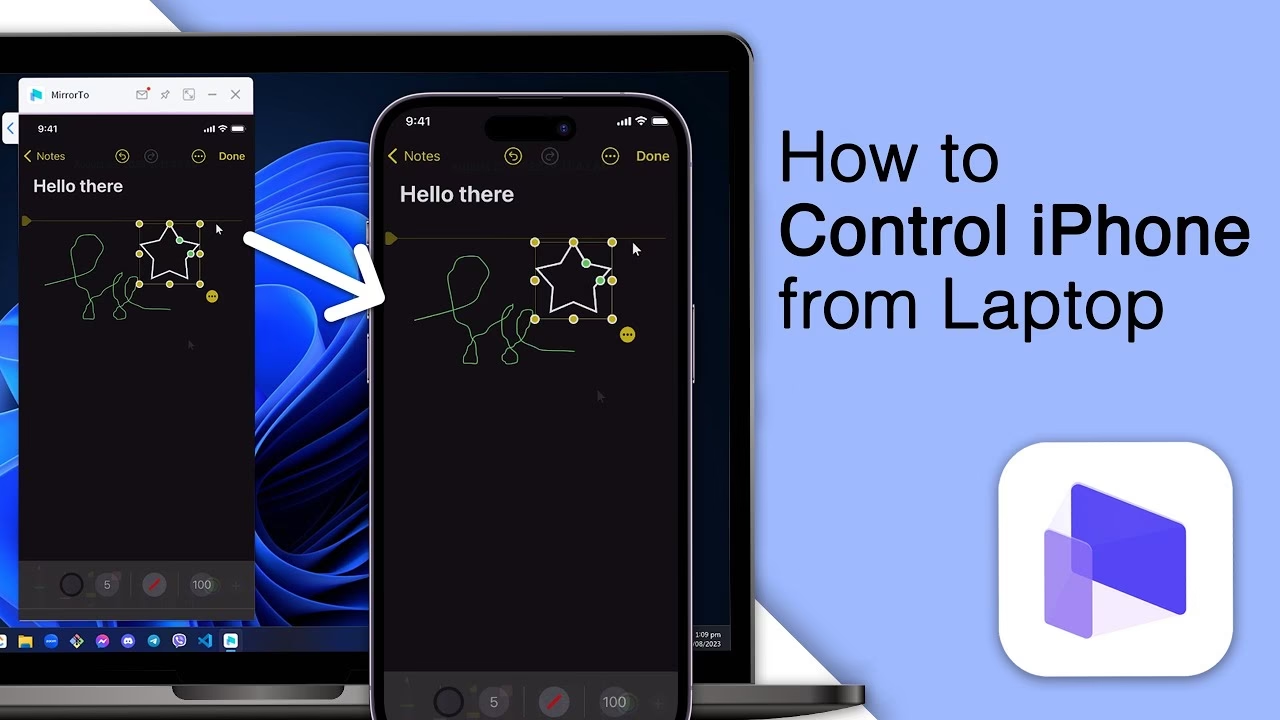
Ovládání počítače z iPhonu není jen o získání další obrazovky. Je to také o pohodlí a mobilitě. Představte si, že můžete spustit prezentaci z druhého konce místnosti, monitorovat dlouhý výpočet, aniž byste museli sedět u stolu, nebo si pustit film na počítači a ovládat jej z pohodlí gauče. Existuje několik vynikajících aplikací, které tuto funkčnost nabízejí, a každá z nich má své unikátní výhody. V tomto článku se podíváme na ty nejlepší a provedeme vás krok za krokem, jak je nastavit a využívat naplno.
Proč ovládat PC z iPhonu? Klíčové výhody
Než se ponoříme do konkrétních aplikací, pojďme si shrnout, proč je ovládání PC z iPhonu tak užitečné:
- Zvýšená produktivita: S druhým monitorem můžete snadno spravovat více úkolů najednou. Na jednom monitoru můžete mít otevřený hlavní dokument a na iPhonu referenční materiály, komunikátor nebo video.
- Mobilita a flexibilita: Ovládejte svůj PC odkudkoli v dosahu vaší Wi-Fi sítě. Ideální pro prezentace, sledování stahování nebo vzdálenou pomoc.
- Úspora nákladů: Místo investice do nového monitoru využijete zařízení, které již vlastníte.
- Pohodlí: Představte si, že ležíte v posteli a můžete ovládat multimédia na svém PC, aniž byste museli vstávat.
- Prezentace: Použijte iPhone jako dálkový ovladač pro PowerPoint nebo jiné prezentační nástroje, což vám dává volnost pohybu.
ApowerMirror: Plynulé zrcadlení s kontrolou
ApowerMirror je jedinečná aplikace, která se pyšní nejen vynikající kvalitou zrcadlení obrazovky, ale také schopností umožnit uživatelům plně ovládat svůj PC pomocí iPhonu. Tato aplikace je známá pro své plynulé přechody a ostrý obraz bez znatelných prodlev nebo zpoždění, což je klíčové pro efektivní práci. Navíc, připojení není omezeno pouze na Wi-Fi; můžete aplikaci využívat i s pomocí Lightning kabelu, což zajišťuje ještě stabilnější a rychlejší spojení, ideální pro situace, kdy je Wi-Fi nestabilní nebo nedostupná.
Jak ApowerMirror funguje:
- Stažení a instalace: Nejprve si stáhněte a nainstalujte aplikaci ApowerMirror na váš počítač i na váš iPhone. Je důležité mít obě verze, aby mohla komunikace probíhat.
- Spuštění aplikace: Spusťte ApowerMirror na obou zařízeních.
- Připojení: Na vašem telefonu klepněte na tlačítko "M" (nebo ikonu zrcadlení), které obvykle najdete ve spodní části obrazovky.
- Výběr zařízení: Aplikace by měla automaticky detekovat váš počítač ve stejné síti. Klepněte na název vašeho PC v seznamu nalezených zařízení.
- Zahájení zrcadlení: Zvolte možnost "Zrcadlit PC na telefon" (Mirror PC to Phone). Váš počítač se automaticky začne promítat na vašem iPhonu a získáte plnou kontrolu.
Výhody ApowerMirror: Vysoká kvalita obrazu, minimální latence, podpora kabelového i bezdrátového připojení, možnost oboustranného ovládání. ApowerMirror je skvělou volbou pro ty, kteří hledají profesionální řešení s vysokou flexibilitou.
LetsView: Spolehlivé a zdarma
Pokud hledáte spolehlivou a především bezplatnou aplikaci pro zrcadlení obrazovky, LetsView je vynikající volbou. Stejně jako ApowerMirror, i LetsView nabízí možnost zrcadlení obrazovky vašeho PC na iPhone. Jedná se o intuitivní aplikaci, kterou můžete efektivně využít pro studium, práci nebo prezentace, jelikož uplatňuje mainstreamové zrcadlení, které se vyznačuje bezchybným zrcadlením s minimálním nebo žádným zpožděním. Skvěle se hodí pro rychlé sdílení obsahu bez nutnosti složitého nastavování.
Jak LetsView funguje:
- Stažení a instalace: Vyhledejte LetsView a nainstalujte aplikaci na obě vaše zařízení – počítač a iPhone.
- Otevření aplikace: Otevřete aplikaci na obou zařízeních.
- Zadání kódu: Na vašem iPhonu klepněte na ikonu v pravém horním rohu (obvykle ikona pro připojení kódem) a zadejte kód, který se zobrazí na obrazovce vašeho počítače v aplikaci LetsView.
- Potvrzení: Na vašem iPhonu klepněte na "Povolit" (Allow) a zrcadlení automaticky začne.
Výhody LetsView: Je zcela zdarma, snadné použití, podporuje zrcadlení z PC na telefon i z telefonu na PC, stabilní připojení. Její jednoduchost a dostupnost ji činí ideální volbou pro běžné uživatele.
Splashtop: Profesionální vzdálený přístup
Splashtop je považován za jedno z nejlepších řešení pro vzdálené připojení na trhu, a proto má samozřejmě i funkci pro vzdálené ovládání PC z iPhonu. Ačkoli je aplikace poněkud dražší než některé alternativy, nabízí bezkonkurenční kvalitu zrcadlení a je překvapivě snadno použitelná. Splashtop je často volbou profesionálů, kteří potřebují spolehlivý a bezpečný přístup ke svým počítačům odkudkoli.
Jak Splashtop funguje:
- Stažení a instalace: Nejprve si stáhněte a nainstalujte Splashtop na obě vaše zařízení – počítač a iPhone.
- Připojení kabelem (doporučeno pro inicializaci): Vezměte Lightning kabel a připojte váš iPhone k vašemu PC.
- Automatické zrcadlení: Počkejte několik sekund a zrcadlení se automaticky spustí. Splashtop je navržen pro rychlé a efektivní připojení, často s důrazem na kabelové připojení pro maximální výkon a snížení latence, i když podporuje i bezdrátové režimy.
Výhody Splashtop: Extrémně vysoká kvalita a nízká latence, ideální pro profesionální použití a aplikace náročné na grafiku, robustní bezpečnostní funkce, spolehlivost. Ačkoliv je placený, investice se vyplatí pro ty, kteří vyžadují nejvyšší výkon a stabilitu.
Pro lepší přehlednost jsme pro vás připravili srovnávací tabulku nejdůležitějších vlastností jednotlivých aplikací:
| Funkce | ApowerMirror | LetsView | Splashtop |
|---|---|---|---|
| Cena | Placená (s bezplatnou zkušební verzí) | Zcela zdarma | Placená (vyšší cenová kategorie) |
| Kvalita zrcadlení | Velmi vysoká, plynulá | Vysoká, spolehlivá | Extrémně vysoká, profesionální |
| Latence | Nízká | Nízká | Velmi nízká, téměř nulová |
| Typ připojení | Wi-Fi, USB kabel | Wi-Fi | Wi-Fi, USB kabel (pro inicializaci a maximální výkon) |
| Cílová skupina | Běžní uživatelé, prezentace, média | Studenti, běžní uživatelé, nenáročné úkoly | Profesionálové, IT podpora, hráči, grafici |
| Ovládání PC z iPhone | Ano | Ano | Ano |
| Další funkce | Zrcadlení telefonu na PC, nahrávání obrazovky, snímky obrazovky | Zrcadlení telefonu na PC, nahrávání, kreslení | Vzdálený přístup k souborům, probuzení na LAN (Wake-on-LAN), více monitorů |
Kterou aplikaci si vybrat?
Volba nejlepší aplikace závisí na vašich individuálních potřebách a rozpočtu:
- Pokud hledáte cenově dostupné, ale výkonné řešení s možností kabelového připojení pro maximální stabilitu, ApowerMirror je skvělou volbou. Je univerzální a nabízí mnoho funkcí pro každodenní použití.
- Jestliže je pro vás nejdůležitější cena a potřebujete základní, ale spolehlivou funkci zrcadlení pro studium nebo nenáročné úkoly, LetsView je ideální, protože je zcela zdarma a překvapivě výkonný.
- Pro profesionály, kteří vyžadují nejvyšší možnou kvalitu, minimální latenci a robustní bezpečnostní funkce, i za vyšší cenu, je Splashtop jasnou volbou. Je ideální pro vzdálenou práci s grafickými aplikacemi nebo pro IT podporu.
Často kladené otázky (FAQ)
Potřebuji pro tyto aplikace Wi-Fi připojení?
Většina aplikací, včetně LetsView, vyžaduje, aby byl váš iPhone a PC ve stejné Wi-Fi síti pro bezdrátové zrcadlení. ApowerMirror a Splashtop nabízejí i možnost připojení přes USB kabel, což může být stabilnější a rychlejší, zejména pokud máte slabé Wi-Fi připojení.
Mohu ovládat jak Windows, tak Mac počítače z mého iPhonu?
Ano, všechny zmíněné aplikace (ApowerMirror, LetsView, Splashtop) podporují jak operační systém Windows, tak macOS, což z nich činí univerzální řešení pro většinu uživatelů.
Je ovládání PC z iPhonu bezpečné?
Při používání renomovaných aplikací, jako jsou ty zmíněné, je bezpečnost na vysoké úrovni. Tyto aplikace obvykle používají šifrování dat, aby zajistily, že vaše informace jsou chráněny. Vždy se ujistěte, že stahujete aplikace z oficiálních obchodů (App Store) a webových stránek vývojářů, abyste se vyhnuli potenciálním rizikům.
Mohu použít iPhone jako druhý monitor pro hraní her?
Teoreticky ano, ale prakticky to může být omezené. Zatímco aplikace nabízejí nízkou latenci, přenos obrazu z PC na iPhone a ovládání přes dotykovou obrazovku nemusí být ideální pro rychlé a kompetitivní hry. Pro casual hry nebo hry, kde není kritická odezva, to však může fungovat uspokojivě. Splashtop je obecně nejlepší volbou pro hry díky své extrémně nízké latenci.
Co dělat, když se mi nedaří připojit?
Pokud máte problémy s připojením, zkuste následující:
- Ujistěte se, že obě zařízení (PC a iPhone) jsou připojena ke stejné Wi-Fi síti.
- Zkontrolujte, zda jsou na obou zařízeních spuštěny správné verze aplikace.
- Restartujte obě aplikace i zařízení.
- Zkontrolujte nastavení firewallu na vašem PC, zda neblokuje připojení aplikace.
- Pokud používáte kabel, zkontrolujte, zda je kabel v dobrém stavu a správně připojen.
- Ujistěte se, že máte nejnovější verzi operačního systému na obou zařízeních.
Závěr
Už nemusíte kupovat další počítač ani monitor, abyste mohli pracovat na dvou obrazovkách najednou nebo ovládat svůj PC z dálky. S těmito nástroji a vaším iPhonem můžete snadno a efektivně zvládnout úkoly, které vyžadují více prostoru na obrazovce nebo vzdálený přístup. Tyto aplikace jsou cenově dostupné (nebo dokonce zdarma) a navíc se velmi snadno používají. Využijte plný potenciál svého iPhonu a zvyšte svou produktivitu a pohodlí v digitálním světě!
Chceš-li si přečíst další články podobné jako Ovládání PC z iPhone: Váš Druhý Monitor V Kapse, navštiv kategorii iPhone.