
22/04/2023
V digitálním věku se hudba stala nedílnou součástí našich životů, poskytující soundtrack k našim každodenním rutinám. Pokud jste uživatelé Apple, je velká šance, že vaše knihovna iTunes skrývá pokladnici vašich oblíbených písní a alb. Proces, jak převést hudbu z iTunes do iPhone, se však někdy může zdát jako navigace v labyrintu nastavení a kabelů.
Nebojte se, v tomto průvodci demystifikujeme celý proces a ukážeme vám, jak bezproblémově přenést vaši hudbu z iTunes do vašeho iPhone. Ať už jste ostřílený fanoušek Apple, nebo nováček v ekosystému iOS, naše podrobné instrukce budou snadno srozumitelné a navíc vám představíme špičkový nástroj pro přenos dat.
- Metoda 1: Synchronizace vašeho účtu iTunes s iPhonem
- Krok 1: Připravte si knihovnu iTunes
- Krok 2: Připojte svůj iPhone k počítači
- Krok 3: Spusťte iTunes
- Krok 4: Autorizujte svůj počítač
- Krok 5: Vyberte své zařízení
- Krok 6: Konfigurujte nastavení synchronizace
- Krok 7: Vyberte, co chcete synchronizovat
- Krok 8: Spusťte synchronizaci
- Krok 9: Počkejte na dokončení synchronizace
- Krok 10: Odpojte svůj iPhone
- Metoda 2: Ruční správa médií bez synchronizace iTunes
- Metoda 3: Přenos hudby pomocí iCloud Drive
- Bonusový tip: Přenos hudby mezi počítačem, Androidem a iOS zařízeními s FoneDog Phone Transfer
- Kroky pro přenos dat z počítače do iPhone pomocí FoneDog Phone Transfer:
- Krok 1: Nainstalujte a spusťte FoneDog Phone Transfer
- Krok 2: Připojte svůj iPhone a počítač
- Krok 3: Vyberte režim „Přenos telefonu do telefonu“
- Krok 4: Zvolte hudbu k přenosu
- Krok 5: Zahajte přenos
- Krok 6: Dokončete přenos
- Klíčové vlastnosti FoneDog Phone Transfer:
- Srovnávací tabulka metod přenosu hudby na iPhone
- Často kladené otázky (FAQ)
- Shrnutí
Metoda 1: Synchronizace vašeho účtu iTunes s iPhonem
Přenos vaší oblíbené hudby z iTunes do iPhone lze provést několika metodami. V této první metodě prozkoumáme, jak bezproblémově synchronizovat váš účet iTunes s vaším iPhonem, abyste měli svou hudební sbírku vždy na dosah ruky. Tato metoda je ideální pro ty, kteří chtějí mít celou svou knihovnu neustále aktualizovanou na svém zařízení.
Krok 1: Připravte si knihovnu iTunes
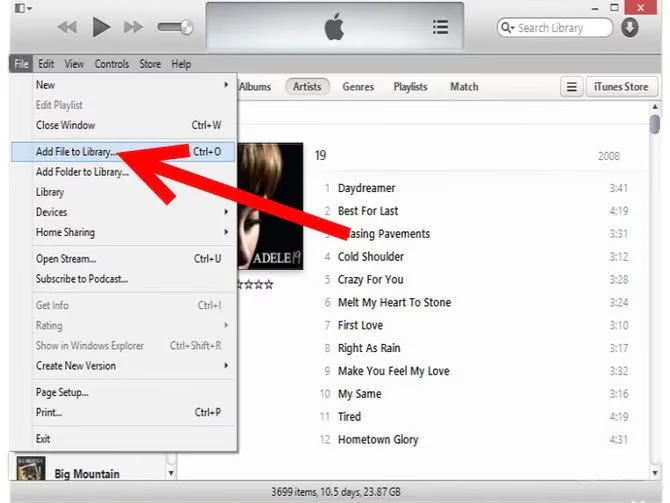
Než začnete s procesem synchronizace, ujistěte se, že je vaše knihovna iTunes aktuální se vší hudbou, kterou chcete mít na svém iPhone. Nové písně, alba nebo playlisty můžete do knihovny iTunes přidat zakoupením v iTunes Store, ripováním CD nebo přidáním hudebních souborů z počítače. Je klíčové mít vše uspořádané a připravené, aby se předešlo zbytečným komplikacím.
Krok 2: Připojte svůj iPhone k počítači
Pomocí USB kabelu připojte svůj iPhone k počítači. Ujistěte se, že máte na počítači nainstalovanou nejnovější verzi iTunes. Vždy je dobré zkontrolovat aktualizace softwaru před zahájením jakéhokoli přenosu dat.
Krok 3: Spusťte iTunes
Otevřete iTunes na svém počítači, pokud se nespustí automaticky po připojení vašeho iPhone.
Krok 4: Autorizujte svůj počítač
Pokud jste svůj počítač ještě neautorizovali pro přístup k vašemu účtu iTunes, budete to muset udělat. Přejděte do nabídky „Účet“ v iTunes a vyberte „Autorizace“. Poté zvolte „Autorizovat tento počítač“ a zadejte své přihlašovací údaje Apple ID. Tento krok je nezbytný pro ochranu vašich dat a autorských práv.
Krok 5: Vyberte své zařízení
Klikněte na ikonu zařízení, která se objeví v levém horním rohu okna iTunes. Tím se dostanete na stránku souhrnu vašeho iPhone.
Krok 6: Konfigurujte nastavení synchronizace
V levém postranním panelu uvidíte různé možnosti pro synchronizaci různých typů obsahu, včetně Hudby. Klikněte na „Hudba“.
Krok 7: Vyberte, co chcete synchronizovat
Můžete si vybrat, zda chcete synchronizovat celou svou hudební knihovnu, nebo konkrétní playlisty, umělce, alba či žánry. Proveďte své výběry podle svých preferencí. Tato flexibilita vám umožňuje spravovat, kolik místa hudba zabírá na vašem zařízení.
Krok 8: Spusťte synchronizaci
Jakmile nakonfigurujete nastavení synchronizace, klikněte na tlačítko „Použít“ nebo „Synchronizovat“ v pravém dolním rohu okna iTunes. iTunes začne přenášet vybranou hudbu do vašeho iPhone.
Krok 9: Počkejte na dokončení synchronizace
Doba potřebná k synchronizaci hudby závisí na množství přenášených dat. Buďte trpěliví a počkejte, než se proces dokončí. Během tohoto procesu je důležité neodpojovat zařízení ani nevypínat počítač.
Krok 10: Odpojte svůj iPhone
Po dokončení synchronizace bezpečně odpojte svůj iPhone od počítače. Nyní si můžete užívat svou hudbu z iTunes na svém iPhone a bude přístupná z aplikace Hudba.
Tato metoda poskytuje přímočarý způsob, jak přenést hudbu z iTunes do iPhone tím, že udržuje vaši knihovnu iTunes a iPhone v synchronizaci. Je to však přístup, který vyžaduje, aby vaše zařízení byla propojena a synchronizována, což nemusí vyhovovat každému.
Metoda 2: Ruční správa médií bez synchronizace iTunes
Pokud dáváte přednost automatické synchronizaci hudby z iTunes, nebo chcete mít větší kontrolu nad tím, které skladby se dostanou na váš iPhone, ruční správa médií je vynikající volbou. V této metodě vás provedeme procesem, jak ručně převést hudbu z iTunes do iPhone. Tento přístup nabízí mnohem větší svobodu a je ideální pro ty, kteří mají velkou knihovnu, ale na iPhone chtějí jen vybrané skladby.
Krok 1: Připojte svůj iPhone k počítači
Pomocí USB kabelu připojte svůj iPhone k počítači. Ujistěte se, že máte nainstalovanou nejnovější verzi iTunes.
Krok 2: Spusťte iTunes
Otevřete iTunes na svém počítači. Mělo by rozpoznat váš připojený iPhone.
Krok 3: Autorizujte svůj počítač
Pokud jste svůj počítač dříve neautorizovali pro přístup k vašemu účtu iTunes, přejděte do nabídky „Účet“ v iTunes, vyberte „Autorizace“ a zvolte „Autorizovat tento počítač“. Zadejte své přihlašovací údaje Apple ID.
Krok 4: Povolte ruční správu
V iTunes klikněte na ikonu zařízení umístěnou v levém horním rohu okna. Tím se dostanete na stránku souhrnu vašeho iPhone.
Krok 5: Vyberte „Ručně spravovat hudbu a videa“
V sekci „Možnosti“ zaškrtněte políčko „Ručně spravovat hudbu a videa“. Tato možnost vám umožňuje ručně přidávat a odebírat hudbu z vašeho iPhone bez synchronizace. To je klíčový krok, který vám dává plnou kontrolu.
Krok 6: Použijte změny
Klikněte na tlačítko „Použít“ v pravém dolním rohu okna iTunes, abyste uložili svá nastavení.
Krok 7: Přidejte hudbu do svého iPhone
Pro ruční přenos hudby z iTunes do iPhone můžete buď:
- Přetáhnout: Ve své knihovně iTunes najděte písně nebo playlisty, které chcete přenést do svého iPhone. Jednoduše je přetáhněte a pusťte na ikonu vašeho iPhone v levém postranním panelu iTunes.
- Pravé tlačítko a zvolte „Přidat do zařízení“: Klikněte pravým tlačítkem na písně nebo playlisty, které chcete přenést, a vyberte „Přidat do zařízení“ následované názvem vašeho iPhone.
Krok 8: Počkejte na přenos
iTunes zkopíruje vybranou hudbu do vašeho iPhone. Doba trvání závisí na množství přenášených dat. Během tohoto procesu buďte trpěliví a zajistěte, aby připojení zůstalo stabilní.
Krok 9: Odpojte svůj iPhone
Jakmile je přenos dokončen, bezpečně odpojte svůj iPhone od počítače.
Povolení ruční správy hudby a videí vám dává větší kontrolu nad tím, jaká hudba se dostane na váš iPhone, a můžete přidávat nebo odebírat písně podle potřeby. Tato metoda je obzvláště užitečná, pokud máte velkou knihovnu iTunes a chcete být selektivní ohledně obsahu na vašem zařízení. Užijte si svou hudbu na iPhone bez starostí!
Metoda 3: Přenos hudby pomocí iCloud Drive
iCloud Drive nabízí pohodlný způsob, jak přistupovat k vaší hudbě z iTunes z jakéhokoli zařízení iOS, včetně vašeho iPhone. Zde je návod, jak přenést hudbu z iTunes do iPhone pomocí iCloud Drive. Tato metoda je ideální pro ty, kteří preferují cloudové řešení a chtějí mít svou hudbu dostupnou na všech svých Apple zařízeních bez nutnosti neustálého připojování k počítači.
Krok 1: Povolte knihovnu hudby iCloud na svém iPhone
Na svém iPhone přejděte do „Nastavení“. Přejděte dolů a klepněte na „Hudba“. Zapněte „Knihovnu hudby iCloud“. Pokud budete požádáni, klepněte na „Sloučit“ pro sloučení vaší stávající hudební knihovny s knihovnou hudby iCloud.
Krok 2: Povolte knihovnu hudby iCloud na svém počítači
Na svém počítači otevřete iTunes. Klikněte na „iTunes“ v nabídce (macOS) nebo „Úpravy“ (Windows) a vyberte „Předvolby“. Přejděte na kartu „Obecné“ a zaškrtněte „Knihovna hudby iCloud“. Klikněte na „OK“ pro potvrzení. Poznámka: Na novějších verzích macOS (Catalina a novější) je tato funkce integrována přímo do aplikace Hudba.
Krok 3: Nahrajte svou hudbu z iTunes do iCloudu
V iTunes na svém počítači přejděte do své knihovny iTunes. Vyberte písně, alba nebo playlisty, které chcete přenést do svého iPhone. Klikněte pravým tlačítkem na svůj výběr a zvolte „Přidat do knihovny hudby iCloud“. iTunes začne nahrávat vybranou hudbu do iCloudu. Rychlost nahrávání závisí na vaší internetové rychlosti a velikosti souborů.
Krok 4: Počkejte na dokončení nahrávání
Doba potřebná k nahrání vaší hudby do iCloudu závisí na množství přenášených dat a rychlosti vašeho internetového připojení. Průběh můžete zkontrolovat ve stavovém řádku iTunes. Během nahrávání se ujistěte, že máte stabilní připojení k internetu.
Krok 5: Přistupte k hudbě na svém iPhone
Jakmile je nahrávání dokončeno, otevřete aplikaci Hudba na svém iPhone. Měli byste vidět svou hudbu z iTunes dostupnou pro streamování nebo stahování. Můžete si vybrat stahování konkrétních písní nebo playlistů do svého iPhone pro poslech offline klepnutím na ikonu cloudu vedle hudby, kterou chcete.
Krok 6: Užijte si svou hudbu z iTunes na svém iPhone
Vaše hudba z iTunes je nyní přístupná na vašem iPhone prostřednictvím knihovny hudby iCloud. Můžete poslouchat své oblíbené písně a playlisty kdykoli se vám zachce, i když nemáte počítač u sebe. Tato metoda poskytuje vynikající flexibilitu a mobilitu.
Tato metoda je ideální pro uživatele, kteří preferují uchovávání své hudby v cloudu a chtějí bezproblémový přístup ke své knihovně iTunes napříč všemi svými zařízeními Apple. Ale existuje způsob, jak přesunout hudbu z počítače do iPhone bez použití iTunes? Čtěte dál!
Bonusový tip: Přenos hudby mezi počítačem, Androidem a iOS zařízeními s FoneDog Phone Transfer
FoneDog Phone Transfer je výkonný a všestranný nástroj, který zjednodušuje proces přenosu hudby a dalších dat mezi počítači a různými mobilními zařízeními, včetně zařízení Android i iOS. Ať už chcete přesunout hudbu z iTunes z počítače do iPhone, nebo sdílet hudbu mezi zařízeními Android a iOS, FoneDog Phone Transfer nabízí uživatelsky přívětivé řešení. Tento nástroj je obzvláště užitečný pro ty, kteří vlastní více typů zařízení a potřebují flexibilní řešení pro správu svých dat.
Kroky pro přenos dat z počítače do iPhone pomocí FoneDog Phone Transfer:
Zde vás provedeme kroky, jak přenést hudbu z iTunes do iPhone pomocí FoneDog Phone Transfer:
Krok 1: Nainstalujte a spusťte FoneDog Phone Transfer
Začněte stažením a instalací FoneDog Phone Transfer na svůj počítač. Spusťte software po dokončení instalace. Ujistěte se, že stahujete z oficiálních zdrojů, abyste zajistili bezpečnost a funkčnost.
Krok 2: Připojte svůj iPhone a počítač
Pomocí USB kabelů připojte svůj iPhone k počítači. FoneDog Phone Transfer automaticky detekuje vaše zařízení. Je důležité mít obě zařízení připojena k počítači, nikoli k síti, jak bylo chybně uvedeno v původním textu.
Krok 3: Vyberte režim „Přenos telefonu do telefonu“
V hlavním menu FoneDog Phone Transfer klikněte na režim „Přenos telefonu do telefonu“. Tento režim vám umožňuje přenášet data mezi vaším počítačem a vaším iPhone.
Krok 4: Zvolte hudbu k přenosu
V dalším okně uvidíte seznam typů dat, které lze přenést. Ze seznamu vyberte „Hudba“ nebo jiné typy dat. Můžete si prohlédnout celou knihovnu nebo vybrat konkrétní skladby či alba.
Krok 5: Zahajte přenos
Klikněte na tlačítko „Spustit přenos“ pro zahájení procesu přenosu hudby. FoneDog Phone Transfer začne kopírovat vaši hudbu z počítače do vašeho iPhone. Během přenosu se vyvarujte používání zařízení, aby se předešlo přerušení.
Krok 6: Dokončete přenos
Počkejte, až se přenos dokončí. Jakmile je hotovo, uvidíte potvrzující zprávu. Vaše hudba z iTunes je nyní úspěšně přenesena do vašeho iPhone. Můžete zařízení bezpečně odpojit.
Klíčové vlastnosti FoneDog Phone Transfer:
- Kompatibilita napříč platformami: FoneDog Phone Transfer bezproblémově funguje s počítači se systémem Windows a macOS a podporuje zařízení Android i iOS, což z něj činí vynikající volbu pro uživatele s různorodými ekosystémy zařízení.
- Široká škála datových typů: Kromě hudby vám tento software umožňuje přenášet kontakty, fotografie, videa, zprávy a další mezi zařízeními, což zajišťuje, že vaše data zůstanou přístupná napříč platformami.
- Uživatelsky přívětivé rozhraní: FoneDog Phone Transfer se pyšní intuitivním rozhraním, které usnadňuje proces přenosu dat, a to i pro uživatele s omezenými technickými znalostmi.
- Selektivní přenos: Máte možnost selektivně přenášet konkrétní hudební stopy nebo celé playlisty, což vám dává plnou kontrolu nad přenosem dat.
- Žádná ztráta dat: Software zajišťuje, že vaše data jsou přenášena bezpečně bez jakékoli ztráty nebo poškození během procesu.
S FoneDog Phone Transfer můžete bez námahy přesunout hudbu z iTunes z počítače do iPhone a podporuje různé další datové typy a kombinace zařízení. Tento všestranný nástroj zjednodušuje přenosy dat napříč platformami a zajišťuje, že vaše hudba a další data jsou vždy na dosah, bez ohledu na to, jaká zařízení používáte.
| Metoda | Potřeba počítače | Snadnost použití | Úroveň kontroly | Cloudové úložiště | Ideální pro |
|---|---|---|---|---|---|
| iTunes Synchronizace | Ano | Střední (po nastavení) | Nízká (vše nebo nic) | Ne | Uživatelé, kteří chtějí mít celou knihovnu na iPhone. |
| Ruční správa iTunes | Ano | Střední | Vysoká (výběr skladeb) | Ne | Uživatelé, kteří chtějí selektivně spravovat hudbu. |
| iCloud Drive / Knihovna hudby iCloud | Ano (pro nahrání) | Střední | Střední (streamování/stahování) | Ano | Uživatelé, kteří chtějí přístup k hudbě na všech zařízeních Apple. |
| FoneDog Phone Transfer | Ano | Vysoká | Vysoká (výběr, křížová platforma) | Ne | Uživatelé s různými zařízeními a potřebou flexibility. |
Často kladené otázky (FAQ)
Jak převést hudbu z iPhone do Androidu?
Přímý přenos hudby z iPhone do Androidu pomocí vestavěných funkcí iTunes nebo iCloud není možný, jelikož se jedná o dva odlišné ekosystémy. Nicméně, nástroje třetích stran, jako je například FoneDog Phone Transfer, jsou navrženy právě pro takové scénáře. Pomocí tohoto softwaru můžete nejprve přenést hudbu z vašeho iPhone do počítače a poté ji z počítače snadno nahrát do zařízení Android. Tento proces zahrnuje připojení obou zařízení k počítači a použití intuitivního rozhraní FoneDog pro výběr a přenos požadovaných skladeb. Je to nejefektivnější způsob, jak překonat omezení platformy a sdílet vaši hudební sbírku napříč různými mobilními operačními systémy.
Co dělat, když iTunes nefunguje správně nebo se nespustí?
Pokud máte problémy s iTunes, prvním krokem by měla být kontrola aktualizací. Ujistěte se, že máte nainstalovanou nejnovější verzi iTunes. Na Macu to můžete provést přes App Store, na PC přes nabídku Nápověda > Zkontrolovat aktualizace. Pokud aktualizace nepomůže nebo se iTunes vůbec nespustí, doporučuje se program odinstalovat a znovu nainstalovat stažením čerstvé verze přímo z webu Apple. Někdy může problém spočívat v poškozených souborech instalace. Po přeinstalaci můžete být vyzváni k obnovení knihovny iTunes z předchozí zálohy, což je dobrá praxe, kterou byste měli pravidelně provádět.
Je možné převést hudbu z iPhone zpět do počítače přes iTunes?
Bohužel, iTunes je navrženo pro jednosměrnou synchronizaci, což znamená, že primárně slouží k přenosu obsahu z počítače do iPhone, nikoli naopak. Apple implementoval toto omezení z důvodů autorských práv a správy obsahu. Pokud potřebujete zálohovat nebo přesunout hudbu z vašeho iPhone zpět do počítače (například pokud jste ji zakoupili přímo na zařízení), budete muset použít buď služby jako iCloud Music Library (která udržuje vaši knihovnu v cloudu), nebo specializované nástroje třetích stran, jako je právě zmíněný FoneDog Phone Transfer. Tyto nástroje dokážou data z iPhone extrahovat a uložit na váš počítač.
Funguje iTunes na Macu s macOS Catalina a novějších verzích?
S příchodem macOS Catalina v roce 2019 Apple ukončil existenci aplikace iTunes. Její funkcionalita byla rozdělena do několika specializovaných aplikací. Pro správu hudby na Macu s macOS Catalina nebo novější verzí nyní slouží aplikace Hudba (Music app). Tato aplikace převzala většinu funkcí iTunes souvisejících s hudbou, včetně synchronizace s iPhonem. Filmy a televizní pořady najdete v aplikaci TV, podcasty v aplikaci Podcasty a audioknihy v aplikaci Knihy. Takže ačkoliv název iTunes zmizel, funkčnost pro synchronizaci hudby s iPhonem zůstává, jen pod jiným názvem a v rozdělených aplikacích.
Shrnutí
Přenos hudby z iTunes do vašeho iPhone lze dosáhnout různými metodami, z nichž každá vyhovuje odlišným preferencím a potřebám. V tomto průvodci jsme prozkoumali tři různé metody, jak přenést hudbu z iTunes do iPhone, a navíc jsme přidali tip na univerzální nástroj.
Ať už dáváte přednost automatizaci, ruční kontrole, nebo kompatibilitě napříč platformami, existuje řešení pro každého, aby si mohl užívat své oblíbené melodie na cestách. Vyberte si metodu, která nejlépe vyhovuje vašim potřebám a preferencím, abyste si mohli bezstarostně užívat svou hudbu z iTunes na svém iPhone.
Chceš-li si přečíst další články podobné jako Jak synchronizovat hudbu na iPhone: Kompletní průvodce, navštiv kategorii iPhone.