
15/11/2022
Ztratili jste přístup ke svému iPhonu, protože jste zapomněli heslo, nebo potřebujete zařízení připravit na prodej či předání, ale nemáte možnost použít iTunes? Obnovení iPhonu do továrního nastavení je účinným řešením mnoha problémů, od zapomenutých hesel po přetrvávající softwarové závady. Ačkoliv se to může zdát složité, existují spolehlivé způsoby, jak provést tovární nastavení iPhonu i bez znalosti přístupového kódu nebo přístupu k aplikaci iTunes. V tomto článku se podrobně podíváme na několik ověřených metod, které vám pomohou získat kontrolu nad vaším zařízením a zajistit jeho bezpečné vymazání. Je klíčové si uvědomit, že tovární nastavení trvale smaže veškerá data z vašeho iPhonu, proto je před zahájením jakéhokoli procesu vždy doporučeno provést zálohu, pokud je to možné.
- Proč potřebujete provést tovární nastavení iPhonu?
- Metoda 1: Obnovení iPhonu pomocí iCloud (Najít iPhone)
- Metoda 2: Použití režimu zotavení (Recovery Mode)
- Metoda 3: Použití specializovaného nástroje pro odemknutí/resetování
- Důležité tipy před resetováním iPhonu
- Tvrdý reset (Hard Reset) vs. Tovární nastavení (Factory Reset)
- Často kladené otázky (FAQ)
Proč potřebujete provést tovární nastavení iPhonu?
Existuje několik běžných scénářů, kdy se tovární nastavení iPhonu stává nezbytným:
- Zapomenuté heslo: Pokud jste zadali špatné heslo příliš mnohokrát a iPhone se uzamkl, nebo jste heslo úplně zapomněli, tovární nastavení je často jediným způsobem, jak získat zpět přístup.
- Prodej nebo darování zařízení: Před tím, než svůj iPhone prodáte nebo někomu darujete, je naprosto klíčové smazat veškerá osobní data, aby se zabránilo zneužití vašich informací.
- Přetrvávající softwarové problémy: Pokud se váš iPhone často zasekává, je pomalý, nebo se potýká s neřešitelnými softwarovými chybami, tovární nastavení může vyčistit systém a obnovit jeho optimální výkon.
- Nereagující zařízení: V případě, že iPhone nereaguje na dotyky nebo tlačítka a běžný restart nepomáhá.
- Odstranění virů nebo malwaru: Ačkoliv je iOS poměrně bezpečný, v některých vzácných případech může tovární nastavení pomoci odstranit nežádoucí software.
Nyní se podíváme na konkrétní metody, jak provést tovární nastavení, i když nemáte heslo nebo iTunes.
Metoda 1: Obnovení iPhonu pomocí iCloud (Najít iPhone)
Jednou z nejjednodušších a nejefektivnějších metod, jak provést tovární nastavení uzamčeného iPhonu bez hesla a dokonce i bez fyzického přístupu k zařízení, je použití funkce "Najít iPhone" (Find My iPhone) prostřednictvím iCloudu. Tato metoda je ideální, pokud máte aktivovanou službu Najít iPhone na vašem zařízení a pamatujete si své Apple ID a heslo. Umožňuje vám vzdáleně vymazat veškerý obsah a nastavení z vašeho iPhonu, čímž ho vrátíte do továrního stavu.
Předpoklady pro použití iCloudu:
- Na vašem iPhonu musí být aktivována funkce "Najít iPhone". Ve většině případů je tato funkce zapnuta ve výchozím nastavení.
- Musíte znát své Apple ID a heslo, které je spojeno s daným iPhonem.
- Potřebujete přístup k počítači nebo jinému zařízení s připojením k internetu.
- Možná budete potřebovat důvěryhodné zařízení pro příjem ověřovacího kódu, pokud máte nastavené dvoufaktorové ověřování.
Kroky k obnovení iPhonu přes iCloud:
- Otevřete webový prohlížeč na počítači nebo jiném zařízení a přejděte na webovou stránku iCloud.com/find.
- Přihlaste se pomocí svého Apple ID a hesla. Pokud máte nastavené dvoufaktorové ověřování, budete muset zadat ověřovací kód, který se zobrazí na vašem důvěryhodném zařízení nebo bude zaslán na vaše telefonní číslo.
- Po přihlášení klikněte na ikonu "Najít iPhone" (Find iPhone).
- V horní části obrazovky se zobrazí rozbalovací nabídka s názvem "Všechna zařízení" (All Devices). Klikněte na ni a vyberte iPhone, který chcete vymazat.
- Zobrazí se mapa s polohou vašeho iPhonu a na pravé straně panel s možnostmi. Klikněte na možnost "Vymazat iPhone" (Erase iPhone).
- Zobrazí se varovná zpráva, která vás informuje, že tato akce trvale smaže veškerá data z vašeho iPhonu. Potvrďte akci kliknutím na "Vymazat".
- Možná budete vyzváni k opětovnému zadání hesla k Apple ID pro potvrzení.
- Jakmile proces začne, váš iPhone se automaticky začne mazat a obnoví se do továrního nastavení. Pokud je iPhone offline, vymazání proběhne, jakmile se připojí k internetu.
Tato metoda je mimořádně užitečná, protože vám umožňuje ovládat zařízení na dálku, což je neocenitelné, pokud jste iPhone ztratili nebo vám byl odcizen.
Metoda 2: Použití režimu zotavení (Recovery Mode)
Režim zotavení (Recovery Mode) je robustní funkce, která vám umožní obnovit iPhone, i když je uzamčený, nereaguje nebo nemáte přístup k iTunes, které byly dříve synchronizovány. Tato metoda vyžaduje připojení iPhonu k počítači a použití Finderu (na Macu s macOS Catalina a novějším) nebo iTunes (na starších Macích a Windows PC). Je to spolehlivý způsob, jak provést tovární nastavení bez hesla zařízení.
Co budete potřebovat:
- iPhone, který chcete resetovat.
- Počítač (Mac nebo Windows PC).
- Originální USB kabel pro připojení iPhonu k počítači.
- Aplikace Finder (macOS Catalina a novější) nebo iTunes (starší macOS, Windows). Ujistěte se, že máte nejnovější verzi.
Kroky pro vstup do režimu zotavení a obnovení:
Prvním krokem je vypnout váš iPhone. Způsob vypnutí se liší podle modelu:
- iPhone X, 11, 12, 13, 14, 15 a novější: Současně stiskněte a podržte tlačítko pro zvýšení hlasitosti a boční tlačítko, dokud se neobjeví posuvník pro vypnutí. Přetáhněte posuvník.
- iPhone 6, 7, 8 a SE (2. a 3. generace): Stiskněte a podržte boční tlačítko, dokud se neobjeví posuvník pro vypnutí. Přetáhněte posuvník.
- iPhone SE (1. generace), 5s a starší: Stiskněte a podržte horní (nebo boční) tlačítko, dokud se neobjeví posuvník pro vypnutí. Přetáhněte posuvník.
Jakmile je iPhone vypnutý, postupujte podle těchto kroků pro vstup do režimu zotavení a obnovení:
- Připojení iPhonu k počítači v režimu zotavení:
- Pro iPhone 8 a novější (včetně SE 2. a 3. gen.): Připojte iPhone k počítači pomocí USB kabelu, zatímco držíte boční tlačítko. Držte tlačítko, dokud se na obrazovce iPhonu neobjeví obrazovka režimu zotavení (ikona počítače a kabelu).
- Pro iPhone 7 a 7 Plus: Připojte iPhone k počítači pomocí USB kabelu, zatímco držíte tlačítko pro snížení hlasitosti. Držte tlačítko, dokud se na obrazovce iPhonu neobjeví obrazovka režimu zotavení.
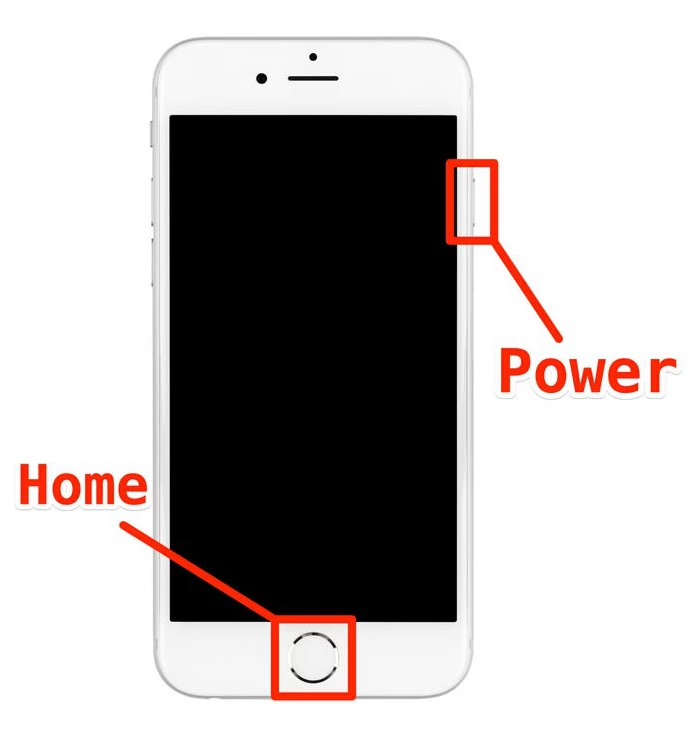
- Pro iPhone 6s a starší (včetně SE 1. gen.): Připojte iPhone k počítači pomocí USB kabelu, zatímco držíte tlačítko Domů (Home). Držte tlačítko, dokud se na obrazovce iPhonu neobjeví obrazovka režimu zotavení.
- Obnovení v Finderu/iTunes:
- Jakmile je iPhone v režimu zotavení, váš počítač jej detekuje.
- Na Macu s macOS Catalina nebo novějším se automaticky otevře Finder. Na starších Macích nebo Windows PC se otevře iTunes.
- Zobrazí se zpráva s informací, že s vaším iPhonem je problém a je třeba ho aktualizovat nebo obnovit. Zvolte možnost "Obnovit" (Restore).
- Potvrďte, že chcete obnovit a vymazat zařízení. Systém stáhne nejnovější software pro váš iPhone. Tento proces může chvíli trvat, v závislosti na rychlosti vašeho internetu.
- Jakmile je software stažen, proces obnovení se automaticky spustí. iPhone se vymaže a vrátí se do továrního nastavení.
Po dokončení obnovení se iPhone restartuje a zobrazí se úvodní obrazovka nastavení, jako by byl nový. Můžete jej nastavit jako nové zařízení nebo obnovit ze zálohy, pokud ji máte.
Metoda 3: Použití specializovaného nástroje pro odemknutí/resetování
Pokud metody přes iCloud nebo režim zotavení selžou, nebo se vám zdají příliš složité, existují specializované softwarové nástroje třetích stran, které jsou navrženy k odemknutí iPhonu bez hesla. Tyto nástroje často zahrnují funkci továrního nastavení jako součást procesu odemknutí, protože vymazání dat je nezbytné pro odstranění zámku obrazovky. Příkladem takových nástrojů jsou EaseUS MobiUnlock nebo WooTechy iDelock.

Výhody a nevýhody:
- Výhody:
- Jednoduché použití, často s intuitivním rozhraním, které nevyžaduje technické znalosti.
- Vysoká úspěšnost při odemykání a resetování.
- Kompatibilita s širokou škálou iOS zařízení a verzí.
- Často nabízejí řešení i pro jiné typy zámků (např. Apple ID, Screen Time).
- Nevýhody:
- Většina těchto nástrojů je placená.
- Vyžadují stažení a instalaci softwaru do počítače.
- Je třeba si vybrat důvěryhodný a bezpečný nástroj.
Obecný postup použití takového nástroje:
- Stáhněte a nainstalujte vybraný nástroj na svůj počítač (Windows nebo Mac).
- Spusťte program a vyberte možnost "Odemknout přístupový kód obrazovky" (Unlock Screen Passcode) nebo podobnou funkci.
- Připojte svůj iPhone k počítači pomocí USB kabelu. Nástroj by měl vaše zařízení automaticky detekovat.
- Následujte pokyny na obrazovce, které vás obvykle provedou stažením vhodného firmwaru pro váš iPhone.
- Po stažení firmwaru nástroj zahájí proces odemknutí/resetování. Potvrďte akci podle pokynů.
- Během procesu bude iPhone vymazán a obnoven do továrního nastavení, čímž se odstraní přístupový kód.
Vždy si ověřte recenze a důvěryhodnost nástroje před jeho použitím, abyste zajistili bezpečnost svých dat a zařízení.
Důležité tipy před resetováním iPhonu
Tovární nastavení je nevratný proces, který smaže všechna data. Proto je zásadní zvážit následující body, než se pustíte do resetování:
- Zálohujte svá data: Pokud máte k zařízení přístup (i když je zamčené, ale znáte heslo k Apple ID nebo jste ho dříve zálohovali přes iTunes), vždy se pokuste zálohovat svá data. Použijte iCloud nebo iTunes k uložení kontaktů, fotografií, zpráv a dalších důležitých souborů. Pokud nemáte přístup k zařízení kvůli zapomenutému heslu a nemáte zálohu, bohužel data ztratíte.
- Odhlaste se z iCloudu a Apple ID: Před provedením továrního nastavení se doporučuje odhlásit se z vašeho Apple ID a iCloudu. Jděte do Nastavení > [Vaše jméno] > Odhlásit se. Tím zabráníte problémům s aktivačním zámkem (Activation Lock), který by mohl bránit budoucímu použití zařízení, zejména pokud jej prodáváte nebo darujete. Pokud jste zamčení, iCloud reset z webu toto řeší automaticky, ale u jiných metod si dejte pozor.
- Vypněte funkci "Najít iPhone": Souvisí to s předchozím bodem. Pokud máte přístup k nastavení, vypněte "Najít iPhone" v Nastavení > [Vaše jméno] > Najít > Najít iPhone. To usnadní proces resetování a budoucí aktivaci.
- Dostatečně nabijte zařízení: Ujistěte se, že váš iPhone je dostatečně nabitý (ideálně nad 50 %) nebo připojen k napájení během celého procesu resetování. Předejdete tak vypnutí zařízení uprostřed operace, což by mohlo vést k poškození softwaru.
Tvrdý reset (Hard Reset) vs. Tovární nastavení (Factory Reset)
Často dochází k záměně mezi "tvrdým resetem" (neboli nuceným restartem) a "továrním nastavením". Je důležité pochopit rozdíl:
- Tvrdý reset (Hard Reset / Forced Restart): Toto je nucené restartování vašeho iPhonu. Slouží k vyřešení drobných softwarových závad, zamrznutí obrazovky nebo nereagujícího zařízení. Tvrdý reset NESMAŽE žádná data z vašeho iPhonu. Je to ekvivalent vytažení baterie u starších telefonů.
- Tovární nastavení (Factory Reset): Toto je proces, který smaže veškerá data a nastavení z vašeho iPhonu a vrátí jej do stavu, v jakém byl, když jste jej poprvé vybalili z krabice. Je to to, o čem se bavíme v tomto článku.
Jak provést tvrdý reset (pro řešení problémů, ne pro smazání dat):
- Pro iPhone 8, SE (2. a 3. gen.) a novější (včetně modelů X, 11, 12, 13, 14, 15): Rychle stiskněte a uvolněte tlačítko pro zvýšení hlasitosti, pak rychle stiskněte a uvolněte tlačítko pro snížení hlasitosti, a nakonec stiskněte a podržte boční tlačítko, dokud se neobjeví logo Apple.
- Pro iPhone 7 a 7 Plus: Stiskněte a podržte současně tlačítko pro snížení hlasitosti a boční tlačítko, dokud se neobjeví logo Apple.
- Pro iPhone 6s a starší (včetně SE 1. gen.): Stiskněte a podržte současně tlačítko Domů (Home) a boční/horní tlačítko, dokud se neobjeví logo Apple.
Pamatujte, že tvrdý reset je jen restart, nikoli řešení pro smazání dat nebo odemknutí zamčeného telefonu. Pro tyto účely se musíte spolehnout na metody továrního nastavení popsané výše.
Často kladené otázky (FAQ)
1. Mohu provést tovární nastavení iPhonu pouze pomocí tlačítek?
Ne tak docela. Pouze tlačítka vám umožní provést "tvrdý reset" (nucený restart), který jen restartuje zařízení a nesmaže data. Pro skutečné tovární nastavení budete potřebovat buď připojení k internetu (pro iCloud), nebo připojení k počítači a použití Finderu/iTunes (pro režimu zotavení), případně specializovaný software. Tlačítka se používají pro vstup do režimu zotavení, ale samotné tovární nastavení se pak provádí přes software na počítači.
2. Co se stane po továrním nastavení iPhonu?
Po dokončení továrního nastavení bude váš iPhone vymazán do původního stavu. To znamená, že:
- Všechna vaše data (fotografie, kontakty, aplikace, zprávy atd.) budou smazána.
- Všechna nastavení se vrátí na výchozí hodnoty.
- iPhone se restartuje a zobrazí se úvodní obrazovka "Ahoj" (Hello) v různých jazycích, jako když jste ho poprvé zapnuli.
- Budete muset iPhone znovu nastavit, jako by byl nový, nebo obnovit data ze zálohy (pokud ji máte).
3. Potřebuji Wi-Fi pro obnovení přes iCloud?
Ano, pro vzdálené vymazání iPhonu pomocí iCloudu musí být váš iPhone připojen k internetu (Wi-Fi nebo mobilní data). Pokud je iPhone offline, příkaz k vymazání bude čekat na doručení, dokud se zařízení nepřipojí k síti.
4. Je bezpečné používat nástroje třetích stran k resetování iPhonu?
Pokud si vyberete renomovaný a důvěryhodný nástroj od známého vývojáře (jako jsou ty zmíněné v tomto článku), pak je to obvykle bezpečné. Vždy si ale ověřte recenze, pověst nástroje a ujistěte se, že stahujete software z oficiálních stránek, abyste se vyhnuli malwaru nebo nefunkčním řešením. Takové nástroje jsou navrženy tak, aby prováděly reset bez poškození softwaru zařízení.
5. Mohu obnovit data po továrním nastavení?
Pouze pokud jste před provedením továrního nastavení vytvořili zálohu (např. na iCloudu nebo v iTunes). Tovární nastavení trvale smaže všechna data, která nebyla zálohována. Proto je zálohování tak zásadní.
Doufáme, že vám tento komplexní průvodce pomohl pochopit a úspěšně provést tovární nastavení vašeho iPhonu bez hesla nebo iTunes. Ať už se potýkáte se zapomenutým heslem, nebo připravujete zařízení k prodeji, vždy existuje spolehlivá metoda, jak iPhone bezpečně vymazat. Nezapomeňte na důležitost zálohování a pečlivě dodržujte kroky pro každou metodu. Přejeme vám mnoho úspěchů!
Chceš-li si přečíst další články podobné jako Reset iPhone bez hesla a iTunes, navštiv kategorii iPhone.