
16/12/2025
Je to frustrující okamžik, který zažil snad každý majitel chytrého telefonu. Držíte v ruce svůj iPhone, snažíte se něco udělat, ale obrazovka nereaguje. Je zamrzlý, nereaguje na dotyk, a tlačítka se zdají být k ničemu. Pro majitele starších modelů, jako jsou iPhone 5, iPhone 5s, iPhone 5c nebo první generace iPhone SE, je tato situace obzvláště častá, jelikož tato zařízení, ač stále spolehlivá, již nenesou výkonnost nejnovějších modelů a mohou být náchylnější k softwarovým zádrhelům. Naštěstí existuje rychlé a jednoduché řešení, které nevyžaduje žádné speciální nástroje ani technické znalosti: takzvaný nucený restart.
Tento článek vás provede celým procesem krok za krokem a vysvětlí, proč k zamrznutí může dojít a jaké jsou rozdíly mezi nuceným restartem a jinými typy obnovení. Cílem je poskytnout vám uceleného průvodce, díky kterému si poradíte s každým zamrznutím vašeho staršího iPhonu a vrátíte mu plnou funkčnost během několika sekund. Důležité je si uvědomit, že nucený restart je bezpečný a nezpůsobí ztrátu vašich cenných dat.
Proč iPhone zamrzá a kdy je nucený restart nezbytný?
Existuje několik důvodů, proč se váš iPhone může dostat do stavu nereagování. Nejčastěji se jedná o softwarovou chybu, která způsobí, že operační systém iOS přestane správně komunikovat s hardwarem. Může to být způsobeno:
- Přetížením RAM paměti: Spuštěním příliš mnoha aplikací najednou nebo spuštěním aplikací, které jsou náročné na systémové prostředky. Starší modely iPhonů mají méně operační paměti než ty moderní, což je činí náchylnějšími k tomuto problému.
- Softwareovou chybou v aplikaci: Některá aplikace může spadnout nebo se zaseknout, což následně ovlivní celý systém.
- Nedostatečným úložištěm: Pokud je úložiště vašeho iPhonu téměř plné, může to vést k pomalému výkonu a zamrzání.
- Starou verzí iOS: Zastaralý operační systém může obsahovat chyby, které byly již v novějších verzích opraveny.
- Problémy s hardwarem: Ačkoliv méně časté, i hardwarová závada může způsobit zamrznutí. V takovém případě však nucený restart obvykle nepomůže trvale.
Nucený restart je nezbytný tehdy, když se váš iPhone vůbec neprobudí, nereaguje na dotyk, zůstává na černé nebo bílé obrazovce s logem Apple, nebo se nedaří vypnout běžným způsobem přes nabídku. Je to první a nejrychlejší záchrana, která často vyřeší většinu těchto problémů.
Postup pro nucený restart těchto konkrétních modelů iPhonů se liší od novějších zařízení, protože tyto modely stále používají fyzické Home tlačítko. Je to jednoduché, ale klíčové je dodržet správnou kombinaci a načasování.
Krok 1: Připravte se
Ujistěte se, že máte iPhone v ruce a jste připraveni stisknout dvě tlačítka současně. Nemusíte se bát, že byste něco poškodili nebo ztratili svá data.
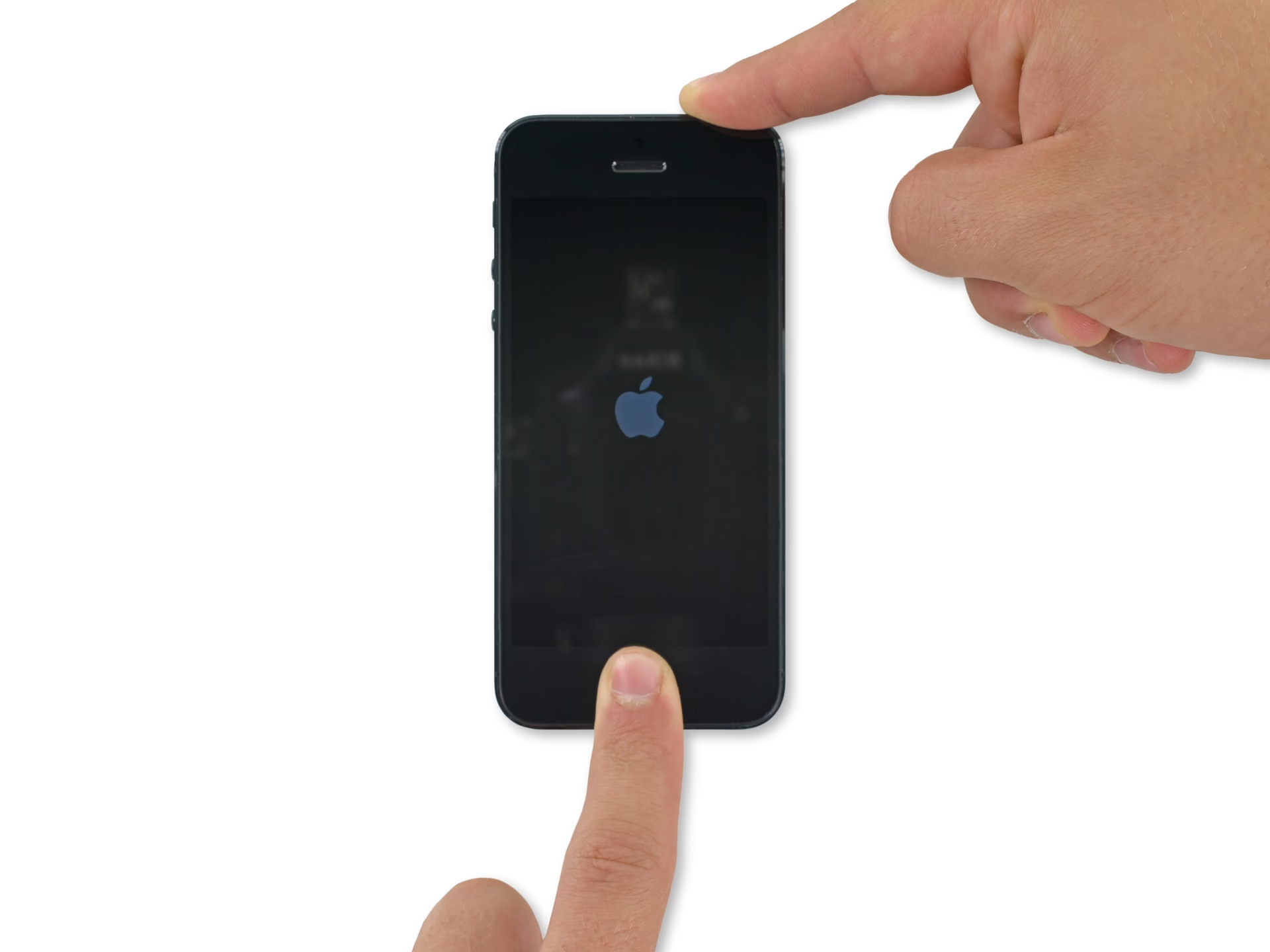
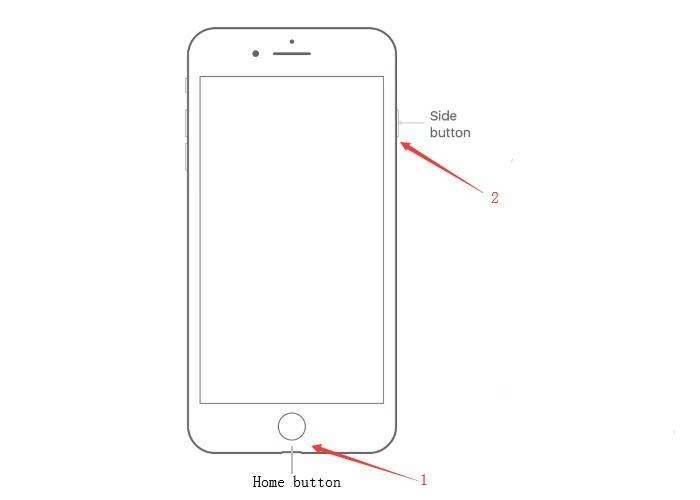
Krok 2: Stiskněte a podržte tlačítko Home
Najděte fyzické tlačítko Home pod displejem vašeho iPhonu. Pevně ho stiskněte a držte. Nejedná se o krátké stisknutí, ale o trvalé podržení.
Krok 3: Přidejte tlačítko Spánek/Probuzení (Power)
Zatímco stále držíte tlačítko Home, najděte tlačítko Spánek/Probuzení (někdy označované jako Power nebo Uzamknutí) na horní hraně vašeho iPhonu (u modelů 5/5s/5c/SE je nahoře). Stiskněte ho současně s tlačítkem Home a držte obě tlačítka najednou.
Krok 4: Čekejte na logo Apple
Pokračujte v držení obou tlačítek. Displej iPhonu se nejprve vypne. Nepouštějte tlačítka! Držte je dál, dokud se na obrazovce neobjeví logo Apple. Tento proces obvykle trvá přibližně 10 až 20 sekund, ale někdy to může trvat i déle, pokud je iPhone opravdu silně zamrzlý.
Krok 5: Pusťte tlačítka a nechte iPhone naběhnout
Jakmile uvidíte logo Apple, můžete obě tlačítka pustit. Váš iPhone se nyní restartuje a měl by naběhnout do normálního stavu. Počkejte, až se objeví zamykací obrazovka, a pak můžete zařízení normálně používat.
Pokud se vám nepodaří provést nucený restart napoprvé, zkuste to znovu. Někdy je potřeba trochu cviku, aby se tlačítka stiskla správně a současně.
Nucený restart vs. běžný restart vs. tovární nastavení: Klíčové rozdíly
Je důležité pochopit, že nucený restart není totéž co běžné vypnutí a zapnutí, ani tovární nastavení. Každý typ má svůj účel a důsledky.
| Typ restartu | Účel | Ztráta dat | Potřebné nástroje | Kdy použít |
|---|---|---|---|---|
| Běžný restart | Osvěžení systému, uvolnění menších chyb. | Ne | Žádné (přes menu) | Mírné zpomalení, drobné softwarové chyby. |
| Nucený restart | Odstranění zamrznutí, restartování nereagujícího systému, vyčištění RAM. | Ne | Žádné (kombinace tlačítek) | iPhone nereaguje na dotyk, je zamrzlý, nejde vypnout běžně. |
| Obnovení továrního nastavení | Vymazání všech dat a nastavení, návrat do původního stavu. | Ano (pokud není záloha) | Žádné (přes menu nebo iTunes/Finder) | Před prodejem, závažné softwarové problémy, kdy nic jiného nepomáhá. |
Jak vidíte, nucený restart je specificky navržen pro situace, kdy je zařízení nereagující, a na rozdíl od továrního nastavení, vaše data zůstanou nedotčena. Funguje jako „tvrdý reset“ systému, který vypne a znovu zapne všechny procesy, ale nezasahuje do uživatelských souborů, jako jsou fotografie, kontakty nebo aplikace.
Co dělat, když nucený restart nepomůže?
I když je nucený restart velmi účinný, existují situace, kdy nemusí problém vyřešit. Pokud se váš iPhone po nuceném restartu stále nechová normálně nebo se vůbec nezapne, zkuste následující kroky:
- Zkontrolujte baterii: Ujistěte se, že iPhone není jen vybitý. Připojte ho k nabíječce a nechte ho nabíjet alespoň 15-30 minut, než se pokusíte o další restart. Někdy se při hlubokém vybití může zdát, že je iPhone zamrzlý, ale ve skutečnosti jen nemá dostatek energie na spuštění.
- Připojte k počítači: Zkuste iPhone připojit k počítači s nainstalovaným iTunes (pro Windows nebo starší macOS) nebo Finderem (pro macOS Catalina a novější). Pokud se iPhone objeví v iTunes/Finderu, můžete se pokusit o aktualizaci iOS nebo obnovení ze zálohy.
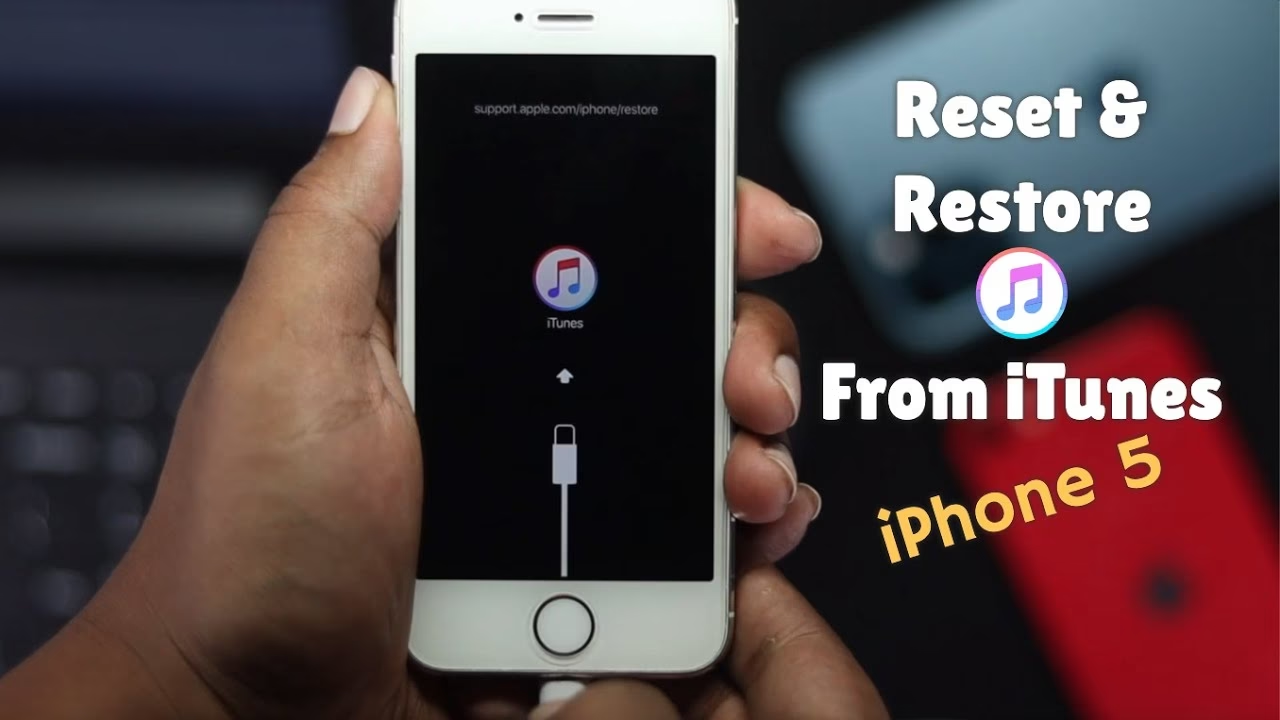
- Zvažte režim obnovení (Recovery Mode): V případě, že se iPhone stále nezapíná nebo se zasekne na logu Apple, můžete zkusit uvést ho do režimu obnovení. Tento proces je složitější a obvykle vyžaduje připojení k počítači a použití iTunes/Finderu k obnovení softwaru. Je důležité si uvědomit, že obnova v režimu obnovení vymaže všechna data, pokud nemáte zálohu. Vzhledem k rozsahu tohoto článku se však nebudeme podrobně zabývat kroky pro Recovery Mode, jelikož je to pokročilejší postup.
- Vyhledejte odbornou pomoc: Pokud žádný z výše uvedených kroků nepomůže, je možné, že problém spočívá v hardwaru. V takovém případě je nejlepší kontaktovat autorizovaný servis Apple nebo spolehlivého technika pro diagnostiku a opravu.
Často kladené otázky (FAQ)
Je nucený restart bezpečný pro můj iPhone?
Ano, nucený restart je zcela bezpečný a nezpůsobí žádné poškození vašeho zařízení ani jeho softwaru. Je to standardní postup pro řešení zamrznutí.
Ztratím při nuceném restartu svá data?
Ne, při nuceném restartu neztratíte žádná svá data, jako jsou fotografie, kontakty, aplikace nebo nastavení. Jedná se pouze o restart operačního systému, nikoli o vymazání zařízení.
Jak často bych měl provádět nucený restart?
Nucený restart byste měli provádět pouze tehdy, když je to nutné, tedy když váš iPhone nereaguje nebo se chová nestandardně a nelze ho vypnout běžným způsobem. Není to něco, co byste měli dělat pravidelně pro údržbu.
Funguje tato metoda i na novějších modelech iPhonů (např. iPhone 7, 8, X a novější)?
Ne, tato konkrétní kombinace tlačítek (Home + Spánek/Probuzení) je určena pouze pro iPhone 5, 5s, 5c a první generaci iPhone SE. Novější modely iPhonů (od iPhone 7 dále, které nemají fyzické Home tlačítko nebo mají jinou konfiguraci) mají odlišné kombinace tlačítek pro nucený restart. Pro ně se obvykle používá kombinace tlačítek hlasitosti a bočního tlačítka.
Co když mám rozbité tlačítko Home nebo Spánek/Probuzení?
Pokud je jedno z těchto klíčových tlačítek fyzicky poškozené a nereaguje, nebudete moci provést nucený restart touto metodou. V takovém případě je nutné vyhledat odborný servis, který tlačítka opraví, nebo zvážit jiné metody řešení problému, jako je obnova přes iTunes/Finder, pokud je to možné.
Závěr
Nucený restart je mocný a jednoduchý nástroj, který by měl znát každý majitel staršího iPhonu (modelů 5, 5s, 5c a první generace SE). Je to první linie obrany proti zamrzlému a nereagujícímu zařízení, která vám ušetří čas, nervy a potenciálně i peníze za servis. Pamatujte si kombinaci: držte Home tlačítko a současně tlačítko Spánek/Probuzení, dokud se neobjeví logo Apple. Většina problémů se zamrzáním je softwarového charakteru a tento krok je spolehlivě vyřeší bez ztráty dat. V případě, že se problém opakuje nebo se iPhone vůbec neprobudí, je čas zvážit pokročilejší kroky nebo vyhledat profesionální pomoc. Nicméně pro běžné zamrznutí je nucený restart zlatým pravidlem.
Chceš-li si přečíst další články podobné jako Nucený Restart iPhone 5/SE: Rychlé řešení zamrznutí, navštiv kategorii iPhone.