

18/02/2022
Funkce Najít iPhone od společnosti Apple je neocenitelným nástrojem, který vám pomůže lokalizovat ztracený nebo zapomenutý iPhone, iPad, Mac nebo dokonce i AirPods. Je to jakýsi digitální strážce, který vám dává klid, protože víte, že v případě nouze máte šanci své zařízení najít, uzamknout, nebo dokonce vzdáleně vymazat veškerá data. Nicméně, i když je tato funkce nesmírně užitečná, existují situace, kdy ji možná budete chtít vypnout. Důvody se mohou lišit – od obav o soukromí a sledování polohy, přes snahu maximalizovat výdrž baterie, až po přípravu zařízení k prodeji, darování nebo servisu. Vypnutí funkce Najít iPhone je proces, který by měl každý uživatel znát, a my se v tomto článku podrobně podíváme na všechny způsoby, jak toho dosáhnout, a vysvětlíme, co se stane, když tak učiníte.
- Proč byste mohli chtít vypnout Najít iPhone?
- 4 metody, jak vypnout Najít iPhone
- Co se stane, když vypnete Najít iPhone? Klíčový rozdíl
- Kdy byste měli vypnout Najít iPhone?
- Srovnávací tabulka metod vypnutí Najít iPhone
- Často kladené dotazy (FAQ)
- 1. Proč je Zámek aktivace tak důležitý?
- 2. Mohu znovu zapnout Najít iPhone poté, co jsem ho vypnul?
- 3. Co se stane, když vypnu Najít iPhone a telefon ztratím?
- 4. Drenuje Najít iPhone baterii mého telefonu?
- 5. Vypne se Najít iPhone na všech mých zařízeních, když ho vypnu na jednom?
- 6. Jak se ujistím, že je Najít iPhone opravdu vypnuté?
- 7. Jaký je rozdíl mezi „Odstranit toto zařízení“ a vypnutím Najít iPhone v nastavení?
- Závěr
Proč byste mohli chtít vypnout Najít iPhone?
Než se pustíme do konkrétních kroků, pojďme si upřesnit, proč se uživatelé rozhodují tuto jinak užitečnou funkci deaktivovat:
- Ochrana soukromí: I když je funkce navržena s ohledem na bezpečnost, někteří uživatelé mohou mít obavy o neustálé sledování polohy a preferují mít nad svými daty plnou kontrolu.
- Úspora baterie: Ačkoli je dopad na baterii obvykle minimální, neustálá lokalizace a komunikace s iCloudem může mít mírný vliv na spotřebu energie, což může být pro některé uživatele důvodem k vypnutí, zejména u starších modelů.
- Příprava na prodej nebo darování: Toto je jeden z nejdůležitějších důvodů. Před prodejem nebo darováním iPhonu je naprosto klíčové vypnout Najít iPhone a odstranit zařízení z vašeho Apple ID. Pokud tak neučiníte, nový majitel nebude moci iPhone aktivovat kvůli takzvanému „zámku aktivace“ (Activation Lock).
- Odeslání do servisu: Při odesílání iPhonu do autorizovaného servisu Apple nebo k jinému opraváři je často vyžadováno vypnutí funkce Najít iPhone, aby servisní technici mohli provést potřebné diagnostiky a opravy.
- Dočasné odstranění ze seznamu zařízení: V některých případech můžete chtít zařízení dočasně skrýt ze seznamu svých zařízení v aplikaci Najít, například pokud jej dočasně nepoužíváte.
4 metody, jak vypnout Najít iPhone
Existují různé způsoby, jak deaktivovat funkci Najít iPhone, a výběr té správné metody závisí na vaší aktuální situaci – zda máte přístup k iPhonu, který chcete vypnout, nebo zda je zařízení offline. Je důležité si uvědomit, že některé metody mají odlišné důsledky, zejména pokud jde o zámek aktivace.
Metoda 1: Použití aplikace Nastavení přímo na iPhonu
Toto je nejběžnější a nejkomplexnější způsob, jak vypnout Najít iPhone, a je doporučen, pokud máte plný přístup k zařízení, které chcete deaktivovat. Tato metoda zajistí úplné odpojení iPhonu od vašeho Apple ID a deaktivuje Zámek aktivace, což je klíčové při prodeji nebo darování zařízení.
- Otevřete aplikaci Nastavení: Na domovské obrazovce vašeho iPhonu klepněte na ikonu Nastavení (ozubené kolečko).
- Přejděte na svůj profil: V horní části obrazovky Nastavení klepněte na své jméno (karta Apple ID, iCloud, Média a nákupy).
- Vyberte Najít: Na další obrazovce uvidíte několik možností. Vyhledejte a klepněte na položku Najít.
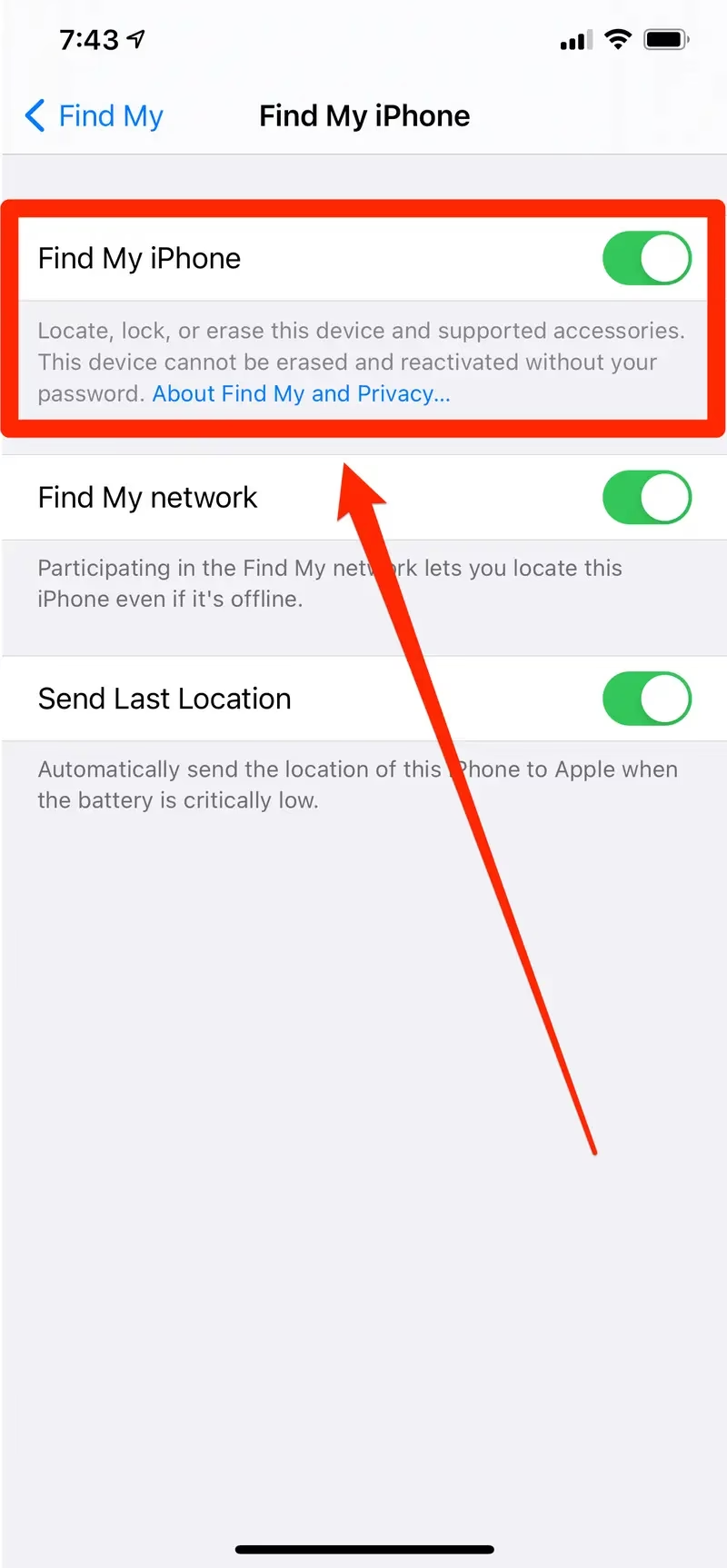
- Klepněte na Najít iPhone: Nyní se dostanete na obrazovku Najít. Zde klepněte na Najít iPhone.
- Vypněte přepínač: Na další obrazovce uvidíte přepínač vedle „Najít iPhone“. Klepněte na něj, aby se přepnul do polohy „Vypnuto“.
- Zadejte heslo k Apple ID: Systém vás vyzve k zadání hesla k vašemu Apple ID. Toto je bezpečnostní opatření, které zajistí, že pouze oprávněný uživatel může funkci vypnout. Zadejte heslo a klepněte na „Vypnout“.
Jakmile potvrdíte, funkce Najít iPhone bude na vašem zařízení deaktivována a iPhone bude odpojen od vašeho Apple ID. To je nezbytný krok před obnovením továrního nastavení a předáním iPhonu novému majiteli.
Metoda 2: Použití aplikace Najít na jiném iPhonu (nebo iPadu)
Tato metoda je užitečná, pokud chcete dočasně odstranit zařízení ze svého seznamu, ale nemáte přímý přístup k iPhonu, který chcete deaktivovat (například je vypnutý nebo offline). Tato metoda odstraní zařízení pouze dočasně a Zámek aktivace zůstane aktivní.
- Otevřete aplikaci Najít: Na jiném iPhonu nebo iPadu (který je přihlášen ke stejnému Apple ID) otevřete aplikaci Najít.
- Přejděte na záložku Zařízení: Ve spodní části obrazovky klepněte na záložku Zařízení.
- Vyberte iPhone k odstranění: V seznamu zařízení vyberte ten iPhone, na kterém chcete vypnout Najít. Mějte na paměti, že pokud je zařízení offline, uvidíte jeho poslední známou polohu.
- Odstraňte toto zařízení: Přejděte dolů po obrazovce a klepněte na možnost Odstranit toto zařízení.
- Potvrďte akci: Zobrazí se výzva k potvrzení. Klepněte na Odstranit.
Tato akce dočasně odstraní iPhone ze seznamu vašich zařízení v aplikaci Najít. Jakmile se však iPhone znovu připojí k internetu a je stále přihlášen k vašemu Apple ID, automaticky se znovu objeví ve vašem seznamu zařízení. Zámek aktivace zůstane na zařízení aktivní, což znamená, že nikdo jiný se k němu nebude moci přihlásit bez vašeho Apple ID a hesla.
Metoda 3: Použití iCloud.com v prohlížeči
Pokud nemáte po ruce jiný Apple produkt, můžete použít jakýkoli webový prohlížeč (na počítači, jiném telefonu, tabletu) a webovou stránku iCloud.com. Stejně jako u metody 2, i zde dojde k dočasnému odstranění zařízení ze seznamu a zámek aktivace zůstane aktivní.
- Přejděte na iCloud.com: Otevřete webový prohlížeč (Safari, Chrome, Firefox atd.) a přejděte na adresu
www.iCloud.com. - Přihlaste se k Apple ID: Zadejte své Apple ID a heslo. Možná budete muset ověřit svou identitu pomocí dvoufaktorového ověřování.
- Vyberte Najít iPhone: Na domovské stránce iCloudu klepněte na ikonu Najít iPhone.
- Vyberte Všechna zařízení: V horní části obrazovky Najít iPhone klepněte na Všechna zařízení.
- Vyberte iPhone k odstranění: Z rozbalovacího seznamu vyberte iPhone, který chcete odstranit.
- Odstraňte z účtu: V informačním poli, které se objeví v levém horním rohu, klepněte na Odstranit z účtu.
- Potvrďte akci: Zobrazí se výzva k potvrzení. Klepněte na Odstranit.
Po potvrzení bude iPhone dočasně odstraněn z vašeho seznamu zařízení v iCloudu. Opět platí, že pokud se zařízení znovu připojí k internetu a je stále přihlášeno k vašemu Apple ID, objeví se znovu. Zámek aktivace zůstane funkční.
Metoda 4: Použití aplikace Najít na Macu
Pokud vlastníte Mac a máte jej přihlášený ke stejnému Apple ID jako váš iPhone, můžete použít aplikaci Najít na Macu. Tato metoda funguje stejně jako metoda 2 a 3 – dojde k dočasnému odstranění a zámek aktivace zůstane aktivní.
- Otevřete aplikaci Najít: Na Macu otevřete aplikaci Najít (můžete ji najít přes Spotlight vyhledávání nebo v Launchpadu).
- Přejděte na záložku Zařízení: V levém postranním panelu aplikace klepněte na záložku Zařízení.
- Vyberte iPhone k odstranění: V seznamu zařízení klikněte na ten iPhone, na kterém chcete vypnout Najít.
- Klikněte na ikonu „i“: Vedle názvu zařízení se objeví ikona „i“ v kroužku. Klikněte na ni.
- Odstraňte toto zařízení: V novém vyskakovacím okně klikněte na Odstranit toto zařízení.
- Potvrďte akci: Zobrazí se výzva k potvrzení. Klikněte na Odstranit.
Stejně jako u ostatních vzdálených metod, iPhone bude dočasně odstraněn ze seznamu zařízení v aplikaci Najít. Jakmile se znovu připojí online a je stále přihlášen k vašemu Apple ID, vrátí se do seznamu. Zámek aktivace zůstane aktivní, což je důležité si pamatovat.
Co se stane, když vypnete Najít iPhone? Klíčový rozdíl
Je naprosto zásadní pochopit rozdíl mezi vypnutím Najít iPhone přímo na zařízení (Metoda 1) a jeho vzdáleným odstraněním z účtu (Metody 2, 3 a 4). Tento rozdíl má přímý dopad na takzvaný Zámek aktivace (Activation Lock).
- Vypnutí pomocí Nastavení na samotném iPhonu (Metoda 1): Když vypnete Najít iPhone přímo v Nastavení zařízení, dojde k úplnému odpojení iPhonu od vašeho Apple ID. To znamená, že zámek aktivace bude automaticky deaktivován. Toto je kritický krok, pokud se chystáte iPhone prodat, darovat nebo ho poslat do servisu, protože umožňuje komukoli jinému přihlásit se k zařízení pomocí vlastního Apple ID. Pokud byste iPhone s aktivním zámkem aktivace prodali, nový majitel by jej nemohl používat.
- Odstranění z účtu pomocí jiného iPhonu, iCloudu nebo Macu (Metody 2, 3 a 4): Tyto metody slouží k dočasnému odstranění zařízení ze seznamu ve vašem účtu iCloud. Hlavním důsledkem je, že zámek aktivace zůstane aktivní na zařízení. To znamená, že i když se iPhone dočasně přestane zobrazovat ve vašem seznamu zařízení, nikdo jiný se k němu nebude moci přihlásit bez vašeho Apple ID a hesla. Jakmile se zařízení znovu připojí k internetu, automaticky se znovu objeví ve vašem seznamu zařízení, protože je stále přihlášeno k vašemu Apple ID a zámek aktivace je stále aktivní. Tyto metody jsou vhodné pro situace, kdy chcete dočasně skrýt zařízení ze seznamu nebo pokud je zařízení ztraceno a chcete jej vzdáleně vymazat (pokud je online).
Pamatujte si: Pro trvalé odpojení iPhonu od vašeho Apple ID a deaktivaci zámku aktivace je vždy nutné použít Metodu 1 přímo na zařízení a následně provést obnovení továrního nastavení.
Kdy byste měli vypnout Najít iPhone?
Rozhodnutí vypnout Najít iPhone by mělo být promyšlené. Zde jsou situace, kdy je to vhodné:
- Před prodejem nebo darováním: Jak již bylo zmíněno, je to naprosto nezbytný krok. Musíte zajistit, aby byl Zámek aktivace vypnutý, jinak bude iPhone pro nového majitele nepoužitelný.
- Před odesláním do servisu: Servisní technici často vyžadují vypnutí Najít iPhone, aby mohli s vaším zařízením volně manipulovat a provádět diagnostiku a opravy.
- Když již iPhone nepoužíváte: Pokud máte starší iPhone, který jste přestali používat a nechcete ho prodávat, můžete Najít iPhone vypnout, aby se nezobrazoval ve vašem seznamu zařízení.
- Obavy o soukromí: Pokud si velmi ceníte soukromí a nechcete, aby vaše poloha byla potenciálně sledována (i když Apple klade velký důraz na soukromí), můžete tuto funkci vypnout. Mějte však na paměti, že tím ztrácíte možnost lokalizace ztraceného telefonu.
- Experimentování nebo řešení problémů: V některých případech, při řešení specifických problémů s iPhonem, může být dočasné vypnutí Najít iPhone doporučeno technickou podporou.
Pro lepší přehlednost jsme pro vás připravili srovnávací tabulku jednotlivých metod:
| Metoda | Vyžaduje přístup k iPhonu | Deaktivuje Zámek aktivace | Účinek na seznam zařízení | Doporučené použití |
|---|---|---|---|---|
| 1. Nastavení na iPhonu | Ano | Ano | Trvalé odstranění (dokud se nepřihlásíte) | Prodej, darování, servis, trvalé odpojení |
| 2. Najít na jiném iPhonu | Ne (zařízení může být offline) | Ne | Dočasné odstranění (vrátí se online) | Dočasné skrytí, vzdálené vymazání |
| 3. iCloud.com | Ne (zařízení může být offline) | Ne | Dočasné odstranění (vrátí se online) | Dočasné skrytí, vzdálené vymazání |
| 4. Najít na Macu | Ne (zařízení může být offline) | Ne | Dočasné odstranění (vrátí se online) | Dočasné skrytí, vzdálené vymazání |
Často kladené dotazy (FAQ)
Abychom vám pomohli s dalšími otázkami, zde jsou odpovědi na některé z nejčastějších dotazů týkajících se vypnutí funkce Najít iPhone.
1. Proč je Zámek aktivace tak důležitý?
Zámek aktivace (Activation Lock) je bezpečnostní funkce navržená tak, aby zabránila komukoli jinému používat váš iPhone, iPad, iPod touch nebo Apple Watch v případě ztráty nebo krádeže. Je automaticky aktivován, když zapnete funkci Najít iPhone. Bez znalosti vašeho Apple ID a hesla nemůže nikdo jiný aktivovat ani používat vaše zařízení, ani po vymazání všech dat. Proto je klíčové jej vypnout před prodejem nebo darováním, aby nový majitel mohl zařízení normálně používat.
2. Mohu znovu zapnout Najít iPhone poté, co jsem ho vypnul?
Ano, samozřejmě. Pokud jste Najít iPhone vypnuli přímo na zařízení (Metoda 1), můžete jej kdykoli znovu zapnout. Stačí jít do Nastavení > Vaše jméno > Najít > Najít iPhone a přepnout přepínač zpět do polohy „Zapnuto“. Budete pravděpodobně muset znovu zadat své Apple ID a heslo.
3. Co se stane, když vypnu Najít iPhone a telefon ztratím?
Pokud vypnete Najít iPhone a následně telefon ztratíte, nebudete schopni jej lokalizovat pomocí aplikace Najít, vzdáleně vymazat jeho obsah ani jej uzamknout. V podstatě ztratíte všechny bezpečnostní funkce, které Najít iPhone nabízí pro případ ztráty nebo krádeže. Proto je důležité zvážit rizika před trvalým vypnutím této funkce, pokud zařízení aktivně používáte.
4. Drenuje Najít iPhone baterii mého telefonu?
Funkce Najít iPhone je navržena tak, aby byla energeticky velmi efektivní. Ačkoli neustálé sledování polohy a komunikace s iCloudem spotřebovává určité množství energie, tento dopad je obvykle minimální a většina uživatelů si ho ani nevšimne. Moderní operační systémy iOS jsou optimalizovány tak, aby tyto procesy probíhaly s co nejmenším dopadem na výdrž baterie. Pokud máte výrazné problémy s baterií, je nepravděpodobné, že by za to mohlo primárně Najít iPhone; pravděpodobnější jsou jiné aplikace nebo nastavení.
5. Vypne se Najít iPhone na všech mých zařízeních, když ho vypnu na jednom?
Ne, vypnutí Najít iPhone na jednom zařízení ovlivní pouze toto konkrétní zařízení. Každé zařízení je spravováno nezávisle. Pokud máte více Apple zařízení (např. iPhone, iPad, Mac, Apple Watch) přihlášených k témuž Apple ID, funkce Najít zůstane aktivní na všech ostatních zařízeních, dokud ji ručně nevypnete na každém z nich.
6. Jak se ujistím, že je Najít iPhone opravdu vypnuté?
Nejlepší způsob, jak ověřit, že je Najít iPhone vypnuté, je zkontrolovat to přímo v Nastavení na vašem iPhonu: Přejděte do Nastavení > Vaše jméno > Najít > Najít iPhone. Přepínač by měl být v poloze „Vypnuto“. Můžete také zkontrolovat iCloud.com/find a ujistit se, že se vaše zařízení již nezobrazuje v seznamu.
7. Jaký je rozdíl mezi „Odstranit toto zařízení“ a vypnutím Najít iPhone v nastavení?
„Odstranit toto zařízení“ (Metody 2, 3, 4) znamená, že zařízení je dočasně odstraněno ze seznamu ve vašem účtu iCloud, ale Zámek aktivace zůstává aktivní. Jakmile se zařízení znovu připojí k internetu, vrátí se do seznamu. Vypnutí Najít iPhone v Nastavení (Metoda 1) je trvalejší akce, která zcela odpojí zařízení od vašeho Apple ID a deaktivuje Zámek aktivace, což je nezbytné před prodejem nebo darováním.
Závěr
Vypnutí funkce Najít iPhone je proces, který je poměrně jednoduchý, ale má své specifické důsledky, zejména pokud jde o Zámek aktivace. Je důležité zvolit správnou metodu v závislosti na vašich potřebách. Ať už se chystáte iPhone prodat, poslat do servisu, nebo jen chcete mít větší kontrolu nad svým soukromím, nyní máte všechny informace, které potřebujete k bezpečnému a efektivnímu vypnutí této funkce. Vždy si pamatujte na důsledky, zejména na aktivaci Zámku aktivace, abyste předešli budoucím komplikacím.
Chceš-li si přečíst další články podobné jako Jak vypnout Najít iPhone: Kompletní průvodce, navštiv kategorii iPhone.