
06/08/2023
V dnešní době je iPhone nepostradatelným společníkem pro miliony lidí po celém světě. Používáme ho k zachycování vzácných okamžiků ve formě fotografií a videí, komunikaci s blízkými, práci i zábavě. Než se nadějeme, náš iPhone se naplní daty a začne signalizovat nedostatek úložného prostoru. V takovou chvíli je přenos dat do počítače nezbytností. A ačkoliv Apple nabízí svá řešení jako iTunes a iCloud, často se potýkáme s jejich omezeními a komplikacemi. Naštěstí existují bezplatné alternativy, které vám usnadní život a zajistí bezproblémový přenos vašich dat z iPhonu do PC.
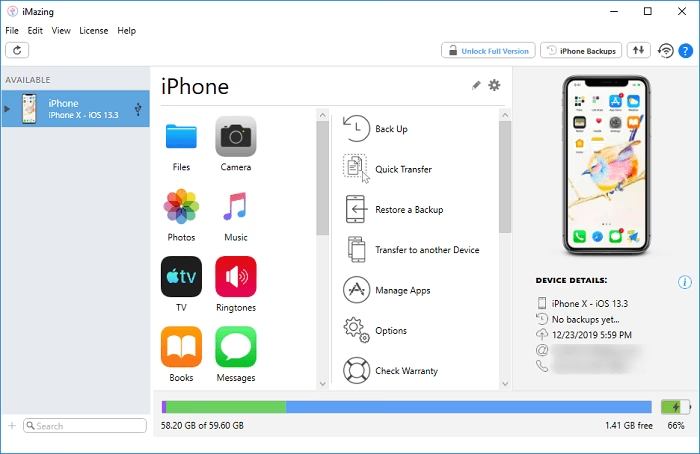
V tomto článku se podíváme na to, proč je software pro přenos dat z iPhonu do PC tak důležitý, a představíme vám ty nejlepší bezplatné nástroje, které vám pomohou spravovat vaše data efektivně a bezpečně.
Proč potřebujete software pro přenos dat z iPhonu do PC?
V každodenním životě používáme iPhone k pořizování fotografií, videí, odesílání zpráv a mnoha dalším činnostem. Aniž bychom si to uvědomovali, hromadí se na něm obrovské množství dat. Existuje několik klíčových důvodů, proč je přenos těchto dat do počítače nejen pohodlný, ale často i nezbytný:
- Uvolnění úložného prostoru: Jedním z nejčastějších problémů, se kterými se uživatelé iPhonů potýkají, je nedostatek místa. Fotografie a videa ve vysokém rozlišení rychle zaplní interní paměť. Přenesením těchto dat na počítač uvolníte cenné místo na svém zařízení, což zlepší jeho výkon a umožní vám pořizovat další fotografie a instalovat nové aplikace.
- Přístup a správa souborů: Pokud potřebujete upravovat videa, fotografie nebo hudbu na svém počítači, nástroj pro přenos z iPhonu vám pomůže je rychle přesunout do PC. Práce s multimediálními soubory na větší obrazovce a s profesionálním softwarem je mnohem pohodlnější a efektivnější než na iPhonu.
- Zálohování důležitých dat: Zálohování kontaktů, zpráv, videí, fotografií a dalších důležitých dat z iPhonu je klíčové pro zabránění jejich ztrátě. Ať už se jedná o náhodné smazání, poškození zařízení nebo jeho ztrátu, pravidelná záloha na počítač vám zajistí klid v duši, že vaše vzpomínky a důležité informace jsou v bezpečí.
Většina lidí ví, že iTunes a iCloud jsou výchozí řešení pro správu dat iOS poskytovaná společností Apple. Nicméně, jejich omezení, jako jsou pomalé přenosové rychlosti, složité uživatelské rozhraní iTunes nebo omezený bezplatný úložný prostor (pouhých 5 GB u iCloudu), často vedou k frustrujícímu uživatelskému zážitku. Proto je výkonný a bezplatný software pro přenos dat z iPhonu do PC naprosto nezbytný.
Nejlepší bezplatný software pro přenos souborů z iPhonu do PC
Dobrý nástroj pro přenos iOS dat vám umožní dosáhnout více s menším úsilím. Zde představujeme ty nejlepší bezplatné programy pro přenos dat z iPhonu do PC, které vám usnadní správu vašich digitálních souborů.
AOMEI FoneBackup: Snadný a neomezený přenos
AOMEI FoneBackup je často zmiňován jako jeden z nejlepších bezplatných nástrojů pro přenos dat z iPhonu. Umožňuje bezproblémový přenos souborů jakékoli velikosti z iPhonu do PC pouhými několika kliknutími a bez ztráty dat. Jeho design je zaměřen na rychlost a uživatelskou přívětivost.
Klíčové vlastnosti AOMEI FoneBackup:
- Přenos neomezeného počtu souborů: Můžete přenášet libovolné množství dat mezi iPhonem a PC, aniž byste se museli obávat omezení velikosti nebo počtu souborů.
- Rychlý přenos bez mazání a komprese: Data jsou přenášena rychle, a co je důležité, nejsou mazána z původního zařízení ani komprimována, což zajišťuje zachování kvality.
- Náhled před přenosem: Před samotným přenosem si můžete prohlédnout data a vybrat, která chcete přenést, ať už kompletně nebo selektivně.
- Podpora různých typů souborů: Nástroj podporuje širokou škálu datových typů, včetně fotografií, hudby, kontaktů, videí, zpráv a dalších.
- Intuitivní rozhraní: Jednoduché grafické uživatelské rozhraní (GUI) umožňuje přenos dat ve 3 snadných krocích, což z něj činí ideální volbu i pro méně technicky zdatné uživatele.
- Kompatibilita: Je kompatibilní se všemi zařízeními a verzemi iOS, včetně nejnovějších modelů iPhone 16e a iOS 18.
Jak používat AOMEI FoneBackup – Průvodce krok za krokem
Pojďme se podívat, jak používat AOMEi FoneBackup k přenosu dat z iPhonu do PC. Jako příklad si ukážeme přenos fotografií.
- Krok 1: Připojte iPhone a spusťte přenos. Připojte svůj iPhone k počítači pomocí USB kabelu. Spusťte AOMEI FoneBackup a klikněte na „Phone Transfer“ (Přenos telefonu) > „iPhone to PC“ (iPhone do PC) > „Get Started“ (Začít).
Tip: Tento nástroj také podporuje zálohování fotografií, videí, zpráv, kontaktů atd. do počítače nebo na externí disk. Můžete si vybrat „Selective Backup“ (Selektivní záloha) nebo „Full Backup“ (Úplná záloha) pro selektivní/částečnou nebo úplnou zálohu iPhonu.
- Krok 2: Vyberte data k exportu. Klikněte na ikonu plus, abyste vybrali data, která chcete exportovat. Po výběru klikněte na „OK“.
- Krok 3: Nastavte cestu a spusťte přenos. Poté můžete změnit některá nastavení z možnosti „Transfer Settings“ (Nastavení přenosu), například cestu pro uložení. Poté klikněte na „Start Transfer“ (Spustit přenos) pro zahájení úkolu.
Průvodce krok za krokem: Přenos všech dat iPhonu do PC jedním kliknutím
Mnoho uživatelů se rozhodne přenést celá data iPhonu na jiné místo pro zálohu před resetováním iPhonu. AOMEI FoneBackup podporuje kompletní zálohování iPhonu, můžete přenést všechna data iPhonu do PC jedním kliknutím, i když není k dispozici internet.
- Krok 1: Spusťte úplnou zálohu. Spusťte AOMEI FoneBackup a klikněte na „Phone Backup“ (Záloha telefonu) > „Full Backup“ (Úplná záloha) > Klikněte na „Get Started“ (Začít).
- Krok 2: Povolte šifrování a vyberte cestu. Povolte šifrování zálohy pro zálohování dat a vyberte cestu pro zálohu. Klikněte na „Start Backup“ (Spustit zálohu) pro zahájení úkolu.
EaseUS MobiMover Free: Komplexní řešení pro správu iOS dat
EaseUS MobiMover Free je dalším vynikajícím bezplatným nástrojem, který vám pomůže přenášet data do nebo z vašeho iPhonu, iPadu nebo iPodu touch. Je kompatibilní jak s Windows, tak s macOS a nabízí širokou škálu funkcí, které přesahují pouhý přenos dat.
Úvod do bezplatného softwaru pro přenos iPhone – EaseUS MobiMover:
- Podporuje širokou škálu datových typů: Fotografie a videa z fotoaparátu, hudební videa, televizní pořady, filmy, hudba, vyzváněcí tóny, hlasové poznámky, kontakty, zprávy, knihy a další.
- Přístup a správa obsahu iZařízení z počítače: Můžete snadno procházet a spravovat soubory na svém iPhonu přímo z počítače.
- Přenos souborů mezi iPhonem/iPadem/iPodem touch a počítačem: Umožňuje obousměrný přenos dat, což je ideální pro zálohování nebo přidávání nového obsahu.
- Sdílení dat z jednoho iZařízení na druhé: Pokud máte více zařízení Apple, můžete snadno sdílet data mezi nimi.
- Zálohování a obnova dat iPhonu/iPadu (pouze Windows): Poskytuje komplexní řešení pro zálohování a obnovu vašich důležitých dat.
Poznámka: Ačkoli můžete přenášet pouze omezený počet položek denně, neexistuje žádné omezení, kolik dní můžete nástroj používat. Tato denní kvóta je pro běžné uživatele obvykle dostatečná.
Kromě toho může tento bezplatný software pro přenos dat z iPhonu sloužit také jako bezplatný stahovač videí, který vám pomůže stahovat online video nebo audio soubory do počítače nebo iZařízení. Můžete například stahovat videa z YouTube do iPhonu, ukládat videa z Facebooku do počítače nebo stahovat hudbu ze SoundCloudu do iPhonu. S EaseUS MobiMover Free tak můžete dělat více než jen přenášet data.
Jak používat bezplatný software pro přenos iPhone – EaseUS MobiMover
Po stažení a instalaci nástroje pro přenos iPhone na váš počítač je čas se naučit, jak jej používat k dobré správě dat vašeho iPhonu. Zde vám ukážu, jak přenést data z iPhonu do PC, jak vložit hudbu do iPhonu z počítače a jak přenést fotografie z jednoho iPhonu na druhý.
Příklad 1. Jak přenést data z iPhonu do PC
- Krok 1: Připojte iPhone a spusťte přenos. Připojte svůj iPhone k počítači pomocí USB kabelu. Poté spusťte EaseUS MobiMover a přejděte na „Phone to PC“ (Telefon do PC) > „Next“ (Další).
- Krok 2: Vyberte typy souborů a spusťte přenos. Zkontrolujte typy souborů, které chcete přenést, a klikněte na „Transfer“ (Přenést). Můžete předem určit umístění, kam se přenesené položky uloží. V opačném případě budou ve výchozím nastavení umístěny na plochu.
- Krok 3: Počkejte na dokončení procesu. Počkejte, dokud se proces přenosu nedokončí. Až bude hotovo, přejděte do vybrané složky a zkontrolujte položky.
Příklad 2. Jak vložit hudbu do iPhonu z počítače
- Krok 1: Připojte iPhone a zvolte režim. Připojte svůj iPhone k PC a spusťte EaseUS MobiMover. „Důvěřujte“ tomuto programu kliknutím na „Trust“ (Důvěřovat) na svém telefonu a klikněte na „Allow“ (Povolit) v programu, abyste mu umožnili přístup k vašemu telefonu. Klikněte na režim přenosu „PC to Phone“ (PC do telefonu), poté klikněte na „Select Files“ (Vybrat soubory) pro pokračování.
- Krok 2: Vyberte hudební soubory. Vyberte složku „Music“ (Hudba) a zvolte hudební soubory, které chcete přenést z PC do vašeho iPhonu, klikněte na „Open“ (Otevřít) pro potvrzení.
- Krok 3: Spusťte přenos. Zkontrolujte vybrané hudební položky a klikněte na „Transfer“ (Přenést) pro zahájení procesu přenosu. Můžete také přetáhnout nové soubory a pustit je do aktuálního okna, čímž přidáte další soubory k přenosu. Počkejte, dokud se proces nedokončí. Poté můžete zkontrolovat přenesené soubory v aplikaci Hudba na vašem iPhonu.
Příklad 3. Jak přenést fotografie z iPhonu do iPhonu
- Krok 1: Připojte obě zařízení. Připojte svůj starý i nový iPhone k počítači. Spusťte EaseUS MobiMover a z hlavního rozhraní zvolte „Phone to Phone“ (Telefon do telefonu). Poté nastavte svůj starý iPhone jako zdrojové zařízení a nový iPhone jako cílové zařízení a klikněte na tlačítko „Next“ (Další) pro pokračování.
- Krok 2: Vyberte soubory k kopírování. Poté zkontrolujte soubory, které chcete zkopírovat. Kromě fotografií můžete také zvolit přenos hudby, vyzváněcích tónů, videí, kontaktů a dalších ze starého iPhonu na nový.
- Krok 3: Spusťte přenos. Klikněte na tlačítko „Transfer“ (Přenést) pro zahájení importu fotografií z iPhonu do iPhonu. Doba, kterou to zabere, závisí na velikosti souborů. Počkejte, dokud se proces nedokončí. Poté přejděte do aplikace „Fotografie“ na vašem novém iPhonu a zkontrolujte nově zkopírované fotografie.
Porovnání iTunes vs. iCloud vs. AOMEI FoneBackup vs. EaseUS MobiMover Free
Pro lepší představu o tom, jak se jednotlivé nástroje liší a v čem vynikají, se podívejme na srovnávací tabulku:
| Funkce / Nástroj | iTunes | iCloud | AOMEI FoneBackup | EaseUS MobiMover Free |
|---|---|---|---|---|
| Přenos iPhone -> PC | Složitý/omezený (synchronizace) | Cloud (vyžaduje stažení) | Ano (neomezeně, přímo) | Ano (s denním limitem) |
| Přenos PC -> iPhone | Ano (synchronizace) | Ano (synchronizace) | Ano | Ano |
| Přenos iPhone -> iPhone | Ne (pouze záloha/obnova) | Cloud (omezeno na 5 GB) | Ano | Ano |
| Volné úložiště | Není relevantní (používá PC disk) | 5 GB zdarma | Neomezeno (používá PC disk) | Neomezeno (používá PC disk) |
| Rychlost přenosu | Pomalá a často frustrující | Závisí na rychlosti internetu | Velmi rychlá | Rychlá |
| Podpora souborů | Omezená (hlavně média) | Omezená (fotky, kontakty, dokumenty) | Široká (fotky, videa, hudba, kontakty, zprávy) | Široká (videa, hudba, fotky, kontakty, zprávy, knihy) |
| Snadnost použití | Složité a nepřehledné | Střední (záleží na zkušenostech) | Velmi snadné (intuitivní) | Velmi snadné (přehledné) |
| Riziko ztráty dat | Vysoké (při nesprávné synchronizaci) | Nízké (ale data v cloudu) | Žádné (data zůstávají) | Žádné (data zůstávají) |
| Podpora OS | Windows, macOS | Cloudové řešení | Windows | Windows, macOS |
| Další funkce | Správa médií, App Store | Sdílení, Find My | Zálohování, obnova | Stahování videí, správa zařízení |
Z tabulky je patrné, že zatímco iTunes a iCloud jsou základní nástroje, jejich omezení je značné. AOMEI FoneBackup a EaseUS MobiMover Free nabízejí mnohem flexibilnější a uživatelsky přívětivější řešení pro přenos dat, s minimálním nebo žádným rizikem ztráty dat a s vyšší rychlostí.
Poznámka: Data z iPhonu můžete do počítače přenést také ručně kopírováním a vkládáním (například fotky z DCIM složky). Pokud však potřebujete přenést velké množství dat, tato metoda zabere spoustu času a úsilí a není vhodná pro všechny typy souborů.
Často kladené otázky o přenosu dat z iPhonu do PC
Při procesu přenosu dat z iPhonu do PC se můžete setkat s mnoha pochybnostmi. Zde vám zodpovíme nejčastěji kladené otázky.
Existuje bezplatný software pro přenos dat Apple iPhone?
Ano, rozhodně! Jak jsme si ukázali, existují vynikající bezplatné nástroje, které splňují všechny vaše potřeby přenosu. AOMEI FoneBackup a EaseUS MobiMover Free jsou dva takové nástroje. AOMEI FoneBackup poskytuje komplexní bezplatnou službu přenosu dat z iPhonu a splňuje všechny vaše potřeby. Můžete snadno přenášet data z PC do iPhonu, z iPhonu do PC nebo z iPhonu do iPhonu jediným kliknutím. Tyto profesionální nástroje mají super rychlou přenosovou rychlost a jednoduché uživatelské rozhraní, takže pokud hledáte bezplatný nástroj pro přenos dat z iPhonu, jsou to skvělé volby.
Mohu přenést fotografie z iPhonu přímo do PC?
Ano, můžete. Jedním ze způsobů je připojit iPhone k počítači pomocí USB kabelu. Jakmile počítač rozpozná data vašeho iPhonu, můžete si vybrat přesun fotografií do PC. Tato metoda funguje jako s běžným fotoaparátem. Nicméně, pro snadnější a efektivnější přenos, zejména velkého množství fotografií nebo jiných typů souborů, jsou nástroje jako AOMEI FoneBackup a EaseUS MobiMover Free mnohem lepší volbou. Tyto nástroje vám umožňují selektivní přenos, náhled souborů a často nabízejí mnohem rychlejší přenosové rychlosti než manuální kopírování, a zároveň zajišťují, že nic neztratíte nebo nepoškodíte.
Závěr
Nenechte se brzdit omezeními iTunes nebo iCloudu. Pro efektivní a bezpečný přenos dat z iPhonu do PC jsou bezplatné aplikace jako AOMEI FoneBackup a EaseUS MobiMover Free ideální volbou. Tyto nástroje vám umožní snadno přesouvat data z iPhonu do PC, uvolňovat úložný prostor, zálohovat důležité soubory a spravovat obsah vašeho zařízení s lehkostí.
AOMEI FoneBackup vyniká svou jednoduchostí, rychlostí a neomezeným přenosem, zatímco EaseUS MobiMover Free nabízí širší spektrum funkcí, včetně přenosu mezi zařízeními a dokonce i stahování online videí. Ať už potřebujete jen zálohovat fotky, nebo komplexně spravovat svá iOS data, tyto bezplatné nástroje vám poskytnou potřebnou flexibilitu a spolehlivost. Vyzkoušejte je a zbavte se jednou provždy starostí s plným úložištěm iPhonu!
Chceš-li si přečíst další články podobné jako Nejlepší zdarma software pro přenos dat iPhone do PC, navštiv kategorii Software.