
11/07/2023
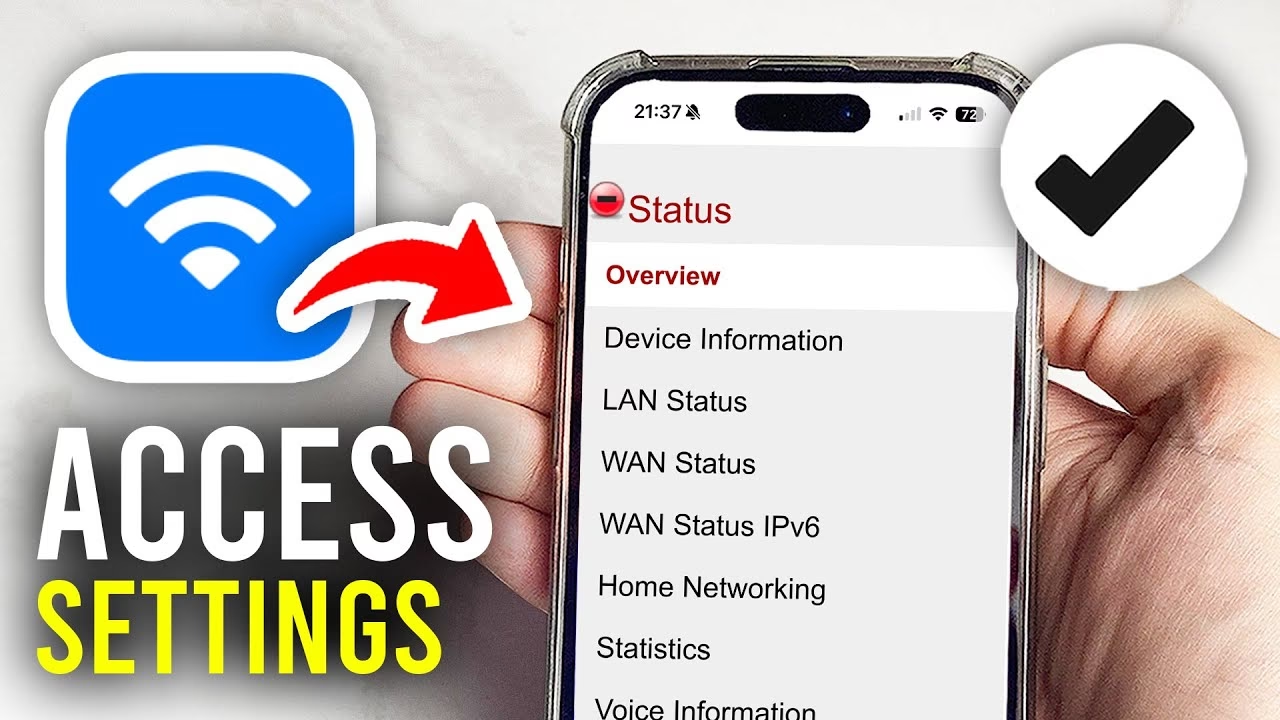
V dnešní době je mobilní telefon centrem našich digitálních životů. Od komunikace a zábavy až po správu domácnosti. Věděli jste ale, že váš iPhone může být také mocným nástrojem pro správu a zabezpečení vaší domácí Wi-Fi sítě? Správa routeru, srdce vaší sítě, se může zdát složitá, ale s iPhonem je to překvapivě intuitivní. Tento komplexní průvodce vás provede všemi kroky, od základního nastavení a zabezpečení HomeKit kompatibilních routerů, přes nalezení klíčové IP adresy, až po podrobné úpravy pokročilých nastavení a řešení běžných problémů. Připravte se převzít plnou kontrolu nad svou sítí a zajistit si tak stabilní, rychlé a především bezpečné připojení pro všechna vaše zařízení.
Konfigurace routeru pomocí aplikace Domácnost (HomeKit)
Pokud vlastníte router kompatibilní s HomeKit, máte jedinečnou možnost zvýšit zabezpečení vaší chytré domácnosti přímo z aplikace Domácnost na vašem iPhonu. HomeKit routery umožňují kontrolovat, s jakými službami mohou vaše HomeKit doplňky komunikovat v rámci vaší domácí Wi-Fi sítě i na internetu. Pro tuto funkci je nezbytné mít nastavené zařízení Apple TV nebo HomePod jako centrum domácnosti. Seznam kompatibilních routerů naleznete na webových stránkách Apple pro chytré doplňky.
Nastavení zabezpečení doplňků HomeKit
Pro konfiguraci nastavení HomeKit routeru postupujte následovně:
- Otevřete aplikaci Domácnost na vašem iPhonu.
- Ujistěte se, že router je již nastaven pomocí aplikace výrobce na iPhonu nebo iPadu. Tento krok je klíčový, protože aplikace Domácnost pouze integruje již existující konfiguraci routeru pro HomeKit.
- Na kartě Domácnost klepněte na ikonu „Více“ (obvykle tři tečky nebo dům s pluskem) a poté klepněte na „Nastavení domácnosti“.
- Přejděte dolů a klepněte na „Routery a Wi-Fi síť“.
- Aktivujte volbu „Zabezpečení doplňků HomeKit“. Zde se vám zobrazí seznam vašich HomeKit doplňků.
- Klepněte na libovolný doplněk a vyberte jedno z následujících nastavení zabezpečení:
| Nastavení | Popis | Doporučení |
|---|---|---|
| Omezit na domácnost | Router povolí doplňku připojení pouze k vašemu centru domácnosti (Apple TV/HomePod). Tato volba může zabránit aktualizacím firmwaru nebo jiným službám, které vyžadují externí komunikaci. Poskytuje nejvyšší úroveň izolace v rámci vaší domácí sítě. Ideální pro doplňky, které nepotřebují přístup k internetu pro svou základní funkčnost. | Pro doplňky s vysokými nároky na soukromí a minimálními požadavky na externí komunikaci. |
| Automaticky | Router povolí doplňku připojení k automaticky aktualizovanému seznamu schválených místních zařízení a internetových služeb schválených výrobcem. Toto nastavení je kompromisem mezi bezpečností a funkčností, umožňuje doplňkům přijímat aktualizace a využívat cloudové služby, aniž by byly zcela neomezené. | Doporučeno pro většinu HomeKit doplňků, které potřebují občasný přístup k internetu. |
| Bez omezení | Router povolí doplňku připojení k jakémukoli místnímu zařízení nebo internetové službě. Tato volba nabízí nejnižší úroveň zabezpečení, ale zároveň maximální flexibilitu. Je vhodná pro doplňky, které vyžadují širokou síťovou komunikaci a u kterých preferujete plnou funkcionalitu před přísným zabezpečením. | Pouze pro doplňky, které pro správnou funkci vyžadují neomezený přístup, nebo pokud plně důvěřujete výrobci. |
Výběrem vhodného nastavení můžete výrazně ovlivnit jak bezpečnost, tak funkčnost vašich chytrých doplňků. Vždy zvažte potřeby každého doplňku a zvolte úroveň zabezpečení, která nejlépe vyhovuje vašim požadavkům.
Jak zjistit IP adresu vašeho routeru na iPhonu
Než se pustíte do pokročilejších nastavení routeru, je nezbytné zjistit jeho IP adresu. IP adresa routeru je jako jeho telefonní číslo v síti – bez ní se k jeho nastavení nedostanete. Proces je na iPhonu velmi jednoduchý, ale nejdříve se ujistěte, že je váš iPhone připojen k Wi-Fi síti, kterou router vytváří.
Připojení k síti routeru
Tento krok je sice základní, ale naprosto klíčový. Váš iPhone musí být připojen ke stejné Wi-Fi síti jako router, jehož nastavení chcete spravovat.
- Otevřete aplikaci Nastavení na vašem iPhonu.
- Klepněte na položku Wi-Fi.
- Zobrazí se seznam dostupných Wi-Fi sítí. Vyhledejte název sítě vašeho routeru (tzv. SSID) a klepněte na něj pro připojení.
- Pokud je vaše síť chráněna heslem, budete vyzváni k jeho zadání. Zadejte správné heslo pro úspěšné připojení.
- Jakmile jste připojeni, iPhone zobrazí symbol Wi-Fi v horní části obrazovky, což indikuje aktivní připojení.
Ačkoliv se kroky mohou mírně lišit v závislosti na verzi iOS, obecný postup zůstává stejný. Po úspěšném připojení jste připraveni zjistit IP adresu routeru.
Nalezení IP adresy routeru na iPhonu
Jakmile je váš iPhone připojen k síti routeru, můžete snadno zjistit jeho IP adresu:
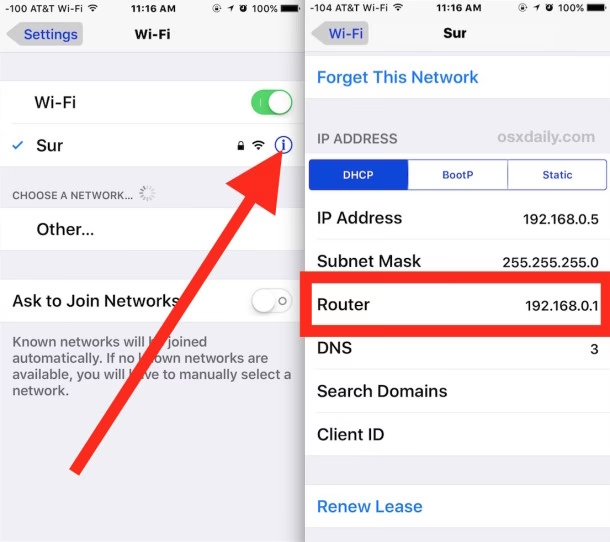
- Znovu otevřete aplikaci Nastavení na vašem iPhonu.
- Klepněte na položku Wi-Fi.
- Vedle názvu vaší připojené Wi-Fi sítě klepněte na modrou ikonu informací (malé „i“ v kroužku).
- Přejděte dolů a vyhledejte pole označené jako „Router“ nebo „Brána“ (Gateway). Číslo uvedené v tomto poli je IP adresa vašeho routeru. Je to obvykle něco jako 192.168.1.1 nebo 10.0.0.1.
Tuto IP adresu si pečlivě poznamenejte, budete ji potřebovat v dalším kroku pro přístup k webovému rozhraní routeru.
Přístup k nastavení routeru z iPhonu
S nalezenou IP adresou routeru je přístup k jeho nastavení z vašeho iPhonu otázkou několika klepnutí. Toto je místo, kde můžete provádět úpravy a přizpůsobovat různé aspekty konfigurace vašeho routeru.
- Otevřete libovolný webový prohlížeč na vašem iPhonu (např. Safari, Chrome, Firefox).
- Do adresního řádku prohlížeče zadejte IP adresu routeru, kterou jste získali v předchozím kroku, a stiskněte Enter (nebo Go/Přejít).
- Budete přesměrováni na přihlašovací stránku vašeho routeru.
- Zadejte uživatelské jméno a heslo routeru. Pokud jste tyto přihlašovací údaje nikdy nezměnili, obvykle je najdete v manuálu k routeru, na štítku nalepeném přímo na routeru nebo na webových stránkách výrobce. Často bývá výchozí uživatelské jméno „admin“ a heslo „admin“ nebo prázdné.
- Klepněte na tlačítko „Přihlásit“ nebo „Odeslat“ pro pokračování.
Pokud jste zadali správné uživatelské jméno a heslo, získáte přístup k stránce nastavení routeru. Rozvržení a design této stránky se může lišit v závislosti na výrobci routeru, ale obvykle uvidíte různé záložky nebo sekce, které vám umožňují konfigurovat nastavení, jako je bezdrátová síť, zabezpečení, rodičovská kontrola a mnoho dalších.
Přístup k nastavení routeru obvykle vyžaduje administrátorská práva. V některých případech mohou existovat pokročilá nastavení, která je nejlepší ponechat beze změny, pokud nemáte jasnou představu o jejich důsledcích. Doporučujeme prozkoumat různé sekce nastavení, abyste se seznámili s dostupnými možnostmi. To vám umožní provést jakékoli nezbytné změny nebo optimalizace podle vašich specifických požadavků.
Přihlášení k nastavení routeru
Po získání přístupu k přihlašovací stránce routeru je dalším krokem přihlášení, abyste získali plnou kontrolu a mohli provádět změny v konfiguraci. Přihlášení zajišťuje, že pouze oprávnění uživatelé mohou upravovat nastavení routeru.
- Na přihlašovací stránce vyhledejte sekci pro přihlášení.
- Zadejte uživatelské jméno a heslo, které odpovídají vašemu routeru. Jak již bylo zmíněno, pokud jste výchozí údaje nezměnili, najdete je v dokumentaci routeru nebo na webových stránkách výrobce.
- Klepněte na tlačítko „Přihlásit“ nebo „Odeslat“ pro pokračování.
Pokud jste zadali správné přihlašovací údaje, získáte přístup k administrativním funkcím routeru. Pokud se nemůžete přihlásit, ujistěte se, že jste dvakrát zkontrolovali uživatelské jméno a heslo, abyste se vyhnuli překlepům.
Z bezpečnostních důvodů se důrazně doporučuje změnit výchozí uživatelské jméno a heslo na silnou a unikátní kombinaci. To pomáhá chránit váš router a síť před neoprávněným přístupem. Použijte kombinaci velkých a malých písmen, číslic a speciálních znaků. Pamatujte, že slabé heslo je jako otevřené dveře pro potenciální útočníky.
Nezapomeňte si své přihlašovací údaje uložit na bezpečné místo, protože jejich ztráta může vyžadovat provedení továrního resetu routeru, což vrátí všechna nastavení na výchozí hodnoty. Po úspěšném přihlášení budete mít kontrolu nad širokou škálou nastavení a možností, které lze přizpůsobit tak, aby lépe vyhovovaly vašim síťovým požadavkům a preferencím.
Úprava nastavení routeru z iPhonu
Nyní, když jste přihlášeni na stránce nastavení routeru, můžete začít provádět úpravy a přizpůsobení přímo z vašeho iPhonu. Tato pohodlná metoda vám umožňuje spravovat nastavení routeru bez potřeby počítače nebo notebooku.
Běžná nastavení routeru, která můžete upravit
Existuje několik běžných nastavení routeru, která byste měli zvážit úpravu pro optimalizaci sítě a zvýšení její bezpečnosti:
- Nastavení bezdrátové sítě (Wi-Fi):
- Název sítě (SSID): Změňte výchozí název sítě na jedinečný a rozpoznatelný název. Vyhněte se názvům, které prozrazují osobní informace.
- Heslo sítě: Nastavte silné heslo pro zabezpečení sítě. Použijte kombinaci velkých a malých písmen, číslic a speciálních znaků. Silné heslo je vaše první linie obrany proti neoprávněnému přístupu.
- Bezdrátový kanál: Pokud máte problémy s rychlostí nebo stabilitou Wi-Fi, zkuste změnit bezdrátový kanál. Některé kanály mohou být méně rušené než jiné, zejména v hustě osídlených oblastech.
- Nastavení zabezpečení:
- Šifrování sítě: Povolte šifrování WPA2 nebo WPA3 pro vaši bezdrátovou síť. Tyto protokoly poskytují vyšší úroveň zabezpečení ve srovnání se staršími metodami, jako je WEP.
- Síť pro hosty: Pokud často hostíte návštěvy, zvažte nastavení samostatné sítě pro hosty. Umožní jim připojení k internetu, aniž by ohrozili bezpečnost vaší hlavní sítě. Síť pro hosty je izolovaná a brání přístupu k vašim zařízením.
- Firewall: Povolte vestavěný firewall na vašem routeru pro ochranu sítě před vnějšími hrozbami. Konfigurujte nastavení firewallu tak, aby povoloval nebo blokoval specifické typy příchozího a odchozího provozu.
- Rodičovská kontrola:
- Využijte funkce rodičovské kontroly k omezení přístupu k určitým webovým stránkám nebo nastavení časových limitů pro používání internetu. To je zvláště užitečné pro správu online aktivit dětí a zajištění bezpečného prohlížení. Můžete blokovat nevhodný obsah nebo omezit čas, který děti tráví online.
- Kvalita služeb (QoS):
- Prioritizujte šířku pásma pro konkrétní zařízení nebo služby, které vyžadují vyšší úroveň výkonu. Například můžete prioritizovat streamování videa nebo online hraní, abyste zajistili plynulý a nepřerušovaný zážitek. To je klíčové pro optimalizaci výkonu v domácnostech s více uživateli a zařízeními.
- Přesměrování portů (Port Forwarding):
- Nakonfigurujte přesměrování portů, abyste umožnili externí přístup k určitým zařízením nebo službám ve vaší síti, například přístup k bezpečnostní kameře zvenčí vašeho domova nebo nastavení herního serveru. Tento proces vyžaduje jistou technickou znalost.
- Nastavení DNS:
- Nakonfigurujte vlastní DNS servery pro zlepšení výkonu sítě nebo obejití určitých omezení uložených vaším poskytovatelem internetu. Veřejné DNS servery jako Google DNS (8.8.8.8, 8.8.4.4) nebo Cloudflare DNS (1.1.1.1, 1.0.0.1) mohou nabídnout rychlejší odezvu a lepší soukromí.
- Aktualizace firmwaru:
- Pravidelně kontrolujte a instalujte aktualizace firmwaru pro váš router. Aktualizace firmwaru často obsahují opravy chyb, bezpečnostní záplaty a vylepšení výkonu. Udržování aktuálního firmwaru je zásadní pro bezpečnost a stabilitu sítě.
- Monitorování šířky pásma:
- Sledujte využití sítě a přidělování šířky pásma, což vám umožní identifikovat zařízení nebo aplikace spotřebovávající nadměrné množství dat. Některé routery nabízejí grafické rozhraní, které usnadňuje pochopení toku dat.
Pamatujte, že je důležité porozumět každému nastavení a jeho potenciálním dopadům před provedením jakýchkoli změn. Pokud si nejste jisti konkrétním nastavením, je vždy dobré nahlédnout do dokumentace routeru nebo vyhledat pomoc u týmu podpory výrobce. Pečlivým přizpůsobením nastavení routeru podle vašich potřeb můžete optimalizovat výkon sítě, zvýšit zabezpečení a zajistit bezproblémový online zážitek pro všechna připojená zařízení.
Tipy pro řešení problémů
Přestože je přístup k nastavení routeru z vašeho iPhonu velmi pohodlný, mohou nastat situace, kdy narazíte na problémy nebo se vám nepodaří připojit. Zde jsou některé tipy pro řešení běžných problémů, které vám pomohou zajistit hladký průběh:
- Zkontrolujte připojení: Ujistěte se, že je váš iPhone skutečně připojen k síti routeru. Dvakrát zkontrolujte nastavení Wi-Fi na vašem iPhonu, abyste se ujistili, že jste připojeni ke správné síti. Někdy se iPhone může automaticky připojit k jiné známé síti.
- Restartujte zařízení: Restartujte svůj iPhone i router. Tím se obnoví jejich nastavení a odstraní se dočasné problémy. Vypněte obě zařízení, počkejte několik sekund a poté je znovu zapněte. Restart routeru je často nejjednodušším řešením mnoha síťových potíží.
- Ověřte IP adresu: Ujistěte se, že jste zadali správnou IP adresu vašeho routeru. Znovu zkontrolujte IP adresu a ujistěte se, že v zadání nejsou žádné překlepy nebo chyby. I jedna chybějící tečka nebo nesprávné číslo může zabránit přístupu.
- Vymažte mezipaměť prohlížeče: Někdy může mezipaměť prohlížeče způsobovat problémy při přístupu na stránku nastavení routeru. Vymažte mezipaměť a soubory cookie prohlížeče, abyste odstranili případné konflikty. To zajistí, že prohlížeč načte nejnovější verzi stránky.
- Zkuste jiný prohlížeč: Pokud máte potíže s přístupem na stránku nastavení routeru, zkuste na svém iPhonu použít jiný webový prohlížeč (např. Safari, Chrome, Firefox). Různé prohlížeče mohou mít různou kompatibilitu s rozhraními routerů.
- Zkontrolujte aktualizace firmwaru: Ujistěte se, že firmware vašeho routeru je aktuální. Zkontrolujte webové stránky výrobce nebo stránku nastavení routeru pro dostupné aktualizace firmwaru. Udržování aktualizovaného firmwaru routeru může vyřešit známé problémy a zlepšit celkový výkon.
- Resetujte router: Pokud vše ostatní selže, můžete zkusit reset routeru na tovární nastavení. Tím se vymažou všechny vlastní konfigurace a vše se vrátí na výchozí stav. Pamatujte, že toto by mělo být poslední řešení, protože budete muset router nastavit znovu od začátku. Resetovací tlačítko je obvykle malé a zapuštěné, a k jeho stisknutí budete potřebovat kancelářskou sponku. Podržte jej po dobu 10-15 sekund.
- Kontaktujte výrobce routeru: Pokud jste vyčerpali všechny kroky pro řešení problémů a stále nemůžete získat přístup k nastavení routeru z vašeho iPhonu, zvažte kontaktování výrobce routeru pro další pomoc. Měli by vám být schopni poskytnout konkrétní kroky pro řešení problémů nebo vás provést procesem.
Dodržováním těchto tipů pro řešení problémů můžete překonat běžné potíže a úspěšně získat přístup na stránku nastavení routeru z vašeho iPhonu. Pamatujte, že trpělivost a vytrvalost jsou klíčové při řešení problémů souvisejících se sítí, a vyhledání pomoci od týmu podpory výrobce může být nesmírně prospěšné.
Často kladené otázky (FAQ)
Potřebuji pro správu routeru z iPhonu speciální aplikaci?
Pro základní správu routeru, jako je změna hesla nebo názvu Wi-Fi, obvykle nepotřebujete speciální aplikaci. Většina routerů se spravuje přes webové rozhraní, ke kterému přistupujete pomocí libovolného webového prohlížeče na iPhonu (např. Safari) zadáním IP adresy routeru. Nicméně někteří výrobci routerů (jako TP-Link, Netgear, Linksys) nabízejí své vlastní mobilní aplikace, které mohou zjednodušit některé úkony a nabídnout uživatelsky přívětivější rozhraní.
Je bezpečné měnit nastavení routeru z mého iPhonu?
Ano, je to bezpečné, pokud jste připojeni k vaší vlastní zabezpečené Wi-Fi síti a používáte správné přihlašovací údaje. Nicméně, buďte vždy opatrní při provádění změn, protože nesprávná konfigurace může ovlivnit funkčnost vaší sítě. Po dokončení práce se vždy odhlaste z rozhraní routeru pro zvýšení bezpečnosti.
Co je HomeKit router a proč bych ho měl chtít?
HomeKit router je speciální typ routeru, který se integruje s ekosystémem Apple HomeKit. Jeho hlavní výhodou je zvýšené zabezpečení pro vaše chytré domácí doplňky. Umožňuje vám kontrolovat, jaké doplňky mohou komunikovat s internetem a s jakými službami. To pomáhá chránit vaše soukromí a zabraňuje neoprávněnému přístupu k vašim zařízením chytré domácnosti. Pro jeho funkčnost je nutné mít HomePod nebo Apple TV jako centrum domácnosti.
Pokud zapomenete přihlašovací údaje, nejprve zkontrolujte manuál routeru nebo štítek na samotném routeru, kde jsou často uvedeny výchozí informace. Pokud to nepomůže, navštivte webové stránky výrobce routeru. Jako poslední možnost můžete provést tovární reset routeru. Pamatujte, že reset vymaže všechna vlastní nastavení a router se vrátí do stavu, v jakém byl při koupi, což znamená, že budete muset nastavit celou síť znovu.
Proč je důležité aktualizovat firmware routeru?
Aktualizace firmwaru routeru jsou zásadní pro udržení jeho bezpečnosti a výkonu. Výrobci pravidelně vydávají aktualizace, které opravují chyby, zlepšují stabilitu, přidávají nové funkce a především záplatují bezpečnostní zranitelnosti. Zastaralý firmware může vystavit vaši síť bezpečnostním rizikům a snížit její výkon. Pravidelná kontrola a instalace aktualizací je jednoduchý, ale velmi efektivní způsob, jak chránit vaši síť.
Chceš-li si přečíst další články podobné jako Ovládání Routeru z iPhonu: Zabezpečení a Nastavení, navštiv kategorii iPhone.