
01/05/2026
Propojení vašeho iPhonu s počítačem s operačním systémem Windows 10 může výrazně zjednodušit vaši práci a každodenní interakce. Ať už potřebujete automaticky zamknout počítač, když od něj odejdete, rychle přenášet soubory, nebo dokonce spravovat hovory a zprávy přímo z pracovní plochy, existuje několik spolehlivých metod, jak toho dosáhnout. Tento komplexní průvodce vás provede všemi nezbytnými kroky a představí vám nejlepší nástroje a techniky pro bezproblémové propojení vašeho iPhonu s Windows 10. Zapomeňte na komplikace a objevte, jak plně využít potenciál obou zařízení.
Propojení iPhonu s Windows 10 přes Bluetooth
Jedním z nejzákladnějších způsobů, jak propojit iPhone s počítačem Windows 10, je použití technologie Bluetooth. Tato metoda je užitečná pro funkce, jako je Dynamické zámčení, které automaticky uzamkne váš počítač, když se s telefonem vzdálíte. Než začnete, ujistěte se, že váš počítač disponuje funkčním hardwarem Bluetooth a aktuálními ovladači.
Kroky pro spárování iPhonu s PC pomocí Bluetooth:
- Zapněte Bluetooth na vašem iPhonu: Přejděte do Nastavení, klepněte na Bluetooth a přepněte přepínač do polohy Zapnuto. Ujistěte se, že je vaše zařízení viditelné pro ostatní zařízení.
- Otevřete Nastavení na vašem PC: Na počítači s Windows 10 klikněte na tlačítko Start a poté na ikonu Nastavení (ozubené kolo).
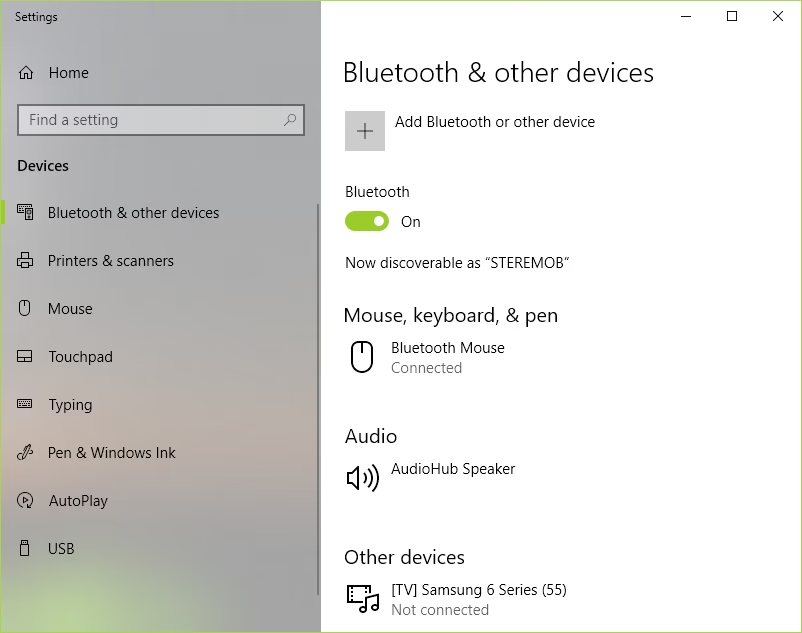
- Přejděte do sekce Zařízení: V okně Nastavení vyberte Zařízení a poté v levém menu klikněte na Bluetooth a další zařízení.
- Zapněte Bluetooth na vašem PC: V sekci Spravovat zařízení Bluetooth se ujistěte, že je přepínač Bluetooth v poloze Zapnuto. Jakmile ho zapnete, Windows 10 automaticky začne vyhledávat dostupná zařízení.
- Vyhledejte a vyberte svůj iPhone: Během několika sekund by se název vašeho iPhonu měl objevit v seznamu dostupných zařízení. Klikněte na název vašeho iPhonu.
- Klikněte na tlačítko Spárovat: Objeví se tlačítko Spárovat. Klikněte na něj.
- Potvrďte párovací kód: Na obrazovce vašeho PC se zobrazí číselný kód. Zkontrolujte, zda se stejný kód objevil i na displeji vašeho iPhonu. Pokud ano, klikněte na tlačítko Ano na vašem PC a poté klepněte na Spárovat na vašem iPhonu.
Po úspěšném spárování uvidíte pod názvem vašeho iPhonu v sekci Spravovat zařízení Bluetooth stav Připojeno. V případě problémů s nalezením možnosti Bluetooth nebo s párovacím kódem, doporučuje se zkontrolovat ovladače Bluetooth v Správci zařízení a případně je aktualizovat nebo restartovat.
Přenos souborů z iPhonu do PC přes Bluetooth: Výzvy a Omezení
Mnoho uživatelů si přeje přenášet soubory z iPhonu do PC pomocí Bluetooth pro různé účely, například při přechodu na nový telefon, resetování zařízení nebo uvolnění místa. I když je myšlenka pohodlná, realita je složitější. Přímý přenos souborů přes Bluetooth z iPhonu na PC je často nespolehlivý a omezený.
Proč je přenos souborů přes Bluetooth problematický?
- Omezená podpora souborů: iPhony nepodporují nativní sdílení většiny typů souborů (dokumenty, hudba) přes Bluetooth. Pouze fotografie mohou za vzácných podmínek fungovat.
- Pomalé přenosové rychlosti: Rychlosti Bluetooth se nemohou rovnat přenosům přes USB nebo Wi-Fi. Velké soubory by mohly trvat hodiny.
- Nestabilita připojení: Bluetooth připojení často padá při přenosu větších souborů, což značně snižuje spolehlivost.
- Bezpečnostní rizika: Používání Bluetooth na veřejných místech může představovat bezpečnostní zranitelnosti, na rozdíl od přenosů přes USB nebo iCloud.
Jak přenést soubory/fotky z iPhonu do PC přes Bluetooth (pokud musíte):
Pokud se i přes výše uvedené problémy rozhodnete zkusit Bluetooth, tyto kroky vám mohou pomoci přenést soubory, především fotografie, ale bez záruky. Proces závisí na modelu vašeho zařízení, verzi iOS a hardwaru PC.
- Na PC: Přejděte do Nastavení > Zařízení > Bluetooth a další zařízení a zapněte Bluetooth. Klikněte na Přidat Bluetooth nebo jiné zařízení, zvolte Bluetooth a nastavte PC jako zjistitelné. Otevřete Odesílat nebo přijímat soubory přes Bluetooth z "Další možnosti Bluetooth" a vyberte Přijímat soubory.
- Na iPhonu: Přejděte do Nastavení > Bluetooth a zapněte ho. Najděte své PC pod "Další zařízení" a klepněte na něj pro spárování. Potvrďte párovací kód.
- Odeslání souborů: Otevřete aplikaci Fotky na iPhonu, vyberte obrázky, které chcete sdílet, a klepněte na ikonu Sdílet. Pokud se objeví možnost Bluetooth, zvolte spárované PC.
- Na PC: Přijměte výzvu k přenosu souborů a vyberte, kam soubory uložit.
Úspěšnost je nízká pro obecný přenos souborů z iPhonu do PC přes Bluetooth, a ne všechna zařízení nebo operační systémy tuto metodu podpoří. Bluetooth zkrátka není nejlepší způsob přenosu souborů.
Nejlepší Alternativy pro Přenos Souborů z iPhonu do PC
Vzhledem k významným omezením Bluetooth existují mnohem rychlejší a spolehlivější alternativy pro přenos souborů z iPhonu do PC.
1. Použití kabelu USB: Rychlost a Spolehlivost
Připojení iPhonu k PC pomocí USB kabelu je zdaleka nejspolehlivější a nejrychlejší metodou, zejména pro velké objemy dat, jako jsou fotografie a videa.
- Jak to funguje: Připojte iPhone k počítači pomocí Lightning nebo USB-C kabelu.
- Kroky:
- Odemkněte iPhone a klepněte na "Důvěřovat", pokud se zobrazí výzva.
- Otevřete Průzkumník souborů na vašem PC. Váš iPhone se objeví pod "Tento počítač" jako přenosné zařízení.
- Přejděte na Vnitřní úložiště > DCIM pro přístup k mediálním souborům.
- Přetáhněte soubory do požadované složky.
- Výhody: Vysoce spolehlivá a nejrychlejší metoda pro přenos fotografií, videí a dalších souborů.
- Nevýhody: Vyžaduje USB kabel. Může být matoucí najít soubory ve správných složkách.
2. Služby Cloudového Úložiště (iCloud, Google Drive, Dropbox, OneDrive)
Cloudové služby nabízejí bezdrátovou synchronizaci souborů napříč zařízeními, což je ideální pro přístup k souborům odkudkoli.
- Jak to funguje: Synchronizujte soubory do cloudu na iPhonu, poté k nim přistupujte na PC.
- Kroky (obecně):
- Na iPhonu povolte cloudovou službu (např. v Nastavení > [Vaše jméno] > iCloud > Fotky nebo zapněte iCloud Drive pro jiné soubory; nebo nainstalujte aplikaci jako Google Drive, Dropbox, OneDrive a nahrajte soubory).
- Na PC nainstalujte klienta cloudové služby (např. iCloud pro Windows) nebo navštivte webovou stránku služby (např. iCloud.com, drive.google.com) a stáhněte soubory.
- Výhody: Bezdrátová a snadná synchronizace napříč zařízeními.
- Nevýhody: Omezené bezplatné místo. Vyžaduje internetové připojení. Může spotřebovávat velká data. Rychlost přenosu závisí na rychlosti internetu.
3. E-mail nebo Messagingové Aplikace (pro malé soubory)
Pro jednotlivé malé soubory, jako jsou dokumenty nebo fotografie, můžete využít e-mail nebo messagingové aplikace.
- Jak to funguje: Pošlete si soubor e-mailem nebo prostřednictvím aplikace (např. Telegram, WhatsApp).
- Kroky:
- Na iPhonu otevřete e-mailovou nebo messagingovou aplikaci.
- Připojte a odešlete soubory sami sobě nebo do chatu, ke kterému máte přístup z PC.
- Na PC navštivte online/desktopovou verzi aplikace a stáhněte soubory.
- Výhody: Bezdrátové a snadné pro malé soubory.
- Nevýhody: Některé aplikace mohou omezovat počet a velikost souborů. Vyšší riziko úniku dat. Vyžaduje internet. Může spotřebovávat mobilní data. Rychlost závisí na internetu.
4. Specializovaný software (např. MobileTrans)
Pro komplexní a efektivní přenos různých typů souborů je ideální použití specializovaného softwaru, jako je MobileTrans. Tento nástroj je navržen pro snadný a rychlý přesun dat.
- Jak to funguje: Software pro přímý přenos souborů mezi iPhone a PC.
- Kroky s MobileTrans:
- Připojte PC a iPhone: Připojte iPhone k počítači pomocí USB kabelu. Spusťte MobileTrans a vyberte možnost "Exportovat do počítače".
- Vyberte soubory k přenosu: Uvidíte typy souborů, které můžete přenést (např. WhatsApp chaty, zprávy, kontakty, obrázky, další média). Vyberte ty, které chcete.
- Přeneste soubory: Klikněte na "Start". Během několika minut se zahájí přenos souborů z iPhonu do PC.
- Výhody: Snadné ovládání. Bezpečné a zabezpečené. Stabilní a vysokorychlostní přenos. Není potřeba internetové připojení. Podporuje mnoho typů souborů.
- Nevýhody: Některé funkce jsou omezeny na placenou verzi.
Propojení iPhonu s Windows 10: Pokročilé možnosti
Kromě přenosu souborů existují i pokročilejší způsoby, jak propojit iPhone s Windows 10 a získat přístup k notifikacím, hovorům a zprávám přímo z vašeho počítače. Dva hlavní nástroje pro toto jsou Microsoft Phone Link a Intel Unison.
Microsoft Phone Link (Propojení s telefonem)
Aplikace Phone Link od Microsoftu je navržena k překlenutí propasti mezi vaším iPhonem a PC s Windows. I když její funkce nejsou tak rozsáhlé jako u některých integrací s Androidem, stále poskytuje pohodlný způsob, jak zůstat ve spojení.
Co nabízí Phone Link:
- Notifikace: Můžete přijímat a prohlížet notifikace z iPhonu přímo na PC, aniž byste museli neustále zvedat telefon. Otevření notifikace v Phone Link vás nasměruje na danou aplikaci ve vašem prohlížeči.
- Volání: Můžete uskutečňovat a přijímat telefonní hovory přes PC. To je obzvláště užitečné, když pracujete u stolu a dáváte přednost použití náhlavní soupravy nebo hlasitého odposlechu.
- iMessage: Jednou z klíčových funkcí pro uživatele iPhonů je možnost posílat iMessage (modré bubliny) z vašeho PC. Zprávy se zobrazují jako iMessage na obou zařízeních.
- Stav baterie: Můžete také kontrolovat úroveň baterie vašeho iPhonu přímo z PC.
Jak propojit iPhone s Windows pomocí Phone Link:
- Aktualizujte Windows a Phone Link: Ujistěte se, že máte nejnovější verzi Windows (některé funkce mohou vyžadovat účast v programu Windows Insider) a stáhněte nebo aktualizujte aplikaci Phone Link z Microsoft Store.
- Spusťte párování: Otevřete Phone Link na PC, vyberte iPhone a naskenujte QR kód fotoaparátem vašeho iPhonu.
- Nainstalujte Link to Windows: Stáhněte a nainstalujte aplikaci "Link to Windows" z App Store na váš iPhone.
- Naskenujte QR kód: Otevřete aplikaci "Link to Windows" na iPhonu a naskenujte stejný QR kód z PC.
- Povolte Bluetooth a potvrďte: V aplikaci Link to Windows klepněte na "Pokračovat" pro zahájení párování Bluetooth. Povolte oprávnění Bluetooth v nastavení iPhonu. Ověřte párovací kód na obou zařízeních a potvrďte připojení.
Důležité: Pro získání všech notifikací z iPhonu jděte do Nastavení iPhonu > Bluetooth, vyberte váš PC a povolte Zobrazit oznámení a Synchronizovat kontakty.
Omezení Phone Link:
- iMessage: Můžete posílat iMessage, ale na PC nevidíte stav modrých/zelených bublin.
- Omezení médií: Můžete přijímat obrázky, ale nemůžete je posílat přes Phone Link.
- Omezená historie: Přístup k historii zpráv je omezený.
- Žádné skupinové zprávy: Phone Link momentálně podporuje pouze přímé zprávy; skupinové zprávy nejsou k dispozici.
- Žádné zrcadlení obrazovky: Na rozdíl od Androidu, Phone Link neumožňuje zrcadlit obrazovku iPhonu na PC.
- Žádné kopírování/vkládání mezi zařízeními: Nemůžete kopírovat text nebo jiný obsah na iPhonu a vkládat jej přímo na PC, nebo naopak.
- Nepřístupnost aplikací: Phone Link neposkytuje přístup k aplikacím iPhonu z PC.
- Omezení souborového systému: Nemůžete procházet ani přistupovat k souborům a fotografiím/videím uloženým na iPhonu prostřednictvím Phone Link.
Intel Unison
Intel Unison si klade za cíl poskytnout komplexnější integraci mezi vaším iPhonem a PC s Windows. I když sdílí některé funkce s Phone Link, nabízí také odlišné výhody, zejména v oblasti přenosu souborů.
Co nabízí Intel Unison:
- Notifikace: Stejně jako Phone Link, Unison umožňuje zobrazit notifikace z iPhonu na PC, ale interakce s nimi uvnitř aplikace je omezená. Kliknutím na notifikaci se otevře v nové záložce.
- Volání: Podobně můžete uskutečňovat a přijímat hovory přes PC, což nabízí hands-free komunikaci během práce.
- Zprávy (SMS/MMS): Unison podporuje tradiční SMS a MMS služby. Nezískáte však funkci iMessage. Uvidíte tedy pouze zelené bubliny.
- Přenos souborů: Toto je významná výhoda Intel Unison oproti Phone Link. Unison umožňuje přenášet soubory mezi iPhonem a PC, což usnadňuje prohlížení fotografií, videí a dokumentů uložených na iPhonu na vašem Windows PC.
- Přístup k fotografiím a videím: Můžete procházet a přistupovat k fotografiím a videím uloženým na iPhonu přímo z PC. To zjednodušuje prohlížení a správu médií.
Jak propojit iPhone s Windows pomocí Intel Unison:
- Nainstalujte aplikaci: Nainstalujte aplikaci Intel Unison z Microsoft Store na váš PC.
- Spusťte Unison na PC: Otevřete aplikaci Intel Unison na PC. Aplikace zobrazí QR kód pro párování.
- Nainstalujte Unison na iPhone: Stáhněte aplikaci Intel Unison na váš iPhone z App Store.
- Povolte oprávnění a naskenujte: Klepněte na "Jdeme na to" a udělte potřebná oprávnění (kontakty, fotky, lokální síť, Bluetooth). Klepněte na "Naskenovat QR kód" na iPhonu a naskenujte QR kód zobrazený na vašem PC.
- Ověřte a potvrďte: Ověřte kód zobrazený na obou zařízeních a potvrďte párování.
Váš iPhone se připojí k PC s Windows pomocí aplikace Intel Unison.
Omezení Intel Unison:
- Žádná podpora iMessage: Intel Unison nepodporuje iMessage. To je klíčová oblast, kde má Phone Link výhodu.
- Omezená integrace aplikací: Nemůžete vidět ani otevírat nainstalované aplikace na iPhonu z PC pomocí Unison.
- Žádné zrcadlení obrazovky: Intel Unison nenabízí zrcadlení obrazovky.
- Žádné kopírování/vkládání mezi zařízeními: Intel Unison nenabízí kopírování/vkládání mezi zařízeními.
Intel Unison vs. Phone Link: Kterou vybrat? Nebo obě?
Můžete propojit svůj iPhone s Windows pomocí obou aplikací – Phone Link i Intel Unison. Obě mají své výhody a nevýhody, a volba závisí na vašich prioritách.
S aplikací Phone Link budete moci kontrolovat notifikace z iPhonu, volat a co je nejdůležitější, posílat/přijímat iMessage z PC.
Intel Unison nabízí více funkcí v oblasti správy souborů. Můžete přenášet soubory, přistupovat k fotografiím a videím, kontrolovat notifikace, uskutečňovat/přijímat hovory a posílat/přijímat běžné zprávy (SMS/MMS).

Tabulka srovnání klíčových funkcí:
| Funkce | Microsoft Phone Link | Intel Unison |
|---|---|---|
| Notifikace | Ano (interaktivní) | Ano (omezená interakce) |
| Volání | Ano | Ano |
| iMessage | Ano (modré bubliny) | Ne |
| SMS/MMS | Ne | Ano (zelené bubliny) |
| Přenos souborů | Ne | Ano |
| Přístup k fotkám/videím | Ne | Ano |
| Zrcadlení obrazovky | Ne | Ne |
| Kopírování/Vkládání mezi zařízeními | Ne | Ne |
Doporučení: Můžete nainstalovat a nastavit obě aplikace a poté mezi nimi přepínat podle toho, co zrovna potřebujete. Pokud upřednostňujete podporu iMessage, použijte Phone Link. Pokud je vaší prioritou přístup k souborům, zvolte Intel Unison. Využití obou aplikací vám umožní maximalizovat výhody obou platforem a získat nejlepší možnou integraci vašeho iPhonu s Windows PC.
Často kladené otázky (FAQ)
1. Mohu použít AirDrop k přenosu souborů z iPhonu do PC?
AirDrop je přenosová funkce dostupná pouze na zařízeních Apple. To znamená, že soubory z iPhonu na PC můžete přenést pomocí AirDropu pouze v případě, že vlastníte MacBook nebo iMac. Pro uživatele Windows to není možné. V takovém případě můžete využít alternativní metody, jako je USB kabel, cloudové služby nebo specializovaný software.
2. Mohu přenést soubory z iPhonu do PC bez iTunes?
Ano, rozhodně! V tomto článku jsme popsali několik metod, které nevyžadují použití softwaru iTunes. Patří sem přenos přes USB kabel, cloudové služby (iCloud, Google Drive atd.), e-mail/messagingové aplikace a specializovaný software jako MobileTrans. S MobileTrans stačí připojit telefon k počítači a zahájit přenos souborů. Tento software vám dokonce umožňuje importovat soubory z dříve pořízených záloh iTunes, aniž byste museli iTunes přímo používat k přenosu.
3. Proč Bluetooth nefunguje dobře pro přenosy z iPhonu do PC?
Ekosystém Apple má inherentní omezení, která blokují bezproblémové sdílení souborů přes Bluetooth s ne-Apple zařízeními. Tato omezení jsou dána bezpečnostními protokoly a snahou Apple udržet kontrolu nad svým ekosystémem. Výsledkem je omezená podpora typů souborů (většinou jen fotky za specifických podmínek), pomalé rychlosti a nestabilní připojení, což činí Bluetooth nepraktickým pro většinu přenosů souborů.
4. Jaký je nejrychlejší způsob přenosu obrázků z iPhonu do počítače?
Nejrychlejší a nejspolehlivější způsob přenosu obrázků (a videí) z iPhonu do počítače je obvykle pomocí USB kabelu. Přímé připojení zajišťuje nejvyšší přenosové rychlosti a stabilitu. Další velmi efektivní metodou je použití specializovaného softwaru, jako je MobileTrans, který také nabízí vysokou rychlost a spolehlivost pro přenos velkých objemů dat. Cloudové služby mohou být rychlé pro menší soubory, ale jejich rychlost závisí na rychlosti vašeho internetového připojení.
Závěr
Propojení vašeho iPhonu s počítačem s Windows 10 už nemusí být složité. Jak jsme si ukázali, existuje mnoho efektivních způsobů, jak toho dosáhnout, ať už se jedná o jednoduché spárování přes Bluetooth pro základní funkce, nebo o komplexní správu souborů a komunikace pomocí specializovaných aplikací.
Zatímco přenos souborů přes Bluetooth má svá významná omezení, moderní alternativy jako USB kabel, cloudové služby nebo nástroje jako MobileTrans nabízejí rychlé, spolehlivé a bezpečné řešení pro přesun vašich dat.
Pro hlubší integraci a správu notifikací, hovorů a zpráv jsou k dispozici aplikace Microsoft Phone Link a Intel Unison. Phone Link vyniká podporou iMessage, zatímco Intel Unison je bezkonkurenční v oblasti přenosu souborů a přístupu k médiím. Nejlepší řešení často spočívá v kombinaci těchto nástrojů, abyste získali to nejlepší z obou světů a plně využili potenciál vašeho iPhonu a Windows PC.
Doufáme, že vám tento průvodce pomohl zorientovat se v možnostech propojení a umožnil vám efektivněji spravovat vaše zařízení. Experimentujte s různými metodami a najděte tu, která nejlépe vyhovuje vašim potřebám!
Chceš-li si přečíst další články podobné jako iPhone a Windows 10: Jak propojit?, navštiv kategorii iPhone.