
15/01/2022
Cestování, stěhování do nové země, nebo dokonce jen touha po přístupu k aplikacím a obsahu, který není dostupný ve vašem současném regionu – to vše jsou platné důvody pro změnu regionu vašeho App Store. App Store je bránou k milionům aplikací, her a služeb, ale jeho nabídka se může výrazně lišit v závislosti na geografické poloze. Některé aplikace jsou licencovány pouze pro konkrétní země, jiné mohou nabízet odlišnou funkcionalitu nebo obsah. Změna regionu App Store se může zdát jako jednoduchý úkol, ale vyžaduje pečlivou přípravu a pochopení určitých kroků, aby se předešlo nepříjemným překvapením. Tento článek vás provede celým procesem, ať už máte k dispozici platební kartu pro nový region, nebo ne. Pamatujte, že správná příprava je klíčová pro hladký průběh a nepřerušovaný přístup k vašim oblíbeným aplikacím.
Než se pustíte do samotné změny, je důležité si uvědomit několik klíčových věcí. Změna regionu není jen o kliknutí na tlačítko; má dopady na vaše předplatná, nevyužité zůstatky a platební metody. Ignorování těchto kroků může vést k problémům, jako je ztráta přístupu k zakoupenému obsahu nebo potíže s novými platbami. Připravte se důkladně a postupujte podle našich pokynů, abyste si užili všechny výhody nového App Store regionu.
- Proč je změna regionu App Store důležitá?
- Příprava na změnu regionu App Store
- Metoda 1: Změna regionu App Store s platnou platební kartou
- Metoda 2: Jak změnit region App Store bez platební karty (vytvořením nového Apple ID)
- Srovnání metod změny regionu App Store
- Důležité úvahy a tipy
- Často kladené otázky (FAQ)
- Proč musím zrušit všechna předplatná, než změním region?
- Co se stane s mými zakoupenými aplikacemi, když změním region?
- Mohu se vrátit zpět k mému původnímu regionu?
- Potřebuji SIM kartu z nové země, abych mohl změnit region?
- Mohu použít virtuální adresu pro nový region?
- Jak dlouho trvá změna regionu?
- Závěr
Proč je změna regionu App Store důležitá?
Dostupnost aplikací, filmů, hudby a knih se liší napříč jednotlivými zeměmi. Důvodem jsou licenční ujednání, autorská práva a lokální regulace. To znamená, že aplikace, kterou používáte ve své domovské zemi, nemusí být dostupná v zemi, kam se přestěhujete, nebo naopak. Změnou regionu App Store získáte přístup k lokálním aplikacím, které jsou nezbytné pro život v novém prostředí, jako jsou bankovní aplikace, dopravní služby nebo lokální zpravodajství. Také vám umožní využívat předplatné služeb, které jsou specifické pro daný region.
Příprava na změnu regionu App Store
Než začnete s procesem změny regionu, je nezbytné provést několik přípravných kroků. Tyto kroky jsou kritické pro zajištění, že proces proběhne hladce a bez ztráty dat nebo přístupu k vašim službám.
- Zrušte všechna aktivní předplatná: Toto je naprosto klíčový krok. Musíte zrušit veškerá aktivní předplatná, ať už jde o Apple TV+, Apple Music, iCloud úložiště, nebo předplatná aplikací třetích stran (např. Netflix, Spotify, hry). Pokud tak neučiníte, nebudete moci region změnit. Po úspěšné změně regionu se můžete k většině těchto služeb znovu přihlásit.
- Spotřebujte veškerý zůstatek na účtu: Pokud máte na svém Apple ID účtu nějaký kredit (např. z dárkových karet nebo vrácených peněz), musíte jej spotřebovat. Apple neumožňuje převod zůstatku mezi různými regiony.
- Mějte platnou platební metodu pro nový region: Pro nový region App Store budete potřebovat platební metodu (kreditní/debetní kartu) vydanou v zemi, do které se stěhujete, nebo tam, kde máte bydliště. Bez platné platební metody pro daný region nebudete moci dokončit proces změny, pokud se nerozhodnete pro metodu s novým Apple ID bez platební karty, o které se dozvíte níže.
- Zálohujte si data: I když by změna regionu neměla přímo ovlivnit vaše data na iPhonu, je vždy dobré mít aktuální zálohu (na iCloud nebo do počítače) pro případ, že by se něco pokazilo.
Metoda 1: Změna regionu App Store s platnou platební kartou
Pokud splňujete všechny výše uvedené podmínky a máte k dispozici platnou platební kartu pro nový region, pak je tento proces poměrně přímočarý. Postupujte podle následujících kroků:
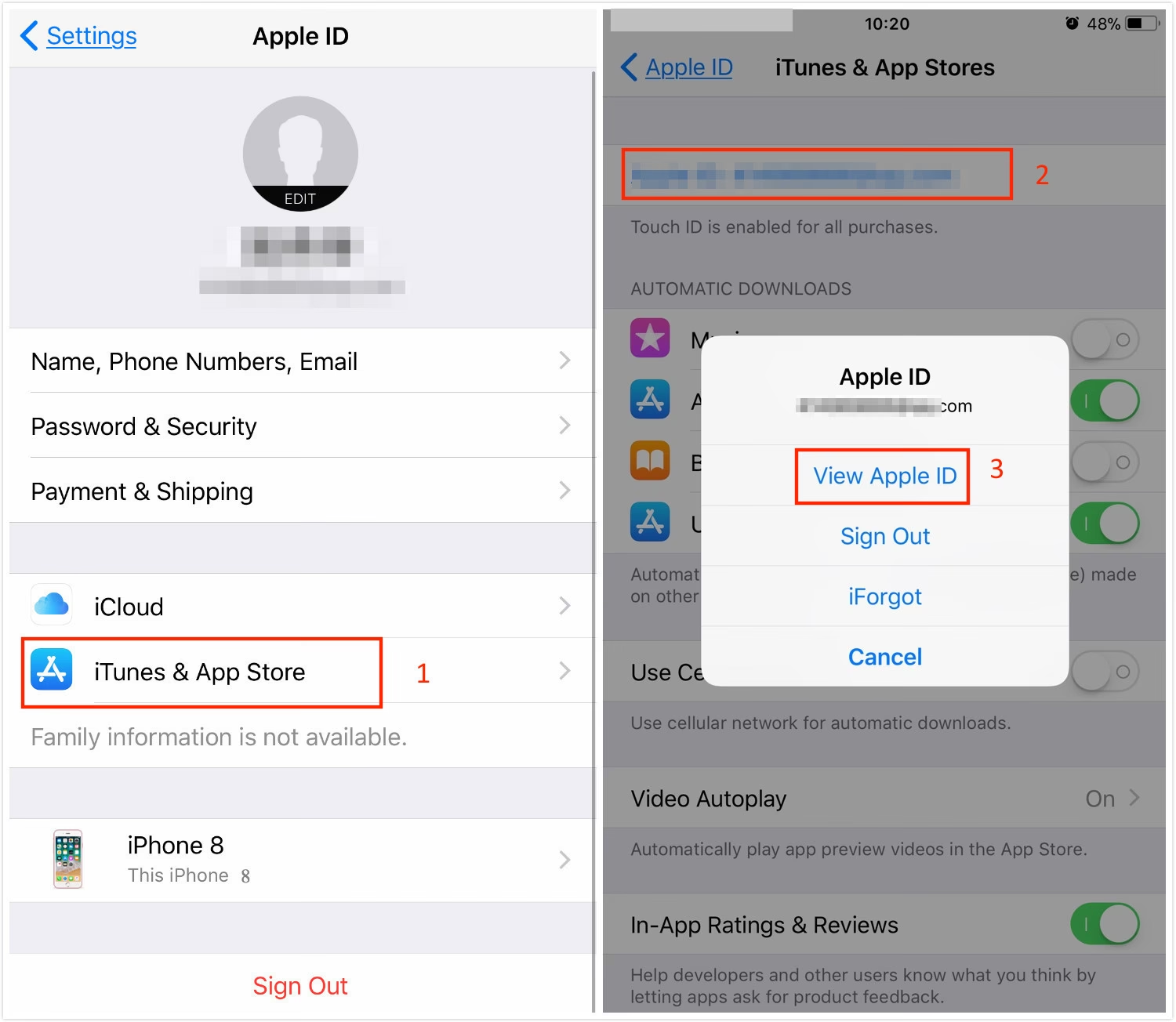
- Otevřete Nastavení na svém iPhonu.
- Klepněte na své jméno v horní části obrazovky (zde je vaše Apple ID).
- Přejděte dolů a klepněte na Média a nákupy (dříve iTunes & App Store).
- Klepněte na své Apple ID.
- Zvolte možnost Zobrazit Apple ID. Možná budete muset zadat heslo nebo použít Face ID/Touch ID pro ověření.
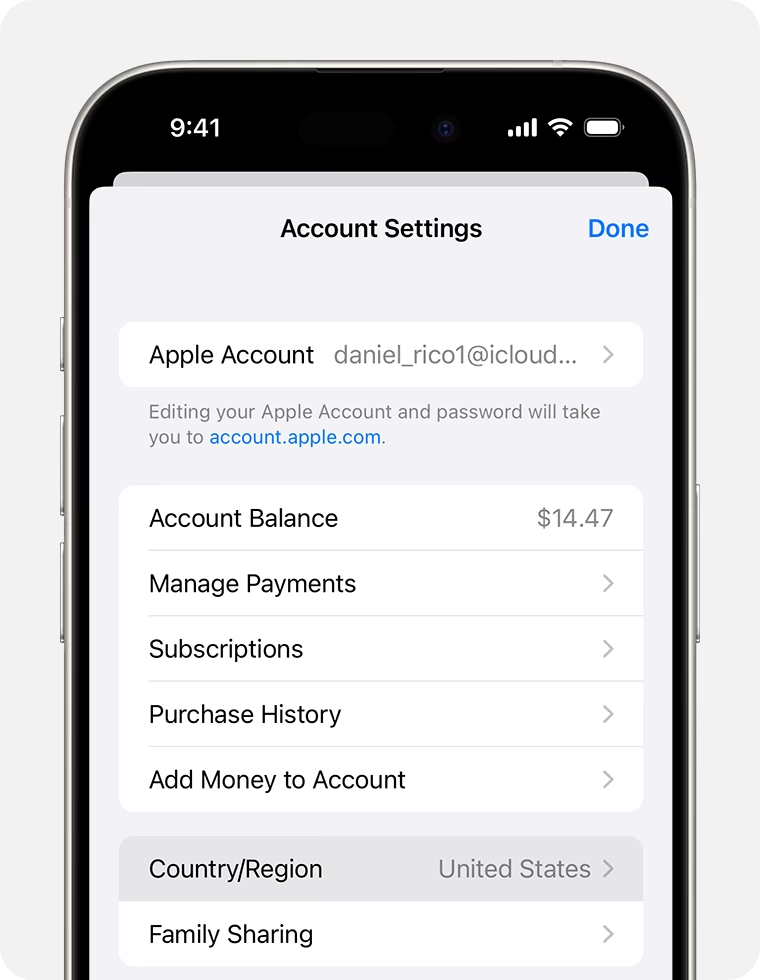
- Klepněte na Země/Region.
- Pokud jste zrušili všechna předplatná a nemáte žádný zůstatek na účtu, budete moci klepnout na Změnit zemi nebo region.
- Ze zobrazeného seznamu vyberte novou zemi nebo region.
- Přečtěte si a odsouhlaste smluvní podmínky.
- Budete vyzváni k zadání nových platebních a fakturačních údajů pro vybraný region. Vyplňte požadované informace, včetně platební karty vydané v dané zemi a platné fakturační adresy.
- Potvrďte změny.
Jakmile dokončíte tyto kroky, váš App Store se automaticky aktualizuje na nový region. Nyní budete mít přístup k aplikacím a obsahu dostupným v dané zemi.
Metoda 2: Jak změnit region App Store bez platební karty (vytvořením nového Apple ID)
V minulosti bylo možné změnit region App Store jednoduše výběrem jiné země v nastavení Apple ID, aniž by bylo nutné zadávat platební údaje. V současné době však Apple vyžaduje platnou platební metodu pro daný region, i když vyberete možnost 'Žádná'. Pokud nemáte kreditní kartu pro nový region, nebo nechcete zadávat své platební údaje, jedinou funkční metodou je vytvoření zcela nového Apple ID spojeného s požadovaným regionem. Tento proces je sice delší a má určité nevýhody (např. ztráta přístupu k dříve zakoupeným aplikacím pod starým Apple ID), ale je to spolehlivá cesta.
Tato metoda zahrnuje tři hlavní kroky:
- Odhlášení ze současného Apple ID.
- Vytvoření nového Apple ID.
- Přihlášení k novému Apple ID.
1. Odhlášení ze současného Apple ID
Než vytvoříte nové Apple ID, musíte se odhlásit ze svého stávajícího účtu na iPhonu. Tím se zajistí, že nebudou žádné konflikty mezi účty.
- Otevřete Nastavení na svém iPhonu.
- Klepněte na své jméno (vaše stávající Apple ID) v horní části obrazovky.
- Přejděte dolů a klepněte na možnost Odhlásit se.
- Budete vyzváni k potvrzení odhlášení. Můžete si vybrat, zda si chcete ponechat kopii některých dat na iPhonu (např. kontakty, kalendáře, data z Safari). Pro většinu uživatelů je bezpečné pokračovat a odhlásit se.
2. Vytvoření nového Apple ID
Pro vytvoření nového Apple ID budete potřebovat e-mailovou adresu, která dosud nebyla spojena s žádným Apple ID (ani s vaším současným, ani s žádným předchozím). Může to být jakákoli platná e-mailová adresa, například z Gmailu, Outlooku nebo jiného poskytovatele.
- Po odhlášení z předchozího Apple ID se vraťte do Nastavení.
- Klepněte na Přihlaste se k iPhonu.
- Na další obrazovce klepněte na Zapomněli jste heslo nebo nemáte Apple ID?.
- V zobrazeném vyskakovacím okně vyberte možnost Vytvořit Apple ID.
- Nyní budete provedeni procesem vytváření nového účtu:
- Zadejte své křestní jméno, příjmení a datum narození. Klepněte na Pokračovat.
- Zadejte svou novou, dosud nepoužitou e-mailovou adresu. Tato adresa bude vaše nové Apple ID. Klepněte na Pokračovat.
- Vytvořte silné heslo a potvrďte ho.
- Vyberte zemi nebo region, který chcete, aby vaše nové Apple ID představovalo. Toto je klíčový krok pro přístup k App Store v daném regionu.
- Dále budete muset zadat ověřovací kód, který bude zaslán na vaši e-mailovou adresu. Zadejte jej pro ověření.
- Dokončete zbývající kroky podle pokynů na obrazovce, které mohou zahrnovat nastavení dvoufaktorového ověřování a přijetí podmínek.
Po dokončení těchto kroků obdržíte potvrzovací e-mail od společnosti Apple. Přihlaste se ke svému e-mailovému účtu a potvrďte svou e-mailovou adresu spojenou s novým Apple ID.
3. Přihlášení k novému Apple ID
Jakmile je vaše nové Apple ID připraveno a potvrzeno, můžete se k němu přihlásit na svém zařízení a získat přístup k App Store v novém regionu.
- Vraťte se do Nastavení na svém iPhonu.
- Klepněte na Přihlaste se k iPhonu.
- Zadejte své nové Apple ID (e-mailovou adresu, kterou jste právě vytvořili) a heslo.
- Po přihlášení vás iPhone provede procesem nastavení nového Apple ID. Budete vyzváni k „revizi“ svého Apple ID. Pokračujte, dokud se nedostanete k obrazovce pro výběr platební metody.
- Na obrazovce s platební metodou vyberte možnost Žádná (pokud tuto možnost vidíte a je pro daný region dostupná).
- Budete požádáni o zadání fakturační adresy a telefonního čísla. Je důležité, abyste zde zadali platnou fakturační adresu z země, kterou jste vybrali pro své nové Apple ID. Telefonní číslo může být vaše stávající.
- Klepněte na Další nebo Hotovo (Done) pro uložení změn.
Gratulujeme! Nyní jste úspěšně změnili region App Store pomocí nového Apple ID. Od této chvíle se můžete mezi App Story přepínat jednoduše odhlášením ze stávajícího Apple ID a přihlášením k novému Apple ID spojenému s požadovanou zemí.
Srovnání metod změny regionu App Store
| Kritérium | Metoda 1: S platební kartou | Metoda 2: Nové Apple ID (bez karty) |
|---|---|---|
| Potřeba platební karty z nového regionu | Ano, nezbytná | Ne, lze zvolit 'Žádná' (pokud je dostupná) |
| Zachování dat a nákupů | Zachovává původní nákupy a data (aplikace, filmy, hudba) | Nezachovává nákupy; nové ID znamená začít 'od nuly' s nákupy |
| Předplatná | Musí být zrušena, ale lze znovu aktivovat se stejným ID | Musí být zrušena; nová předplatná pod novým ID |
| Složitost procesu | Relativně jednoduché, pokud jsou splněny předpoklady | Složitější, vyžaduje odhlášení/přihlášení a nové e-mailové ID |
| Vliv na iCloud data | Žádný přímý vliv | Žádný přímý vliv, ale nové ID znamená nový iCloud účet |
| Přístup k původním aplikacím | Ano, po změně regionu zůstanou aplikace funkční | Aplikace zakoupené pod starým ID mohou vyžadovat aktualizaci, která nemusí být dostupná pod novým ID |
| Doporučení | Pro dlouhodobé stěhování s platnou místní platební metodou | Pro krátkodobý přístup k regionálně omezeným aplikacím bez místní platební karty, nebo pokud je ztráta historie nákupů přijatelná |
Důležité úvahy a tipy
- Ztráta přístupu k nákupům: Pokud vytvoříte nové Apple ID, všechny aplikace, filmy, hudba a knihy, které jste zakoupili pod svým starým Apple ID, zůstanou s tímto starým ID. Nebudou se přenášet na vaše nové Apple ID. To znamená, že pokud se budete chtít vrátit k těmto nákupům, budete se muset znovu přihlásit k původnímu Apple ID.
- Aktualizace aplikací: Aplikace, které jste si stáhli pod předchozím regionem, nemusí být aktualizovány, pokud nejsou dostupné v novém regionu. Pro jejich aktualizaci byste se museli přepnout zpět na původní Apple ID.
- Rodinné sdílení: Změna regionu může ovlivnit Rodinné sdílení. Všichni členové rodinné skupiny musí být ve stejném regionu App Store.
- VPN a App Store: Používání VPN samo o sobě nezmění váš region App Store. Pro skutečnou změnu musíte projít procesem popsaným výše. VPN může pouze maskovat vaši IP adresu, nikoli změnit region vašeho Apple ID.
- Zpětná změna: Kdykoli se můžete vrátit k původnímu regionu. Proces je stejný, ale opět budete muset splnit všechny požadavky (zrušení předplatných, spotřebování zůstatku) pro daný region.
Často kladené otázky (FAQ)
Zde jsou odpovědi na některé z nejčastějších otázek týkajících se změny regionu App Store:
Proč musím zrušit všechna předplatná, než změním region?
Apple vyžaduje zrušení předplatných, protože licenční a platební dohody pro předplatné jsou svázány s konkrétním regionem. Přesun do jiného regionu by mohl narušit tyto dohody. Jakmile je region změněn, můžete se obvykle k předplatnému znovu přihlásit v novém regionu, pokud je tam služba dostupná.
Co se stane s mými zakoupenými aplikacemi, když změním region?
Pokud změníte region se stejným Apple ID (Metoda 1), vaše zakoupené aplikace zůstanou ve vaší historii nákupů a budou stále dostupné ke stažení, pokud jsou dostupné i v novém regionu. Aplikace, které nejsou dostupné, nebudou aktualizovány a nebudete je moci znovu stáhnout, pokud je smažete. Pokud vytvoříte nové Apple ID (Metoda 2), veškeré předchozí nákupy jsou spojeny se starým ID a nebudou převedeny na nové ID.
Mohu se vrátit zpět k mému původnímu regionu?
Ano, můžete. Proces je stejný jako změna na nový region: musíte zrušit předplatná, spotřebovat zůstatek a mít platnou platební metodu pro původní region. Každá změna regionu vyžaduje splnění těchto podmínek.
Potřebuji SIM kartu z nové země, abych mohl změnit region?
Ne, SIM karta nemá vliv na změnu regionu App Store. Důležité jsou vaše fakturační adresa a platební metoda, které musí odpovídat vybranému regionu.
Mohu použít virtuální adresu pro nový region?
Apple vyžaduje platnou fakturační adresu, která odpovídá vybranému regionu a platební metodě. Použití virtuální adresy, která neodpovídá skutečnému bydlišti nebo platební kartě, může vést k problémům s ověřením a zablokováním účtu. Doporučuje se používat pouze skutečné a ověřitelné informace.
Jak dlouho trvá změna regionu?
Samotný proces změny v nastavení je rychlý, obvykle trvá jen několik minut. Nejvíce času zabere příprava, tj. zrušení předplatných a spotřebování zůstatku, což může trvat dny nebo týdny v závislosti na vašich aktivních službách a cyklech vyúčtování.
Závěr
Změna regionu App Store na vašem iPhonu je proces, který vyžaduje pečlivou přípravu a pozornost k detailům. Ať už se rozhodnete pro metodu s platnou platební kartou, nebo pro vytvoření nového Apple ID bez ní, je klíčové porozumět všem krokům a důsledkům. Pečlivé zrušení všech předplatných a spotřebování zůstatku na účtu jsou nezbytné pro hladký průběh. Pamatujte, že zatímco změna regionu vám otevře dveře k novým aplikacím a obsahu, může mít dopad na vaše stávající nákupy a služby. S tímto podrobným průvodcem byste měli být schopni úspěšně změnit svůj App Store region a užívat si všechny výhody, které nový region nabízí. Vždy si zálohujte svá data a buďte připraveni na potenciální změny ve vašem uživatelském prostředí. S trochou plánování bude vaše zkušenost s App Store bezproblémová, ať jste kdekoli na světě.
Chceš-li si přečíst další články podobné jako Jak změnit region App Store na iPhone, navštiv kategorii iPhone.