
12/04/2022
V dnešním uspěchaném světě je náš iPhone neustále v centru dění, ať už přijímáme důležité hovory, zprávy, nebo oznámení z aplikací. Zatímco zvuková upozornění jsou nezbytná, existují situace, kdy nechceme rušit své okolí, například v kanceláři, ve škole nebo během společenských událostí. V těchto chvílích se vibrace stávají neocenitelným pomocníkem, který nás diskrétně upozorní na příchozí události, aniž by vydával hlasité zvuky. Vibrace poskytují takzvanou haptickou zpětnou vazbu, což znamená, že upozornění spíše cítíte, než slyšíte. Tato funkce je užitečná i v případě, že máte telefon ztlumený v kapse, kde by se zvuk mohl snadno ztratit. Co když ale chcete mít nad vibracemi větší kontrolu? Co když chcete pro různé typy upozornění nastavit odlišné vzory, nebo si dokonce vytvořit vlastní? Naštěstí iPhone nabízí rozsáhlé možnosti přizpůsobení vibrací, které vám umožní mít plnou kontrolu nad tím, jak vás telefon upozorňuje. V tomto komplexním průvodci se dozvíte, jak změnit stávající nastavení vibrací, vytvořit si vlastní vibrační vzory a optimalizovat je pro vaše potřeby.
V průběhu let společnost Apple postupně přejmenovala některá nastavení související s vibracemi na „Haptika“ v novějších verzích iOS, což může některé uživatele hledající tradiční ovládání vibrací trochu zmást. Nastavení vám však stále umožňují nejen zapnout nebo vypnout vibrace pro režim vyzvánění i tichý režim, ale také vytvořit vlastní vibrační vzory pro konkrétní kontakty nebo typy oznámení. Tato úroveň přizpůsobení vám pomůže identifikovat, kdo volá nebo jaká aplikace odesílá upozornění, pouhým pocitem vibračního vzoru. Pojďme se podívat na to, jak na to.
- Jak Změnit Nastavení Vibrací na iPhone
- Vytvoření Vlastních Vzorů Vibrací
- Pochopení Nastavení Vibrací na iPhone (Haptics)
- Intenzita Vibrací a Zpětná Vazba
- Správa Vibrací pro Různá Upozornění
- Pokročilé Funkce Vibrací
- Řešení Problémů a Optimalizace
- Často Kladené Otázky
- Jak mohu upravit intenzitu vibrací na iPhonu?
- Jaké kroky jsou zapotřebí k přizpůsobení vibračních vzorů na iPhonu?
- Kde najdu nastavení vibrací v nejnovější verzi iOS?
- Je možné nastavit odlišné vibrační vzory pro různá oznámení na iPhonu?
- Jak mohu vypnout vibrace pro hovory a oznámení na svém iPhonu?
- Může uživatel způsobit, aby iPhone vibroval silněji pro upozornění a oznámení?
Jak Změnit Nastavení Vibrací na iPhone
Než se pustíte do úpravy konkrétních vibračních vzorů, je důležité se ujistit, že jsou vibrace na vašem iPhonu vůbec povoleny. Bez aktivovaných vibrací nebudou žádné vaše změny patrné. Proces je intuitivní a zabere jen několik okamžiků.
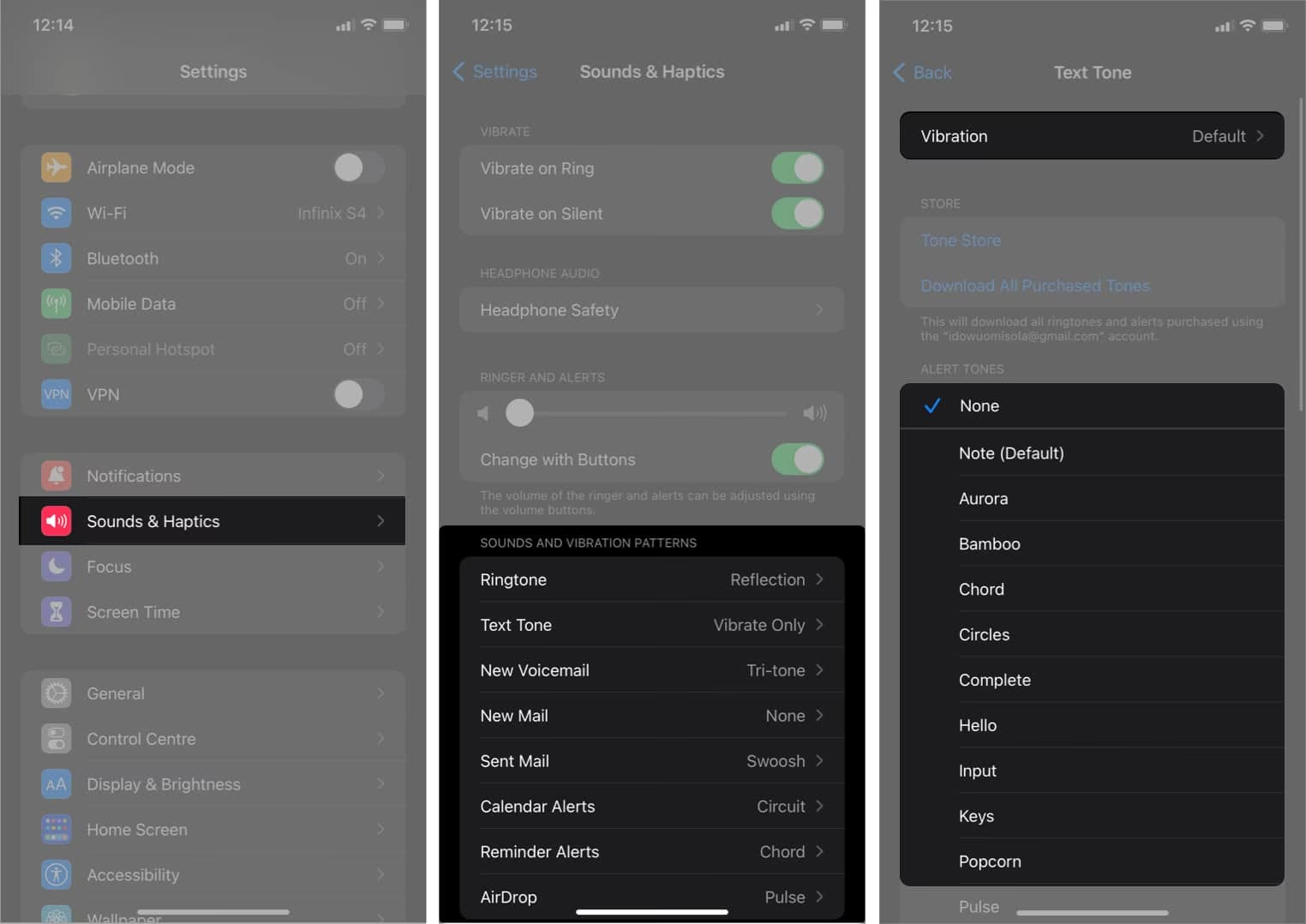
- Otevřete aplikaci Nastavení: Na domovské obrazovce vašeho iPhonu klepněte na ikonu Nastavení (ozubené kolečko).
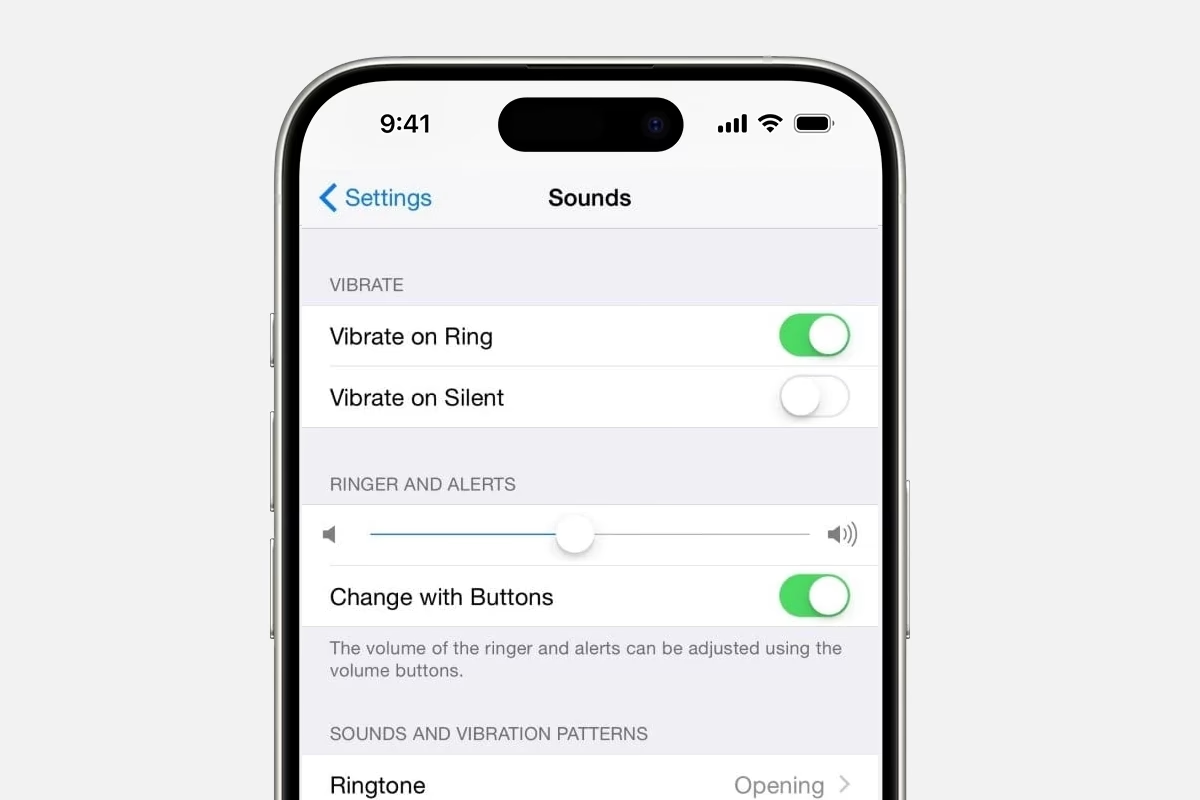
- Přejděte do sekce Zvuky a haptika: V menu Nastavení sjeďte dolů a klepněte na „Zvuky a haptika“. U starších modelů iPhonu nebo starších verzí iOS se tato sekce může nazývat pouze „Zvuky“.
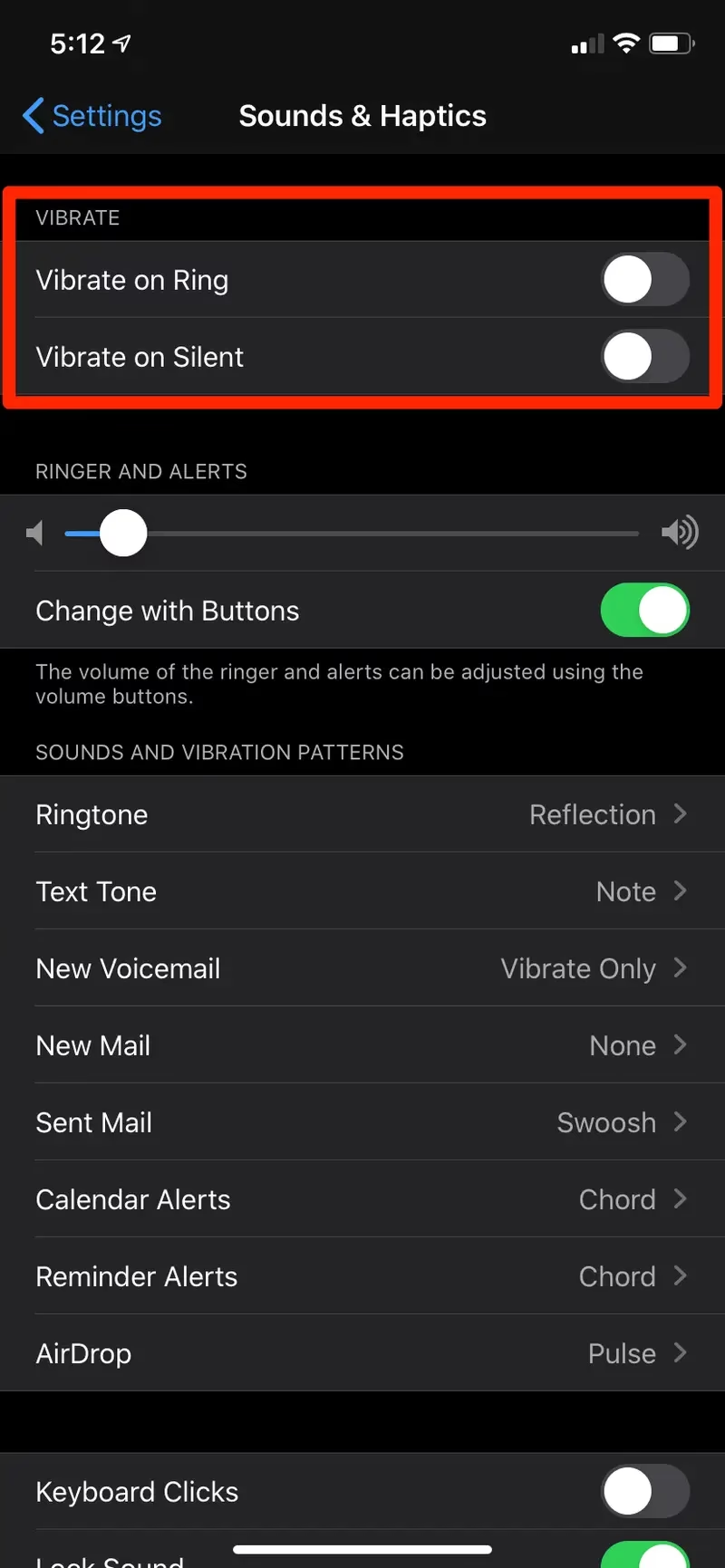
- Povolte vibrace: Abyste povolili vibrace na svém iPhonu, ujistěte se, že jsou zapnuté možnosti „Vibrovat při vyzvánění“ a/nebo „Vibrovat v tichém režimu“. Zapnuté nastavení poznáte podle zeleného přepínače. Pokud chcete, aby telefon vibroval, když vyzvání, zapněte „Vibrovat při vyzvánění“. Pokud chcete, aby telefon vibroval, když je přepnutý do tichého režimu, zapněte „Vibrovat v tichém režimu“. Doporučujeme mít zapnuté obě možnosti pro maximální informovanost.
- Nastavte vibrační tón pro jednotlivá oznámení: Pod nadpisem „Zvuky a vibrační vzory“ najdete seznam různých typů upozornění, jako je „Vyzvánění“, „Tón zprávy“, „Nová hlasová zpráva“, „Nový e-mail“ a další. Klepněte na relevantní možnost, pro kterou chcete změnit vibrační upozornění.
- Změna vibračního upozornění: Po výběru typu upozornění (např. „Vyzvánění“) klepněte na „Vibrace“ v horní části obrazovky. Zde se dostanete k možnostem výběru vibračního vzoru pro tento konkrétní typ upozornění.
- Výběr přednastaveného vzoru: Můžete si vybrat jeden z přednastavených vibračních vzorů, které Apple nabízí. Jakmile na zvolený vzor klepnete, váš telefon okamžitě začne vibrovat daným způsobem, což vám umožní pocítit, jak bude vzor vypadat. Není potřeba nic ukládat. Jednoduše opusťte aplikaci Nastavení a váš nový výběr se projeví.
Vytvoření Vlastních Vzorů Vibrací
Pokud vám žádný z přednastavených vibračních vzorů nevyhovuje, nebo chcete mít naprostou originalitu, iPhone vám umožňuje vytvořit si vlastní, zcela personalizované vibrační vzory. Tato funkce je skvělá pro odlišení důležitých kontaktů nebo specifických upozornění.
- Postupujte podle kroků 1 až 5 výše: Dostaňte se do nabídky „Vibrace“ pro typ upozornění, které chcete přizpůsobit (např. „Vyzvánění“ nebo „Tón zprávy“).
- Klepněte na „Vytvořit novou vibraci“: Tato možnost se nachází pod seznamem přednastavených vibračních vzorů.
- Vytvořte svůj vlastní vibrační vzor: Na obrazovce „Nová vibrace“ budete mít velkou prázdnou plochu. Klepněte na obrazovku, když chcete, aby telefon vibroval, a zvedněte prst, když chcete ticho. Můžete vytvářet krátké pulzy, dlouhé vibrace nebo složité rytmy. Představte si to jako nahrávání zvuku, ale prsty.
- Zastavte nahrávání: Jakmile dokončíte nahrávání svého vzoru, stiskněte tlačítko „Zastavit“ v pravém dolním rohu obrazovky.
- Zkontrolujte a uložte: Klepněte na „Přehrát“ v levém dolním rohu obrazovky, abyste si přehráli vibrační vzor, který jste právě vytvořili. Pokud jste s ním spokojeni, stiskněte „Uložit“. Pokud ne, můžete jej znovu nahrát stisknutím „Nahrát“ a zkusit to znovu.
- Pojmenujte a uložte: Po klepnutí na „Uložit“ budete vyzváni k zadání názvu pro váš nový vibrační vzor. Zvolte něco popisného a snadno zapamatovatelného, například „Rychlý trojitý puls“ nebo „Dlouhá-krátká-dlouhá“, abyste jej později snadno identifikovali. Vlastní vibrace zůstanou uloženy ve vašem iPhonu, dokud je ručně nesmažete. Pro smazání přejeďte prstem doleva přes název vibrace v sekci „Vlastní“ a klepněte na „Smazat“.
Pochopení Nastavení Vibrací na iPhone (Haptics)
Nastavení vibrací na iPhonu dává uživatelům kontrolu nad tím, jak je jejich zařízení upozorňuje bez zvuku. Tato přizpůsobitelná hmatová oznámení pomáhají v situacích, kdy jsou zvuková upozornění nevhodná, nebo pro uživatele se sluchovým postižením.
Přehled Zvuků a Haptiky
Sekce Zvuky a haptika slouží jako řídicí centrum pro veškerou zvukovou a hmatovou zpětnou vazbu na iPhonu. V této nabídce mohou uživatelé přepínat možnosti „Vibrovat při vyzvánění“ a „Vibrovat v tichém režimu“, aby určili, kdy se vibrace objeví.
Modely iPhonu od iPhonu 7 a novější jsou vybaveny technologií Taptic Engine, která poskytuje přesnější vibrační vzory. Tato technologie umožňuje jemné rozlišení mezi různými typy oznámení, díky čemuž jsou upozornění rozpoznatelnější, aniž byste se museli dívat na obrazovku.
Interpretace Přednastavených Vibračních Vzorů
Apple zahrnuje několik přednastavených vibračních vzorů, ze kterých si uživatelé mohou vybrat, každý s charakteristickým rytmem a intenzitou. Když vybíráte vzor, iPhone jej předvede, takže uživatelé mohou pocítit rozdíl. Tato funkce náhledu pomáhá uživatelům vybrat nejvýraznější nebo nejpříjemnější vibraci pro jejich potřeby.
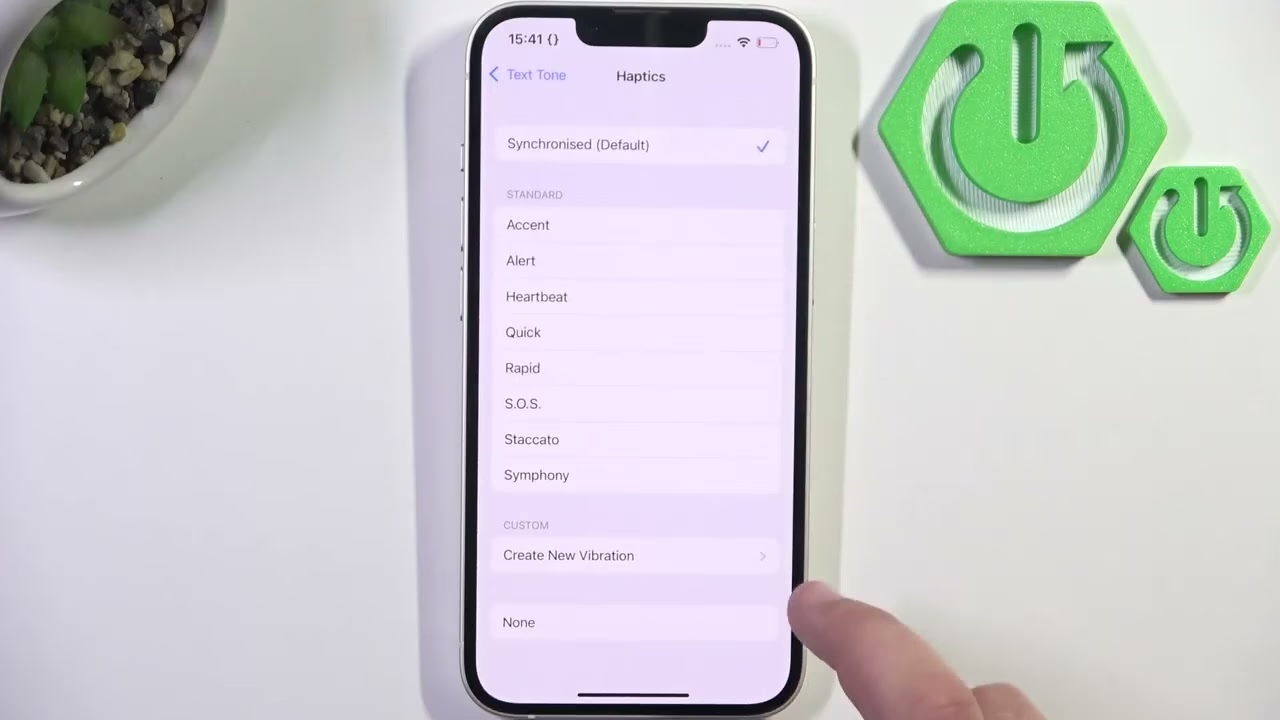
| Název vzoru | Popis |
|---|---|
| Standardní | Výchozí vzor s pravidelným rytmem. |
| Upozornění | Kratší, více poutavý vzor, který okamžitě upoutá pozornost. |
| Srdeční tep | Napodobuje tlukot srdce se dvěma rychlými pulzy. |
| Rychlý | Rychlá posloupnost vibrací. |
| SOS | Následuje vzor Morseovy abecedy pro SOS (...---...). |
Intenzita Vibrací a Zpětná Vazba
Mnoho uživatelů se ptá, jak mohou upravit intenzitu vibrací svého iPhonu. Bohužel, iOS v současné době nenabízí přímou možnost nastavení intenzity vibrací pomocí posuvníku. Intenzita vibrací je pevně nastavena výrobcem a nelze ji přímo měnit. Existují však některé triky a nastavení, které mohou ovlivnit, jak silně vibrace vnímáte.
Jak zesílit vibrace (nepřímé metody)
- Použijte intenzivnější přednastavené vzory: Některé přednastavené vzory, jako například „Upozornění“ nebo „Rychlý“, jsou navrženy tak, aby byly výraznější. Vyzkoušejte je, zda vám připadají silnější.
- Vytvořte vlastní vzory s rychlými a silnými dotyky: Při vytváření vlastního vibračního vzoru (jak je popsáno výše) zkuste klepat na obrazovku rychleji a s větším tlakem. To může vytvořit pocit silnější vibrace, protože frekvence pulzů je vyšší.
- Povolte systémovou haptiku: Jděte do Nastavení > Zvuky a haptika a zapněte „Systémová haptika“. Tato funkce vylepšuje celkovou haptickou zpětnou vazbu při interakcích se systémem, což může nepřímo zvýšit celkové vnímání vibrací.
- Odstraňte tlustá pouzdra: Objemná pouzdra mohou někdy tlumit vibrace a snižovat jejich vnímanou intenzitu. Zkuste telefon vyjmout z pouzdra a otestovat vibrace.
Pochopení Haptické Zpětné Vazby
Haptická zpětná vazba vytváří jemné vibrační vjemy, které zlepšují uživatelskou zkušenost s iPhonem. Tyto hmatové odezvy se objevují při provádění různých akcí, jako je dlouhé stisknutí ikon aplikací, používání 3D Touch (na starších modelech) nebo interakce s určitými prvky rozhraní. Taptic Engine společnosti Apple pohání tyto přesné vibrace a vytváří různé pocity pro různé interakce. Například zpětná vazba se liší při potvrzování nákupu oproti přijetí chybové zprávy. Tato technologie přidává fyzický rozměr digitálním interakcím, čímž činí zážitek intuitivnějším. Vibrace slouží jako nevizuální potvrzení, že akce byla zaregistrována. Haptická zpětná vazba je obzvláště cenná v hlučném prostředí, kde by zvukové signály mohly zůstat nepovšimnuty. Také prospívá uživatelům se sluchovým postižením tím, že poskytuje alternativní zpětnou vazbu.
Správa Vibrací pro Různá Upozornění
iPhone nabízí rozsáhlé možnosti přizpůsobení vibračních vzorů pro různá upozornění. Uživatelé si mohou přizpůsobit vibrace pro konkrétní kontakty, vytvářet jedinečné vzory pro různé typy oznámení a dokonce vypnout vibrace pro určité aplikace.
Přizpůsobení Vibrací pro Příchozí Hovory
Chcete-li změnit vibrační vzory pro hovory, musíte otevřít aplikaci Nastavení a klepnout na Zvuky a haptika. Odtud vyberte „Vyzvánění“ a poté klepněte na „Vibrace“ v horní části obrazovky. iPhone nabízí několik výchozích možností vibrací, včetně Standardní, Upozornění, Srdeční tep a Rychlý. Tyto přednastavené vzory slouží různým účelům – některé jsou jemnější, zatímco jiné jsou navrženy tak, aby byly okamžitě zaznamenány. Pro osobnější dotyk si uživatelé mohou vytvořit vlastní vibrace, jak je popsáno v předchozí sekci. Tyto vlastní vibrace budou k dispozici pro všechny typy upozornění v zařízení, což je činí opakovaně použitelnými pro více typů oznámení.
Nastavení Vibrací pro Textové Zprávy a Oznámení
Vibrace textových zpráv lze konfigurovat odděleně od vibrací hovorů. V Nastavení přejděte na Zvuky a haptika, poté klepněte na „Tón zprávy“ pro přístup k možnostem vibrací pro zprávy. Proces výběru vibrací je shodný s hovory – uživatelé si mohou vybrat z výchozích vzorů nebo vybrat vlastní vibraci. Toto oddělení umožňuje snadné rozlišení mezi příchozími hovory a textovými zprávami, aniž byste museli kontrolovat obrazovku. Pro oznámení specifická pro aplikace iPhone umožňuje podrobnou kontrolu:
- Otevřete Nastavení
- Sjeďte dolů a vyberte konkrétní aplikaci (např. WhatsApp, Messenger)
- Klepněte na „Oznámení“
- Zde můžete spravovat nastavení zvuku a vibrací pro tuto aplikaci. Některé aplikace nabízejí vlastní přizpůsobení vibrací v rámci svých nastavení oznámení. Uživatelé mohou také úplně vypnout vibrace pro určité aplikace, zatímco je zachovají pro důležitější oznámení.
Personalizace Vibrací pro Vyzvánění a Upozornění
Kromě hovorů a textových zpráv umožňuje iPhone přizpůsobení vibrací pro různá systémová upozornění. V nastavení Zvuky a haptika mohou uživatelé nastavit odlišné vibrační vzory pro upozornění kalendáře, připomenutí, AirDrop a další systémová oznámení. Pro další personalizaci lze nastavit vibrace specifické pro kontakt:
- Otevřete aplikaci Kontakty
- Vyberte konkrétní kontakt
- Klepněte na „Upravit“ a poté na „Vyzvánění“ nebo „Tón zprávy“
- Klepněte na „Vibrace“ a přiřaďte jedinečný vzor
Tato funkce je obzvláště užitečná pro identifikaci důležitých volajících, aniž byste se museli dívat na telefon. Uživatelé se zrakovým postižením zvláště těží z tohoto systému hmatové identifikace.
Pokročilé Funkce Vibrací
iPhone nabízí několik pokročilých možností vibrací nad rámec základního nastavení. Tyto funkce umožňují uživatelům přizpůsobit si zážitek prostřednictvím nastavení zpřístupnění, ovládat chování vibrací v různých režimech a nastavit plány, kdy mají oznámení vibrovat nebo zůstat tichá.
Využití Nastavení Zpřístupnění pro Vibrace
Nastavení zpřístupnění poskytuje další ovládací prvky vibrací, které mnoho uživatelů iPhonu přehlíží. Pro přístup k těmto možnostem přejděte do Nastavení > Zpřístupnění > Dotyk > Vibrace, kde můžete vibrace úplně zapnout nebo vypnout. Pro uživatele se smyslovými potřebami mohou být obzvláště užitečné Vlastní vibrace. Tato funkce umožňuje vytvářet personalizované vibrační vzory klepáním rytmů přímo na obrazovku. Na novějších modelech iPhonu mohou uživatelé upravit intenzitu haptické zpětné vazby, což ovlivňuje sílu vibrací pro systémové akce a oznámení. I když to přímo nemění intenzitu vibrací haptického motoru, může to ovlivnit celkové vnímání hmatové zpětné vazby.
Povolení „Vibrovat při vyzvánění“ a „Tichý režim“
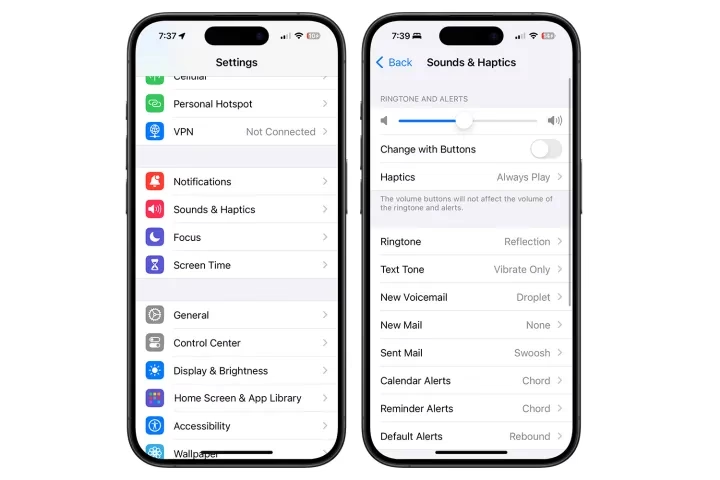
iPhony lze konfigurovat tak, aby vibrovaly odlišně v závislosti na tom, zda je zařízení v režimu vyzvánění nebo tichém režimu. Tato nastavení pomáhají uživatelům zůstat informováni, i když zvuková upozornění nejsou vhodná. Pro úpravu těchto nastavení:
- Otevřete Nastavení
- Klepněte na Zvuky a haptika
- Hledejte sekci „Vibrace“ v horní části
Zde se objeví dvě možnosti: „Vibrovat při vyzvánění“ a „Vibrovat v tichém režimu“. Uživatelé mohou povolit jednu nebo obě na základě svých preferencí. Když je povoleno „Vibrovat při vyzvánění“, iPhone bude pro příchozí hovory vyzvánět i vibrovat. Přepínač Vyzvánění/Ticho na boku iPhonu ovládá, zda se přehrává zvuk, ale s povolenou možností „Vibrovat v tichém režimu“ bude zařízení stále vibrovat, když je přepínač nastaven na ticho. To se ukazuje jako užitečné na schůzkách nebo v tichém prostředí, kde je zvuk nevhodný, ale oznámení zůstávají důležitá.
Plánování „Vždy přehrát“ nebo „Nepřehrávat v tichém režimu“
iPhone nabízí funkce plánování, které ovládají, kdy se zvuky a vibrace objeví, bez ohledu na stav tichého režimu. To poskytuje podrobnou kontrolu nad oznámeními během konkrétních časů. Funkce Soustředění (dříve Nerušit) umožňuje uživatelům vytvářet vlastní profily, které určují, která upozornění se probojují. Pro nastavení:
- Přejděte do Nastavení > Soustředění
- Vytvořte nebo vyberte profil Soustředění
- Klepněte na „Aplikace“ a vyberte, které aplikace mohou odesílat oznámení
- Povolte „Časově citlivé“ pro kritická upozornění, která by se měla vždy přehrávat
Pro konkrétní aplikace mohou uživatelé přepsat tichý režim přechodem do Nastavení > Oznámení > [Název aplikace] a povolením „Časově citlivých oznámení“. Tyto budou vibrovat a přehrávat zvuky, i když je telefon nastaven na ticho. Uživatelé mohou také naplánovat režimy Soustředění tak, aby se aktivovaly automaticky během konkrétních hodin, schůzek nebo na určitých místech. Tato automatizace zajišťuje, že telefon vibruje pouze pro důležitá oznámení během určených období.
Řešení Problémů a Optimalizace
Pokud se objeví problémy s vibracemi iPhonu, vědět, jak diagnostikovat a opravit problémy, může ušetřit čas a frustraci. Správná nastavení vibrací mohou také prodloužit životnost baterie a bezproblémově fungovat napříč zařízeními Apple.
Řešení Problémů s Vibracemi na iPhonu
Pokud iPhone správně nevibruje, může pomoci několik kroků pro řešení problémů:
- Zkontrolujte nastavení vibrací: Ujistěte se, že jsou vibrace povoleny v Nastavení > Zvuky a haptika. Přepněte možnosti „Vibrovat při vyzvánění“ a „Vibrovat v tichém režimu“, abyste se ujistili, že jsou aktivní.
- Restartujte iPhone: Jednoduchý restart často vyřeší dočasné softwarové chyby ovlivňující vibrace. Podržte boční tlačítko a jedno z tlačítek hlasitosti, dokud se neobjeví posuvník pro vypnutí, a poté posunutím vypněte. Po 30 sekundách podržte boční tlačítko pro restartování.
- Aktualizujte iOS: Softwarové aktualizace mohou opravit chyby vibrací. Zkontrolujte Nastavení > Obecné > Aktualizace softwaru, abyste se ujistili, že je iOS aktuální.
- Test Taptic Engine: Otestujte vibrační motor úpravou posuvníku hlasitosti zvuku pod Zvuky a haptika. Uživatelé by měli cítit, jak iPhone vibruje při pohybu posuvníku. Pokud nedojde k žádné vibraci, motor může být poškozen nebo zanesen prachem/nečistotami.
- Hardware: Pokud vibrace úplně přestanou fungovat, může jít o selhání Taptic Engine – navštivte Apple Store nebo certifikovaný servis.
Optimalizace Nastavení Vibrací pro Životnost Baterie
Vibrace spotřebovávají energii baterie, takže optimalizace těchto nastavení může prodloužit dobu používání iPhonu.
- Snižte intenzitu (nepřímo): I když nelze přímo upravit intenzitu, můžete se vyhnout používání velmi frekventovaných vlastních vzorů, které neustále aktivují Taptic Engine.
- Vypněte systémovou haptiku: V Nastavení > Zvuky a haptika vypněte „Systémovou haptiku“, abyste eliminovali vibrace pro systémové akce, jako jsou přechody obrazovky a potvrzení. To může mírně snížit spotřebu energie.
- Používejte vlastní vibrace pouze pro důležité kontakty: Cílený přístup zajišťuje, že cítíte důležitá oznámení, zatímco minimalizujete zbytečné vybíjení baterie z neustálých vibrací.
- Režim nízké spotřeby: Během situací s nízkou baterií aktivujte Režim nízké spotřeby, který automaticky snižuje nebo vypíná vibrace, aby se šetřila energie.
Zajištění Kompatibility s Jinými Zařízeními Apple
Ekosystém Apple umožňuje synchronizaci nastavení vibrací napříč kompatibilními zařízeními prostřednictvím iCloudu. To vytváří konzistentní zážitek při přechodu mezi iPhonem, iPadem a dalšími produkty Apple. Pro povolení této funkce se ujistěte, že je synchronizace iCloudu aktivní pro systémová nastavení. Přejděte do Nastavení > [Vaše jméno] > iCloud a zapněte „iCloud Drive“ a relevantní systémové služby.
Některé vibrační vzory fungují specificky s určitými zařízeními Apple. Apple Watch nabízejí jedinečné možnosti haptické zpětné vazby, které doplňují vibrace iPhonu pro oznámení, poskytující jemné klepání na zápěstí namísto slyšitelných upozornění. Funkce Handoff umožňuje bezproblémový přechod preferencí oznámení, včetně nastavení vibrací, mezi zařízeními. To znamená, že příchozí hovor může vibrovat na iPhonu i iPadu, pokud je správně nakonfigurován. Pro uživatele s potřebami zpřístupnění nabízí ekosystém Apple konzistentní vibrační vzory napříč zařízeními, což činí zážitek předvídatelnějším a uživatelsky přívětivějším.
Často Kladené Otázky
Zde naleznete odpovědi na nejčastější dotazy týkající se nastavení vibrací na iPhonu.
Jak mohu upravit intenzitu vibrací na iPhonu?
V současné době Apple neposkytuje přímou možnost úpravy intenzity vibrací na iPhonech. Síla vibrací zůstává na továrně nastavené úrovni napříč všemi modely iPhonu. Uživatelé mohou místo toho upravit vibrační vzory, které se mohou zdát více či méně nápadné na základě jejich rytmu a délky. Pro ty, kteří považují standardní vibrace za příliš jemné, může použití vlastních vibračních vzorů s více nepřetržitými pulzy vytvořit výraznější efekt upozornění.
Jaké kroky jsou zapotřebí k přizpůsobení vibračních vzorů na iPhonu?
Pro vytvoření vlastního vibračního vzoru by uživatelé měli přejít do Nastavení > Zvuky a haptika > Vyzvánění > Vibrace > Vytvořit novou vibraci. Na obrazovce pro tvorbu klepejte na obrazovku, abyste vytvořili vzor. Uživatelé mohou klepat v krátkých nebo dlouhých sekvencích, aby navrhli jedinečný rytmus, který vyhovuje jejich preferencím. Po nahrání vzoru si jej uživatelé mohou přehrát, pojmenovat a uložit. Vlastní vibrace se poté objeví v seznamu dostupných vzorů pro hovory a oznámení.
Kde najdu nastavení vibrací v nejnovější verzi iOS?
V nejnovějších verzích iOS se nastavení vibrací nachází v aplikaci Nastavení pod Zvuky a haptika (nebo Zvuky na starších modelech). Tato sekce obsahuje možnosti pro vibrace vyzvánění, vibrace tónu zprávy a vibrace oznámení. Další ovládací prvky vibrací lze nalézt v nastavení Zpřístupnění, kde uživatelé mohou povolit nebo zakázat systémové funkce vibrací.
Je možné nastavit odlišné vibrační vzory pro různá oznámení na iPhonu?
Ano, uživatelé iPhonu mohou přiřadit různé vibrační vzory různým kontaktům a aplikacím pro snadnou identifikaci, aniž by se museli dívat na obrazovku. Pro vibrace specifické pro kontakt otevřete Kontakty, vyberte osobu, klepněte na Upravit a vyberte Vyzvánění nebo Tón zprávy pro přiřazení jedinečného vibračního vzoru. Pro oznámení aplikací přejděte do Nastavení > Oznámení, vyberte aplikaci a přizpůsobte její nastavení zvuku a vibrací, pokud tato aplikace tuto funkci podporuje.
Jak mohu vypnout vibrace pro hovory a oznámení na svém iPhonu?
Pro úplné vypnutí vibrací přejděte do Nastavení > Zvuky a haptika a vypněte „Vibrovat při vyzvánění“ a „Vibrovat v tichém režimu“. Uživatelé mohou také vypnout vibrace pro konkrétní typy oznámení přechodem do Nastavení > Oznámení, výběrem aplikace a úpravou jejích nastavení vibrací. Z důvodů zpřístupnění lze vibrace vypnout celosystémově přechodem do Nastavení > Zpřístupnění > Dotyk > Vibrace a jejich vypnutím.
Může uživatel způsobit, aby iPhone vibroval silněji pro upozornění a oznámení?
Apple neposkytuje nastavení pro zvýšení síly vibrací nad výchozí intenzitu na iPhonech. Existují pouzdra třetích stran s vestavěnými zesilovači vibrací, které mohou způsobit, že se vibrace budou zdát silnější rezonováním skrze materiál pouzdra. Uživatelé, kteří potřebují silnější fyzická upozornění, by mohli zvážit použití Apple Watch s jejich výraznou haptickou zpětnou vazbou jako alternativní metodu oznámení.
Chceš-li si přečíst další články podobné jako Jak Změnit Vibrace na iPhone: Kompletní Průvodce, navštiv kategorii iPhone.