
22/03/2024
Pokud plánujete prodat, vyměnit nebo darovat svůj starý iPhone, je naprosto klíčové zajistit, aby veškeré vaše osobní údaje a data byly z vašeho zařízení kompletně odstraněny. Nejde jen o ochranu vašeho soukromí, ale také o to, aby nový majitel mohl iPhone bez problémů nastavit a začít používat. Představte si, že byste si koupili telefon, který je stále plný selfie fotek, kontaktů nebo bankovních údajů předchozího majitele – to by nebylo ideální, že? Tento článek vás provede celým procesem, od prvních nezbytných kroků až po kompletní vymazání dat, abyste měli jistotu, že váš iPhone je připraven na nového majitele, aniž byste ohrozili své soukromí.
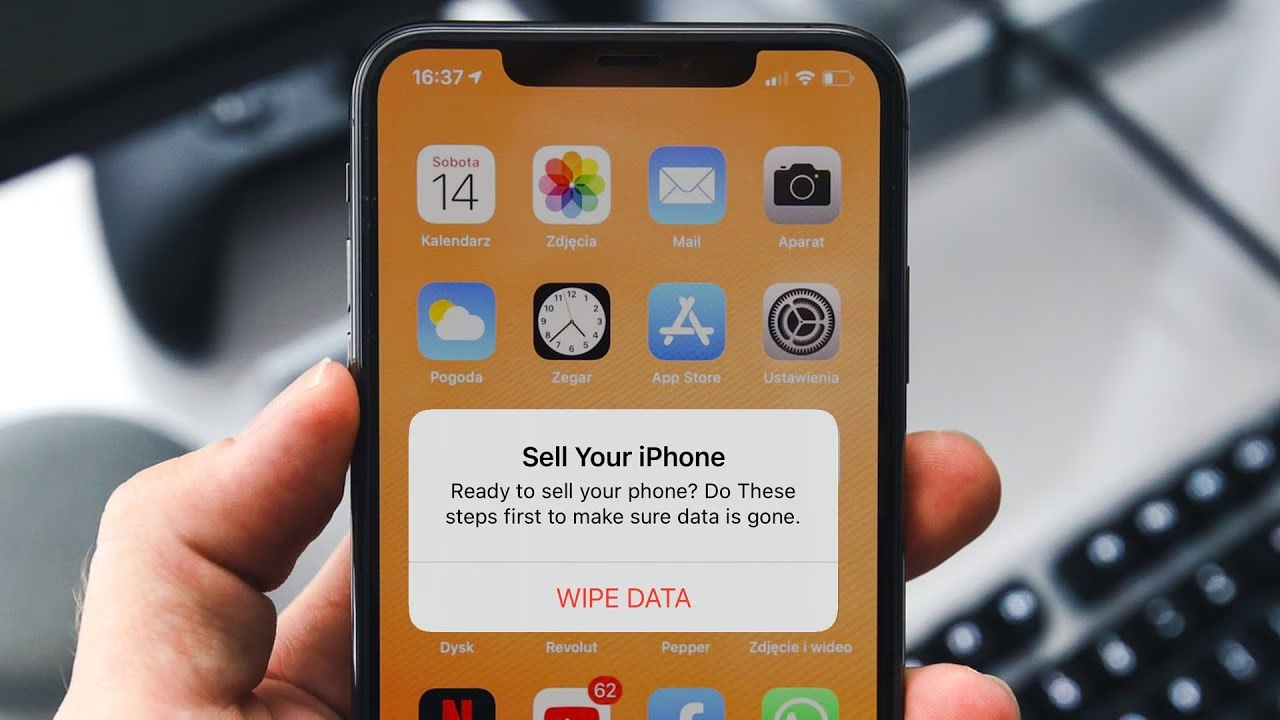
Vymazání dat z iPhonu před jeho prodejem nebo darováním je v podstatě proces obnovení továrního nastavení. To lze provést přímo na vašem zařízení pomocí Nastavení nebo připojením iPhonu k počítači. Nicméně, existuje řada důležitých věcí, které musíte udělat, než se pustíte do samotného mazání. Přeskočení těchto kroků by mohlo vést k nepříjemným překvapením, od ztráty cenných dat až po nemožnost odhlásit se ze svých účtů na novém zařízení. Proto důrazně doporučujeme postupovat podle všech níže uvedených kroků, abyste zajistili hladký a bezpečný přechod.
Proč je důležité vymazat iPhone před prodejem?
Hlavním důvodem pro vymazání iPhonu před prodejem je bezpochyby ochrana vašich osobních informací a dat. V dnešní digitální době jsou naše telefony úložištěm obrovského množství citlivých dat – od osobních fotografií a videí, přes kontakty, zprávy, e-maily, bankovní údaje, přihlašovací údaje k sociálním sítím až po zdravotní informace. Pokud by se tato data dostala do nesprávných rukou, mohlo by to mít vážné důsledky, včetně krádeže identity, finančních podvodů nebo narušení soukromí. I když si myslíte, že na telefonu nemáte nic cenného, nikdy nevíte, jak by mohly být vaše data zneužita.
Kromě ochrany soukromí je dalším důvodem pro vymazání iPhonu před prodejem nutnost připravit zařízení pro nového majitele. Pokud byste iPhone prodali s vašimi daty a nastaveními, nový uživatel by jej nemohl jednoduše nastavit jako svůj vlastní. Systém by stále detekoval vaše Apple ID, což by bránilo aktivaci a používání telefonu. Tovární nastavení iPhone vrátí do stavu, v jakém byl, když jste jej poprvé vybalili z krabice, což novému majiteli umožní bezproblémové nastavení a používání. Je to zdvořilostní, ale i praktický krok, který zajistí, že prodej proběhne hladce pro obě strany.
Co dělat před smazáním iPhonu?
Předtím, než se pustíte do samotného mazání dat z vašeho iPhonu, je nezbytné provést několik přípravných kroků. Tyto kroky zajistí, že nepřijdete o žádná důležitá data a že vaše digitální identita zůstane v bezpečí. Pečlivé dodržení těchto pokynů vám ušetří spoustu starostí a zajistí bezproblémový přechod na nové zařízení.
1. Zálohování iPhonu
Prvním, naprosto zásadním a povinným krokem je vytvoření zálohy vašeho zařízení. Doporučuje se provést zálohu na iCloud a také stáhnout kompletní zálohu vašeho zařízení do počítače Mac nebo Windows. I když záloha na iCloudu je pohodlná, nemusí být vždy považována za kompletní zálohu iPhonu, zvláště pokud máte velké množství dat, které překračují bezplatný prostor na iCloudu. Proto je duální záloha na iCloud a počítač tou nejbezpečnější volbou, abyste měli jistotu, že nepřijdete o žádné fotografie, videa, zprávy, nastavení aplikací nebo další důležité informace.
2. Přenos 2FA účtů
Pokud používáte Google Authenticator nebo jakoukoli jinou aplikaci pro dvoufaktorové ověřování (2FA) pro přihlašování k online účtům, je naprosto nezbytné tyto účty převést na váš nový iPhone. Pokud na tento důležitý krok zapomenete, můžete se ocitnout zablokovaní ze všech vašich účtů chráněných 2FA, což by vedlo k frustrujícímu procesu obnovy přístupu. Většina autentizačních aplikací má funkci pro export a import účtů, často pomocí QR kódu nebo speciálního klíče. Ujistěte se, že jste tento přenos dokončili PŘED smazáním starého iPhonu.
3. Přenos fotografií do počítače nebo úložiště
I když máte iPhone nastavený tak, aby automaticky nahrával fotografie na iCloud, je dobré se ujistit, že fotografie uložené v interním úložišti vašeho starého iPhonu jsou přeneseny na Mac, Windows počítač nebo na externí úložné zařízení. iCloud synchronizace nemusí vždy znamenat plnou zálohu v plné kvalitě nebo okamžitou dostupnost všech souborů. Doporučuje se vytvořit si dodatečnou zálohu fotografií na vašem iPhonu do počítače nebo na externí disk. To vám zajistí, že vaše cenné vzpomínky budou v bezpečí, i kdyby došlo k problémům s iCloudu nebo s novým zařízením.
4. Zrušení párování Apple Watch
Pokud vlastníte Apple Watch spárované s vaším iPhonem, je důležité před smazáním iPhonu zrušit jejich párování. Tím zajistíte, že Apple Watch budou připraveny pro spárování s novým iPhonem a nebudou stále vázány na staré zařízení. Postup je jednoduchý:
- Přibližte iPhone a Apple Watch k sobě a otevřete aplikaci Watch na vašem iPhonu.
- Klepněte na záložku Moje hodinky v dolním menu.
- Klepněte na informační tlačítko (i) vedle Apple Watch, které chcete odebrat.
- Na další obrazovce vyberte možnost Zrušit párování Apple Watch.
- Na potvrzovacím vyskakovacím okně vyberte možnost Zrušit párování pro potvrzení.
5. Vypnutí funkce Najít iPhone
Nebudete moci vymazat data z iPhonu, pokud je stále propojen s funkcí Apple Najít iPhone (Find My iPhone). Tato bezpečnostní funkce brání neoprávněnému vymazání zařízení, což je skvělé, pokud iPhone ztratíte, ale stává se to překážkou, když jej chcete prodat. Funkci Najít iPhone můžete vypnout přímo na svém zařízení nebo přihlášením se ke svému účtu iCloud na počítači Mac nebo Windows:
- Přejděte do Nastavení > klepněte na své jméno (Apple ID).
- Z obrazovky Apple ID přejděte na Najít > Najít iPhone.
- Přesuňte posuvník vedle Najít iPhone do polohy VYPNUTO.
- Na potvrzovacím vyskakovacím okně zadejte své heslo k Apple ID a klepněte na Vypnout.
6. Odhlášení z iPhonu
Posledním krokem před vymazáním všech dat z vašeho starého iPhonu je odhlášení z iPhonu. Tím byste se měli automaticky odhlásit ze všech služeb souvisejících s iCloudu (App Store, Fotky a další). Je to klíčové pro oddělení vašeho Apple ID od zařízení, což je nutné pro jeho prodej. Postupujte následovně:
- Otevřete Nastavení > klepněte na své jméno (Apple ID).
- Sjeďte dolů a klepněte na možnost Odhlásit se.
- Postupujte podle pokynů na obrazovce, abyste se odhlásili ze svého zařízení.
Jak kompletně vymazat data z iPhonu?
Jakmile jste provedli všechny přípravné kroky, je čas na samotné vymazání dat. Existuje několik spolehlivých metod, jak provést tovární reset a vymazat veškerý obsah a nastavení z vašeho iPhonu. Vyberte si metodu, která nejlépe vyhovuje vaší situaci.
1. Tovární nastavení přes aplikaci Nastavení
Nejjednodušší způsob, jak smazat vše z iPhonu, je provést tovární reset zařízení pomocí aplikace Nastavení, která je k dispozici přímo na iPhonu. Tato metoda je ideální, pokud máte plný přístup k zařízení a funguje správně.
- Přejděte do Nastavení > Obecné > Přenést nebo resetovat iPhone.
- Na vyskakovacím okně vyberte možnost Smazat data a nastavení.
- Na další obrazovce klepněte na Pokračovat > zadejte svůj přístupový kód k obrazovce.
- Na potvrzovacím vyskakovacím okně vyberte možnost Smazat iPhone pro zahájení procesu továrního resetu.
Jakmile je proces továrního resetu dokončen, veškerá data na vašem iPhonu budou kompletně smazána a zařízení se restartuje s uvítací obrazovkou „Dobrý den“. Během tohoto procesu nepřerušujte tovární reset a trpělivě počkejte, až se váš iPhone restartuje. Může to trvat několik minut v závislosti na množství dat.
2. Smazání iPhonu pomocí aplikace Najít
Použití aplikace Najít k vymazání iPhonu nabízí vzdálený způsob, jak vymazat vaše zařízení. Tato metoda je obzvláště užitečná, pokud jste iPhone ztratili nebo jej nemáte fyzicky u sebe. Pomocí této metody můžete použít své heslo k Apple ID k vymazání dat iPhonu před prodejem nebo výměnou.
- Spusťte aplikaci Najít na jiném zařízení Apple (např. iPadu, Macu nebo jiném iPhonu) a poté dole klepněte na Zařízení.
- Přejeďte nahoru a vyberte Smazat toto zařízení a klepněte na Pokračovat.
- Zadejte své telefonní číslo spojené s vaším Apple ID a poté znovu klepněte na Smazat.
3. Vymazání iPhonu přes iCloud.com
iCloud.com poskytuje další metodu pro vzdálené vymazání vašeho iPhonu. Na rozdíl od výše uvedených dvou způsobů můžete svůj iPhone vymazat na jakémkoli zařízení s připojením k internetu. Jakmile se přihlásíte ke svému účtu iCloud, můžete svůj iPhone vzdáleně vymazat. Tím se vymaže veškerý obsah ze zařízení a odebere se z vašeho Apple ID, čímž se připraví na nového majitele.
- Přejděte na iCloud.com. Poté se přihlaste pomocí svého Apple ID účtu a hesla.
- Vyberte ikonu Najít iPhone a vyberte svůj iPhone ze seznamu zařízení.
- Klikněte na možnost Smazat toto zařízení a znovu klikněte na Smazat iPhone.
- Nakonec zadejte své heslo k Apple ID pro vymazání dat vašeho iPhonu.
4. Obnovení iPhonu přes iTunes / Finder
Pokud máte přístup k počítači, obnovení iPhonu přes iTunes (na Windows) nebo Finder (na Macu s macOS Catalina a novějším) je skvělá metoda pro vymazání zařízení. Tato metoda je obzvláště užitečná, když je obrazovka vašeho iPhonu rozbitá nebo nereaguje. Stačí připojit váš iPhone k počítači se spuštěným iTunes/Finderem a poté postupovat podle následujících kroků k vymazání dat iPhonu pro prodej nebo výměnu.
- Připojte svůj iPhone k počítači pomocí USB kabelu.
- Pokud vás iPhone požádá o důvěru počítači, potvrďte. V případě počítače se systémem Windows otevřete iTunes; na Macu otevřete Finder.
- Vyberte svůj iPhone v bočním panelu nebo v horní části okna.
- V záložce Souhrn (iTunes) nebo Obecné (Finder) najděte a klikněte na Obnovit iPhone.
- Potvrďte akci a poté postupujte podle pokynů na obrazovce, abyste vymazali všechna svá data a nastavení na iPhonu.
Zajištění maximální bezpečnosti dat: Anti-Recovery Erasure
Je důležité si uvědomit, že i po standardním továrním resetu existuje teoretická možnost, že zkušení jedinci by mohli být schopni obnovit vaše osobní data z vašeho zařízení pomocí specializovaných nástrojů. Pro zajištění maximální bezpečnosti a klidu mysli, že vaše data jsou skutečně nenávratně pryč, existují pokročilé metody, které jdou nad rámec běžného vymazání. Tyto metody často využívají techniky vícenásobného přepisování dat, což znemožňuje jejich obnovu i s pokročilým softwarem.
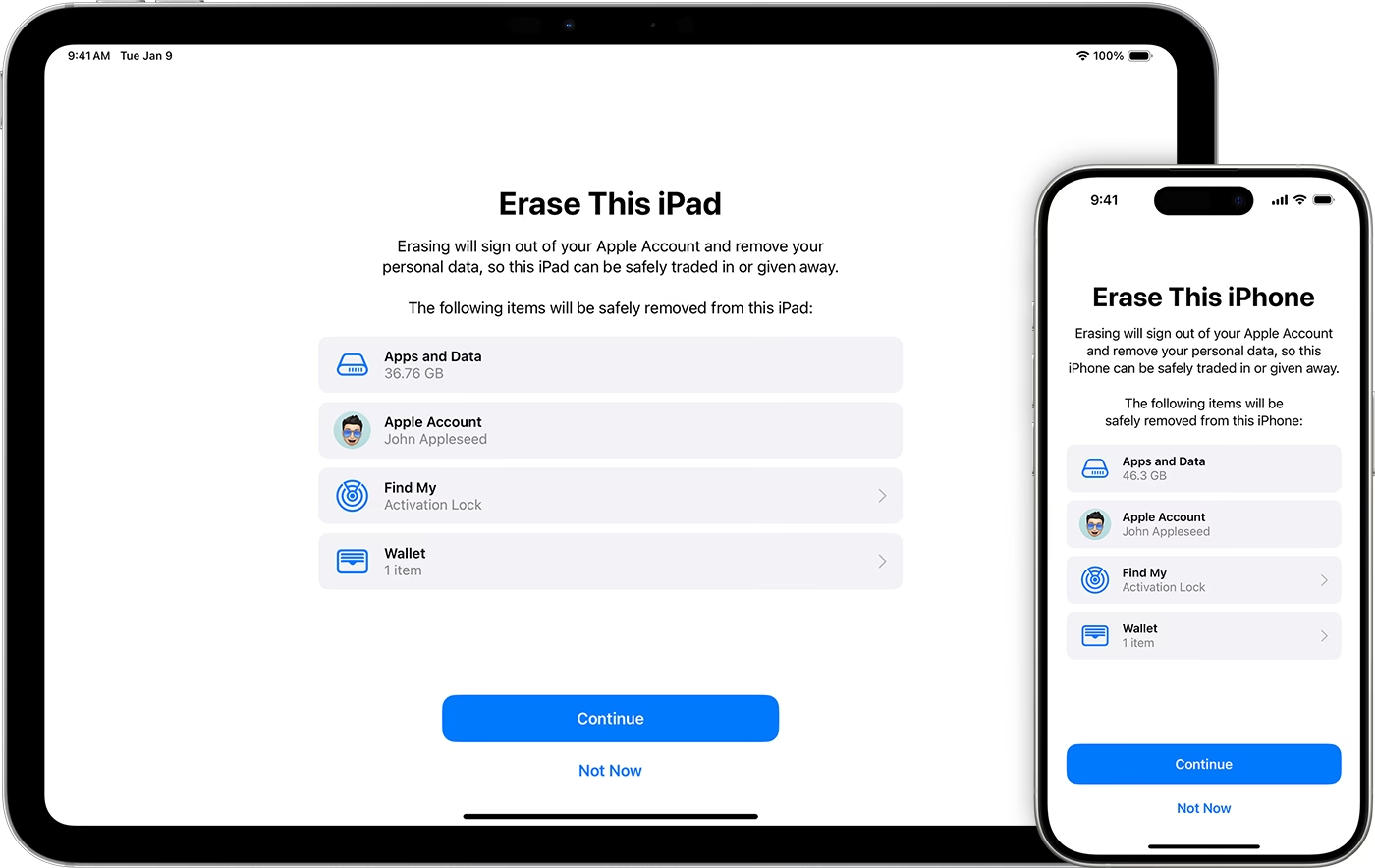
Některé specializované nástroje pro správu iOS zařízení nabízejí funkci „anti-recovery“ vymazání. Tyto nástroje jsou navrženy tak, aby data nejen smazaly, ale také je přepsaly náhodnými daty vícekrát, čímž se stávají prakticky neobnovitelnými. I když je pro běžného uživatele standardní tovární reset dostatečný, pro ty, kteří vyžadují absolutní jistotu, může být zvážení takového nástroje dobrou investicí do soukromí. Vždy si však vybírejte důvěryhodné a ověřené softwarové řešení.
Srovnání metod vymazání iPhonu
Pro lepší přehlednost jsme pro vás připravili srovnávací tabulku různých metod vymazání iPhonu, abyste si mohli vybrat tu nejvhodnější pro vaši situaci:
| Metoda | Potřebuje Apple ID | Potřebuje počítač | Obtížnost | Typické použití | Úroveň smazání |
|---|---|---|---|---|---|
| Nastavení na iPhonu | Ano (pro odhlášení) | Ne | Snadná | Standardní prodej, funkční iPhone | Standardní tovární reset |
| Aplikace Najít | Ano | Ne (jiné zařízení Apple) | Střední | Vzdálené smazání, ztracený iPhone | Standardní tovární reset |
| iCloud.com | Ano | Ne (jakékoli zařízení s prohlížečem) | Střední | Vzdálené smazání, ztracený iPhone | Standardní tovární reset |
| iTunes / Finder | Ano (pro odhlášení) | Ano | Střední | iPhone s poškozenou obrazovkou, řešení problémů | Standardní tovární reset |
| Anti-Recovery Software | Může být | Ano | Pokročilá | Maximální bezpečnost, zamezení obnovy dat | Hluboké smazání (několikanásobné přepsání) |
Často kladené otázky (FAQ) o vymazání iPhonu
Při přípravě iPhonu k prodeji se často objevují podobné otázky. Zde jsou odpovědi na ty nejčastější, které vám pomohou s celým procesem.
Q1: Jak dlouho trvá vymazání iPhonu?
Doba potřebná k vymazání iPhonu závisí na množství dat na zařízení a na modelu iPhonu. Typicky proces trvá od 10 do 30 minut. Větší množství uložených dat nebo probíhající aktualizace softwaru mohou dobu prodloužit. Je důležité být trpělivý a nepřerušovat proces, dokud se iPhone sám nerestartuje a nezobrazí uvítací obrazovku.
Q2: Jak smazat iPhone, který se nezapne?
Pokud se váš iPhone nezapne, prvním krokem je zkusit tvrdý reset nebo vynucené restartování. Pokud to stále nefunguje, připojte zařízení k počítači a zkuste jej obnovit přes iTunes (Windows) nebo Finder (Mac). Tento proces vám pomůže vymazat data z iPhonu, i když zařízení nereaguje. Pokud ani to nepomůže, je pravděpodobné, že je iPhone hardwarově poškozený, a pro smazání dat by bylo nutné vyhledat profesionální servis, který může data odstranit přímo z paměti zařízení, pokud je to možné.
Q3: Jak smazat stažené soubory na iPhonu?
Pro smazání staženého obsahu z vašeho iPhonu přejděte do Nastavení > Obecné > Úložiště iPhonu. Zde uvidíte seznam stažených aplikací a souborů. Můžete odstranit jednotlivé stahování nebo aplikace přímo z této nabídky, abyste uvolnili místo na zařízení před jeho prodejem. U některých aplikací (např. streamovacích služeb) je nutné smazat stažený obsah přímo v aplikaci.
Závěr
Před prodejem nebo výměnou vašeho iPhonu je naprosto nezbytné kompletně vymazat veškerá osobní data, abyste ochránili své soukromí. Tento průvodce nastiňuje základní kroky k přípravě vašeho zařízení k prodeji, jako je zálohování dat, odhlášení z účtů a kompletní vymazání všech informací. Dodržení těchto kroků vám zajistí klid, že vaše data jsou v bezpečí a váš iPhone je připraven na nového majitele. Pamatujte, bezpečnost dat je prioritou. Nikdy nepodceňujte důležitost důkladného vymazání předtím, než se váš starý iPhone dostane do rukou někoho jiného.
Chceš-li si přečíst další články podobné jako Vymazání iPhonu před prodejem: Kompletní průvodce, navštiv kategorii iPhone.