
30/08/2025
V dnešní digitální době se naše iPhony staly našimi osobními filmovými studii, zachycujícími nespočet vzpomínek ve formě videí. Ať už jde o rodinné události, cestovatelská dobrodružství nebo jen zábavné momenty, videa rychle zaplní drahocenné úložiště na našem zařízení. Proto je často potřeba je přenést na počítač s Windows 10 nebo 11 – pro lepší přístup, správu, úpravy, nebo jednoduše pro zálohování a uvolnění místa na iPhonu. Naštěstí existuje několik efektivních metod, jak na to. Tento článek shrnuje nejoblíbenější a nejspolehlivější způsoby, jak přesunout vaše videa z iPhonu na PC.
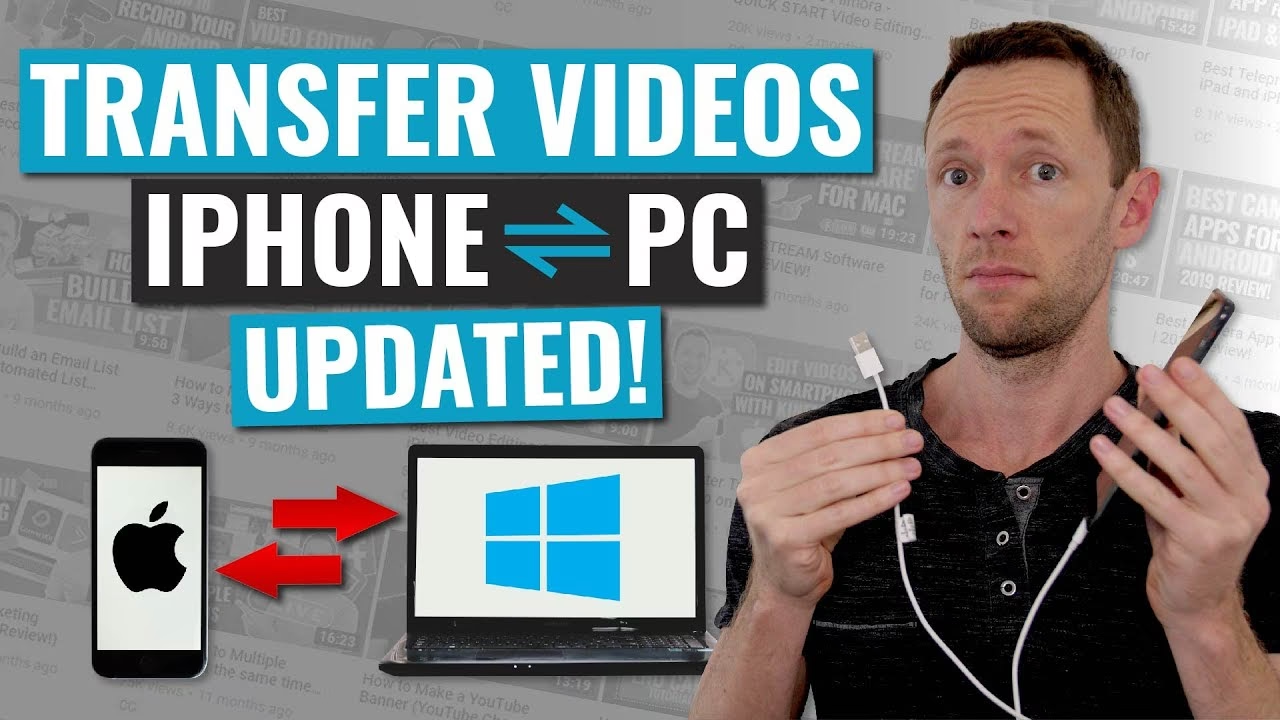
Nejlepší způsoby přenosu videí z iPhonu do počítače s Windows
Existuje mnoho cest, jak dostat vaše videa z iPhonu do bezpečí vašeho počítače. Výběr té správné metody závisí na několika faktorech, jako je objem dat, vaše technické dovednosti a preference. Podíváme se na nejběžnější a nejefektivnější řešení.
1. Profesionální software pro přenos: AOMEI FoneBackup
Pro ty, kteří potřebují rychle a bezpečně přenést velké množství videí nebo hledají intuitivní rozhraní s pokročilými funkcemi, je profesionální software pro přenos dat ideální volbou. Jedním z takových nástrojů je AOMEI FoneBackup, který je často zmiňován jako jeden z nejlepších bezplatných způsobů pro zálohování iPhonu. Nabízí rychlý přenos, možnost náhledu a výběru konkrétních souborů a je kompatibilní s širokou škálou modelů iPhonů, iPadů a iPodů Touch.
- Klíčové výhody:
- Umožňuje náhled a výběr konkrétních videí.
- Vysoká rychlost přenosu, ideální pro velké objemy dat.
- 100% bezpečné, bez poškození nebo prohlížení vašich dat.
- Široká kompatibilita s modely iPhone 4 až po nejnovější iPhone 16 a dalšími iOS zařízeními.
Jak používat AOMEI FoneBackup:
- Připojte iPhone k PC: Propojte svůj iPhone s počítačem pomocí USB kabelu. Na iPhonu potvrďte důvěryhodnost počítače.
- Spusťte AOMEI FoneBackup: Otevřete program. Na hlavním rozhraní klikněte na "Phone Transfer" > "iPhone to PC" > "Get Started".
- Vyberte videa: Klikněte na ikonu „+“ a zobrazí se vám videa na vašem iPhonu. Vyberte videa, která chcete přenést, a klikněte na „OK“.
- Zvolte cílovou cestu a spusťte přenos: V "Transfer Settings" vyberte cestu, kam chcete videa uložit. Poté klikněte na "Start Transfer" pro zahájení přenosu videí z iPhonu do počítače.
2. Přenos videí pomocí aplikace Fotky ve Windows
Operační systém Windows 10/11 má vestavěnou aplikaci Fotky, která vám pomůže spravovat fotografie a videa na vašem počítači. Tuto aplikaci můžete také použít k přesunu videí z iPhonu na PC. Je to jednoduchá metoda, která nevyžaduje instalaci dalšího softwaru, ale má svá omezení, zejména pokud jde o zachování struktury alb.
Jak používat aplikaci Fotky:
- Připojte iPhone a spusťte aplikaci: Připojte iPhone k PC pomocí USB kabelu. Důvěřujte počítači na svém telefonu. Spusťte aplikaci "Fotky" (Photos) z nabídky Start.
- Spusťte import: V aplikaci Fotky klikněte na "Importovat" (Import) > "Z USB zařízení" (From a USB device). Aplikace začne detekovat nové fotografie a videa na vašem iPhonu.
- Vyberte a importujte: Vyberte videa nebo fotografie, které chcete přenést, a zvolte, kam je chcete uložit. Poté klikněte na "Importovat vybrané" (Import Select) pro zahájení procesu.
Důležité upozornění: Aplikace Fotky neposkytuje intuitivní rozhraní pro výběr konkrétních videí a po přenosu se nezachová celá struktura alb.
3. Přenos videí z iPhonu do PC pomocí Průzkumníka souborů
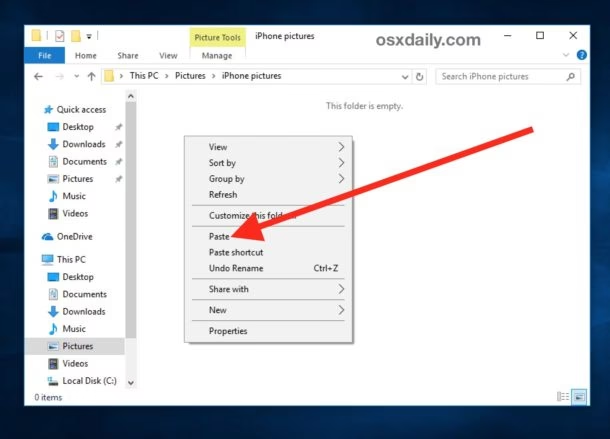
Průzkumník souborů (File Explorer) je základní nástroj pro správu souborů ve Windows, který umožňuje přímý přístup k souborům na vašem iPhonu. Jedná se o nejpřímější metodu, která nevyžaduje žádný další software, ale může být časově náročná a obtížná pro nalezení konkrétních videí, jelikož soubory nejsou seřazeny podle data nebo názvu.
Jak používat Průzkumník souborů:
- Připojte iPhone: Ujistěte se, že váš iPhone je detekován počítačem s Windows 10/11, a důvěřujte počítači na svém zařízení.
- Otevřete "Tento počítač": Dvakrát klikněte na ikonu "Tento počítač" (This PC). Pokud ji nenajdete, můžete ji vyhledat přes nabídku Start > "Průzkumník souborů" > "Tento počítač".
- Přejděte do složky DCIM: Zde uvidíte své zařízení iPhone. Otevřete jej a přejděte do "Internal Storage" (Vnitřní úložiště) > "DCIM". V této složce najdete další číslované složky (např. "100Apple"), kde jsou uložena vaše videa a fotografie.
- Zkopírujte videa: Vyberte videa, která potřebujete, a přetáhněte je do libovolné složky na vašem PC.
Poznámka: Použití Průzkumníka souborů je sice přímočaré, ale může být časově náročné, zejména pokud máte mnoho souborů. Tato metoda nepodporuje řazení obrázků a videí a může být obtížné najít konkrétní video mezi náhodnými soubory.
4. Import videí z iPhonu do PC pomocí iTunes
iTunes je oficiální správce médií od společnosti Apple, který umožňuje sdílení mediálních souborů mezi vašimi zařízeními. Ačkoli je to komplexní nástroj, pro přenos velkého množství videí může být pomalý a méně intuitivní než specializovaný software.
Před zahájením:
- Otevřete aplikaci Fotky na iPhonu a vyberte videa, která chcete zkopírovat.
- Klikněte na ikonu "Sdílet" (čtverec se šipkou nahoru) a vyberte "Uložit do souborů" (Save to Files).
- Klepněte na "Na mém iPhonu" (On My iPhone) a vyberte aplikaci z rozbalovací nabídky, kam chcete videa uložit (např. Pages, Numbers, Keynote). Tím se videa zpřístupní přes sdílení souborů v iTunes.
Jak používat iTunes:
- Nainstalujte a spusťte iTunes: Stáhněte a nainstalujte iTunes pro Windows a spusťte jej.
- Vyberte ikonu telefonu: V horní části rozhraní iTunes vyberte ikonu telefonu.
- Přejděte na sdílení souborů: Na levém panelu klikněte na "Sdílení souborů" (File Sharing). Na pravé straně rozhraní vyberte aplikaci, kam jste svá videa uložili. Videa se zobrazí.
- Uložte videa: Klikněte na "Uložit" (Save) a zvolte umístění pro přenos videí z iPhonu do PC s Windows 10/11.
5. Kopírování videí z iPhonu do PC pomocí iCloudu
iCloud je další nástroj od společnosti Apple, který umožňuje bezdrátově exportovat videa z iPhonu (iOS 5 a novější). Je to skvělá volba pro automatickou synchronizaci a přístup k souborům odkudkoli, ale silně závisí na stabilním internetovém připojení a má omezené bezplatné úložiště (5 GB).
Před zahájením:
Ujistěte se, že je iCloud povolen na vašem iPhonu. Přejděte do "Nastavení" (Settings) > vaše jméno > "iCloud" > "Fotky" (Photos) a zkontrolujte, zda je zapnutá volba "Fotky na iCloudu" (iCloud Photos) nebo "Synchronizovat tento iPhone".
Jak používat iCloud:
- Přejděte na iCloud.com nebo stáhněte iCloud pro Windows: Na počítači jděte na iCloud.com nebo si stáhněte aplikaci iCloud pro Windows 10.
- Přihlaste se a otevřete Fotky: Přihlaste se pomocí svého Apple ID. Na stránce iCloudu zvolte "Fotky" (Photos). Zde uvidíte všechny nahrané fotografie a videa.
- Vyberte a stáhněte videa: Vyberte všechna videa, která chcete přenést do počítače, a klikněte na tlačítko "Stáhnout" (Download) v horní části stránky. Budete mít možnost vybrat "Nezměněný originál" (Unmodified Original) pro stažení původní kopie nebo "Nejkompatibilnější" (Most Compatible) pro stažení v kompatibilním formátu.
Tip: Pokud máte mnoho videí ve vysoké kvalitě na iCloudu, které potřebujete stáhnout do počítače, AOMEI FoneBackup může nabídnout zcela bezplatný způsob, jak proces dokončit bezdrátově (Přejděte na AOMEI FoneBackup > Přihlaste se pomocí svého Apple ID > Klikněte na Spravovat iCloud a zvolte Videa ke stažení).
Pro lepší přehlednost jsme připravili srovnávací tabulku, která vám pomůže vybrat si tu nejvhodnější metodu pro vaše potřeby.
| Metoda | Potřeba kabelu | Rychlost | Limit velikosti/množství | Zachování struktury | Cena | Složitost |
|---|---|---|---|---|---|---|
| AOMEI FoneBackup | Ano | Velmi vysoká | Žádný | Ano (náhled a výběr) | Zdarma (základní verze) | Nízká |
| Aplikace Fotky | Ano | Střední | Omezená efektivita pro velké objemy | Ne | Zdarma (vestavěná) | Nízká |
| Průzkumník souborů | Ano | Střední | Omezená efektivita pro velké objemy | Ne (složitá struktura DCIM) | Zdarma (vestavěná) | Střední |
| iTunes | Ano | Nízká až střední | Pomalu pro velké objemy | Ano (přes sdílení souborů) | Zdarma | Střední |
| iCloud | Ne | Závisí na síti | 5 GB zdarma (placené plány) | Ano | Zdarma (omezeně) / Placené | Nízká |
Často kladené otázky (FAQ) ohledně přenosu videí z iPhonu do PC
Jak přenést velká videa z iPhonu do Windows?
Všechny výše uvedené metody – USB kabel, iCloud, AOMEI FoneBackup, aplikace Fotky a iTunes – podporují přenos velkých videí z iPhonu do počítače. Před výběrem metody se ujistěte, že je vaše síť v dobrém stavu (pro iCloud a iTunes) a že máte na počítači dostatek volného místa. Pokud zvolíte AOMEI FoneBackup, tato metoda neomezuje velikost videí, která přenášíte, a navíc podporuje přenos velkých videí z iPhonu do PC bez sítě vysokou rychlostí.
Proč nemohu přenést videa z iPhonu do PC?
Nejprve zkontrolujte, zda počítač rozpozná váš iPhone. Zkuste jiný USB port nebo kabel. Na iPhonu se ujistěte, že jste potvrdili důvěryhodnost počítače. Pokud používáte iCloud nebo iTunes, zkontrolujte, zda máte stabilní a dostatečně rychlé připojení k internetu. Někdy pomůže restartovat jak iPhone, tak počítač.
Mohu přenést videa z iPhonu do PC pomocí AirDrop?
Bohužel, AirDrop je funkce exkluzivní pro zařízení Apple, což znamená, že je k dispozici pouze pro přenos souborů mezi iPhony, iPady a Macy. Nelze ji použít k přenosu videí ani jiných typů souborů z iPhonu do počítače s Windows 10/11.
Mohu přenést videa stažená v aplikaci Apple TV z iPhonu do PC s Windows 10?
Ano, videa stažená v aplikaci Apple TV z iPhonu můžete přenést do Windows 10 pomocí specializovaného softwaru pro přenos dat, jako je například AOMEI FoneBackup (nebo podobný "iPhone Data Transfer" zmíněný v původním zdroji, který má širší podporu typů videí). Aplikace Fotky a Průzkumník souborů vám s tímto typem souborů nepomohou, protože jsou chráněny DRM nebo nejsou uloženy ve standardních složkách.
Závěr
Nyní víte, jak přenést videa z iPhonu do PC s Windows 10/11 bezplatně a efektivně. Máte na výběr z několika metod, z nichž každá má své výhody a nevýhody. Ať už potřebujete rychlé řešení pro velké objemy dat (jako je profesionální software), jednoduchost vestavěných nástrojů Windows, nebo flexibilitu cloudových služeb, existuje způsob, který vyhovuje vašim potřebám. Vyberte si tu, která vám nejlépe vyhovuje, a užijte si svá videa na svém počítači.
Doufáme, že vám tyto metody pomohly snadno spravovat a zálohovat vaše cenné vzpomínky!
Chceš-li si přečíst další články podobné jako Jak přenést videa z iPhonu do PC?, navštiv kategorii Technologie.