
04/08/2024
Tlačítka hlasitosti jsou pro každodenní používání iPhonu naprosto klíčová. Ať už si chcete rychle upravit hlasitost hudby, videa nebo hovoru, očekáváte, že budou reagovat okamžitě a spolehlivě. Když však vaše tlačítka hlasitosti na iPhone SE (1. generace) přestanou fungovat – ať už nereagují vůbec, nebo jen občas – může to být nesmírně frustrující. Naštěstí existuje několik kroků, které můžete podniknout, abyste problém diagnostikovali a potenciálně i vyřešili. Tento článek vám poskytne podrobný průvodce, jak na to, od jednoduchých softwarových triků až po pokročilejší hardwarové kontroly.
- Proč Tlačítka Hlasitosti Selhávají? Identifikace Příčiny
- Řešení Softwarových Problémů: První Krok k Nápravě
- Řešení Hardwarových Problémů: Když Software Nestačí
- Kdy Vyhledat profesionální servis?
- Tabulka: Přehled Problémů a Řešení
- Často Kladené Otázky
- Mohu si nefunkční tlačítka hlasitosti opravit sám?
- Jak poznám, zda jde o softwarový nebo hardwarový problém?
- Kolik stojí oprava tlačítek hlasitosti u iPhone SE (1. generace)?
- Co když mi funguje jen jedno tlačítko (např. jen zesílení), ale zeslabení ne?
- Mohu používat AssistiveTouch jako dočasné řešení?
- Závěr
Proč Tlačítka Hlasitosti Selhávají? Identifikace Příčiny
Než se pustíme do řešení, je důležité pochopit, co by mohlo být příčinou nefunkčních tlačítek hlasitosti. Problém může mít kořeny v softwaru, nebo jít o fyzickou závadu. Rozlišení mezi těmito dvěma typy vám pomůže zvolit správný postup opravy.
Softwarové Závady a Glitche
Často se stává, že problém s tlačítky hlasitosti není vůbec hardwarový. Může jít o dočasnou softwarovou chybu, konflikt s aplikací nebo zaseknutý systémový proces. iOS, stejně jako každý operační systém, může občas narazit na drobné chyby, které ovlivňují funkčnost periferií. Tyto problémy jsou obvykle snadno řešitelné a nevyžadují žádnou speciální expertizu.
Fyzické Překážky a Nečistoty
Tlačítka hlasitosti jsou vystavena vnějšímu prostředí. Postupem času se kolem nich mohou nahromadit prach, drobky, vlákna z kapes nebo jiné nečistoty. Tyto mikroskopické částice se mohou dostat pod tlačítko nebo do jeho mechanismu a bránit mu v plynulém pohybu nebo v registraci stisku. Někdy stačí jen malé množství nečistot, aby tlačítko přestalo reagovat spolehlivě nebo se zasekávalo.
Hardwarové Poškození
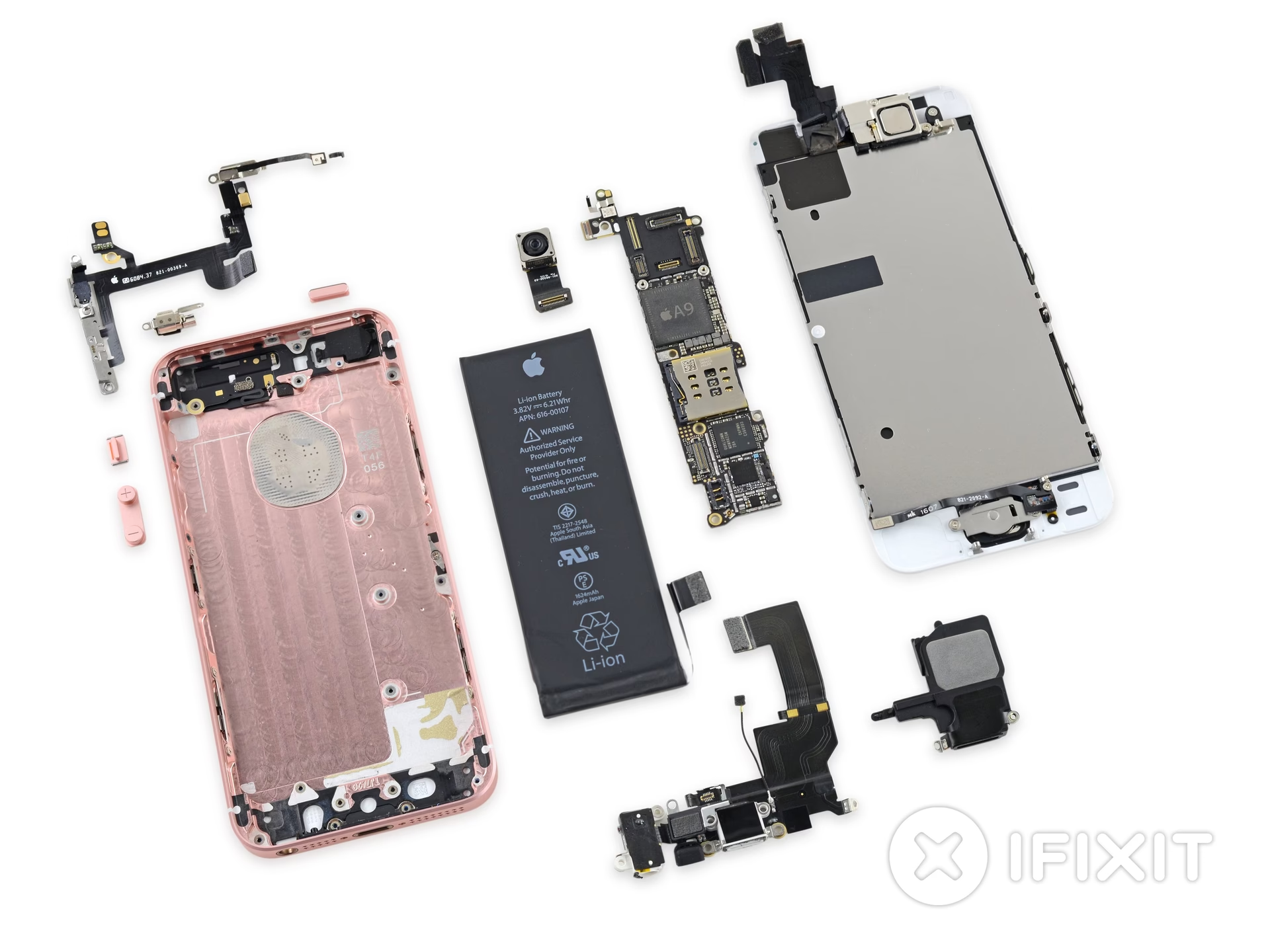
Pokud váš iPhone SE utrpěl pád, silný náraz nebo jiné fyzické poškození, tlačítka hlasitosti mohla být poškozena. To může zahrnovat ohnutý nebo prasklý vnější plášť, poškozený vnitřní flex kabel, který spojuje tlačítka s logickou deskou, nebo selhání samotného mechanismu tlačítka. Hardwarové poškození je obvykle trvalejší a vyžaduje buď odbornou opravu, nebo výměnu komponenty.
Poškození Kapalinou
Jednou z nejzávažnějších příčin je poškození vodou nebo jinou kapalinou. I malé množství tekutiny, které se dostane do vnitřku telefonu, může způsobit korozi elektronických komponent, zkraty na flex kabelu tlačítek nebo úplné selhání. Známky poškození vodou mohou být někdy viditelné (např. pod displejem), ale často se projevují až vnitřním poškozením, které vyžaduje odbornou diagnostiku.
Řešení Softwarových Problémů: První Krok k Nápravě
Než začnete uvažovat o hardwarových opravách, vždy je dobré začít s diagnostikou a řešením možných softwarových problémů. Tyto kroky jsou bezpečné, jednoduché a často velmi účinné.
Jednoduchý restart iPhone
Někdy je nejjednodušší řešení to nejúčinnější. Restart iPhonu může vymazat dočasné softwarové chyby a uvést systém do čistého stavu. Pro provedení běžného restartu na iPhone SE (1. generace) jednoduše stiskněte a podržte tlačítko Spánek/Probuzení (nahoře nebo na boku), dokud se neobjeví posuvník pro vypnutí. Přetáhněte posuvník a počkejte, až se iPhone zcela vypne. Po několika sekundách jej znovu zapněte stisknutím a podržením stejného tlačítka. Po spuštění otestujte funkčnost tlačítek hlasitosti.
Vynucený Restart (Hard Reset)
Pokud běžný restart nepomůže, zkuste vynucený restart. Ten je o něco agresivnější, ale stále bezpečný pro vaše data a může vyřešit hlubší softwarové zaseknutí. Pro iPhone SE (1. generace) stiskněte a podržte současně tlačítko Spánek/Probuzení a tlačítko Domů. Držte obě tlačítka, dokud se na obrazovce neobjeví logo Apple (může to trvat až 10-20 sekund). Jakmile se logo objeví, tlačítka uvolněte a nechte iPhone spustit. Po spuštění znovu otestujte tlačítka hlasitosti.
iOS aktualizace
Ujistěte se, že váš iPhone běží na nejnovější dostupné verzi iOS. Apple pravidelně vydává aktualizace, které opravují chyby, zlepšují výkon a zajišťují kompatibilitu. Někdy může být problém s tlačítky hlasitosti způsoben známou chybou v předchozí verzi iOS, která byla v novější aktualizaci opravena. Přejděte do Nastavení > Obecné > Aktualizace softwaru a zkontrolujte, zda je k dispozici nová verze. Pokud ano, stáhněte ji a nainstalujte. Před aktualizací je vždy dobré zálohovat svá data.
Resetování Všech Nastavení
Tento krok resetuje všechna nastavení vašeho iPhonu na výchozí hodnoty, aniž by smazal vaše osobní data, fotografie nebo aplikace. Může to pomoci, pokud je problém způsoben chybně nastavenou konfigurací nebo konfliktem nastavení. Přejděte do Nastavení > Obecné > Přenést nebo resetovat iPhone > Resetovat > Resetovat všechna nastavení. Budete muset znovu zadat svá hesla k Wi-Fi, změnit tapetu a přenastavit další osobní preference, ale vaše data zůstanou nedotčená. Po dokončení resetu otestujte tlačítka hlasitosti.
Řešení Hardwarových Problémů: Když Software Nestačí
Pokud softwarové řešení nepřineslo kýžený výsledek, je čas zaměřit se na potenciální hardwarové příčiny. Tyto kroky by měly být prováděny s opatrností, aby nedošlo k dalšímu poškození.
Kontrola a čištění tlačítek
Jak již bylo zmíněno, nečistoty jsou častou příčinou zaseknutých nebo nereagujících tlačítek. Pečlivě prohlédněte prostor kolem tlačítek hlasitosti. Použijte suchý, měkký štětec (např. čistý zubní kartáček s měkkými štětinami) nebo párátko s citem, abyste odstranili viditelné nečistoty. Můžete také použít stlačený vzduch (k dostání v obchodech s elektronikou), ale aplikujte jej opatrně v krátkých dávkách a držte plechovku svisle, abyste zabránili vystřikování kapaliny. Nikdy nepoužívejte tekuté čisticí prostředky přímo na tlačítka nebo do jejich blízkosti, mohlo by dojít k závažnému poškození vodou.
Odstranění Krytu/Pouzdra
Někdy může být problémem nekvalitní nebo špatně padnoucí ochranný kryt. Některé kryty mohou tlačit na tlačítka, bránit jim v plném pohybu, nebo je dokonce držet v neustále stisknuté poloze. Vyzkoušejte odejmout kryt z iPhonu a poté otestujte tlačítka hlasitosti. Pokud bez krytu fungují, je problém vyřešen – stačí si pořídit jiný kryt.
Testování v Různých Aplikacích
Zkuste otestovat funkčnost tlačítek hlasitosti v různých aplikacích, jako je YouTube, Spotify, nativní aplikace Hudba nebo během telefonního hovoru. Pokud tlačítka fungují v jedné aplikaci, ale ne v jiné, může být problémem konkrétní aplikace. Pokud nefungují nikde, je pravděpodobné, že jde o systémový nebo hardwarový problém.
Vizuální Kontrola Poškození
Důkladně prohlédněte samotná tlačítka hlasitosti. Jsou volná, ohnutá, nebo vypadají, že jsou zaseknutá? Vidíte nějaké praskliny nebo jiné fyzické poškození na těle telefonu v okolí tlačítek? Zkontrolujte také, zda nejsou viditelné známky poškození kapalinou, jako jsou skvrny nebo změna barvy pod displejem nebo v nabíjecím portu. U iPhone SE (1. generace) je indikátor poškození kapalinou (LCI) obvykle umístěn uvnitř slotu pro SIM kartu (je to malý bílý nebo stříbrný bod, který zčervená při kontaktu s vodou).
Kdy Vyhledat profesionální servis?
Pokud jste vyzkoušeli všechny výše uvedené softwarové i hardwarové kroky a tlačítka hlasitosti stále nefungují, je vysoce pravděpodobné, že jde o vnitřní hardwarový problém, který vyžaduje odbornou opravu. Mezi takové problémy patří:
- Poškozený flex kabel, který propojuje tlačítka s logickou deskou.
- Selhání samotného mechanismu tlačítka uvnitř telefonu.
- Rozsáhlé poškození vodou, které způsobilo korozi nebo zkraty.
- Vnitřní komponenty uvolněné nebo poškozené pádem.
V takových případech je nejlepší obrátit se na autorizovaný servis Apple nebo na důvěryhodného nezávislého opraváře. Pokusy o domácí opravu bez potřebných nástrojů a zkušeností mohou vést k dalšímu, nevratnému poškození vašeho zařízení.
Tabulka: Přehled Problémů a Řešení
| Symptom | Pravděpodobná Příčina | Možné Řešení |
|---|---|---|
| Tlačítka nereagují vůbec | Software / Nečistoty / Hardwarová závada (flex kabel) | Restart, Vynucený restart, Čištění tlačítek, Reset nastavení, Profesionální servis |
| Tlačítka fungují jen občas nebo s obtížemi | Nečistoty / Menší softwarový glitch | Čištění tlačítek, Restart, Aktualizace iOS, Reset nastavení |
| Tlačítka jsou zaseknutá v jedné poloze | Fyzické poškození / Velké množství nečistot | Odstranění krytu, Důkladné čištění, Profesionální servis |
| Funguje pouze jedno tlačítko (např. jen zesílení) | Hardwarová závada (často flex kabel) | Profesionální servis |
| Tlačítka fungují, ale hlasitost se mění náhodně | Software / Vnitřní hardwarová závada | Aktualizace iOS, Reset nastavení, Profesionální servis |
Často Kladené Otázky
Mohu si nefunkční tlačítka hlasitosti opravit sám?
U softwarových problémů a problémů s nečistotami ano, mnoho řešení můžete provést sami doma. Pokud jde o vnitřní hardwarové poškození (např. poškozený flex kabel, vnitřní mechanismus), pak se domácí oprava bez specializovaných nástrojů a zkušeností nedoporučuje. Je lepší svěřit zařízení odborníkům.
Jak poznám, zda jde o softwarový nebo hardwarový problém?
Softwarové problémy jsou často dočasné a lze je vyřešit restartem, vynuceným restartem, aktualizací iOS nebo resetováním nastavení. Pokud problém přetrvává i po těchto krocích, nebo pokud jsou viditelné známky fyzického poškození (ohyb, prasklina, zaseknutí) nebo poškození vodou, je vysoce pravděpodobné, že jde o hardwarovou závadu.
Kolik stojí oprava tlačítek hlasitosti u iPhone SE (1. generace)?
Cena opravy se liší v závislosti na povaze poškození a na tom, zda se obrátíte na autorizovaný servis Apple nebo nezávislého opraváře. Výměna flex kabelu tlačítek hlasitosti obvykle není nejdražší oprava, ale konkrétní cenu vám sdělí až po diagnostice servisu. Poškození vodou nebo závažnější poškození základní desky by mohlo být dražší.
Co když mi funguje jen jedno tlačítko (např. jen zesílení), ale zeslabení ne?
Pokud funguje pouze jedno z tlačítek hlasitosti, je to silný indikátor hardwarového problému. Tlačítka hlasitosti jsou často součástí jediného flex kabelu, a pokud je jedna část poškozena, druhá nemusí fungovat. V takovém případě je nejlepší vyhledat profesionální servis, který provede diagnostiku a případnou výměnu flex kabelu.
Mohu používat AssistiveTouch jako dočasné řešení?
Ano, AssistiveTouch je skvělé dočasné řešení! Můžete jej povolit v Nastavení > Zpřístupnění > Dotyk > AssistiveTouch. Po zapnutí se na obrazovce objeví plovoucí tlačítko, jehož klepnutím otevřete nabídku. Zde můžete najít ovládání hlasitosti (např. v sekci „Zařízení“), které vám umožní zvyšovat a snižovat hlasitost virtuálně, bez nutnosti používat fyzická tlačítka. Je to sice jen obchvatné řešení, ale pro základní funkčnost je velmi užitečné, dokud problém nevyřešíte.
Závěr
Nefunkční tlačítka hlasitosti na vašem iPhone SE (1. generace) nemusí nutně znamenat konec světa. Mnoho problémů lze vyřešit jednoduchými softwarovými kroky nebo pečlivým čištěním. Vždy začněte s nejméně invazivními metodami a postupujte k těm složitějším. Pokud však problém přetrvává i po vyzkoušení všech doporučených řešení, nebo pokud máte podezření na vážné hardwarové poškození, neváhejte se obrátit na profesionální servis. S trochou trpělivosti a správnými kroky můžete svému iPhonu vrátit plnou funkčnost a opět si užívat bezproblémové ovládání hlasitosti.
Chceš-li si přečíst další články podobné jako Nefunkční Tlačítka Hlasitosti iPhone SE (1. Gen), navštiv kategorii iPhone.