
17/04/2025
V digitálním světě hudby se často setkáváme s různými formáty, z nichž každý slibuje odlišný zážitek. Zatímco MP3 je všudypřítomné pro svou kompresi a malou velikost, audiofilové a milovníci čistého zvuku často hledají něco víc – bezztrátovou kvalitu. A právě zde vstupuje do hry formát FLAC (Free Lossless Audio Codec). Ale jak si užít tuto špičkovou kvalitu na zařízení, které je synonymem pro jednoduchost a ekosystém Apple, tedy na iPhonu?
Mnoho uživatelů iPhonů se domnívá, že přehrávání FLAC souborů na jejich zařízeních je nemožné kvůli dominanci formátů jako AAC nebo ALAC (Apple Lossless Audio Codec) v ekosystému Apple. Pravdou však je, že iPhone je překvapivě flexibilní a nabízí několik cest, jak si vychutnat vaši sbírku FLAC hudby. Ať už preferujete jednoduché řešení přímo v systému iOS, nebo hledáte specializovanou aplikaci s pokročilými funkcemi, tento článek vám poskytne kompletní přehled všech možností. Připravte se objevit, jak odemknout plný potenciál vaší hudební knihovny na iPhonu!
Může iPhone přehrávat FLAC soubory?
Ano, samozřejmě! Od verze iOS 11 je iPhone schopen nativně přehrávat FLAC soubory přímo z aplikace Soubory. To znamená, že pokud máte své FLAC soubory uložené v iPhonu, na iCloudu Drive nebo v jiné připojené cloudové službě (jako je Google Drive nebo Dropbox), můžete je jednoduše otevřít a spustit přehrávání. Je to nejjednodušší a nejpřímější cesta, jak si vychutnat bezztrátovou hudbu bez nutnosti instalace dalších aplikací nebo provádění složitých konverzí.
Kromě FLAC podporuje iOS i řadu dalších audio formátů, jako jsou MP3, AAC, AIFF a WAV, což z iPhonu dělá velmi univerzální přehrávač hudby. Nemusíte se tak obávat kompatibility většiny vašich hudebních souborů. Je však důležité poznamenat, že některé formáty, například Ogg Vorbis, iPhone nativně nepodporuje. V takovém případě by bylo nutné soubor převést do kompatibilního formátu.
Jak přehrát FLAC soubor pomocí aplikace Soubory:
- Otevřete svůj iPhone a přejděte do aplikace Soubory (modrá ikona složky).
- Vyhledejte FLAC soubor, který chcete přehrát. Může být uložen v sekci „Na mém iPhonu“, v „iCloud Drive“ nebo v jiném cloudovém úložišti, které máte připojené.
- Jednoduše klepněte na FLAC soubor. Přehrávání se automaticky spustí.
- Nyní si můžete vychutnat poslech hudby ve vysoké kvalitě přímo na vašem iPhonu.
Tato metoda je ideální pro rychlé přehrávání jednotlivých souborů, ale pro organizaci větších hudebních sbírek nebo pro pokročilé funkce, jako jsou ekvalizéry či playlisty, budete pravděpodobně hledat specializované přehrávače.
Nejlepší přehrávače FLAC pro iPhone
Pokud hledáte pokročilejší funkce, lepší správu knihovny nebo prostě jen alternativu k nativní aplikaci Soubory, existuje mnoho vynikajících FLAC přehrávačů dostupných v App Storu. Tyto aplikace často nabízejí intuitivní uživatelské rozhraní, podporu pro různé audio formáty a další vylepšení zvuku. Zde je pět nejlepších, které stojí za zvážení:
1. VLC Media Player pro iPhone
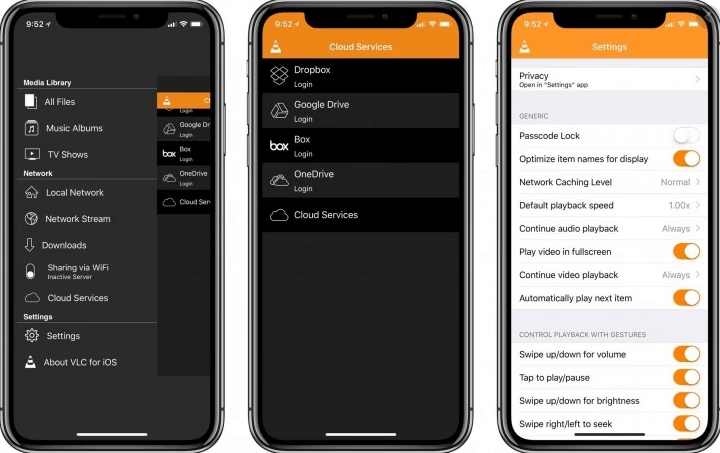
VLC Media Player je legendou mezi multimediálními přehrávači, a to nejen na počítačích, ale i na mobilních zařízeních. Pro iPhone je VLC skvělou volbou pro přehrávání FLAC souborů bez jakýchkoli problémů. Jeho hlavní výhodou je široká podpora formátů – přehraje prakticky cokoli. Nabízí také základní ekvalizér pro vylepšení kvality zvuku. Nicméně, uživatelské rozhraní může být pro některé uživatele méně intuitivní a občas se setkáte s drobnými chybami v přehrávání.
- Verze iOS: iOS 9.0 nebo novější
- Výhody: Snadné přehrávání FLAC, zdarma, přehrává i video soubory, široká podpora formátů.
- Nevýhody: Složitější uživatelské rozhraní, občasné problémy s přehráváním.
2. FLAC Player+
FLAC Player+ je navržen speciálně pro přehrávání FLAC souborů s důrazem na uspokojivou kvalitu zvuku. Jeho uživatelské rozhraní je jednoduché a intuitivní, což z něj činí vhodný přehrávač pro všechny uživatele. Podporuje také další audio formáty jako MP3, AAC, M4A a nabízí různé barevné motivy pro přizpůsobení vzhledu aplikace (bílá, tmavá, zelená, fialová, modrá). Nevýhodou je, že bezplatná verze má omezené funkce a plná verze je poměrně drahá.
- Verze iOS: iOS 13 nebo novější
- Výhody: Dobrá kvalita zvuku, jednoduché uživatelské rozhraní, podpora více formátů, barevné motivy.
- Nevýhody: Omezené funkce v bezplatné verzi, placená verze je drahá.
3. Neutron Music Player
Neutron Music Player je volbou pro náročné audiofily. Je známý pro svou vynikající kvalitu zvuku a podporu široké škály audio souborů, včetně FLAC, MP3, ALAC a mnoha dalších. Aplikace je plná pokročilých nastavení zvuku a DSP efektů, které umožňují detailní přizpůsobení. Je však určena spíše pro zkušené uživatele, neboť její rozhraní je poměrně složité. Navíc se jedná o placenou aplikaci s vyšší cenou.
- Verze iOS: iOS 9.0 nebo novější
- Výhody: Vynikající kvalita zvuku, podpora mnoha audio formátů, pokročilé nastavení zvuku.
- Nevýhody: Vysoká cena, složité uživatelské rozhraní vhodné spíše pro pokročilé uživatele.
4. VOX Music Player
VOX Music Player, vyvinutý týmem odborníků na technologie a audiofily z Coppertino, je další prominentní aplikací pro poslech hudebních souborů, včetně vysoce kvalitních formátů jako FLAC. Bezplatná verze této aplikace nabízí flexibilitu pro poslech bezztrátových i ztrátových souborů, což z ní činí preferovanou volbu pro audiofily i běžné posluchače. Pro pokročilejší funkce je však nutné zakoupit placený plán. Uživatelské rozhraní může být pro některé uživatele matoucí.
- Verze iOS: iOS 11 nebo novější
- Výhody: Dobré přehrávání FLAC, bezplatná verze, podpora cloudových úložišť (placené).
- Nevýhody: Méně přívětivé uživatelské rozhraní, placená verze je drahá.
5. Flacbox: Hi-Res Music Player
Flacbox je vysoce kvalitní hudební přehrávač navržený pro iPhone, který nabízí různé funkce, jako je zesilovač hlasitosti a zvukový ekvalizér. S touto aplikací můžete otevírat a přehrávat jakýkoli audio soubor, včetně FLAC, s perfektní kvalitou zvuku. Navíc můžete propojit své cloudové úložiště s audio soubory a vytvořit si tak osobní streamovací platformu. Bezplatná verze však obsahuje rušivé reklamy, jejichž odstranění vyžaduje zakoupení placeného plánu.
- Verze iOS: iOS 12 nebo novější
- Výhody: Přehrávání FLAC, bezplatná verze k vyzkoušení, funkce ekvalizéru, podpora cloudových úložišť.
- Nevýhody: Reklamy v bezplatné verzi, placená verze je drahá, design nemusí vyhovovat začátečníkům.
| Přehrávač | Cena | Uživatelské rozhraní | Kvalita zvuku | Podpora formátů | Další funkce |
|---|---|---|---|---|---|
| VLC Media Player | Zdarma | Složitější | Dobrá | Velmi široká (včetně videa) | Základní ekvalizér |
| FLAC Player+ | Omezená zdarma, placená | Jednoduché | Velmi dobrá | FLAC, MP3, AAC, M4A | Barevné motivy |
| Neutron Music Player | Placená (vyšší) | Složité | Vynikající | FLAC, MP3, ALAC a další | Pokročilé DSP efekty, detailní nastavení |
| VOX Music Player | Omezená zdarma, placená | Méně přívětivé | Velmi dobrá | FLAC, MP3, ALAC a další | Integrace s cloudem (placené) |
| Flacbox | Omezená zdarma (s reklamami), placená | Méně přívětivé | Vynikající | FLAC a další | Ekvalizér, zesilovač hlasitosti, cloud streaming |
Proč iTunes a Apple Music nepodporují FLAC?
Hlavním důvodem, proč iTunes a Apple Music nativně nepodporují FLAC, je existence vlastního bezztrátového formátu společnosti Apple – ALAC (Apple Lossless Audio Codec). ALAC je stejně jako FLAC bezztrátový formát, což znamená, že komprimuje audio bez ztráty jakékoli kvality zvuku. Rozdíl je především v patentech a názvu; ALAC je proprietární formát společnosti Apple, zatímco FLAC je otevřený a bezplatný.
Oba formáty dosahují menších velikostí souborů oproti nekomprimovaným WAV souborům, aniž by obětovaly jakékoli zvukové informace obsažené v původní nahrávce. Dělají to tak, že efektivně odstraňují nebo stlačují identické části dat, což nemá vliv na samotnou zvukovou stopu. Proto se FLAC soubor vždy dekóduje do přesné nekomprimované zvukové stopy (bit za bit). Apple jednoduše preferuje používat svůj vlastní standard v rámci svého ekosystému.
Jak přehrávat FLAC na iPhonu bez transkódování?
Pokud nechcete ztrácet čas konverzí FLAC souborů do jiného formátu, nejjednodušší cestou je použití specializované aplikace, která FLAC nativně podporuje. Jak jsme již zmínili, aplikace Soubory to zvládne sama, ale pro větší komfort a funkce je lepší sáhnout po třetí straně.
Použití specializovaného přehrávače pro iOS:
Většina těchto aplikací obchází standardní funkci synchronizace v iTunes/Finderu, což vám umožňuje sdílet soubory přímo do nainstalované aplikace na vašem zařízení. Po instalaci by se aplikace měla objevit pod vaším iPhonem nebo iPadem, jakmile je zařízení připojeno k počítači (pokud používáte sdílení souborů přes iTunes/Finder). Odtud byste měli být schopni přetáhnout soubory z počítače přímo do aplikace.
Příklad s VLC pro mobil:
- Vyhledejte VLC v App Storu a nainstalujte si VLC for mobile na iPhone. (Můžete nainstalovat jakoukoli jinou aplikaci pro přehrávání médií, například KMPlayer, Splayer, AcePlayer atd.)
- Připojte svůj iPhone k počítači a otevřete iTunes (nebo Finder na macOS Catalina a novějších).
- Vyberte své zařízení a přejděte na sekci Sdílení souborů.
- Klikněte na VLC (nebo jinou nainstalovanou aplikaci, která podporuje FLAC).
- Přetáhněte FLAC soubory do sloupce „Dokumenty“ pro VLC. Soubory se objeví v aplikaci VLC na vašem iOS zařízení.
Výhody:
- Nejjednodušší způsob, jak přehrávat FLAC soubory na iPhonu bez nutnosti převodu.
- Zachování původní kvality FLAC souboru.
Nevýhody:
- Soubory nebudou dostupné v nativních aplikacích Apple, jako je Apple Music. To znamená, že je nemůžete míchat do svých playlistů Apple Music.
- Správa hudební knihovny je omezena na danou aplikaci.
Použití cloudového úložiště a FLAC přehrávače:
Další možností je nahrát FLAC soubory do cloudové služby (např. Google Drive, Dropbox, iCloud Drive), kterou používáte na svém telefonu. Po nahrání audio souborů je můžete importovat do mediálního přehrávače. Mnoho FLAC přehrávačů má integrovanou podporu pro cloudové služby.
Příklad s Google Drive a VOX:
- Nahrajte své FLAC soubory do Google Drive.
- Na iPhonu otevřete aplikaci Google Drive a vyhledejte FLAC soubor.
- Klepněte na „Otevřít v“ (Open in) nebo „Kopírovat do“ (Copy to) a vyberte VOX (nebo jiný FLAC přehrávač).
- Soubor se otevře v aplikaci VOX a začne se přehrávat.
Konverze FLAC na ALAC: Proč a jak?
Pokud chcete, aby vaše bezztrátové soubory byly plně integrovány do ekosystému Apple a dostupné v aplikaci Apple Music, je nejlepší volbou konverze FLAC na ALAC. Jak už víme, ALAC je vlastní bezztrátový formát Applu a iTunes/Apple Music jej plně podporují. Převodem z jednoho bezztrátového formátu na druhý nedochází ke ztrátě kvality zvuku, což je klíčové pro audiofily.
Použití audio konvertoru pro převod FLAC na ALAC:
Vzhledem k tomu, že iTunes samy o sobě nepřevedou FLAC na ALAC, budete potřebovat aplikaci třetí strany. Existuje mnoho skvělých nástrojů pro Windows, Mac i Linux.
- MediaHuman Audio Converter: Je k dispozici pro Windows, Mac i Linux a podporuje konverzi FLAC na ALAC. Je velmi uživatelsky přívětivý. Jednoduše načtěte FLAC soubory do programu, vyberte ALAC jako výstupní formát a spusťte konverzi. Je vhodný pro dávkovou konverzi velkého množství souborů.
- DBPowerAmp: Jedna z nejlepších voleb pro konverzi audio souborů. Je kompatibilní s Windows i Mac a zvládá dávkové konverze. Program je bez otravného reklamního softwaru a umožňuje přidávat efekty jako úroveň hlasitosti. Je však placený, ale nabízí třítydenní zkušební verzi.
- Any Audio Converter (pro PC): Bezplatná alternativa pro uživatele PC. Podporuje širokou škálu formátů. Po konverzi se ALAC audio soubory mohou objevit jako M4A soubory, jelikož M4A je kontejnerový formát pro všechny audio soubory Apple.
Postup konverze a synchronizace:
- Stáhněte a nainstalujte si vybraný audio konvertor (např. MediaHuman Audio Converter).
- Otevřete program a načtěte FLAC soubory, které chcete převést.
- Jako výstupní formát zvolte ALAC (někdy se může zobrazit jako M4A s bezztrátovým kódováním).
- Spusťte konverzi.
- Po dokončení konverze importujte nově vytvořené ALAC soubory do knihovny iTunes/Apple Music na vašem počítači.
- Připojte svůj iPhone k počítači a synchronizujte hudební knihovnu.
Důležitá poznámka: Při importu a synchronizaci v iTunes/Apple Music se ujistěte, že máte správně nastaveny preference, aby se zachovala plná vzorkovací frekvence a bitová hloubka vašich souborů. Jinak by mohlo dojít ke snížení rozlišení.
Potřebujete FLAC přehrávač pro váš iPhone?
Odpověď závisí na vašich prioritách a množství FLAC souborů, které vlastníte. Pokud máte jen pár FLAC skladeb a nechcete instalovat další aplikace, vestavěná aplikace Soubory je dostatečná. Pro ty, kteří mají rozsáhlou knihovnu FLAC souborů a chtějí pokročilé funkce, jako jsou ekvalizéry, správu playlistů, podporu pro Hi-Res audio nebo integraci s cloudovými službami, je specializovaný FLAC přehrávač nezbytností.
Volba mezi konverzí na ALAC a použitím samostatného FLAC přehrávače je také klíčová. Konverze na ALAC zaručuje bezproblémovou integraci s Apple Music, což je ideální pro ty, kteří chtějí mít veškerou svou hudbu na jednom místě. Na druhou stranu, použití dedikovaného FLAC přehrávače eliminuje potřebu konverze a často nabízí pokročilejší možnosti přehrávání, které nativní aplikace Applu nenabízí. Je to kompromis mezi pohodlím ekosystému Apple a flexibilitou a funkcemi třetích stran.
Externí DAC pro Hi-Res FLAC
Pokud jste skutečný audiofil a vlastníte Hi-Res audio FLAC soubory (s vyšší bitovou hloubkou a vzorkovací frekvencí než CD kvalita, např. 24-bit/96kHz), možná vás zajímá, jak získat z iPhonu maximum. Vestavěné DAC (Digital-to-Analog Converter) v iPhonu, ať už přes sluchátkový konektor (u starších modelů) nebo přes adaptér Lightning na 3,5mm, mají svá omezení. Typicky omezují kvalitu na maximálně 24-bit/48kHz.
To znamená, že i když máte Hi-Res FLAC soubor, interní DAC iPhonu ho „downsampluje“ na nižší rozlišení, a vy tak neslyšíte plný potenciál nahrávky. Pro překonání tohoto omezení existují dvě hlavní možnosti:
1. Zakoupení externího DAC:
Externí DAC se připojují k portu Lightning na vašem iOS zařízení (často s pomocí adaptéru Lightning na USB3). Tyto DACy obcházejí interní DAC iPhonu a provádějí konverzi digitálního signálu na analogový samy, což umožňuje přehrávání Hi-Res souborů v jejich plné kvalitě. Příkladem jsou populární AudioQuest Dragonfly Red nebo Black.
2. Sluchátka s integrovaným DAC:
Některá špičková sluchátka mají vestavěné DAC schopné zpracování Hi-Res audia. Pro maximální kvalitu byste je měli také připojit přes adaptér Lightning na USB3, ale pokud vám stačí maximálně 24-bit/48kHz, můžete je zapojit přímo do portu Lightning.
Tyto možnosti jsou pro ty, kteří chtějí z každého bitu svého Hi-Res FLAC souboru vytěžit maximum a jsou ochotni investovat do dalšího hardwaru. Pro většinu uživatelů, kteří si chtějí užít pouze bezztrátovou kvalitu na úrovni CD, je však interní DAC iPhonu a některý z výše uvedených přehrávačů zcela dostačující.
Často kladené otázky (FAQ)
Q: Je FLAC lepší než MP3?
A: Ano, z hlediska kvality zvuku je FLAC lepší než MP3. MP3 je ztrátový formát, který odstraňuje část dat pro zmenšení velikosti souboru, zatímco FLAC je bezztrátový, což znamená, že komprimuje audio bez ztráty jakékoli zvukové informace. FLAC tedy nabízí věrnější reprodukci původní nahrávky.
Q: Mohu přidat FLAC soubory přímo do aplikace Apple Music?
A: Ne, přímo ne. Apple Music (a iTunes) nepodporují nativně formát FLAC. Musíte buď převést své FLAC soubory na ALAC (Apple Lossless Audio Codec), který Apple Music podporuje, nebo použít specializovanou aplikaci pro přehrávání FLAC na iPhonu, která funguje nezávisle na Apple Music.
Q: Potřebuji externí DAC pro poslech FLAC na iPhonu?
A: Ne pro poslech standardních FLAC souborů (CD kvalita). iPhone je schopen je přehrávat a jeho interní DAC zvládne tuto kvalitu zpracovat. Externí DAC je relevantní především pro přehrávání Hi-Res FLAC souborů (nad 24-bit/48kHz), pokud chcete slyšet plné rozlišení a obejít limity interního DAC iPhonu.
Q: Jsou FLAC přehrávače zdarma?
A: Některé FLAC přehrávače, jako je VLC Media Player, jsou zcela zdarma. Jiné, jako FLAC Player+ nebo Flacbox, nabízejí bezplatnou verzi s omezenými funkcemi nebo reklamami a placenou verzi pro plný zážitek. Neutron Music Player je obvykle placená aplikace od začátku.
Q: Mohu přehrávat FLAC soubory z cloudového úložiště?
A: Ano, mnoho FLAC přehrávačů pro iPhone, stejně jako nativní aplikace Soubory, umožňuje přehrávání FLAC souborů přímo z připojených cloudových služeb, jako je iCloud Drive, Google Drive nebo Dropbox. To je pohodlný způsob, jak mít svou hudební knihovnu vždy po ruce, aniž by zabírala místo v interní paměti telefonu.
Ať už se rozhodnete pro jakoukoli metodu, je jasné, že iPhone je plně schopen poskytnout vám vynikající zážitek z poslechu FLAC souborů. Od jednoduchého přehrávání přes aplikaci Soubory, přes bohaté funkce specializovaných aplikací, až po audiofilní řešení s externími DAC, možnosti jsou široké. Vyberte si cestu, která nejlépe vyhovuje vašim potřebám a ponořte se do světa bezztrátové hudby na vašem oblíbeném jablečném zařízení.
Chceš-li si přečíst další články podobné jako FLAC na iPhone: Průvodce bezztrátovým zvukem, navštiv kategorii iPhone.