
26/04/2024
V dnešní digitální době je náš iPhone nebo iPad mnohem víc než jen telefon či tablet. Je to úložiště našich vzpomínek, důležitých dokumentů, pracovních souborů a osobních informací. Představte si, že byste o všechna tato data přišli kvůli ztrátě, poškození nebo krádeži zařízení. Katastrofický scénář, že? Naštěstí existuje jednoduché a klíčové řešení: zálohování. Pravidelná záloha vašeho zařízení Apple je nezbytným krokem k ochraně vašich dat a zajištění klidu mysli. Nejenže vás ochrání před nečekanými událostmi, ale také usnadní přechod na nové zařízení nebo obnovení stávajícího po softwarové aktualizaci.

V tomto článku se ponoříme do různých metod zálohování vašeho iPhonu nebo iPadu, vysvětlíme jejich výhody a nevýhody, a poskytneme podrobné kroky, jak je provést. Ať už preferujete pohodlí cloudu nebo plnou kontrolu nad svými daty na lokálním úložišti, najdete zde vše, co potřebujete vědět.
Proč je zálohování iPhonu a iPadu tak důležité?
Vaše zařízení Apple jsou středobodem vašeho digitálního života. Obsahují nenahraditelné fotografie, videa z důležitých událostí, osobní zprávy, kontakty, důležité pracovní dokumenty a mnoho dalšího. Bez řádné zálohy by ztráta nebo poškození zařízení znamenalo nenávratnou ztrátu všech těchto cenných informací.
- Ochrana proti ztrátě a poškození: Telefony a tablety jsou křehké a náchylné k nehodám. Displeje se lámou, zařízení se ztrácejí nebo kradou. Záloha je vaše pojistka.
- Snadný přechod na nové zařízení: Když si pořídíte nový iPhone nebo iPad, záloha vám umožní rychle a bezproblémově přenést všechna svá data a nastavení, takže vaše nové zařízení bude vypadat a fungovat přesně jako to staré.
- Před aktualizací iOS/iPadOS: Apple pravidelně vydává softwarové aktualizace. Ačkoli jsou obvykle bezpečné, vždy existuje malé riziko, že se něco pokazí. Záloha před aktualizací je moudré preventivní opatření.
- Obnovení po problémech: Pokud vaše zařízení začne zlobit nebo se dostane do smyčky obnovy, záloha vám umožní obnovit ho do funkčního stavu bez ztráty dat.
Doporučujeme používat alespoň dvě metody zálohování. V případě, že by se jedna záloha poškodila, budete mít k dispozici další verzi.
Vyberte si metodu zálohování: iCloud vs. Počítač
Existují dvě hlavní metody zálohování iPhonu nebo iPadu: do cloudu pomocí iCloudu nebo lokálně do vašeho Macu či počítače s Windows. Každá metoda má své specifické výhody a nevýhody.
Zálohování do iCloudu
iCloud je cloudová služba společnosti Apple, která slouží nejen k zálohování, ale také k synchronizaci dat napříč vašimi zařízeními. Je to pravděpodobně nejjednodušší a nejpohodlnější možnost, zejména pro ty, kteří chtějí mít data dostupná odkudkoli a kdykoli.
Výhody iCloudu:
- Pohodlí: Automatické zálohování, když je zařízení připojeno k napájení, Wi-Fi a zamčené.
- Dostupnost: Snadné obnovení dat na novém zařízení bez nutnosti připojení k počítači.
- Synchronizace: Umožňuje synchronizaci dat (např. fotografií, kontaktů) mezi všemi vašimi zařízeními Apple.
Nevýhody iCloudu:
- Cena: Apple poskytuje pouze 5 GB volného úložiště, což je pro většinu uživatelů nedostatečné. Větší úložiště je zpoplatněno.
- Závislost na internetu: K zálohování a obnově je nutné stabilní internetové připojení.
- Pouze jedna záloha: iCloud uchovává pouze jednu zálohu pro každé zařízení. Nemůžete se vrátit k dřívější verzi zálohy, pokud potřebujete obnovit konkrétní starší data.
Co iCloud zálohuje?
iCloud zálohuje většinu důležitých dat a nastavení vašeho zařízení, které nejsou synchronizovány s iCloudem (např. iCloud Fotky, Kontakty, Kalendáře). Patří sem:
- Nastavení zařízení (např. tapeta, uspořádání plochy)
- Data aplikací (pokud to aplikace podporuje)
- Zprávy (iMessage, SMS, MMS)
- Historie hovorů
- Data aplikací pro Zdraví
- Data pro HomeKit
- Klíčenka (pokud je záloha šifrována)
- Melodie
- Nákupy v App Storu a iTunes Storu (pouze odkazy, ne samotný obsah, který se stahuje znovu)
Co iCloud nezálohuje?
Některá data se do iCloudu nezálohují, protože jsou buď již synchronizována jinými službami, nebo je lze stáhnout znovu:
- Data, která jsou již synchronizována s iCloudem (např. iCloud Fotky, iCloud Drive, Kontakty, Kalendáře, Poznámky, Mail, Zprávy v iCloudu – pokud je tato funkce zapnuta).
- Data z jiných cloudových služeb (např. Gmail, Google Drive, WhatsApp – ty mají svá vlastní zálohovací řešení).
- Nastavení Apple Pay, Face ID nebo Touch ID.
- Obsah zakoupený v App Storu a iTunes Storu (stahují se znovu).
- Hudba importovaná z CD nebo jiných zdrojů (pokud není součástí iTunes Match/Apple Music).
Ceny úložiště iCloud (měsíčně):
| Úložiště | USA | UK | Austrálie | Kanada | Evropa (EUR) |
|---|---|---|---|---|---|
| 5 GB | Zdarma | Zdarma | Zdarma | Zdarma | Zdarma |
| 50 GB | $0.99 | £0.99 | $1.49 | $1.29 | €0.99 |
| 200 GB | $2.99 | £2.99 | $4.49 | $3.99 | €2.99 |
| 2 TB | $9.99 | £8.99 | $14.99 | $12.99 | €9.99 |
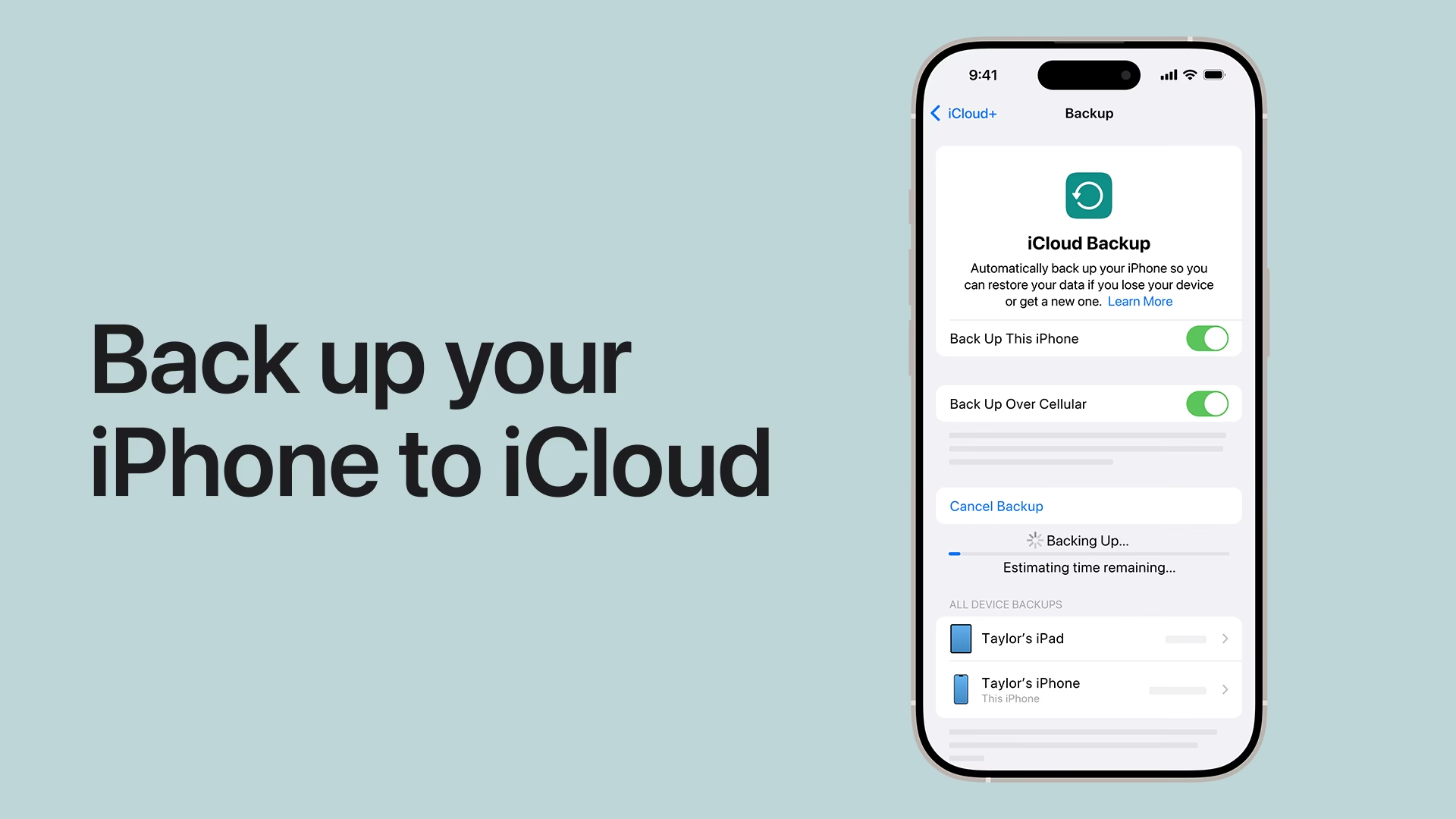
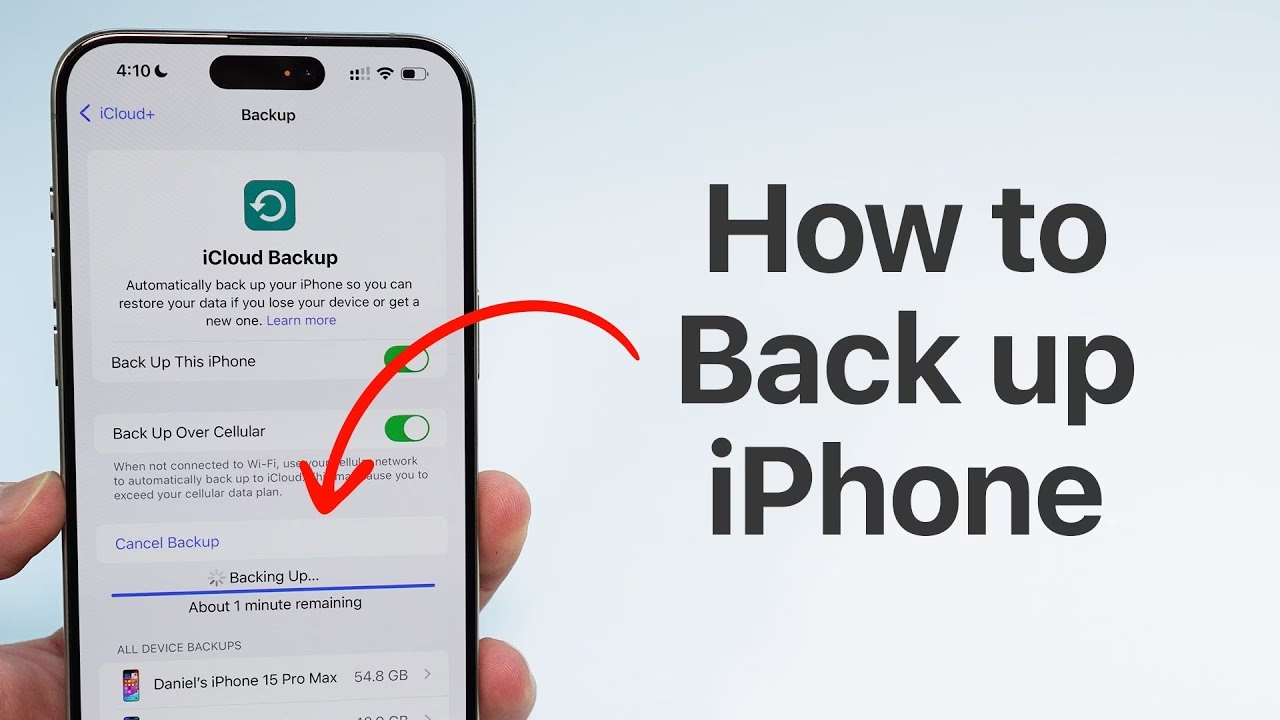
Jak zálohovat iPhone/iPad do iCloudu:
- Otevřete aplikaci Nastavení.
- Klepněte na své jméno v horní části obrazovky (Apple ID).
- Klepněte na iCloud.
- Přejděte dolů a klepněte na Záloha na iCloudu.
- Ujistěte se, že je přepínač Záloha na iCloudu zapnutý.
- Pokud chcete provést zálohu okamžitě, klepněte na Zálohovat. Automatické zálohování probíhá, když je zařízení připojeno k napájení, Wi-Fi a je zamčené.
- Můžete také zvolit, zda se má zálohovat přes mobilní data. Buďte opatrní, pokud máte omezený datový tarif.
Jak zkontrolovat zálohy na iCloudu:
- Otevřete Nastavení.
- Klepněte na své jméno (Apple ID).
- Klepněte na iCloud.
- Klepněte na Spravovat úložiště účtu (nebo Spravovat úložiště) a poté na Zálohy.
- Zde uvidíte seznam záloh pro vaše zařízení. Klepněte na konkrétní zařízení, abyste viděli podrobnosti zálohy.
Jak smazat zálohy z iCloudu:
Pokud chcete uvolnit místo nebo již nepotřebujete starou zálohu, můžete ji smazat.
Na iPhonu/iPadu:
- Přejděte do Nastavení.
- Klepněte na své jméno (Apple ID).
- Klepněte na iCloud.
- Klepněte na Spravovat úložiště účtu (nebo Spravovat úložiště) a poté na Zálohy.
- Vyberte zařízení, jehož zálohu chcete smazat.
- Klepněte na Smazat a vypnout zálohování (nebo jen Smazat zálohu, pokud je zálohování již vypnuto).
- Potvrďte klepnutím na Vypnout (nebo Smazat).
Zálohování do počítače (Mac nebo PC)
Zálohování iPhonu nebo iPadu do počítače (Mac pomocí Finderu, PC pomocí iTunes) vám dává plnou kontrolu nad vašimi daty a obvykle nevyžaduje dodatečné měsíční poplatky za úložiště (pokud máte dostatek místa na disku počítače).
Výhody zálohování do počítače:
- Plná kontrola: Data jsou uložena lokálně na vašem počítači.
- Bez poplatků za úložiště: Neplatíte měsíční poplatky za cloudové úložiště.
- Komplexnější záloha: Může zahrnovat více dat než záloha na iCloudu, pokud je zašifrována.
- Více záloh: Můžete uchovávat více verzí záloh.
Nevýhody zálohování do počítače:
- Vyžaduje připojení: K zálohování a obnově je nutné fyzické připojení zařízení k počítači.
- Žádná automatická synchronizace: Data nejsou automaticky synchronizována mezi všemi vašimi zařízeními.
- Závislost na počítači: Pro obnovu dat potřebujete přístup k počítači, na kterém je záloha uložena.
Co Finder/iTunes zálohuje?
Záloha do počítače ukládá většinu dat a nastavení vašeho zařízení, včetně:
- Nastavení zařízení (např. tapeta, uspořádání plochy)
- Data aplikací
- Zprávy (iMessage, SMS, MMS)
- Historie hovorů
- Data pro Zdraví a Aktivitu (pokud je záloha šifrována)
- Klíčenka (hesla, data Apple Pay – pokud je záloha šifrována)
- Fotky a videa (pokud nepoužíváte iCloud Fotky)
Co Finder/iTunes nezálohuje?
- Obsah z App Storu a iTunes Storu (stahují se znovu).
- Hudba importovaná z CD nebo jiných zdrojů (pokud není součástí iTunes Match/Apple Music).
- Data, která jsou již synchronizována s iCloudem (např. iCloud Fotky, iCloud Drive, Kontakty, Kalendáře, Poznámky, Zprávy v iCloudu).
- Nastavení Face ID nebo Touch ID.
Důležité: Vždy doporučujeme zašifrovat vaši zálohu do počítače. Tím zajistíte ochranu citlivých dat, jako jsou hesla, data aplikace Zdraví a Klíčenka. Nezapomeňte si heslo k šifrované záloze, protože bez něj se k datům nedostanete!
Jak zálohovat iPhone/iPad do Macu (s macOS Catalina a novějším):
- Připojte svůj iPhone/iPad k Macu pomocí nabíjecího kabelu.
- Pokud se vás zařízení zeptá, důvěřujte tomuto počítači a zadejte svůj kód.
- Otevřete Finder (klikněte na ikonu Finderu v Docku nebo vyberte Soubor > Nové okno Finderu v horní nabídce).
- V levém postranním panelu pod „Místa“ najděte svůj iPhone/iPad a klikněte na něj.
- Na kartě „Obecné“ v sekci „Zálohy“ vyberte „Zálohovat všechna data z vašeho iPhonu do tohoto Macu“.
- Zaškrtněte „Šifrovat lokální zálohu“ a zadejte heslo. Toto heslo si zapamatujte!
- Klikněte na „Zálohovat“ (nebo „Zálohovat nyní“, pokud je již šifrování nastaveno).
- Můžete také nastavit automatickou synchronizaci, když je iPhone připojen, v sekci „Možnosti“ pod zálohami.
Jak zálohovat iPhone/iPad do PC (s iTunes):
- Připojte svůj iPhone/iPad k počítači pomocí nabíjecího kabelu.
- Pokud se vás zařízení zeptá, důvěřujte tomuto počítači a zadejte svůj kód.
- Otevřete iTunes.
- V levém horním rohu okna iTunes klikněte na ikonu zařízení.
- V sekci „Zálohy“ vyberte „Tento počítač“.
- Zaškrtněte „Šifrovat zálohu [název zařízení]“ a zadejte heslo. Toto heslo si zapamatujte!
- Klikněte na „Zálohovat nyní“.
Jak obnovit zálohu z počítače:
Přejděte na stejnou stránku v Finderu (Mac) nebo iTunes (PC) a klikněte na „Obnovit zálohu“. Vyberte požadovanou zálohu a potvrďte.
Zálohování pomocí služeb třetích stran
Kromě iCloudu a lokálních záloh můžete využít i další cloudové služby, jako jsou Google Drive, Dropbox, OneDrive nebo Flickr. Tyto služby nejsou určeny pro kompletní zálohu zařízení, ale představují vynikající doplňkovou metodu pro ochranu specifických typů dat, jako jsou fotografie a dokumenty.

Výhody:
- Další vrstva ochrany: Poskytují další kopii vašich nejdůležitějších souborů.
- Automatická synchronizace: Mnohé nabízejí automatické nahrávání fotografií a videí.
- Platformní nezávislost: Data jsou dostupná na různých zařízeních a operačních systémech.
Nevýhody:
- Neúplná záloha: Nezálohují celé zařízení ani jeho nastavení.
- Omezená kapacita zdarma: Zdarma nabízejí omezené úložiště, za více se platí.
- Pozor na mobilní data: Ujistěte se, že máte vypnuté nahrávání přes mobilní data, abyste předešli vysokým účtům.
Například Google Drive pro iOS umožňuje zálohovat kontakty, kalendář a fotky/videa. Je to užitečné, pokud uvažujete o přechodu na Android, protože usnadní přenos dat. Nezálohuje však zprávy ani hudební knihovnu.
Srovnání metod zálohování
| Funkce | iCloud Záloha | Záloha do počítače (Finder/iTunes) | Služby třetích stran (např. Google Drive) |
|---|---|---|---|
| Pohodlí | Velmi vysoké (automatické, bezdrátové) | Střední (vyžaduje kabel a počítač) | Vysoké (automatická synchronizace pro specifická data) |
| Cena | 5 GB zdarma, pak placené tarify | Zdarma (pokud máte dost místa na disku) | Omezené zdarma, pak placené tarify |
| Co zálohuje | Nastavení, data aplikací, zprávy, historie hovorů, data zdraví, klíčenka (částečně) | Většinu dat a nastavení zařízení, data zdraví a klíčenka (pokud šifrováno) | Fotky, videa, dokumenty, kontakty, kalendář (dle služby) |
| Co nezálohuje | Data již synchronizovaná s iCloudem, Apple Pay, Face/Touch ID, nákupy z App Store/iTunes (stahují se znovu) | Nákupy z App Store/iTunes, data již synchronizovaná s iCloudem, Face/Touch ID (pokud nešifrováno) | Celé zařízení, nastavení, zprávy, aplikace |
| Dostupnost | Odkudkoli s internetem | Pouze z počítače, kde je záloha uložena | Odkudkoli s internetem (pro specifická data) |
| Šifrování | Automaticky šifrováno | Volitelné, ale doporučené pro citlivá data | Závisí na službě |
| Počet záloh | Pouze jedna záloha pro každé zařízení | Možnost více verzí záloh | Více verzí pro specifická data |
Často kladené otázky (FAQ)
Mám zálohovat svůj iPhone nebo iPad?
Jednoznačně ano! Zálohování je klíčové pro ochranu vašich dat před ztrátou, poškozením nebo krádeží. Umožňuje vám snadno přenést data na nové zařízení nebo obnovit stávající, pokud se něco pokazí. Je to nejlepší způsob, jak si zajistit klid v duši ohledně vašich digitálních vzpomínek a důležitých souborů.
Jak zjistím, co je zálohováno na iCloudu?
Na svém iPhonu/iPadu jděte do Nastavení > [Vaše jméno] > iCloud > Spravovat úložiště účtu > Zálohy. Zde uvidíte seznam záloh pro vaše zařízení. Klepnutím na konkrétní zařízení si zobrazíte podrobnosti o tom, co je v záloze zahrnuto a kolik místa zabírá.
Jaká je nejlepší metoda zálohování?
Nejlepší metoda závisí na vašich potřebách. iCloud je nejjednodušší a nejpohodlnější pro automatické zálohy a snadné obnovení kdekoli. Záloha do počítače (Finder/iTunes) nabízí větší kontrolu a je ideální pro ty, kteří preferují lokální kopii a mají dostatek místa na disku. Ideální je kombinovat obě metody pro maximální bezpečnost, a případně doplnit zálohou důležitých dokumentů a fotek do třetích stran, jako je Google Drive nebo Dropbox.
Pokud zapomenete heslo k zašifrované záloze v počítači, nebudete schopni obnovit svá data z této zálohy. Neexistuje způsob, jak heslo obnovit nebo obejít. Je proto naprosto klíčové si toto heslo pečlivě zapamatovat nebo si ho bezpečně uložit (např. v manažeru hesel).
Mohu zálohovat přes mobilní data?
Ano, iCloud umožňuje zálohovat přes mobilní data. Tuto možnost najdete v Nastavení > [Vaše jméno] > iCloud > Záloha na iCloudu. Ujistěte se, že máte dostatečný datový tarif, protože zálohování může spotřebovat velké množství dat a vést k dodatečným poplatkům.
Pokud používám iCloud Fotky, zálohují se mé fotografie do zálohy iCloudu?
Ne, pokud máte zapnutou funkci iCloud Fotky, vaše fotografie a videa se již synchronizují s iCloudem a nejsou součástí zálohy iCloudu. Místo toho jsou uloženy v samotné službě iCloud Fotky. Důležité je si uvědomit, že pokud smažete fotografii z iPhonu, smaže se také z iCloudu (s 30denní lhůtou pro obnovu ze složky „Nedávno smazané“).
Závěr
Zálohování vašeho iPhonu nebo iPadu by nemělo být opomíjeným krokem. Je to jednoduchý, ale nesmírně důležitý proces, který vás ochrání před ztrátou cenných dat a zajistí, že vaše digitální životy zůstanou v bezpečí. Ať už si vyberete pohodlí iCloudu, kontrolu lokální zálohy do počítače, nebo kombinaci obou s využitím služeb třetích stran, klíčem je pravidelnost a uvědomění si, co která metoda zálohuje a co ne. Věnujte zálohování chvilku času a už nikdy se nebudete muset obávat ztráty svých vzpomínek a důležitých souborů.
Chceš-li si přečíst další články podobné jako Jak zálohovat iPhone a iPad: Kompletní průvodce, navštiv kategorii Technologie.