
19/08/2024
V dnešní době, kdy je chytrý telefon nedílnou součástí našeho každodenního života, hledáme neustále způsoby, jak jej co nejvíce přizpůsobit a vyjádřit tak naši osobnost. Jedním z nejviditelnějších prvků, které můžeme personalizovat, je bezpochyby tapeta. Zatímco statické obrázky jsou klasikou, proč se spokojit s něčím obyčejným, když můžete mít na své zamykací obrazovce dynamický a živý kousek umění? Představte si, že vás pokaždé, když zvednete svůj iPhone, přivítá krátká, zábavná nebo inspirativní animace. Právě to vám umožní nastavení GIFu jako živé tapety. V tomto obsáhlém průvodci se ponoříme do tajů živých tapet na iPhone a ukážeme vám krok za krokem, jak proměnit jakýkoli GIF v poutavou animaci na vaší zamykací obrazovce. Připravte se na to, že váš iPhone získá zcela nový rozměr!
Co jsou živé tapety na iPhone a proč je chtít?
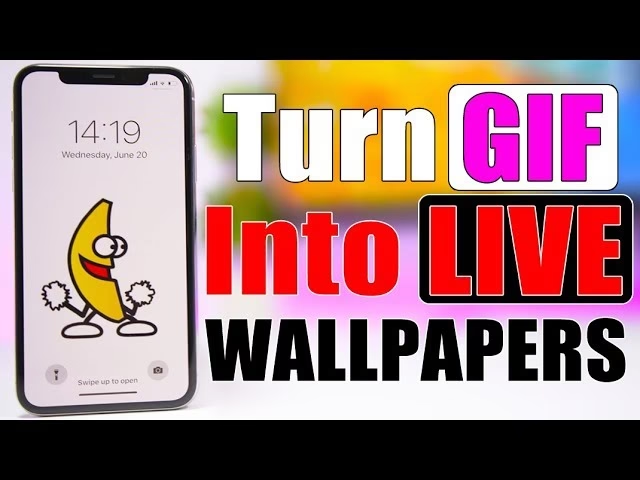
Než se pustíme do praktických kroků, je důležité pochopit, co přesně živá tapeta na iPhonu je a jak se liší od jiných typů tapet. Živá tapeta (Live Photo) je speciální typ fotografie, který zachycuje okamžiky před a po pořízení snímku, čímž vytváří krátkou, třísekundovou animaci. Na iPhonu se tyto animace aktivují dlouhým stisknutím zamykací obrazovky. Je klíčové si uvědomit, že živé tapety se přehrávají pouze na zamykací obrazovce a nikoli na domovské obrazovce, kde zůstanou statické. To je důležitý rozdíl oproti dynamickým tapetám, které se pohybují neustále, nebo statickým tapetám, které jsou prostě pevným obrázkem.
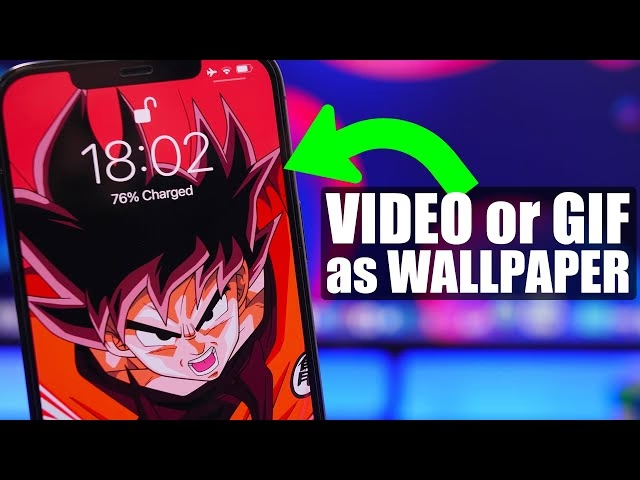
Proč tedy chtít živou tapetu z GIFu? Důvodů je hned několik:
- Osobní vyjádření: GIFy nabízejí nekonečné možnosti vyjádření vaší nálady, zájmů nebo humoru. Můžete si vybrat animaci s oblíbeným filmovým citátem, roztomilým zvířátkem, nebo abstraktním uměním.
- Dynamika: Přináší život do jinak statické obrazovky. Místo nehybného obrázku máte na dosah ruky krátké, poutavé video.
- Jedinečnost: Zatímco mnoho uživatelů používá přednastavené tapety, živá tapeta z vlastního GIFu vám umožní vyniknout a mít něco, co nikdo jiný nemá.
- Zábava: Jednoduché potáhnutí prstem po obrazovce může oživit humorný GIF a zlepšit vám den.
Přeměna GIFu na živou fotografii je proces, který vyžaduje použití aplikace třetí strany, jelikož iOS nativně tuto funkci nenabízí přímo. Naštěstí existuje několik skvělých a uživatelsky přívětivých nástrojů, které tento proces zjednodušují na pár klepnutí. V našem průvodci se zaměříme na jednu z nejpopulárnějších a nejefektivnějších aplikací – GIPHY.
GIPHY: Váš Klíč k Dynamické Zamykací Obrazovce
GIPHY je celosvětově známá platforma a aplikace pro vyhledávání, sdílení a vytváření GIFů. Její rozsáhlá knihovna obsahuje miliony animovaných obrázků všech kategorií, od humorných memů po umělecké animace. Kromě toho, že je skvělým zdrojem GIFů, nabízí GIPHY také jednoduchou funkci pro převod GIFů na živé fotografie, což je přesně to, co potřebujeme pro nastavení animované tapety na iPhone. Aplikace je zdarma a její rozhraní je intuitivní, takže i začátečníci si s ní snadno poradí.
Podrobný Průvodce: Jak Nastavit GIF jako Živou Tapetu
Nyní se podívejme na konkrétní kroky, které vás dovedou k vaší vysněné živé tapetě.
Krok 1: Stáhněte aplikaci GIPHY z App Store
Prvním a zcela zásadním krokem je získání samotné aplikace. Otevřete App Store na svém iPhonu, vyhledejte „GIPHY“ a stáhněte ji. Ujistěte se, že stahujete oficiální aplikaci od GIPHY, Inc. Po stažení a instalaci ji otevřete. Budete možná požádáni o souhlas s přístupem k vašim fotografiím – ten je nezbytný pro uložení převedené živé fotografie do vaší knihovny.
Krok 2: Vyberte si svůj GIF
Po spuštění aplikace GIPHY máte několik možností, jak najít ten pravý GIF:
- Procházení a vyhledávání: GIPHY nabízí obrovskou knihovnu GIFů. Můžete prozkoumávat trendující GIFy, procházet kategorie (např. reakce, zábava, zvířata) nebo použít vyhledávací pole k nalezení něčeho specifického (např. „kočka tančí“, „motivace“, „vesmír“). Buďte kreativní s vyhledáváním, abyste našli něco, co skutečně rezonuje s vaší osobností.
- Nahrání vlastního GIFu: Pokud máte GIF uložený ve své knihovně fotografií nebo jste si jej vytvořili sami pomocí jiné aplikace, můžete jej do GIPHY nahrát. To provedete klepnutím na tlačítko „Nahrát“ (obvykle ikona plus nebo šipka nahoru). Tato možnost je skvělá pro ty, kteří chtějí maximální personalizaci.
Při výběru GIFu pro tapetu je důležité zvážit několik faktorů:
- Orientace: Tapeta iPhonu je vertikální. Ideální je hledat GIFy, které jsou již ve vertikálním formátu nebo které se dají dobře oříznout na výšku. Horizontální GIFy budou buď velmi malé, nebo budou vyžadovat výrazné oříznutí, což může ztratit část jejich kouzla.
- Kvalita snímku: GIFy mívají obecně nižší kvalitu obrazu než fotografie, ale některé jsou lepší než jiné. Věnujte chvíli hledání GIFu s co nejvyšším rozlišením a čistotou, aby na vaší obrazovce vypadal co nejlépe.
- Statický snímek: Pamatujte, že živá tapeta bude většinu času statická. Vyberte si GIF, jehož první snímek (nebo jakýkoli snímek, který se zobrazí jako výchozí) vypadá dobře i bez animace. Měl by být vizuálně přitažlivý a jasný.
Jakmile najdete nebo nahrajete svůj ideální GIF, klepněte na něj, aby se zobrazil na celé obrazovce.
Krok 3: Převod GIFu na Živou Fotografii
Teď přichází klíčový krok. Když máte GIF otevřený na celé obrazovce v aplikaci GIPHY, klepněte na ikonu tří teček (obvykle v pravém dolním rohu obrazovky). Z rozbalovací nabídky vyberte možnost „Převést na živou fotografii“ (Convert to Live Photo).
Zobrazí se vám dvě možnosti převodu:
- Uložit jako živou fotografii (Celá obrazovka) (Save as Live Photo (Full Screen)): Tato možnost ořízne GIF tak, aby vyplnil celou obrazovku vašeho iPhonu. Může to znamenat ztrátu některých okrajů GIFu, ale zajistí to, že tapeta bude bez černých pruhů.
- Uložit jako živou fotografii (Přizpůsobit obrazovce) (Save as Live Photo (Fit to Screen)): Tato volba zachová celý GIF, ale pokud jeho poměr stran neodpovídá obrazovce iPhonu, přidá nahoře a dole (nebo po stranách) černé pruhy.
Doporučujeme vyzkoušet obě možnosti, abyste zjistili, která pro váš konkrétní GIF funguje lépe. Po výběru se převedená živá fotografie uloží do složky „Živé fotografie“ (Live Photos) ve vaší aplikaci Fotky.
Porovnání možností převodu
| Možnost | Popis | Výhody | Nevýhody | Kdy zvolit |
|---|---|---|---|---|
| Celá obrazovka | GIF je oříznut tak, aby vyplnil celou obrazovku. | Žádné černé pruhy, plné využití displeje. | Může dojít ke ztrátě části obsahu GIFu na okrajích. | Pokud je GIF již vertikálně orientovaný nebo pokud vám nevadí oříznutí. |
| Přizpůsobit obrazovce | Celý GIF je zobrazen, s černými pruhy nahoře/dole (nebo po stranách), pokud poměr stran neodpovídá. | Zachovává celý obsah GIFu. | Mohou se objevit černé pruhy, které snižují estetiku. | Pokud je celý obsah GIFu klíčový a nechcete, aby byl oříznut. |
Krok 4: Nastavení GIFu jako Živé Tapety
Posledním krokem je nastavení převedené živé fotografie jako tapety na vašem iPhonu. Tento proces je stejný jako u jakékoli jiné fotografie:
- Přejděte do Nastavení (Settings) na vašem iPhonu.
- Sjeďte dolů a klepněte na Tapeta (Wallpaper).
- Zvolte Přidat novou tapetu (Add New Wallpaper) nebo Zvolit novou tapetu (Choose A New Wallpaper), pokud již nějakou máte nastavenou.
- V horní části obrazovky nebo v seznamu alb vyhledejte složku Živé fotografie (Live Photos). Pokud ji nevidíte, mohla by být pod kategorií „Všechny fotky“ nebo v albu „Nedávné“.
- Vyberte živou fotografii, kterou jste právě vytvořili z GIFu.
- Na obrazovce náhledu se ujistěte, že je funkce Live Photo aktivní (ikona Live je žlutá). Pokud není, klepněte na ni, aby se aktivovala. Můžete také posunout a přiblížit GIF, abyste upravili jeho pozici na obrazovce.
- Klepněte na Přidat (Add) v pravém horním rohu.
- Zobrazí se výzva s možnostmi, kam chcete tapetu nastavit. Zde je klíčové vybrat Nastavit jako Zamykací obrazovku (Set Lock Screen). Jak jsme již zmínili, živé tapety fungují pouze na zamykací obrazovce.
Voila! Nyní, kdykoli jste na zamykací obrazovce, stačí dlouze stisknout displej a váš animovaný GIF ožije. Je to skvělý způsob, jak přidat dotek osobnosti a zábavy do vašeho každodenního používání iPhonu.
Důležité Poznámky a Optimalizace
Aby byl váš zážitek z živých tapet co nejlepší, mějte na paměti několik dalších tipů a informací:
- Spotřeba baterie: Živé tapety spotřebovávají o něco více baterie než statické, ale vzhledem k tomu, že se aktivují pouze při dlouhém stisknutí na zamykací obrazovce, dopad na celkovou výdrž baterie je minimální. Nemusíte se obávat výrazného snížení výdrže.
- Plynulost animace: Kvalita a plynulost animace závisí na původním GIFu. Vyšší snímková frekvence (FPS) a lepší rozlišení GIFu zajistí plynulejší a ostřejší animaci. Snažte se vyhledávat GIFy, které nejsou příliš „kostičkované“ nebo rozmazané.
- Optimalizace pozadí: Pro nejlepší vizuální efekt je dobré vybrat GIF, kde je hlavní objekt jasně oddělen od pozadí, nebo kde pozadí neruší. To zajistí, že animace bude na zamykací obrazovce vynikat.
- Žádné neustálé smyčky: Je důležité si uvědomit, že živé tapety na iPhonu se nepřehrají v nepřetržité smyčce jako video. Spustí se pouze jednou při dlouhém stisknutí a poté se vrátí na statický snímek. Tato interakce je záměrná a navržená tak, aby šetřila baterii a zároveň poskytovala dynamický prvek.
Alternativní Aplikace a Metody
I když je GIPHY vynikající volbou, existují i další aplikace, které nabízejí podobné funkce pro převod GIFů na živé fotografie. Mezi ně mohou patřit například „Live Photo Maker“, „IntoLive“ nebo „PicPlayPost“. Proces je u většiny z nich podobný: vyberete GIF, převedete ho a uložíte do složky Živé fotografie. Doporučujeme prozkoumat App Store a najít aplikaci, která vám nejvíce vyhovuje, ať už z hlediska rozhraní, dostupných funkcí nebo přítomnosti reklam.
Často Kladené Dotazy (FAQ)
Proč se mi živá tapeta nepřehrává na domovské obrazovce?
Živé tapety na iPhonu jsou navrženy tak, aby se přehrávaly pouze na zamykací obrazovce. Na domovské obrazovce se zobrazí jako statický obrázek, což pomáhá šetřit baterii a udržovat plynulost systému při běžném používání aplikací.
Musím mít aplikaci GIPHY nainstalovanou stále?
Ne, jakmile převedete GIF na živou fotografii a uložíte ji do své knihovny fotografií, můžete aplikaci GIPHY klidně odinstalovat, pokud ji nebudete dále používat. Živá fotografie zůstane ve vaší galerii a můžete ji kdykoli nastavit jako tapetu.
Spotřebovává živá tapeta více baterie než statická?
Ano, nepatrně ano. Jelikož se jedná o krátkou animaci, která se aktivuje při dlouhém stisknutí, spotřebuje o něco více energie než pevný obrázek. Nicméně, dopad na celkovou výdrž baterie je minimální a pro většinu uživatelů zanedbatelný, protože se nepřehraje neustále.
Mohu použít jakýkoli GIF pro živou tapetu?
Technicky ano, ale pro nejlepší výsledek se doporučuje vybrat GIFy, které jsou ve vertikální orientaci a mají dobrou kvalitu obrazu. GIFy s nízkým rozlišením nebo špatným poměrem stran nemusí na obrazovce vypadat tak dobře.
Jak mohu vytvořit vlastní GIF pro tapetu?
Existuje mnoho aplikací (např. GIPHY samotné, GIF Maker, nebo dokonce iMessage v iOS) a webových stránek, které vám umožní vytvářet GIFy z videí nebo série fotografií. Jakmile vytvoříte svůj vlastní GIF, můžete jej uložit a poté použít výše popsaný postup s GIPHY (nebo jinou aplikací) k převodu na živou fotografii.
Závěr
Nastavení GIFu jako živé tapety na vašem iPhonu je skvělý způsob, jak vnést do vašeho zařízení kousek dynamiky a osobního stylu. S pomocí aplikace GIPHY je celý proces překvapivě jednoduchý a rychlý. Už se nemusíte spokojit s nudnou, statickou zamykací obrazovkou. Místo toho můžete mít na dosah ruky krátkou animaci, která vás rozesměje, inspiruje nebo prostě jen potěší. Ať už si vyberete zábavný meme, úžasnou krajinu nebo minimalistickou animaci, živá tapeta z GIFu je dokonalým doplňkem, který zdůrazní vaši individualitu. Tak proč to nezkusit a nedodat svému iPhonu ten správný šmrnc? Váš telefon je přece prodloužením vaší osobnosti, tak ať to ukazuje!
Chceš-li si přečíst další články podobné jako GIF Tapeta na iPhone: Oživte Zamykací Obrazovku!, navštiv kategorii iPhone.