

27/04/2025
Vlastníte iPhone a často se potýkáte s problémem efektivní správy souborů? Aplikace Soubory od Applu, ač užitečná pro základní organizaci, často nestačí pro komplexní správu všech dat, jako jsou fotografie, videa nebo hudba. iTunes zase může být pro mnohé uživatele frustrující kvůli své složitosti a riziku ztráty dat. Pokud hledáte spolehlivé a uživatelsky přívětivé řešení pro správu dat na vašem iPhonu z počítače, jste na správném místě. V tomto článku se podíváme na nejlepší dostupné možnosti, včetně vestavěných nástrojů a výkonných řešení třetích stran, abyste získali plnou kontrolu nad svým zařízením.
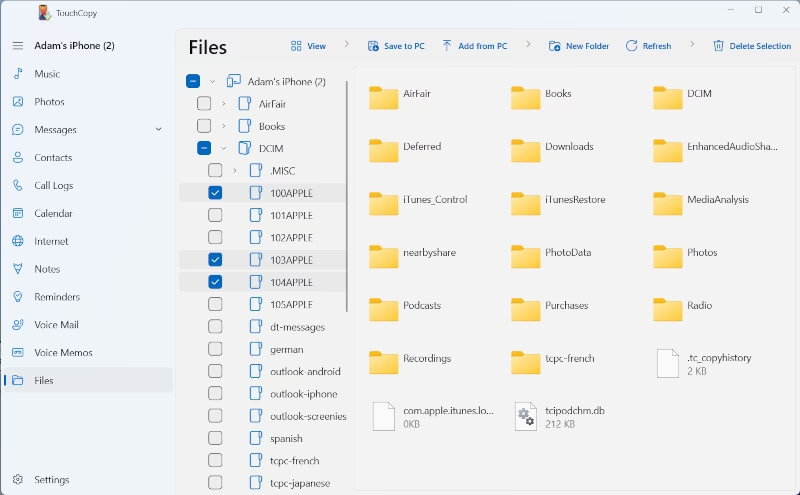
Proč je externí správce souborů pro iPhone tak důležitý? Vaše zařízení je plné cenných dat – rodinných fotografií, důležitých dokumentů, oblíbené hudby a videí. Správná organizace a zálohování těchto dat je klíčové pro plynulý chod telefonu a ochranu před nečekanou ztrátou. Bohužel, vestavěné nástroje Applu, jako je aplikace Soubory nebo iTunes, mají svá omezení, která mohou bránit efektivní správě. Pojďme se podrobněji podívat na to, kde tyto nástroje selhávají a jaké alternativy vám mohou nabídnout mnohem lepší zážitek.
Proč Nativní Aplikace Applu Nestačí?
Apple nabízí několik nástrojů pro správu dat na iPhonu, ale každý z nich má své specifické omezení, která mohou komplikovat život uživatelům, kteří potřebují robustnější řešení. Pochopení těchto omezení je prvním krokem k nalezení vhodnějšího nástroje.
1. Aplikace Soubory (Files app)
Aplikace Soubory, dostupná od iOS 11, je navržena pro organizaci dokumentů a souborů uložených na zařízení, na iCloud Drivu nebo na externích discích. Její hlavní výhodou je integrace do iOS ekosystému. Nicméně, pro komplexní správu všech dat na iPhonu je často nedostatečná.
- Omezený přístup k médiím: Aplikace Soubory automaticky nenačítá všechny mediální soubory, jako jsou fotografie, videa nebo hudba. Pokud máte na iPhonu desítky gigabajtů fotografií, v aplikaci Soubory uvidíte jen zlomek z nich, obvykle jen ty, které jste explicitně uložili do složky „Na mém iPhonu“ nebo stáhli z cloudu. To znamená, že nemáte jednotný přehled o veškerém obsahu.
- Nedostupnost na PC: Aplikace Soubory je striktně mobilní aplikace a není k dispozici pro Windows počítače. To znamená, že nemůžete přímo spravovat soubory z iPhonu na vašem PC pomocí tohoto nástroje, což je pro mnoho uživatelů zásadní nedostatek.
- Žádná správa systémových souborů: Nemáte přístup k hlubším systémovým souborům ani k aplikacím, což je pochopitelné z bezpečnostních důvodů Applu, ale omezuje to možnosti pokročilých uživatelů.
2. iTunes
iTunes je oficiální nástroj Applu pro správu médií, zálohování a synchronizaci iOS zařízení s počítačem. Po mnoho let byl iTunes de facto jediným způsobem, jak spravovat iPhone z PC. Přestože je oficiální, má několik významných nevýhod:
- Ztráta dat při synchronizaci: Největší nevýhodou iTunes je jeho synchronizační logika. Pokud synchronizujete obsah z iTunes do iPhonu, hrozí, že iTunes nahradí existující data na zařízení, což může vést k nechtěné ztrátě souborů, které jste neměli zálohované. To je obzvláště frustrující pro uživatele, kteří chtějí jen přidat pár skladeb, aniž by riskovali smazání ostatních.
- Nemožnost spravovat jednotlivé soubory: iTunes je navrženo pro hromadnou synchronizaci a zálohování, nikoli pro detailní správu jednotlivých souborů. Nemůžete snadno procházet a mazat konkrétní fotografie nebo videa, aniž byste museli procházet složitými menu.
- Složité uživatelské rozhraní: Mnoho uživatelů považuje iTunes za těžkopádné a nepřehledné. Provádění jednoduchých úkolů často vyžaduje procházení mnoha nabídek a nastavení.
- Pomalá rychlost a nestabilita: Synchronizace přes iTunes může být časově náročná, a pokud je síť nestabilní, může selhat.
- Nutnost zálohy celého zařízení: Pro přenos souborů z iPhonu na PC musíte často provést kompletní zálohu zařízení, což je zbytečně zdlouhavé, pokud chcete jen pár souborů.
Vzhledem k těmto omezením je zřejmé, že ani iTunes, ani aplikace Soubory nejsou ideálními správci souborů pro uživatele, kteří chtějí mít plnou kontrolu nad svým iPhonem z počítače. Proto je potřeba se poohlédnout po spolehlivém nástroji třetí strany.
Nejlepší Správce Souborů pro iPhone na PC: EaseUS MobiMover
Pokud hledáte komplexní, uživatelsky přívětivé a především bezplatné řešení pro správu souborů na vašem iPhonu z počítače, pak je EaseUS MobiMover tou správnou volbou. Tento nástroj je navržen tak, aby překonal omezení Applových nativních aplikací a nabídl vám plnou kontrolu nad vašimi iOS daty.
EaseUS MobiMover je all-in-one správce souborů pro iPhone na PC, který vám umožňuje prohlížet, spravovat, přenášet, zálohovat a mazat iOS soubory, včetně fotografií, videí, kontaktů, zpráv a mnoha dalších. Ve srovnání s vestavěnými aplikacemi Applu nabízí MobiMover vyšší rychlost, snazší ovládání a lepší kompatibilitu s Windows.
Klíčové Funkce EaseUS MobiMover
EaseUS MobiMover se pyšní řadou funkcí, které z něj dělají nepostradatelného pomocníka pro každého majitele iPhonu:
- Kompletní prohlížeč souborů: Snadno prohlížejte a přistupujte k souborům na vašem iPhonu podle kategorií, jako jsou Fotografie, Videa, Hudba, Kontakty, Zprávy, Poznámky, Záložky Safari a další. Získáte tak plnou kontrolu nad obsahem vašeho iOS zařízení z rozhraní PC.
- Obousměrný přenos: Bezproblémově přenášejte soubory mezi vaším iPhonem a Windows PC. Ať už chcete zálohovat fotografie na počítač nebo přidat vyzváněcí tóny na iPhone, MobiMover zvládne oba směry plynule a bezpečně.
- Čištění souborů: Uvolněte úložný prostor odstraněním nechtěných videí, velkých souborů nebo duplicitních fotografií přímo z vašeho počítače. Tato funkce je ideální pro udržení pořádku a optimalizaci výkonu zařízení.
- Zálohování a obnova: Zálohujte celý iPhone nebo konkrétní typy souborů na váš PC. Data můžete kdykoli obnovit, což pomáhá předcházet náhodné ztrátě dat. Toto je zásadní funkce pro ochranu vašich cenných vzpomínek a informací.
- Správa iCloud: Přihlaste se k vašemu iCloud účtu přes MobiMover a prohlížejte, mažte nebo spravujte soubory uložené na iCloud Drivu. To vám poskytuje větší kontrolu nad vašimi cloudovými daty přímo z Windows PC.
- Převod formátů: Převádějte HEIC obrázky na JPG a videa na MP3 v dávkách, čímž se vaše iOS soubory stanou kompatibilnějšími s Windows aplikacemi a zařízeními. Tato funkce je obzvláště užitečná pro uživatele Windows, kteří se často potýkají s nekompatibilitou HEIC formátu.
Tyto funkce dělají z EaseUS MobiMoveru silnou alternativu k iTunes a nativní aplikaci Soubory pro každého, kdo spravuje soubory iPhone nebo iPad na počítači s Windows.
Porovnání Správců Souborů pro iPhone na PC
Následující tabulka přehledně porovnává EaseUS MobiMover s nativními nástroji Applu, aby vám pomohla pochopit, proč je MobiMover často lepší volbou.
| Správce | Výhody | Nevýhody |
|---|---|---|
| 🎯EaseUS MobiMover | 🔹 Plný přístup ke všem souborům na iPhonu 🔹 Podporuje obousměrný přenos mezi iPhonem a PC 🔹 Přístup a správa souborů na iCloudu 🔹 Náhled, mazání, zálohování & obnova souborů 🔹 Převod formátů (HEIC na JPG, video na MP3) | 🔹 Nelze synchronizovat nastavení iPhonu/iCloudu 🔹 Vyžaduje instalaci softwaru |
| 📁Aplikace Soubory | 🔹 Vestavěná iOS aplikace 🔹 Přístup k souborům na iCloud Drive, úložišti zařízení & externích discích | 🔹 Nenačítá automaticky všechny mediální soubory (fotografie, hudba) 🔹 Není k dispozici na PC |
| 💻iTunes | 🔹 Synchronizace hudby, videí, aplikací a záloh 🔹 Oficiální nástroj Applu | 🔹 Nahrazuje stávající data během synchronizace 🔹 Nelze spravovat jednotlivé soubory 🔹 Složité rozhraní |
Jak Spravovat a Organizovat iOS Soubory s EaseUS MobiMover
Správa všech souborů na vašem iPhonu, včetně kontaktů, zpráv, hudby, videí, fotografií, záložek Safari, poznámek a hlasových zpráv, je s EaseUS MobiMoverem velmi snadná. Ukážeme si, jak na to, na příkladu hromadného mazání fotografií z PC.
Následující kroky vám ukážou, jak mazat fotografie z iPhonu z PC. Podobné kroky můžete použít i pro mazání fotografií z iPhonu z Macu.
Krok 1. Připojte svůj iPhone k počítači pomocí USB kabelu, spusťte EaseUS MobiMover a poté přejděte na „Správa obsahu > Obrázky > Fotografie“. (Pokud dáváte přednost odstranění fotografií z iPhonu podle alba, zvolte místo toho „Alba“.)
Krok 2. Pokud chcete smazat všechny fotografie z iPhonu najednou, klikněte na „Vybrat vše“ a poté na ikonu koše. Pokud chcete odstranit konkrétní položky, vyberte fotografie, které chcete smazat, a poté klikněte na „Smazat“.
Krok 3. Po klepnutí na tlačítko „Smazat“ se objeví nové okno s žádostí o potvrzení. Klikněte na „Ano“ v okně pro smazání fotografií z iPhonu z počítače. Proces je rychlý a efektivní, což vám ušetří spoustu času ve srovnání s manuálním mazáním na zařízení.
Kromě mazání fotografií můžete podobně snadno provádět i další operace, jako je přenos souborů, zálohování kontaktů nebo správa videí. Intuitivní rozhraní MobiMoveru zjednodušuje každou operaci, což z něj činí ideální nástroj pro uživatele všech úrovní zkušeností.
Další Využití EaseUS MobiMover
EaseUS MobiMover není jen správce souborů. Je to multifunkční nástroj, který nabízí mnohem více:
- Přenos dat iPhone: Přenášejte kontakty, videa, fotografie a další soubory z iPhonu/iPadu/iPodu na PC/Mac, z PC/Mac na iOS zařízení a z jednoho iOS zařízení na druhé. To je neocenitelné při přechodu na nový telefon nebo při sdílení dat.
- Zálohování WhatsApp: Zálohujte své chaty WhatsApp z iPhonu na PC a obnovte je na stejný nebo jiný iPhone. Vzhledem k důležitosti konverzací na WhatsAppu je tato funkce velmi cenná.
- Nástroj pro zálohování iPhone: Zálohujte svá osobní data a multimediální soubory na PC a v případě potřeby je obnovte na svůj iPhone. Poskytuje komplexní ochranu proti ztrátě dat.
- Převodník souborů: Hromadně převádějte obrázky HEIC na JPG nebo jakákoli videa na MP3. To zajišťuje kompatibilitu vašich souborů s různými platformami a zařízeními.
S EaseUS MobiMover můžete volně spravovat data iPhonu a přenášet data mezi zařízeními. Bez ohledu na to, zda chcete přenášet soubory mezi iPhonem a Macem, nebo stahovat videa z YouTube do svého iPhonu, s EaseUS MobiMover to snadno zvládnete. Neváhejte a vyzkoušejte ho!
Často Kladené Otázky (FAQ)
Máte stále nějaké otázky ohledně správce souborů pro iPhone a iPad na Windows? Pokud ano, projděte si následující často kladené otázky, abyste se dozvěděli více.
1. Jak spravuji soubory iOS na Windows?
Na Windows můžete spravovat soubory iOS několika způsoby. Oficiální metodou je instalace iTunes a připojení iPhonu k počítači. S iTunes můžete měnit, mazat nebo kopírovat soubory a adresáře na váš PC. Nicméně, jak jsme již zmínili, iTunes má svá omezení, zejména co se týče rizika ztráty dat a složitosti. Pro komplexnější a bezpečnější správu souborů na Windows se doporučuje použít nástroje třetích stran, jako je EaseUS MobiMover, který nabízí intuitivní rozhraní a širší škálu funkcí pro přenos, zálohování a organizaci dat bez rizika smazání stávajícího obsahu.
2. Co se stane, když je úložiště iPhonu plné?
Když je úložiště vašeho iPhonu plné, nebudete moci provádět žádné operace, které vyžadují volné místo. To zahrnuje instalaci nových aplikací, pořizování fotografií nebo videí, synchronizaci mediálních souborů, aktualizaci operačního systému nebo stahování nových souborů. V takovém případě se často setkáte s chybovými hlášeními a zařízení může začít pracovat pomaleji. Abyste se tomuto problému vyhnuli, doporučuje se pravidelně mazat nebo přenášet méně důležitý obsah. Pro zálohování a uvolnění místa je vhodné přenést soubory na PC pomocí nástrojů jako iTunes nebo EaseUS MobiMover. MobiMover navíc nabízí funkci čištění souborů, která vám pomůže identifikovat a odstranit velké nebo duplicitní soubory přímo z počítače, což je velmi efektivní způsob, jak rychle uvolnit místo.
3. Jak získám přístup ke všem souborům iOS?
K souborům na vašem iPhonu nebo iPadu můžete přistupovat pomocí aplikace Soubory. V aplikaci Soubory můžete soubor vyhledat nebo procházet. Nicméně, aplikace Soubory neposkytuje přístup ke všem typům souborů, zejména k mediálním souborům, jako jsou fotografie a videa, které jsou spravovány v jiných aplikacích. Pro plný přístup ke všem souborům iOS, včetně systémových souborů, fotografií, videí, kontaktů a zpráv, je nutné použít specializovaný software třetí strany, jako je EaseUS MobiMover. Tento typ nástroje se připojuje k vašemu iPhonu přes PC a poskytuje vám komplexní přehled a kontrolu nad veškerým obsahem zařízení, což vám umožňuje snadno prohlížet, přenášet a spravovat jakýkoli typ souboru.
Závěr
Jak vidíte, správa dat iPhonu s EaseUS MobiMover je poměrně snadná a intuitivní. Tento nástroj překonává omezení vestavěných aplikací Applu, jako jsou Soubory a iTunes, a nabízí komplexní řešení pro všechny vaše potřeby správy souborů. Ať už potřebujete zálohovat důležité fotografie, uvolnit místo na zařízení, přenést data mezi iPhonem a počítačem, nebo dokonce spravovat soubory na iCloudu, MobiMover to zvládne s lehkostí.
Kromě toho, že je MobiMover vynikající správce souborů pro iPhone, je také výkonným nástrojem pro přenos dat a stahování videí. Jeho schopnost hromadně převádět formáty, zálohovat WhatsApp chaty a provádět komplexní zálohy celého zařízení z něj činí skutečně komplexní řešení. Pokud hledáte spolehlivý, rychlý a uživatelsky přívětivý software pro správu vašeho iPhonu z PC, EaseUS MobiMover je bezpochyby tou nejlepší volbou. Dejte mu šanci a zjistíte, jak moc vám usnadní život s vaším jablečným zařízením.
Chceš-li si přečíst další články podobné jako Nejlepší Správce Souborů pro iPhone na PC, navštiv kategorii iPhone.