

24/08/2024
Znáte ten pocit? Jste v klidu, soustředíte se na práci, nebo si jen užíváte ticho, když vtom vás z ničeho nic vyděsí hlasité oznámení z vašeho iPhonu. Váš srdeční tep se zrychlí, možná i trochu nadskočíte. Je to nepříjemné, rušivé a v některých situacích i společensky trapné. Příliš hlasitá oznámení na iPhonu se mohou stát zdrojem nechtěných překvapení, které narušují váš klid a pohodu. Naštěstí existuje rychlé a efektivní řešení, jak převzít kontrolu nad zvukovým projevem vašeho zařízení a zajistit, aby vaše upozornění byla přesně tak hlasitá, jak potřebujete – ani více, ani méně. V tomto komplexním průvodci se ponoříme do všech aspektů nastavení hlasitosti oznámení, prozkoumáme různé možnosti a poskytneme vám nástroje k tomu, abyste si svůj iPhone přizpůsobili k dokonalosti.
Ať už jste v tiché knihovně, na důležitém jednání, nebo si jen relaxujete doma, správné nastavení hlasitosti oznámení je klíčové pro bezproblémové používání vašeho iPhonu. Už žádné infarktové stavy z náhlých zvuků! Pojďme se podívat, jak na to.
- Proč jsou oznámení na iPhonu tak hlasitá a jak to ovlivňuje váš klid?
- Základní kroky k ovládání hlasitosti oznámení: První pomoc pro vaše uši
- „Měnit tlačítky“: Proč je dobré tuto funkci vypnout?
- Tichá zóna: Jak úplně ztlumit zvuky oznámení pro konkrétní aplikace?
- Režim Nerušit: Váš spojenec pro okamžitý klid
- Externí reproduktory a iPhone: Co ovlivňuje hlasitost?
- Kdy je čas na resetování nastavení iPhonu?
- Rozdíly mezi hlasitostí vyzvánění, oznámení a budíku
- iPhone a Apple Watch: Kde se ozývají vaše oznámení?
- Omezení a co iPhone neumí (zatím)
- Tabulka: Rychlý přehled ovládání hlasitosti
- Často kladené otázky (FAQ)
- Ovlivňuje změna hlasitosti upozornění na zprávy také hlasitost vyzvánění?
- Mohu nastavit různé hlasitosti pro různé typy oznámení?
- Ovlivní tyto změny hlasitost mého budíku?
- Co se stane, když změním hlasitost pomocí bočních tlačítek na boku iPhonu?
- Existuje způsob, jak nechat iPhone automaticky upravovat hlasitost na základě mé polohy?
- Závěr: Získejte zpět kontrolu nad zvukem svého iPhonu
Proč jsou oznámení na iPhonu tak hlasitá a jak to ovlivňuje váš klid?
Problém s příliš hlasitými oznámeními na iPhonu není neobvyklý. Mnoho uživatelů se s ním potýká a často si neuvědomují, jak jednoduché je ho vyřešit. Důvodem je často výchozí nastavení nebo neúmyslné změny hlasitosti pomocí bočních tlačítek. Když je hlasitost oznámení příliš vysoká, může to mít řadu negativních dopadů na váš každodenní život:
- Narušení soustředění: Náhlé hlasité zvuky vás vytrhnou z koncentrace, ať už pracujete, studujete, nebo čtete.
- Stres a úzkost: Neustálé leknutí z hlasitých zvuků může vést k pocitu neklidu a zvýšené úzkosti.
- Společenské faux pas: Představte si, že jste v kině, divadle nebo na důležitém pohovoru a váš telefon vydá ohlušující zvuk. Je to trapné a rušivé pro všechny kolem.
- Zhoršení spánku: Pokud zapomenete ztlumit telefon před spaním, noční oznámení vás mohou opakovaně probouzet.
Cílem je najít ideální rovnováhu, aby vás oznámení upozornila na důležité události, ale zároveň vás nerušila. Tato rovnováha je plně ve vašich rukou.
Základní kroky k ovládání hlasitosti oznámení: První pomoc pro vaše uši
Nejrychlejší a nejjednodušší způsob, jak upravit hlasitost oznámení na iPhonu, je skrze nastavení zvuku. Celý proces zabere přibližně jednu minutu a přinese okamžitou úlevu. Postupujte podle těchto kroků:
- Otevřete aplikaci Nastavení: Na domovské obrazovce iPhonu klepněte na ikonu Nastavení (šedá ikona ozubeného kola). Toto je centrální místo pro správu všech aspektů vašeho zařízení.
- Vyberte Zvuky a haptika: V menu Nastavení sjeďte dolů a klepněte na možnost Zvuky a haptika. Tato sekce obsahuje veškerá nastavení týkající se zvuků, vibrací a haptické odezvy vašeho iPhonu.
- Upravte posuvník Hlasitost vyzvánění a upozornění: V sekci Zvuky a haptika naleznete posuvník označený Vyzvánění a upozornění. Posouvejte tento jezdec doleva pro snížení hlasitosti nebo doprava pro její zvýšení. Během posouvání uslyšíte vzorek vyzvánění, což vám umožní nastavit hlasitost přesně podle vašich představ. Doporučujeme posunout jezdec výrazně doleva, pokud je vaše hlasitost příliš vysoká.
Tímto jednoduchým krokem jste právě převzali kontrolu nad základní hlasitostí všech vašich vyzvánění a oznámení. Je to první a nejdůležitější krok k dosažení klidnějšího digitálního života.
„Měnit tlačítky“: Proč je dobré tuto funkci vypnout?
V menu Zvuky a haptika si všimnete přepínače s názvem Měnit tlačítky. Tato funkce určuje, zda boční tlačítka pro ovládání hlasitosti na vašem iPhonu (ta, která obvykle používáte pro hlasitost médií, jako je hudba nebo videa) ovlivňují také hlasitost vyzvánění a upozornění.
- Pokud je zapnuto: Hlasitost vyzvánění a upozornění se bude měnit pokaždé, když stisknete boční tlačítka pro hlasitost, i když právě posloucháte hudbu nebo sledujete video. To může vést k nechtěným změnám a náhodnému zvýšení hlasitosti oznámení.
- Pokud je vypnuto: Boční tlačítka budou ovládat pouze hlasitost médií. Hlasitost vyzvánění a upozornění zůstane na úrovni, kterou jste nastavili pomocí posuvníku v Nastavení, dokud ji ručně nezměníte.
Doporučujeme tuto funkci vypnout, abyste zabránili náhodným změnám hlasitosti oznámení. Zajistíte tak, že nastavená úroveň zůstane konzistentní a vyhnete se nepříjemným překvapením. Ovládání hlasitosti médií a oznámení tak bude zcela oddělené, což vede k lepšímu uživatelskému zážitku.
Tichá zóna: Jak úplně ztlumit zvuky oznámení pro konkrétní aplikace?
Někdy nestačí jen snížit hlasitost; možná chcete, aby určité aplikace byly zcela tiché. iPhone vám umožňuje nastavit vlastní zvuková upozornění pro každou aplikaci, která je podporuje. Pokud chcete, aby oznámení z konkrétní aplikace byla zcela bez zvuku, můžete to snadno udělat:
- Přejděte do Nastavení > Oznámení.
- Vyberte konkrétní aplikaci, pro kterou chcete změnit zvuk (např. Zprávy, Ring, nebo jinou).
- Klepněte na položku Zvuky (nebo Zvuk oznámení, v závislosti na aplikaci).
- Vyberte možnost „Žádný“ (nebo „None“).
Tento krok zajistí, že tato aplikace již nebude vydávat žádné zvukové upozornění, ale stále se vám budou zobrazovat vizuální oznámení (banner, odznak na ikoně aplikace, na zamčené obrazovce). To je ideální pro aplikace, které vás často bombardují upozorněními, ale jejichž zvuky nechcete slyšet.
Režim Nerušit: Váš spojenec pro okamžitý klid
Pokud potřebujete úplný klid a chcete se vyhnout jakýmkoli oznámením, ať už zvukovým nebo vizuálním, režim Nerušit je vaším nejlepším přítelem. Tento režim (který je součástí širší funkce Soustředění) dočasně ztlumí všechna oznámení, hovory a upozornění, dokud jej nevypnete nebo dokud nevyprší nastavený čas. Je ideální pro schůzky, spánek, studium nebo jakoukoli situaci, kdy potřebujete maximální soustředění.
Režim Nerušit můžete aktivovat z Ovládacího centra (přejetím prstem dolů z pravého horního rohu obrazovky) nebo v Nastavení > Soustředění > Nerušit. Můžete si jej dokonce naplánovat tak, aby se automaticky aktivoval v určité časy nebo na určitých místech.
Externí reproduktory a iPhone: Co ovlivňuje hlasitost?
Je důležité si uvědomit, že připojení iPhonu k externímu reproduktoru, jako je Bluetooth reproduktor nebo audiosystém v autě, může výrazně ovlivnit, jak a s jakou hlasitostí uslyšíte oznámení. V takových případech se zvuk oznámení přehrává přes externí zařízení, a jeho hlasitost je pak závislá na hlasitosti nastavené na tomto externím zařízení, nikoli primárně na nastavení iPhonu pro vyzvánění a upozornění.
Pokud se vám zdá, že jsou oznámení příliš hlasitá, když jste připojeni k Bluetooth zařízení, zkontrolujte:
- Hlasitost na externím reproduktoru/systému: Mnoho Bluetooth reproduktorů má vlastní ovládání hlasitosti.
- Hlasitost médií na iPhonu: I když „Měnit tlačítky“ je vypnuto, hlasitost médií (kterou ovládají boční tlačítka) ovlivňuje zvuk přehrávaný přes externí zařízení.
Tato interakce může být matoucí, proto je dobré mít na paměti, že vnější faktory hrají roli.
Kdy je čas na resetování nastavení iPhonu?
Pokud jste vyzkoušeli všechny výše uvedené kroky a stále se potýkáte s nepředvídatelně hlasitými oznámeními, může být na vině nějaká softwarová chyba nebo poškozené nastavení. V takovém případě může pomoci resetovat všechna nastavení vašeho iPhonu. Je důležité pochopit, co tento krok obnáší:
- Co to dělá: Tento reset vrátí všechna nastavení vašeho iPhonu (např. nastavení sítě Wi-Fi, tapety, vyzvánění, nastavení soukromí, nastavení Face ID/Touch ID) do výchozího stavu.
- Co to nedělá: Tento reset nesmaže vaše osobní data, jako jsou fotografie, kontakty, zprávy nebo aplikace.
Před provedením resetu se vždy doporučuje zálohovat iPhone na iCloud nebo do počítače, i když by vaše data měla zůstat nedotčena. Nikdy není od věci mít zálohu pro klid duše.
Jak provést reset všech nastavení:
- Přejděte do Nastavení > Obecné > Přenést nebo resetovat iPhone.
- Klepněte na Resetovat.
- Zvolte Resetovat všechna nastavení.
Po restartu iPhonu budete muset znovu nastavit Wi-Fi, tapety a další preference. Poté zkontrolujte, zda se problém s hlasitostí oznámení vyřešil. Pokud problém přetrvává i po tomto kroku, doporučujeme kontaktovat podporu Apple, která vám může poskytnout další diagnostiku a řešení.
Rozdíly mezi hlasitostí vyzvánění, oznámení a budíku
Je důležité rozlišovat mezi různými typy zvuků na iPhonu, protože každý z nich má své vlastní mechanismy ovládání hlasitosti:
- Hlasitost vyzvánění a upozornění: Jak jsme si ukázali, tato hlasitost se ovládá posuvníkem Vyzvánění a upozornění v Nastavení > Zvuky a haptika. Ovlivňuje příchozí hovory, textové zprávy, oznámení aplikací a další systémová upozornění.
- Hlasitost médií: Tato hlasitost se ovládá bočními tlačítky hlasitosti na iPhonu. Ovlivňuje hudbu, videa, hry a další audio přehrávané na iPhonu. Pokud je zapnuto „Měnit tlačítky“, pak ovlivňuje i vyzvánění a upozornění.
- Hlasitost budíku: Hlasitost budíku je nastavena zcela nezávisle na ostatních zvucích. Upravuje se přímo v aplikaci Hodiny při vytváření nebo úpravě budíku. To je skvělé, protože můžete mít tichá oznámení, ale hlasitý budík, abyste nezaspali.
Pochopení těchto rozdílů vám pomůže lépe spravovat zvukové výstupy vašeho iPhonu a vyhnout se zmatkům.
iPhone a Apple Watch: Kde se ozývají vaše oznámení?
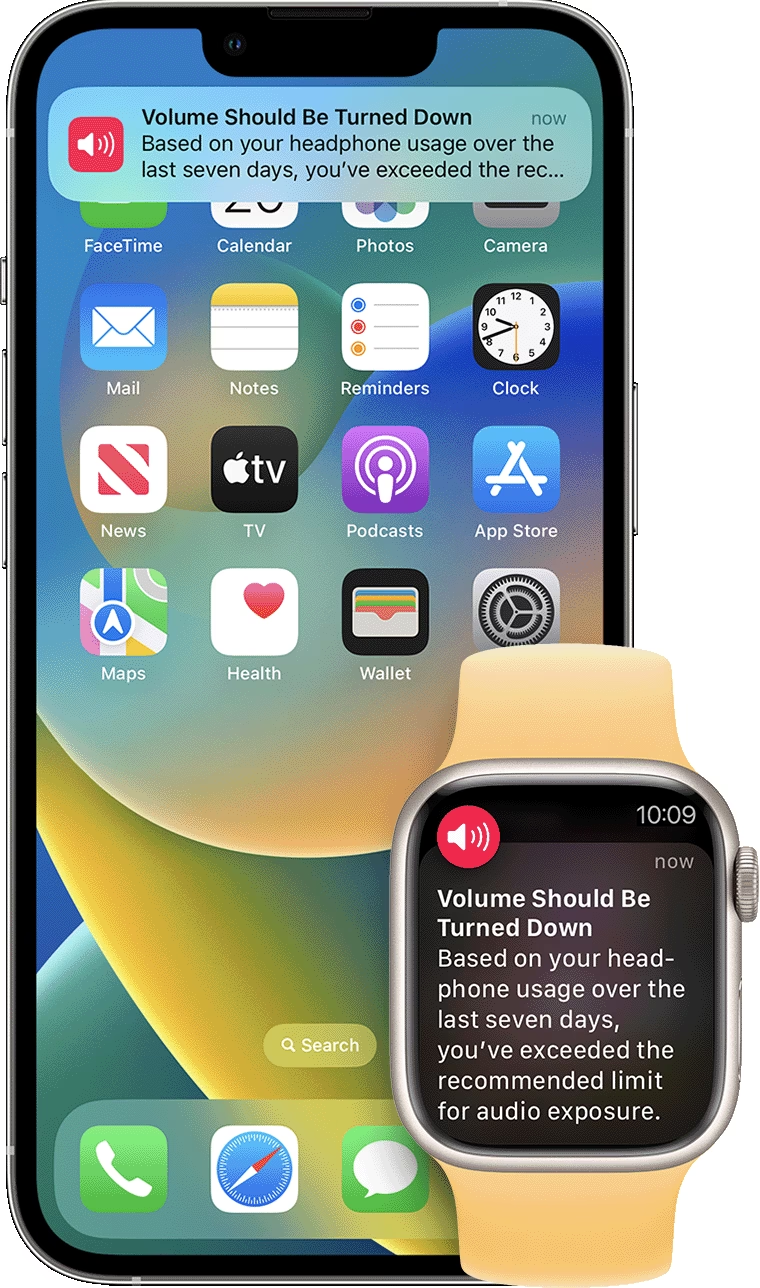
Pro uživatele Apple Watch je zde další důležitá nuance. Když máte Apple Watch na zápěstí a jsou odemčené (tj. přihlášené k vašemu iPhonu), většina oznámení se automaticky přesměruje na hodinky. To znamená, že váš iPhone zůstane tichý a oznámení budete cítit jako haptickou odezvu na zápěstí a uvidíte je na displeji hodinek.
V takovém případě nemusíte tolik řešit hlasitost oznámení na iPhonu, protože se jednoduše nepřehrávají. Místo toho se můžete zaměřit na nastavení síly haptické odezvy na vašich Apple Watch (v aplikaci Apple Watch na iPhonu > Zvuky a haptika > Haptika). Je to skvělý způsob, jak mít přehled o oznámeních, aniž byste rušili okolí.
Omezení a co iPhone neumí (zatím)
Ačkoliv iPhone nabízí široké možnosti přizpůsobení zvuků, existují i některá omezení, která je dobré znát:
- Žádná individuální hlasitost pro kontakty: Nemůžete nastavit jinou hlasitost oznámení pro různé kontakty. Hlasitost Vyzvánění a upozornění platí globálně pro všechny.
- Žádná individuální hlasitost pro typy oznámení: Nemůžete mít například hlasitější oznámení pro zprávy a tišší pro e-maily, pokud obě používají stejnou kategorii zvuku.
- Žádné automatické nastavení podle polohy: iPhone v současné době nenabízí funkci, která by automaticky upravovala hlasitost oznámení na základě vaší geografické polohy (např. tišší v práci, hlasitější doma).
Tyto funkce by byly pro mnoho uživatelů užitečné, ale v současné době nejsou k dispozici. Je však vždy dobré sledovat aktualizace iOS, protože Apple pravidelně přidává nové funkce.
Tabulka: Rychlý přehled ovládání hlasitosti
| Typ zvuku | Jak se ovládá | Kde se nastavuje | Poznámky |
|---|---|---|---|
| Vyzvánění a oznámení | Posuvník v Nastavení | Nastavení > Zvuky a haptika > Vyzvánění a upozornění | Ovlivňuje hovory, zprávy, oznámení aplikací. |
| Média (hudba, videa) | Boční tlačítka hlasitosti | Při přehrávání médií | Nezávislé na vyzvánění, pokud je vypnuto „Měnit tlačítky“. |
| Budík | Přímo v aplikaci Hodiny | Aplikace Hodiny > Budík | Zcela nezávislé na ostatních hlasitostech. |
| Oznámení pro konkrétní app | Nastavení zvuku v aplikaci | Nastavení > Oznámení > [Název aplikace] > Zvuky | Možnost nastavit „Žádný“ zvuk. |
| Hlasitost přes ext. reproduktor | Hlasitost ext. zařízení + hlasitost médií iPhonu | Na Bluetooth reproduktoru / v autě | Zvuk se přehrává přes připojené zařízení. |
Často kladené otázky (FAQ)
Zde jsou odpovědi na některé z nejčastějších otázek týkajících se hlasitosti oznámení na iPhonu:
Ovlivňuje změna hlasitosti upozornění na zprávy také hlasitost vyzvánění?
Ano, posuvník Vyzvánění a upozornění v Nastavení > Zvuky a haptika ovládá jak hlasitost vyzvánění, tak hlasitost upozornění na zprávy a další systémová oznámení.
Mohu nastavit různé hlasitosti pro různé typy oznámení?
Ne, posuvník Vyzvánění a upozornění mění hlasitost pro všechna oznámení, která spadají do této kategorie, nikoli jen pro zprávy. Pro individuální aplikace můžete nastavit zvuk na „Žádný“.
Ovlivní tyto změny hlasitost mého budíku?
Ne, hlasitost budíku se nastavuje samostatně v aplikaci Hodiny, když vytváříte nebo upravujete budík. Je zcela nezávislá na hlasitosti vyzvánění a oznámení.
Co se stane, když změním hlasitost pomocí bočních tlačítek na boku iPhonu?
Pokud je v Nastavení > Zvuky a haptika povolena funkce Měnit tlačítky, pak používání bočních tlačítek hlasitosti ovlivní také hlasitost vyzvánění a upozornění. Pokud je tato funkce vypnuta, boční tlačítka ovládají pouze hlasitost médií.
Existuje způsob, jak nechat iPhone automaticky upravovat hlasitost na základě mé polohy?
Ne, iPhone v současné době nemá funkci, která by automaticky upravovala hlasitost oznámení na základě vaší polohy.
Závěr: Získejte zpět kontrolu nad zvukem svého iPhonu
Zvládnutí zdánlivě jednoduchého úkolu, jako je změna hlasitosti oznámení na iPhonu, může výrazně zlepšit váš každodenní uživatelský zážitek. Ať už jde o pohodlí, zdvořilost vůči okolí, nebo osobní potřebu, převzetí kontroly nad hlasitostí oznámení může znamenat obrovský rozdíl.
Je to jedno z těch drobných nastavení, které, když je optimalizováno, vás donutí přemýšlet, jak jste se bez něj vůbec obešli. Udělejte si tedy chvilku, upravte svá nastavení a užijte si klid mysli, který přichází s vědomím, že vás váš iPhone upozorní přesně tak, jak chcete. Váš klid a pohoda si to zaslouží.
Chceš-li si přečíst další články podobné jako Hlasitost Oznámení na iPhonu: Klid pro Vaše Uši, navštiv kategorii iPhone.