

15/06/2024
Jste venku, potřebujete odeslat důležité soubory z vašeho notebooku, ale osobní hotspot na vašem iPhonu najednou přestane fungovat? Panika je pochopitelná! Osobní hotspot je nepostradatelný nástroj, který promění váš iPhone v přenosný Wi-Fi router, umožňující připojení k internetu pro váš počítač, iPad nebo jakékoli jiné zařízení, když není k dispozici žádná jiná bezdrátová síť. Je to záchrana v mnoha situacích, a proto je tak frustrující, když selže.
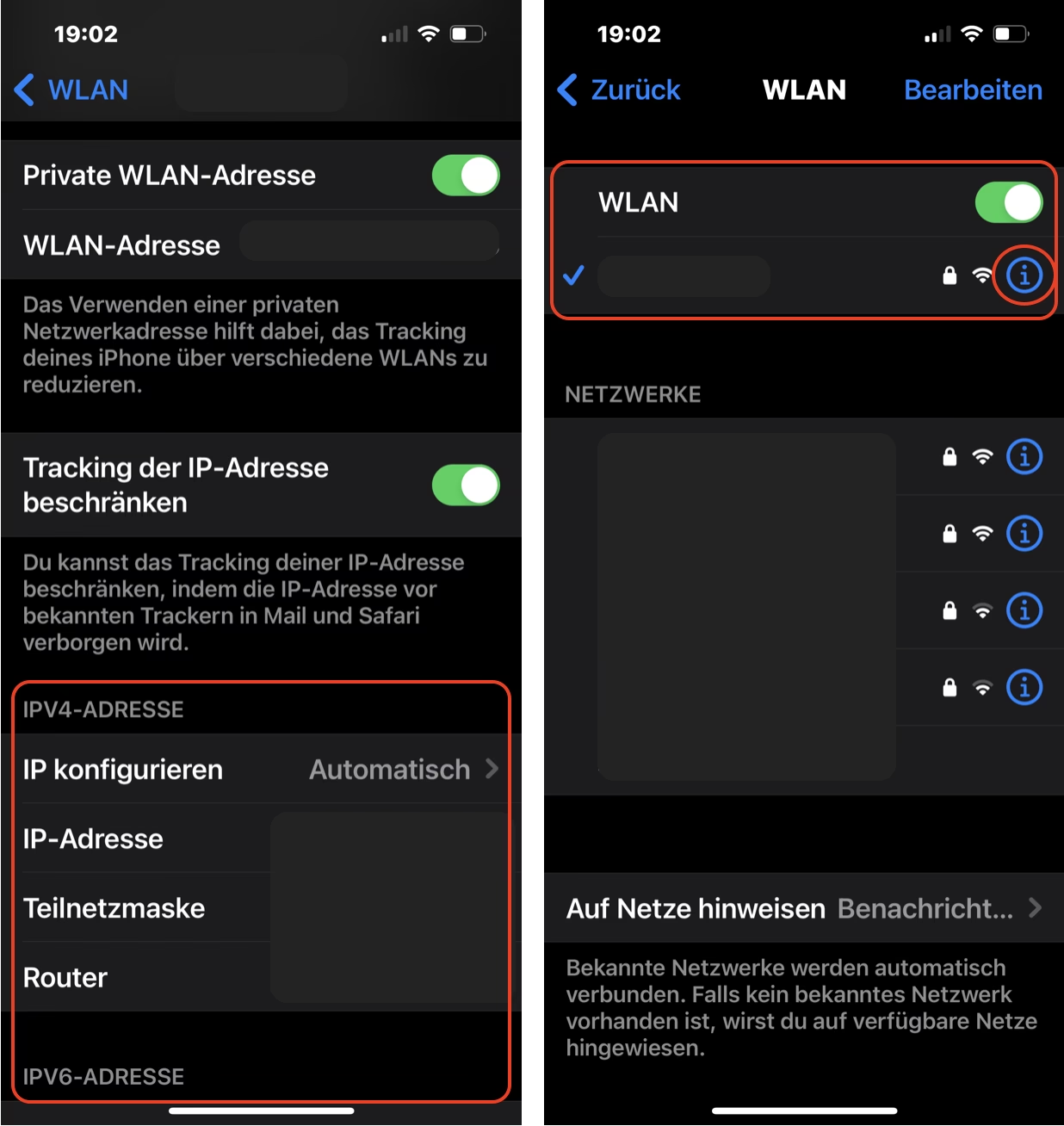
Problémy s osobním hotspotem na iPhonu jsou překvapivě časté. Může se stát, že se k hotspotu připojíte, ale internet nefunguje, nebo se hotspot vůbec nezobrazí v seznamu dostupných sítí. V tomto komplexním průvodci se ponoříme do nejčastějších příčin, proč váš iPhone hotspot nefunguje, a poskytneme vám podrobné kroky k jejich vyřešení. Nezáleží na tom, zda používáte nejnovější iOS 17, nebo starší verzi jako iOS 16 či 15, tyto tipy by vám měly pomoci získat vaše připojení zpět. Čtěte dále a zjistěte, jak se dostat z potíží!
Proč iPhone Hotspot Nefunguje? Pochopení Příčin
Než se pustíme do řešení, je důležité pochopit, proč váš osobní hotspot na iPhonu nemusí fungovat. Problém může být na straně iPhonu, na straně připojeného zařízení, nebo dokonce u vašeho mobilního operátora. Zde jsou nejčastější příčiny:
- Mobilní data jsou deaktivována: Hotspot samozřejmě potřebuje aktivní mobilní data.
- Nedostatečný mobilní datový provoz: Pokud jste vyčerpali data, hotspot nebude fungovat.
- Systém iOS nebyl aktualizován: Starší verze iOS mohou mít chyby, které ovlivňují hotspot.
- Kompatibilita iPhonu není dostatečná: Některé novější síťové funkce (např. 5G) mohou způsobovat problémy se staršími zařízeními.
- APN data jsou ztracena nebo nesprávná: Nastavení přístupového bodu (APN) je klíčové pro připojení k síti operátora.
- Vzdálenost mezi zařízeními je mimo povolený rozsah: Slabý signál nebo příliš velká vzdálenost brání stabilnímu připojení.
- Softwarová chyba na vašem iPhonu: Někdy se jedná o dočasnou závadu systému.
- Možnost „Povolit ostatním přístup“ není na iPhonu aktivována: Toto je základní nastavení pro sdílení připojení.
- Problémy s účtem u operátora: Váš tarif nemusí hotspot podporovat, nebo máte problém s platbami.
- Režim nízké spotřeby energie je aktivní: Tento režim může omezovat některé funkce, včetně hotspotu.
Jak Vyřešit Problém „iPhone Hotspot Nefunguje“: 18 Osvědčených Tipů
Nyní se podívejme na konkrétní kroky, které můžete podniknout k vyřešení problému s osobním hotspotem. Doporučujeme je zkoušet postupně, dokud nenajdete funkční řešení.
1. Základní Kontroly a Restartování
Tip 1. Zkontrolujte, zda je osobní hotspot aktivován na obou stranách (Nejčastěji používané)
Toto je první a nejzákladnější kontrola. Ujistěte se, že je osobní hotspot aktivní na vašem iPhonu a že se k němu pokoušíte připojit správně z druhého zařízení. Někdy stačí hotspot vypnout a znovu zapnout, aby se obnovilo připojení.
- Otevřete Nastavení na vašem iPhonu.
- Klepněte na Osobní hotspot.
- Zkontrolujte, zda je osobní hotspot již aktivován. Pokud ne, aktivujte jej. Pokud ano, zkuste ho na chvíli deaktivovat a poté znovu aktivovat.
Tip 2. Vypněte a zapněte mobilní data (Často používané)
Stejně jako restartování hotspotu, přepnutí mobilních dat může vyřešit dočasné síťové problémy. Vypnutím a zapnutím mobilních dat dojde k obnovení připojení k síti operátora, což může pomoci s funkcionalitou hotspotu.
- Nejprve vypněte osobní hotspot.
- Přejděte do Nastavení > Mobilní data.
- Vypněte Mobilní data a po několika sekundách je znovu zapněte.
- Znovu aktivujte osobní hotspot a zkuste se připojit.
Tip 3. Změňte název iPhonu (Často používané)
Zní to zvláštně, ale někteří uživatelé hlásí, že odstranění nadbytečných mezer nebo speciálních znaků v názvu iPhonu může vyřešit problémy s hotspotem. Někdy se jedná o drobnou softwarovou chybu, která se tímto způsobem opraví.
- Na iPhonu otevřete Nastavení.
- Klepněte na Obecné > Informace.
- Uvidíte název v prvním řádku. Klepněte na něj a zadejte nový, jednoduchý název bez mezer nebo speciálních znaků.
Tip 4. Restartujte iPhone a zařízení připojená k hotspotu
Starý dobrý restart je často nejjednodušším a nejúčinnějším řešením pro mnoho technických problémů. Restartováním obou zařízení (iPhonu a zařízení, které se snaží připojit) vymažete dočasné chyby v paměti a obnovíte síťová spojení.
Kroky pro restart iPhonu:
- Podržte tlačítko napájení (nebo boční tlačítko a tlačítko hlasitosti pro novější modely).
- Jakmile se objeví posuvník pro vypnutí, posuňte jej a iPhone se vypne.
- Počkejte několik sekund a poté iPhone znovu zapněte.
- Zadejte heslo k obrazovce uzamčení a znovu aktivujte osobní hotspot.
- Současně restartujte i zařízení, které se pokouší připojit k hotspotu (např. notebook nebo iPad).
- Zkuste se znovu připojit k hotspotu.
2. Řešení Problémů s Nastavením Sítě a Kompatibilitou
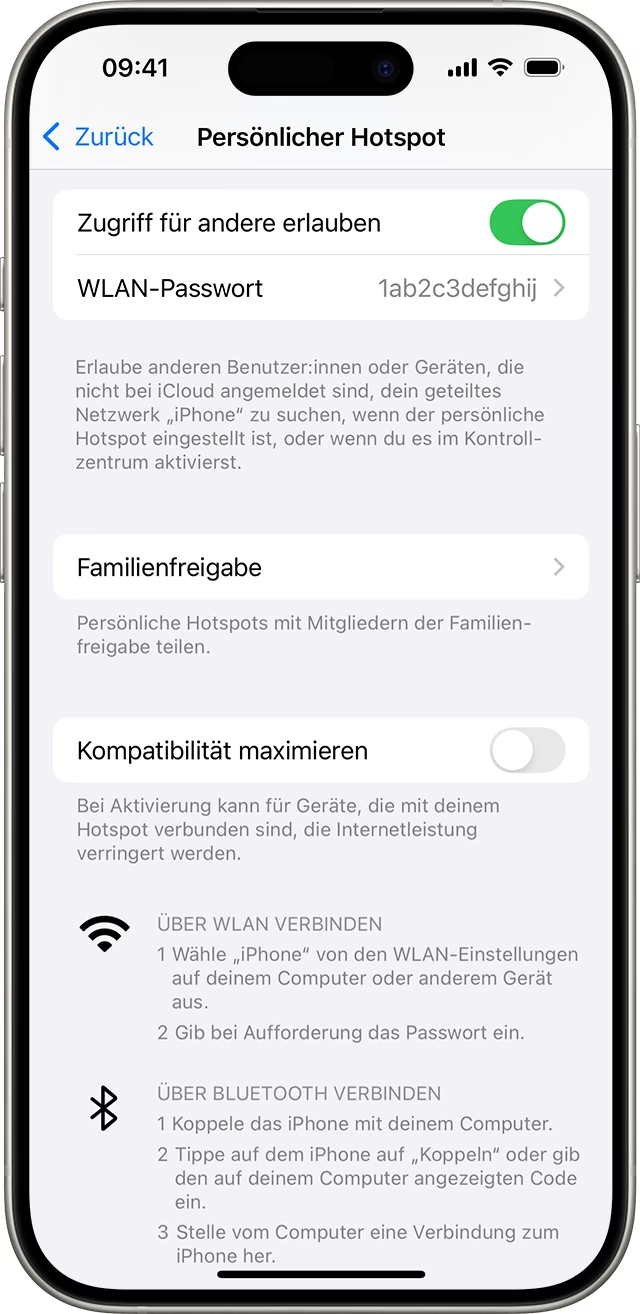
Tip 5. Aktivujte „Maximalizovat kompatibilitu“ pro iPhone
Novější modely iPhonů (iPhone 12 a novější, některé iPady Pro a mini) s 5G připojením mohou mít problémy s kompatibilitou při sdílení hotspotu se staršími nebo méně moderními zařízeními. Aktivace této možnosti přepne hotspot na starší, ale kompatibilnější Wi-Fi standard (2.4 GHz), což může vyřešit problémy s připojením.
- Otevřete Nastavení.
- Klepněte na Osobní hotspot.
- Na obrazovce osobního hotspotu najděte a aktivujte možnost Maximalizovat kompatibilitu.
Po aktivaci této možnosti zkuste znovu použít osobní hotspot a připojit se k počítači. Mějte na paměti, že to může mírně snížit rychlost připojení, ale zvýší kompatibilitu.
Tip 6. Aktualizujte iOS
Apple pravidelně vydává aktualizace iOS, které opravují chyby a zlepšují výkon. Pokud váš systém iOS není aktuální, může to být příčinou nefunkčního hotspotu. Vždy se ujistěte, že máte nainstalovanou nejnovější verzi.
- Přejděte do Nastavení.
- Klepněte na Obecné.
- Klepněte na Aktualizace softwaru a zkontrolujte, zda je k dispozici nová verze iOS. Pokud ano, proveďte aktualizaci.
- Po dokončení aktualizace se připojte k osobnímu hotspotu a zkontrolujte, zda funguje.
Tip 7. Aktualizujte nastavení operátora
Kromě aktualizací iOS vydává Apple také aktualizace nastavení operátora, které zlepšují konektivitu a kompatibilitu s mobilními sítěmi. Pokud tyto aktualizace nebyly nainstalovány, může to ovlivnit funkčnost hotspotu.
- Otevřete Nastavení na vašem iPhonu.
- Klepněte na Obecné.
- Na obrazovce Obecné najděte a klepněte na Informace.
- Pokud je k dispozici aktualizace, objeví se vyskakovací okno po několika sekundách. Klepněte na Aktualizovat.
Tip 8. Zkontrolujte, zda váš mobilní tarif zahrnuje osobní hotspot
Ačkoli většina moderních mobilních tarifů hotspot zahrnuje, některé starší nebo levnější tarify tuto funkci nemusí podporovat, nebo ji vyžadují jako dodatečnou službu. Pokud jste nedávno změnili tarif nebo operátora, ověřte si to.
- Kontaktujte svého mobilního operátora nebo se podívejte do svého tarifu na jeho webových stránkách, abyste se ujistili, že osobní hotspot je součástí vašeho datového balíčku. Pokud ne, budete ho muset aktivovat nebo změnit tarif.
Tip 9. Resetujte nastavení sítě
Tento krok vymaže všechna uložená nastavení Wi-Fi, mobilních dat, Bluetooth a VPN/APN. Je to účinné řešení, pokud jsou síťová nastavení poškozena nebo nesprávně nakonfigurována. Nebojte se, vaše data (fotky, aplikace) zůstanou nedotčena.
- Na iPhonu přejděte do Nastavení.
- Klepněte na Obecné a poté na Přenést nebo resetovat iPhone (v iOS 15 a novějších) nebo Resetovat (ve starších iOS).
- Klepněte na Resetovat nastavení sítě.
- Zadejte svůj přístupový kód pro potvrzení.
Po dokončení resetování síťových nastavení se vaše síť vrátí na výchozí tovární nastavení. Poté můžete znovu zapnout osobní hotspot a vyzkoušet ho.
Tip 10. Ujistěte se, že váš účet u telefonního operátora nemá problémy
Někdy je problém jednoduše na straně vašeho účtu u operátora. Může jít o neuhrazenou fakturu, dočasné omezení služeb nebo jiný administrativní problém, který brání plnému využívání mobilních dat, a tím i hotspotu.
- Zavolejte na zákaznickou linku svého telefonního operátora a zeptejte se, zda je s vaším účtem nebo službami vše v pořádku a zda je hotspot aktivní a povolený.
3. Alternativní Metody Připojení a Systémové Opravy
Tip 11. Vyzkoušejte jinou metodu připojení
Osobní hotspot se nemusí připojovat pouze přes Wi-Fi. Můžete se připojit také přes Bluetooth nebo pomocí USB kabelu. Pokud máte problémy s Wi-Fi připojením, vyzkoušejte tyto alternativy. Ujistěte se, že máte vypnuté Wi-Fi na iPhonu, než začnete s připojením přes Bluetooth nebo USB.
Jak připojit osobní hotspot přes Bluetooth
Bluetooth připojení je stabilnější než Wi-Fi v místech s mnoha rušivými signály a je energeticky úspornější. Může však být pomalejší.
- Otevřete aplikaci Nastavení na iPhonu.
- Zapněte Bluetooth.
- Aktivujte Osobní hotspot a zkontrolujte, zda je zapnuta možnost Povolit ostatním přístup.
- Na počítači přejděte do Nastavení, najděte Zařízení a klepněte na Bluetooth a další zařízení.
- Pokud je posuvník Bluetooth deaktivován, zapněte jej a poté vyberte Přidat Bluetooth nebo jiné zařízení.
- Zvolte typ Bluetooth.
- Vyberte svůj iPhone ze seznamu zařízení a zadejte párovací heslo pro propojení (bude zobrazeno na obou zařízeních).
- Po potvrzení hesla se váš iPhone připojí k počítači. Nyní zkuste, zda lze osobní hotspot na počítači používat.
Jak připojit osobní hotspot pomocí USB kabelu
Připojení přes USB kabel je nejrychlejší a nejspolehlivější metoda, ideální pro přenos velkých souborů. Vyžaduje však, abyste měli na počítači nainstalovanou nejnovější verzi iTunes (nebo Finder na macOS Catalina a novějších).
- Aktivujte Osobní hotspot na iPhonu.
- Připojte iPhone a počítač pomocí USB kabelu.
- Na Macu otevřete Systémová nastavení (nebo Předvolby systému) > Síť. Na Windows se ujistěte, že je iPhone rozpoznán v iTunes.
- V seznamu síťových služeb by se měl objevit iPhone USB. Pokud tam není, klepněte na tlačítko „+“ a přidejte ho.
- Pokud je iPhone USB v seznamu:
- macOS Ventura a novější: Klepněte na iPhone USB. Klepněte na Deaktivovat a poté na Aktivovat.
- Starší verze macOS: Klepněte na iPhone USB. Pod seznamem služeb klepněte na tlačítko Více, vyberte Deaktivovat službu a poté klepněte na Použít. Znovu klepněte na tlačítko Více, vyberte Aktivovat službu a poté klepněte na Použít.
Důležité: Nezapomeňte deaktivovat osobní hotspot, když jej nepoužíváte, abyste zabránili nechtěnému připojení a spotřebě mobilních dat.
Tip 12. Odhlaste se a znovu přihlaste k iCloudu
Tento tip se zdá být poněkud neintuitivní, ale někteří uživatelé hlásí, že odhlášení se z iCloud účtu a následné opětovné přihlášení může vyřešit problémy s hotspotem. Může to resetovat některé vnitřní synchronizační procesy, které ovlivňují síťové funkce.
- Otevřete Nastavení na iPhonu.
- Klepněte na vaše Apple ID (vaše jméno nahoře).
- Posuňte se dolů a klepněte na Odhlásit se.
- Po odhlášení restartujte iPhone.
- Znovu se přihlaste ke svému Apple ID a zkuste se připojit k osobnímu hotspotu.
Tip 13. Deaktivujte režim nízké spotřeby energie
Režim nízké spotřeby energie (Low Power Mode) je navržen tak, aby šetřil baterii iPhonu omezením některých funkcí, včetně pozadí aktualizací aplikací a stahování. V některých případech může tento režim omezit i funkčnost osobního hotspotu.
- Na iPhonu přejděte do Nastavení.
- Najděte Baterie.
- Vypněte Režim nízké spotřeby.
- Po deaktivaci režimu zkuste znovu použít osobní hotspot.
Tip 14. Zapněte a vypněte režim Letadlo
Stejně jako restartování zařízení, přepnutí režimu Letadlo je rychlý způsob, jak resetovat všechna bezdrátová připojení iPhonu (mobilní data, Wi-Fi, Bluetooth). To může vyřešit drobné softwarové závady ovlivňující hotspot.
- Otevřete Ovládací centrum (potažením prstem dolů z pravého horního rohu, nebo nahoru z dolní části obrazovky na starších modelech).
- Klepněte na ikonu Letadlo pro zapnutí režimu Letadlo.
- Počkejte asi 10-15 sekund a poté znovu klepněte na ikonu pro vypnutí režimu Letadlo.
- Zkuste znovu aktivovat hotspot.
Tip 15. Zkontrolujte, zda nechybí APN data
Nastavení APN (Access Point Name) jsou klíčová pro správnou komunikaci vašeho iPhonu se sítí mobilního operátora. Pokud jsou tato data poškozena nebo chybí, hotspot nemusí fungovat. APN nastavení se obvykle konfiguruje automaticky, ale někdy je třeba je zkontrolovat nebo ručně zadat.
- Přejděte do Nastavení a klepněte na Mobilní síť.
- Vyberte Možnosti mobilních dat (nebo Mobilní data > Síť mobilních dat).
- Klepněte na Nastavení APN.
- V sekci Osobní hotspot zadejte přístupový bod (APN) pro hotspot. Často je to stejné jako APN pro mobilní data (např. „internet“ nebo „data.t-mobile.cz“). Detaily naleznete v pokynech vašeho poskytovatele služeb. Obvykle není třeba zadávat uživatelské jméno a heslo.
Tip 16. Resetujte iPhone do továrního nastavení
Toto je drastické řešení, které vymaže všechna data a nastavení z vašeho iPhonu a vrátí ho do továrního stavu. Použijte ho pouze jako poslední možnost, pokud nic jiného nepomohlo. Před provedením tohoto kroku je naprosto nezbytné zálohovat všechna vaše důležitá data!
- Otevřete Nastavení iPhonu.
- Klepněte na Obecné a vyberte Přenést nebo resetovat iPhone (v iOS 15 a novějších) nebo Resetovat (ve starších iOS).
- Vyberte Smazat data a nastavení.
- Zadejte heslo pro spuštění procesu.
- Po resetování iPhonu se zkuste znovu připojit k osobnímu hotspotu.
Tip 17. Obnovte iPhone pomocí režimu DFU
Režim DFU (Device Firmware Update) je nejhlubší typ obnovení iPhonu, který přeinstaluje jak software, tak firmware. Je to ještě hlubší než tovární reset a používá se k řešení závažných softwarových problémů. Opět platí: Důkladně zálohujte svá data předtím, než se pokusíte o obnovení v režimu DFU!
Srovnání metod zálohování
| Metoda zálohování | Výhody | Nevýhody | Doporučení |
|---|---|---|---|
| iCloud | Automatické zálohy, dostupné odkudkoli, bezdrátové. | Omezená bezplatná kapacita (5 GB), závislé na Wi-Fi. | Pro běžné uživatele, kteří preferují jednoduchost a cloud. |
| iTunes/Finder | Úplné zálohy na počítač, šifrování záloh, rychlejší obnovení. | Vyžaduje počítač a kabel, manuální spuštění. | Pro uživatele, kteří chtějí mít kontrolu nad zálohou a velkou kapacitu. |
| FoneTool (třetí strana) | Selektivní zálohování (vyberete, co chcete zálohovat), rychlé, bezpečné. | Vyžaduje instalaci softwaru třetí strany. | Pro uživatele, kteří potřebují flexibilitu a rychlost zálohování. |
Doporučujeme použít FoneTool pro zálohování: FoneTool je profesionální software pro zálohování dat iPhonu, který vám umožní bezpečně a rychle zálohovat všechna data nebo vybrané soubory. Podporuje iPhone, iPad, iPod a iOS až do verze 17. Je bezpečný a snadno použitelný.
Krok 1: Jak zálohovat iPhone pomocí FoneTool:
- Stáhněte a nainstalujte FoneTool na váš počítač.
- Připojte váš iPhone k počítači pomocí USB kabelu. Pokud se připojujete poprvé, iPhone vás vyzve k důvěřování tomuto počítači – klepněte na Důvěřovat.
- Otevřete FoneTool, poté klepněte na Zálohování telefonu a vyberte Úplné zálohování nebo Selektivní zálohování pro zálohování vašich fotografií, videí, zpráv atd.
- Vyberte cestu pro uložení zálohy. Po nastavení cesty klepněte na Spustit zálohování.
Krok 2: Jak uvést iPhone do režimu DFU a obnovit ho:
- Připojte váš iPhone k počítači pomocí USB kabelu.
- Aktivujte iTunes (nebo Finder na Macu) a najděte váš iPhone.
- Uveďte svůj iPhone do režimu DFU. Postup se liší podle modelu iPhonu (pro iPhone 8 a novější: stiskněte a rychle uvolněte tlačítko pro zvýšení hlasitosti, stiskněte a rychle uvolněte tlačítko pro snížení hlasitosti, poté stiskněte a držte boční tlačítko, dokud obrazovka nezčerná. Jakmile zčerná, držte boční tlačítko a stiskněte a držte tlačítko pro snížení hlasitosti po dobu 5 sekund. Poté uvolněte boční tlačítko, ale držte tlačítko pro snížení hlasitosti po dobu dalších 5-10 sekund. Obrazovka zůstane černá – to je DFU režim).
- V iTunes/Finderu se objeví výzva k obnovení nebo aktualizaci iPhonu. Klepněte na Obnovit.
Tip 18. Požádejte o pomoc Apple
Pokud jste vyzkoušeli všechny výše uvedené metody a váš osobní hotspot stále nefunguje, je možné, že se jedná o hardwarový problém, nebo složitější softwarovou závadu, kterou nelze vyřešit svépomocí. V takovém případě je nejlepší obrátit se na profesionály.
- Kontaktujte podporu Apple online nebo si sjednejte schůzku v Apple Storu. Odborníci mohou provést diagnostiku vašeho zařízení a nabídnout další řešení.
Často Kladené Otázky o iPhone Hotspotu
1. Jak lze iPhone Hotspot trvale připojit?
Chcete-li, aby se jiná zařízení automaticky připojovala k vašemu iPhone hotspotu, když je dostupný a již se k němu dříve připojila, můžete aktivovat automatické připojení. Jděte do Nastavení > Osobní hotspot a aktivujte hotspot. Zařízení, která se již dříve připojila, by se měla automaticky připojit, jakmile je hotspot aktivní a v dosahu.
2. Proč nelze připojit můj notebook k iPhone Hotspotu?
Existuje několik možných důvodů, proč se váš notebook nemusí připojit k hotspotu iPhonu:
- Hotspot není aktivován na iPhonu.
- Bylo zadáno nesprávné heslo hotspotu.
- Režim Letadlo je aktivován na iPhonu.
- Wi-Fi na notebooku není zapnuto nebo má zastaralé ovladače.
- Problémy se sílou signálu nebo příliš velká vzdálenost mezi zařízeními.
- Síťová nastavení na iPhonu potřebují reset.
- Technické problémy s jedním z zařízení.
Zkuste restartovat obě zařízení, zkontrolovat heslo a ujistit se, že jsou blízko sebe. Pokud problém přetrvává, zkuste resetovat síťová nastavení na iPhonu nebo aktualizovat ovladače Wi-Fi na notebooku.
3. iPhone Hotspot: „Nelze se připojit k této síti.“
Pokud obdržíte zprávu „Nelze se připojit k této síti“ při pokusu o připojení k iPhone hotspotu, zkuste následující kroky:
- Zkontrolujte název Wi-Fi sítě hotspotu a heslo.
- Restartujte jak váš iPhone, tak i připojené zařízení.
- Aktivujte a deaktivujte režim Letadlo na vašem iPhonu.
- Resetujte síťová nastavení na vašem iPhonu (viz Tip 9).
- Ujistěte se, že váš iPhone má nejnovější verzi iOS.
- Dočasně deaktivujte VPN, pokud ji používáte.
- Ujistěte se, že je na iPhonu aktivována možnost „Povolit ostatním přístup“.
4. Jak aktivuji Hotspot na iPhonu?
Aktivace hotspotu na iPhonu je jednoduchá:
- Přejděte do Nastavení.
- Klepněte na Osobní hotspot.
- Přepněte přepínač Povolit ostatním přístup do polohy zapnuto (zeleně).
Zde také uvidíte název Wi-Fi sítě a heslo, které budete potřebovat pro připojení jiných zařízení.
5. iPhone Hotspot není viditelný na Androidu
Pokud hotspot vašeho iPhonu není viditelný na zařízení Android, můžete vyzkoušet následující kroky:
- Ujistěte se, že je hotspot na vašem iPhonu aktivován a možnost „Povolit ostatním přístup“ je zapnutá.
- Aktualizujte nastavení Wi-Fi na vašem Android zařízení (vypněte a zapněte Wi-Fi).
- Restartujte jak váš iPhone, tak i zařízení Android.
- Aktivujte a deaktivujte režim Letadlo na vašem iPhonu.
- Zkontrolujte sílu signálu hotspotu – ujistěte se, že jsou obě zařízení blízko sebe.
- Aktualizujte software na obou zařízeních na nejnovější verzi.
- Zkuste změnit název hotspotu iPhonu na něco jednoduššího (viz Tip 3).
- Pokud váš iPhone podporuje „Maximalizovat kompatibilitu“ (viz Tip 5), zkuste ji aktivovat.
Závěr
Problémy s osobním hotspotem na iPhonu mohou být velmi nepříjemné, zejména když se spoléháte na připojení k internetu v kritické situaci. Jak jsme si ukázali, existuje mnoho potenciálních příčin, od jednoduchých chyb v nastavení až po komplexnější softwarové problémy. V tomto článku jsme vám poskytli 18 podrobných tipů a řešení, které vám pomohou diagnostikovat a opravit nefunkční hotspot.
Doporučujeme začít s nejjednoduššími kroky, jako je restartování zařízení a kontrola základních nastavení, a postupovat k pokročilejším řešením, jako je resetování síťových nastavení nebo aktualizace softwaru. Vždy pamatujte na důležitost zálohování dat před prováděním jakýchkoli drastických kroků, jako je tovární reset nebo obnova v režimu DFU. Nástroje jako FoneTool vám mohou pomoci rychle a bezpečně zálohovat vaše cenné soubory.
Věříme, že s pomocí tohoto průvodce se vám podaří obnovit funkčnost vašeho osobního hotspotu a zůstat připojeni, ať už jste kdekoli! Pokud i po vyzkoušení všech těchto metod problém přetrvává, neváhejte se obrátit na podporu Apple. Vaše připojení je klíčové!
Chceš-li si přečíst další články podobné jako iPhone Hotspot Nefunguje? Zde je Řešení!, navštiv kategorii iPhone.