

22/07/2022
V dnešní době, kdy jsou naše chytré telefony prakticky prodloužením naší osobnosti, je zabezpečení nanejvýš důležité. Uchováváme v nich nepřeberné množství osobních informací, od kontaktů a kalendářů po fotografie a bankovní údaje. Zajištění ochrany těchto dat je klíčové a jedním z nejzákladnějších, avšak nejúčinnějších způsobů, jak toho dosáhnout, je nastavení přístupového kódu. S příchodem iOS 17 mají uživatelé iPhonů možnost volby nastavení různých typů kódů, včetně klasického 4místného číselného kódu.
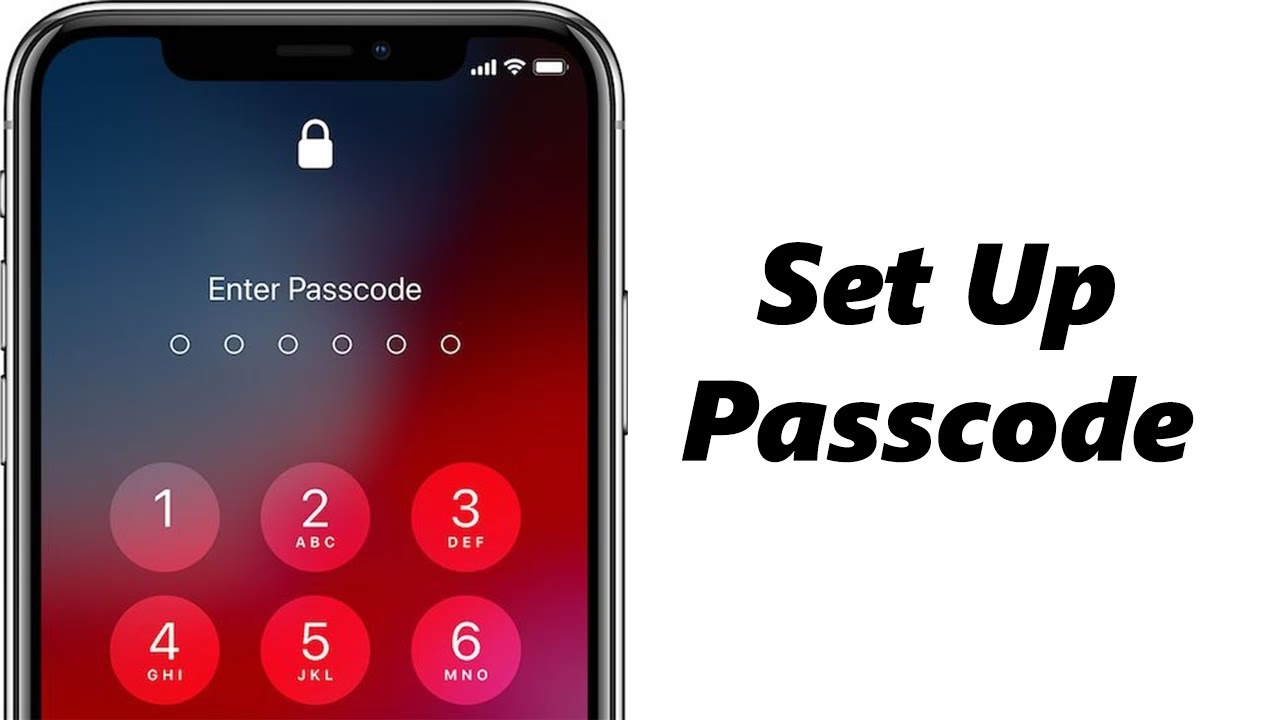
I když někteří mohou namítat, že 4místný kód je méně bezpečný než delší kód, představuje rovnováhu mezi snadností přístupu a bezpečností. Co je nejdůležitější, je to známý systém, se kterým se mnoho uživatelů cítí pohodlně. Tento článek je ideální pro každého, kdo si cení jednoduchosti a rychlého přístupu, ale přesto chce udržet své zařízení v bezpečí. Ať už jste rodič, který nastavuje první iPhone svému dítěti, senior, který preferuje méně komplikovaný systém, nebo někdo, kdo prostě vzpomíná na staré dobré časy 4místných kódů, čtěte dál a zjistěte, jak tuto funkci v iOS 17 využít.
Proč zvolit 4místný kód a co je potřeba vědět předem
Než se pustíme do samotných kroků, je důležité pochopit, proč je nastavení přístupového kódu, byť 4místného, tak zásadní. Nastavení 4místného kódu na vašem iPhonu pomůže udržet vaše zařízení v bezpečí a zabránit neoprávněnému přístupu. Je to první linie obrany proti zvědavým očím a potenciálním zneužitím vašich dat. I když se jedná o kratší kód, je to výrazně lepší než nemít žádný kód a ponechat vaše zařízení zcela otevřené. Pamatujte, že váš telefon je zlatý důl osobních dat a jeho zabezpečení je klíčové.
Kroky k nastavení 4místného kódu na vašem iPhonu s iOS 17
Proces nastavení 4místného přístupového kódu na vašem iPhonu je přímočarý a rychlý. Následujte tyto detailní kroky:
Krok 1: Otevřete aplikaci Nastavení
Prvním krokem k jakékoli změně nastavení na vašem iPhonu je otevření aplikace Nastavení. Ikona Nastavení obvykle vypadá jako ozubené kolo a najdete ji na domovské obrazovce. Klepnutím na ni se dostanete k mnoha možnostem přizpůsobení vašeho iPhone zážitku. Je to brána k personalizaci a zabezpečení vašeho zařízení.
Krok 2: Přístup k Face ID a Kódu nebo Touch ID a Kódu
Posuňte se dolů a klepněte na možnost, která se jmenuje „Face ID a kód“ nebo „Touch ID a kód“, v závislosti na modelu vašeho iPhonu. V novějších modelech s Face ID se tato možnost bude jmenovat „Face ID a kód“, zatímco u starších modelů s tlačítkem Domů se bude jednat o „Touch ID a kód“. Budete vyzváni k zadání vašeho stávajícího přístupového kódu, pokud již nějaký máte nastavený. Tento krok zajišťuje, že osoba, která se pokouší provést změny, je skutečným vlastníkem zařízení a má k tomu oprávnění.
Krok 3: Zadejte současný kód
Zadejte svůj současný přístupový kód, abyste získali přístup k nastavení kódu. Jedná se o bezpečnostní opatření, které brání ostatním v tom, aby změnili váš kód bez vašeho svolení. Pokud kód nemáte nastavený, tento krok přeskočíte. Pokud jste svůj kód zapomněli, budete muset provést složitější proces obnovy, který často zahrnuje vymazání zařízení, proto je klíčové si svůj kód pamatovat.
Krok 4: Zvolte „Změnit kód“
Klepněte na „Změnit kód“ (Change Passcode) a začněte s nastavením nového kódu. To vás vyzve k zadání nového požadovaného kódu, ale předtím musíme vybrat typ kódu, který chcete nastavit. Tato volba je zásadní pro definování délky a složitosti vašeho nového zabezpečení.
Krok 5: Vyberte „Možnosti kódu“
Vyberte „Možnosti kódu“ (Passcode Options), abyste odhalili různé dostupné typy kódů. Zde si můžete vybrat z vlastního alfanumerického kódu (kombinace písmen a čísel), vlastního číselného kódu (delší číselný kód) nebo 4místného číselného kódu. Tato nabídka vám dává flexibilitu přizpůsobit zabezpečení vašim preferencím a potřebám.
Krok 6: Zvolte „4místný číselný kód“
Klepněte na „4místný číselný kód“ (4-Digit Numeric Code) pro nastavení kódu se čtyřmi čísly. Tato možnost zjednodušuje proces zadávání kódu, což může být obzvláště užitečné, pokud telefon často odemykáte. Je to volba pro ty, kteří preferují rychlost a jednoduchost nad maximální složitostí.
Krok 7: Zadejte svůj nový kód
Zadejte 4místné číslo, které chcete použít jako svůj nový přístupový kód. Budete muset kód zadat podruhé, abyste potvrdili svou volbu a zajistili, že při prvním zadání nedošlo k žádným chybám. Vyberte si kód, který si snadno zapamatujete, ale který není snadno uhodnutelný pro ostatní.
Výhody a nevýhody 4místného kódu
Při rozhodování, zda použít 4místný přístupový kód, je důležité zvážit jeho výhody i nevýhody. Každý typ zabezpečení má své kompromisy.
Výhody (Pros)
| Výhoda | Vysvětlení |
|---|---|
| Jednoduchost | 4místný kód se snadno pamatuje a rychle zadává, což je pohodlné pro ty, kteří často přistupují ke svým telefonům. |
| Rychlost | S menším počtem číslic k zadání je odemykání telefonu rychlejší, což může být klíčové v nouzových situacích nebo když spěcháte. |
| Použitelnost | Pro osoby s problémy s pamětí nebo ty, kteří si nechtějí komplikovat život, nabízí 4místný kód přímočarou možnost zabezpečení. |
Nevýhody (Cons)
| Nevýhoda | Vysvětlení |
|---|---|
| Menší zabezpečení | S pouhými 10 000 možnými kombinacemi je 4místný kód náchylnější k pokusům o uhodnutí než delší kódy. |
| Snadné pozorování | Kratší délka usnadňuje někomu „šmírování přes rameno“ a zapamatování vašeho kódu. |
| Omezené možnosti | Máte méně možností pro přizpůsobení a složitost, což nemusí vyhovovat bezpečnostním potřebám každého. |
Dodatečné tipy pro zabezpečení
Zatímco nastavení 4místného kódu na vašem iPhonu s iOS 17 je hračka, je třeba mít na paměti několik věcí. Především se ujistěte, že kód, který zvolíte, není snadno uhodnutelný, jako například „1234“ nebo „0000“. Tyto kombinace jsou první, které zkusí každý, kdo se pokusí dostat do vašeho telefonu. Zvažte použití kombinace, která je pro vás smysluplná, ale není zřejmá pro ostatní, například část telefonního čísla, kterou si nikdo nespojí s vámi, nebo datum narození, které není všeobecně známé.
Dále, i když se zaměřujeme na 4místný kód, iOS 17 vám umožňuje nastavit vlastní alfanumerický kód (kombinace písmen, čísel a symbolů) nebo vlastní číselný kód (delší posloupnost čísel). Tyto možnosti poskytují vyšší úrovně zabezpečení, takže zvažte své potřeby a vyberte si podle toho. Pokud na svém telefonu uchováváte velmi citlivá data, jako jsou firemní dokumenty nebo bankovní aplikace s vysokými limity, může být delší a složitější kód vhodnější volbou.
Dalším tipem je pravidelně měnit svůj přístupový kód, abyste zvýšili zabezpečení. Měnit kód každých několik měsíců nebo kdykoli máte podezření, že ho někdo mohl zjistit, je dobrá praxe. A co když svůj kód zapomenete? iOS 17 si se zabezpečením nehraje, takže budete muset svůj iPhone resetovat do továrního nastavení, což může být nepříjemné a povede ke ztrátě dat, pokud nemáte zálohu. Proto si vyberte kód, který je pro vás zapamatovatelný, ale pro ostatní neprůhledný. Pamatujte, že vaše soukromí je cenné a jeho ochrana začíná u silného kódu.
Často kladené otázky (FAQ)
Pokud zapomenete svůj přístupový kód, budete muset své zařízení vymazat, což odstraní všechna vaše data a nastavení, včetně kódu. Je to drastické, ale nezbytné bezpečnostní opatření. Důrazně doporučujeme pravidelně zálohovat svůj iPhone (na iCloud nebo do počítače), abyste předešli ztrátě dat v takových případech.
Je 4místný kód méně bezpečný než jiné typy kódů?
Ano, 4místný kód je méně bezpečný kvůli omezenému počtu možných kombinací (pouze 10 000). Pro zvýšené zabezpečení zvažte použití delšího číselného kódu (např. 6místného nebo vlastního číselného kódu) nebo alfanumerického kódu, který kombinuje písmena, čísla a symboly.
Mohu použít stejný 4místný kód, který jsem používal v předchozích verzích iOS?
Ano, můžete použít libovolnou 4místnou kombinaci, kterou preferujete, za předpokladu, že nebyla dříve použita jako přístupový kód na stejném zařízení v nedávné době. Systém si pamatuje posledních několik použitých kódů a nedovolí vám je znovu použít kvůli zvýšení bezpečnosti.
Jak často bych měl měnit svůj 4místný kód?
Pro optimální zabezpečení se doporučuje měnit svůj přístupový kód každých několik měsíců, nebo kdykoli máte podezření, že se o něm mohl dozvědět někdo jiný. Pravidelná změna kódu výrazně snižuje riziko neoprávněného přístupu.
Mohu stále používat Touch ID nebo Face ID s 4místným kódem?
Ano, Touch ID (pro modely s tlačítkem Domů) nebo Face ID (pro novější modely s rozpoznáváním obličeje) můžete používat ve spojení s 4místným kódem. Tyto biometrické metody poskytují ještě rychlejší a pohodlnější přístup k vašemu zařízení, zatímco kód slouží jako záložní metoda ověření a je vyžadován po restartu zařízení nebo po několika neúspěšných pokusech o biometrické ověření.
Závěr
S iOS 17 zůstává použití 4místného přístupového kódu na vašem iPhonu oblíbenou volbou pro jeho praktičnost a rychlost. I když nemusí nabízet nejvyšší úroveň zabezpečení, pro mnoho uživatelů poskytuje správnou rovnováhu mezi pohodlím a ochranou. Volba 4místného kódu je často preferována pro každodenní rychlé odemykání, zejména pokud nejste vystaveni vysokému riziku cíleného útoku.
Pamatujte, že klíčem k dobrému kódu je ten, který nezapomenete, ale který není snadno uhodnutelný pro ostatní. Zůstaňte ostražití, pravidelně aktualizujte svá bezpečnostní nastavení a užívejte si snadnost použití, kterou přináší 4místný kód na vašem iPhonu. Vaše data jsou cenná, a i takto jednoduchý krok může mít velký význam v jejich ochraně.
Chceš-li si přečíst další články podobné jako Jak nastavit 4místný kód na iPhone iOS 17, navštiv kategorii iPhone.