

19/10/2025
Problémy s připojením vašeho iPhonu k počítači s Windows jsou častější, než si myslíte. Mnoho uživatelů se setkává s tím, že jejich zařízení není správně rozpoznáno, soubory se nepřenášejí nebo se iPhone jednoduše nenabíjí, když je připojen k PC. Kořenem těchto problémů je často chybějící nebo zastaralý ovladač Apple Mobile Device USB. Tento podrobný průvodce vás provede všemi nezbytnými kroky, abyste tento klíčový ovladač stáhli, aktualizovali a nainstalovali na vašem systému Windows 10 nebo 11, zajistili tak bezproblémové propojení a plnou funkčnost vašeho iOS zařízení s počítačem.
Co je to ovladač a proč je důležitý?
Než se pustíme do konkrétních metod, je důležité pochopit, co ovladač vlastně je a jakou roli hraje ve fungování vašeho počítače. Operační systém, ať už je to Windows, macOS nebo Linux, je komplexní soubor mnoha služeb, programů a softwaru, které společně zajišťují jeho funkčnost. Jedním z takových programů je právě ovladač zařízení.
Ovladač je v podstatě sada instrukčních souborů, které zajišťují správnou komunikaci mezi hardwarem (v tomto případě vaším iPhonem) a operačním systémem počítače. Definuje, jak systém přijímá uživatelské příkazy, jak na ně zařízení reaguje nebo je zpracovává, a nakonec, jak prezentuje konečný výsledek operace. Bez správného ovladače by vaše zařízení bylo pro počítač jen „kus železa“ bez schopnosti efektivní interakce.
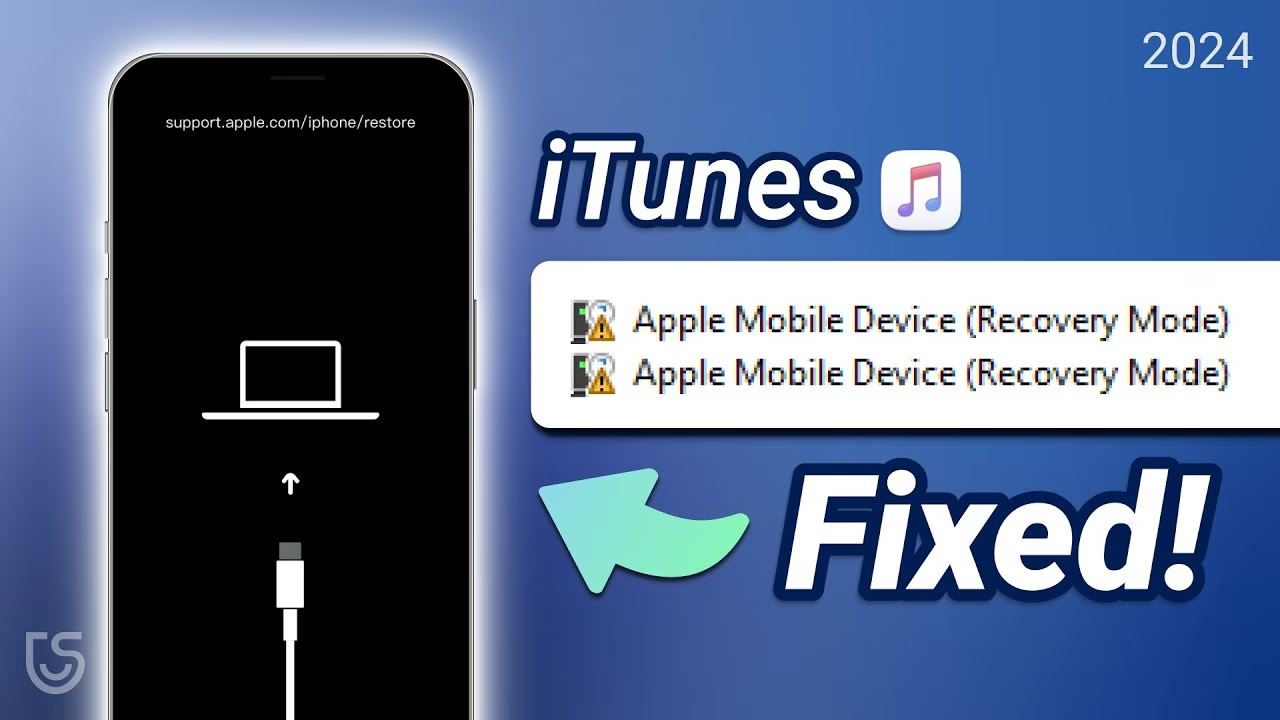
V kontextu iPhonů a Windows počítačů je ovladač Apple Mobile Device USB klíčovým prvkem. Umožňuje plynulé a funkční připojení vašeho iOS zařízení k počítači. Pokud máte problémy s připojením iPhonu k Windows, nebo si přejete jej vůbec připojit, je instalace nebo aktualizace tohoto ovladače nezbytná. Zajistí, že váš počítač iPhone rozpozná nejen jako úložiště, ale také jako plnohodnotné mobilní zařízení, se kterým může komunikovat pro synchronizaci dat, zálohování, obnovu systému a mnoho dalšího.
Metody pro stažení a aktualizaci ovladače Apple Mobile Device USB
Existuje několik spolehlivých metod, jak získat a nainstalovat ovladač Apple Mobile Device USB pro Windows 10 a 11. Každá z nich má své výhody a může se hodit v různých situacích. Doporučujeme prozkoumat všechny možnosti, než se rozhodnete pro tu, která vám bude nejvíce vyhovovat.
1. Aktualizace ovladače prostřednictvím Správce zařízení
Správce zařízení je integrovaný nástroj systému Windows, který uživatelům nabízí kompletní kontrolu nad připojenými zařízeními. Je to skvělý výchozí bod pro aktualizaci ovladače Apple Mobile Device USB pro Windows 11/10 a další operační systémy.
Postupujte podle těchto kroků:
- Pravým tlačítkem myši klikněte na tlačítko Start (ikonu Windows) na hlavním panelu.
- Z kontextové nabídky, která se objeví, vyberte možnost Správce zařízení.
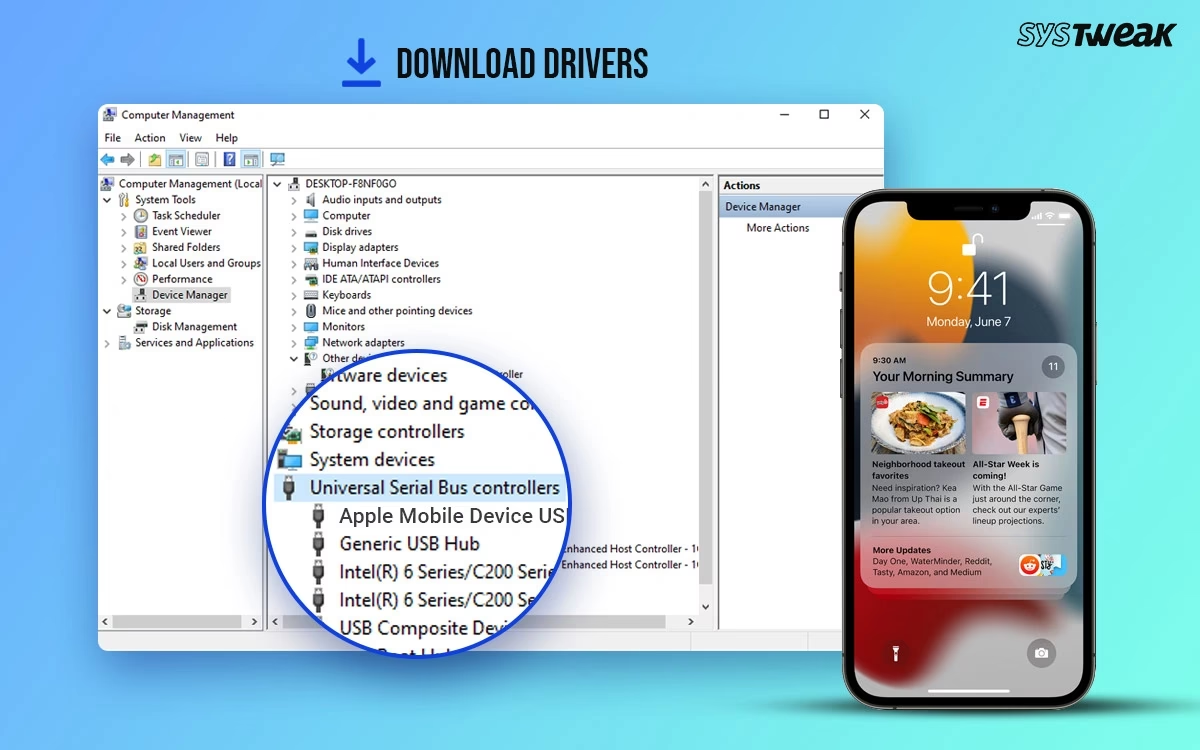
- V okně Správce zařízení vyhledejte a dvakrát klikněte na kategorii Řadiče sběrnice Universal Serial Bus. Tím se rozbalí seznam všech USB zařízení připojených k vašemu počítači.
- V tomto seznamu hledejte položku s názvem Apple Mobile Device USB Device. Může se také objevit pod kategorií "Přenosná zařízení" nebo "Nespecifikovaná zařízení", pokud ovladač není správně nainstalován.
- Jakmile najdete Apple Mobile Device USB Device, klikněte na něj pravým tlačítkem myši.
- Z nabídky vyberte Aktualizovat ovladač.
- Objeví se dialogové okno s dotazem, jak chcete vyhledat ovladače. Zvolte Vyhledat automaticky aktualizovaný software ovladače.
- Systém Windows se pokusí najít nejnovější ovladač online a nainstalovat jej. Postupujte podle pokynů na obrazovce.
- Po dokončení instalace restartujte počítač.
Tato metoda je často nejrychlejší a nejjednodušší, protože využívá interní databázi ovladačů Windows a také vyhledávání na internetu.
2. Aktualizace operačního systému Windows
Pravidelná aktualizace vašeho operačního systému je spolehlivý způsob, jak získat ovladač Apple Mobile Device USB. Vývojáři společnosti Microsoft často zahrnují aktualizace ovladačů zařízení jako součást pravidelných aktualizací operačního systému. To znamená, že spolu s vylepšeními zabezpečení a novými funkcemi můžete získat i potřebné ovladače.
Postupujte podle následujících kroků:
- Pravým tlačítkem myši klikněte na tlačítko Start a otevřete Nastavení systému (ozubené kolo).
- V okně Nastavení klikněte na Aktualizace a zabezpečení (ve Windows 11 se nazývá "Windows Update" přímo v hlavním menu Nastavení).
- Počkejte, než se nástroj načte, a poté klikněte na tlačítko Vyhledat aktualizace.
- Nehte systém vyhledat dostupné aktualizace. Stáhněte a nainstalujte všechny dostupné aktualizace operačního systému, volitelné aktualizace a další aktualizace, které jsou k dispozici. Ovladače se často skrývají v těchto "volitelných" nebo "dalších" aktualizacích.
- Po dokončení instalace aktualizací budete pravděpodobně vyzváni k restartování počítače. Ujistěte se, že tak učiníte.
Tato metoda je skvělá pro udržení celého systému aktuálního, nejen ovladačů pro Apple zařízení.
3. Stažení ovladače z Katalogu služby Microsoft Update
Katalog služby Microsoft Update je oficiální webová stránka společnosti Microsoft, která nabízí širokou škálu aktualizací, záplat, ovladačů a dalších souborů souvisejících s operačním systémem Windows. Zde můžete ručně vyhledat a stáhnout konkrétní ovladač Apple Mobile Device USB.
Postupujte podle těchto kroků:
- Otevřete webový prohlížeč a přejděte na webovou stránku Katalogu služby Microsoft Update. (Nemohu zde uvést přesný odkaz, ale snadno jej najdete vyhledáním "Microsoft Update Catalog".)
- Do vyhledávacího pole na webu zadejte Apple Mobile Device a stiskněte klávesu Enter.
- Zobrazí se seznam výsledků. Hledejte ovladač, který odpovídá vašemu systému (např. "Apple Mobile Device USB Driver" pro Windows 10 nebo 11, 64bitová nebo 32bitová verze). Dbejte na to, abyste stáhli správnou verzi pro váš operační systém.
- Použijte tlačítko Stáhnout vedle nalezeného ovladače pro uložení souboru ovladače na váš počítač. Jedná se obvykle o soubor s příponou .cab nebo .exe.
- Po dokončení stahování soubor spusťte, abyste nainstalovali ovladač. Pokud je to soubor .cab, možná jej budete muset ručně nainstalovat přes Správce zařízení (pravým tlačítkem na zařízení, "Aktualizovat ovladač", "Vyhledat ovladače v počítači" a nasměrovat na stažený soubor).
Tato metoda je užitečná, pokud automatické vyhledávání ve Správci zařízení selhalo nebo pokud potřebujete specifickou verzi ovladače.
4. Přeinstalování ovladače
Někdy je nejlepší řešení "začít znovu". Přeinstalování ovladače může vyřešit problémy, které vznikly kvůli poškozeným nebo nesprávně nainstalovaným souborům ovladače.
Postupujte následovně:
- Otevřete Správce zařízení (pravým tlačítkem na Start, pak Správce zařízení).
- Rozbalte kategorii Řadiče sběrnice Universal Serial Bus.
- Najděte Apple Mobile Device USB Device.
- Klikněte na něj pravým tlačítkem myši a vyberte Odinstalovat zařízení.
- Potvrďte odinstalaci v dialogovém okně, které se objeví. Může se objevit i možnost "Odstranit software ovladače pro toto zařízení" – pokud je k dispozici, zaškrtněte ji.
- Po dokončení odinstalace restartujte počítač.
- Po restartu Windows obvykle automaticky znovu detekuje zařízení a pokusí se nainstalovat nejvhodnější ovladač. Pokud se tak nestane, zkuste připojit iPhone k počítači a systém by měl ovladač nainstalovat.
Tato metoda je obzvláště užitečná, pokud máte podezření, že stávající ovladač je poškozený.
5. Použití specializovaného softwaru pro aktualizaci ovladačů
Na trhu existuje mnoho nástrojů třetích stran, které jsou navrženy k automatickému vyhledávání, stahování a instalaci chybějících nebo zastaralých ovladačů. Tyto nástroje mohou být velmi pohodlné, protože často prohledají celý systém a identifikují všechny potřebné aktualizace ovladačů.

I když zde nemůžeme doporučit konkrétní software, obecně platí, že byste měli vyhledat renomovaný nástroj. Tyto programy obvykle fungují tak, že:
- Nainstalujete software na váš počítač.
- Spustíte skenování systému, které identifikuje chybějící nebo zastaralé ovladače.
- Software vám nabídne seznam ovladačů k aktualizaci, včetně ovladače Apple Mobile Device USB.
- Potvrdíte instalaci a software se postará o zbytek.
Při používání takovýchto nástrojů je vždy důležité dbát na bezpečnost a stahovat je pouze z důvěryhodných zdrojů, aby se předešlo instalaci škodlivého softwaru.
Důležité předpoklady a tipy
Než se pustíte do řešení problémů s ovladači, ujistěte se, že splňujete následující předpoklady:
- Aktuální software: Ujistěte se, že váš iPhone má nejnovější verzi iOS a váš počítač s Windows má nainstalované všechny dostupné aktualizace systému. Zastaralý software může někdy způsobit problémy s kompatibilitou.
- Kompatibilní USB kabel: Používejte originální nebo certifikovaný USB kabel. Nekvalitní nebo poškozené kabely mohou bránit správné komunikaci mezi zařízením a počítačem, i když jsou ovladače v pořádku.
- Restartujte obě zařízení: Před pokusem o složitější řešení zkuste restartovat jak iPhone, tak počítač. Někdy jednoduchý restart vyřeší dočasné softwarové závady.
- Vyzkoušejte jiné USB porty: Pokud se iPhone nepřipojuje, zkuste jej připojit k jinému USB portu na vašem počítači. Někdy může být problém s konkrétním portem.
Srovnání metod instalace ovladačů
Zde je stručné srovnání popsaných metod, které vám pomůže vybrat tu nejvhodnější pro vaši situaci:
| Metoda | Obtížnost | Potřebný internet | Doporučeno pro |
|---|---|---|---|
| Správce zařízení (automaticky) | Nízká | Ano | Většinu uživatelů, první pokus |
| Aktualizace Windows | Nízká | Ano | Udržení celého systému aktuálního |
| Katalog Microsoft Update | Střední | Ano | Ruční stažení specifické verze |
| Přeinstalování ovladače | Nízká | Ne (po odinstalaci) | Poškozený/nesprávný ovladač |
| Specializovaný software | Velmi nízká | Ano | Uživatelé preferující automatizaci |
Často kladené otázky (FAQ)
Jak aktualizovat ovladače iPhonu?
Nejjednodušší způsob je otevřít Správce zařízení (Win + R, zadat devmgmt.msc a stisknout Enter). Ovladače Apple iPhonu by měly být buď v sekci "Přenosná zařízení" nebo "Řadiče sběrnice Universal Serial Bus" (případně "Nespecifikovaná zařízení"). Klikněte pravým tlačítkem na ovladač iPhonu a vyberte "Aktualizovat ovladač". Poté zvolte "Vyhledat automaticky aktualizovaný software ovladače" a postupujte podle pokynů. Po dokončení restartujte systém.
Kde najdu ovladač Apple Mobile Device USB ve Správci zařízení?
Ovladač se obvykle nachází pod kategorií "Řadiče sběrnice Universal Serial Bus" jako "Apple Mobile Device USB Device". Pokud tam není, podívejte se do "Přenosná zařízení" nebo "Nespecifikovaná zařízení". Může se také zobrazit s vykřičníkem, což značí problém s ovladačem.
Co dělat, když se iPhone stále nepřipojuje po instalaci ovladače?
Pokud se iPhone stále nepřipojuje, zkuste následující:
- Ujistěte se, že používáte originální nebo certifikovaný USB kabel.
- Zkuste jiný USB port na počítači.
- Restartujte počítač i iPhone.
- Zkuste ovladač zcela odinstalovat (včetně softwaru ovladače, pokud je možnost) a poté restartujte počítač, aby se pokusil ovladač nainstalovat znovu automaticky.
- Zkontrolujte, zda máte nainstalovaný iTunes. Někdy iTunes instaluje potřebné komponenty ovladače.
Potřebuji iTunes pro instalaci ovladače Apple Mobile Device USB?
Ačkoli samotný ovladač lze získat i bez iTunes (například přes Správce zařízení nebo Microsoft Update Catalog), instalace iTunes často automaticky nainstaluje všechny potřebné ovladače a komponenty pro správnou komunikaci mezi iPhonem a Windows PC. Pokud používáte iTunes, ujistěte se, že máte jeho nejnovější verzi, protože ta obvykle obsahuje nejaktuálnější ovladače.
Je bezpečné stahovat ovladače z webových stránek třetích stran?
Obecně se doporučuje stahovat ovladače přímo z oficiálních zdrojů, jako je Microsoft Update Catalog nebo prostřednictvím Správce zařízení/Windows Update. Stahování z neoficiálních webů třetích stran může být riskantní, protože hrozí riziko stažení zastaralých, nekompatibilních nebo dokonce škodlivých souborů. Pokud se rozhodnete použít web třetí strany, vždy si ověřte jeho důvěryhodnost a mějte aktualizovaný antivirus.
Závěr
Instalace a aktualizace ovladače Apple Mobile Device USB je zásadní pro bezproblémové propojení vašeho iPhonu s počítačem se systémem Windows 10 nebo 11. Jak jsme si ukázali, existuje několik snadných a spolehlivých metod, od využití vestavěných nástrojů Windows, jako je Správce zařízení a Windows Update, až po ruční stažení z Katalogu služby Microsoft Update. Pravidelná aktualizace ovladačů nejen zlepšuje kompatibilitu a funkčnost vašeho zařízení, ale také přispívá k celkovému výkonu a stabilitě vašeho systému.
Nezapomeňte na důležité předpoklady, jako je použití kvalitního kabelu a udržování obou zařízení aktuálních. S těmito informacemi byste měli být schopni vyřešit většinu problémů s připojením a užívat si plné funkčnosti vašeho iPhonu s vaším Windows počítačem. Pokud se setkáte s jakýmikoli dalšími dotazy, neváhejte se podívat na sekci FAQ, kde naleznete odpovědi na nejčastější problémy. Plynulé propojení je na dosah!
Chceš-li si přečíst další články podobné jako Jak stáhnout ovladač Apple Mobile Device USB?, navštiv kategorii iPhone.