
28/07/2023
Prohlížeč Safari je pro většinu uživatelů iPhonů nepochybně jednou z nejčastěji používaných aplikací. Je to vaše brána do úžasného světa internetu na cestách, ať už hledáte informace, nakupujete online, nebo se jen bavíte. Ale přáli jste si někdy, aby byl váš mobilní zážitek ze Safari o něco osobnější a více odpovídal vašim preferencím? Dlouho se uživatelé Maců těšili z možnosti přizpůsobit si úvodní stránku Safari, ale tato funkce se na iPhone a iPad dostala až s příchodem iOS 15 a iPadOS 15. Díky tomu můžete nyní i na svých mobilních zařízeních vybrat vlastní poutavý obrázek na pozadí a zvolit, které sekce se mají zobrazit při otevření nové karty. Ať už jde o vaše Oblíbené, Návrhy Siri, Seznam četby, nebo další, přizpůsobení úvodní stránky dělá ze Safari mnohem osobnější nástroj, který skutečně patří vám.
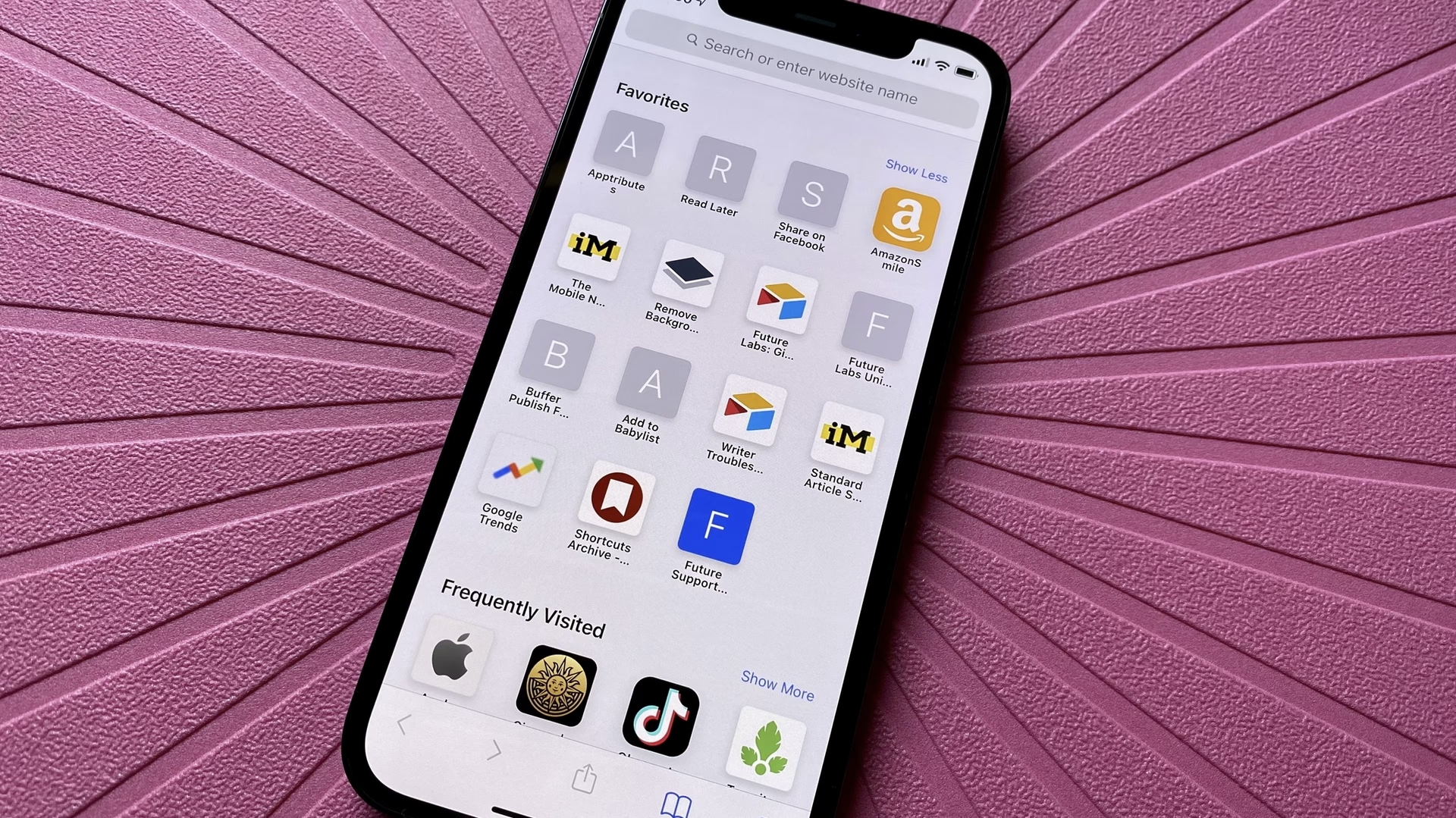
V tomto podrobném průvodci se naučíte, jak si krok za krokem přizpůsobit úvodní stránku v Safari na vašem iPhonu a iPadu, aby vaše online cesta byla vždy příjemná a efektivní.
- Co je úvodní stránka Safari a proč je důležitá?
- Proč si přizpůsobit úvodní stránku v Safari?
- Jak přizpůsobit sekce na úvodní stránce Safari v iOS
- Nastavení obrázku na pozadí úvodní stránky Safari
- Synchronizace nastavení úvodní stránky napříč zařízeními
- Rozdíl mezi úvodní stránkou a domovskou stránkou na iOS a macOS
- Tipy pro efektivnější používání úvodní stránky
- Přehled dostupných sekcí úvodní stránky Safari
- Často kladené otázky (FAQ)
- Mohu nastavit jakoukoli webovou stránku jako úvodní stránku Safari na iPhonu?
- Je přizpůsobení úvodní stránky dostupné na všech iPhonech?
- Co když nechci synchronizovat nastavení úvodní stránky napříč zařízeními?
- Mohu použít více obrázků na pozadí a nechat je střídat?
- Zpomalí přizpůsobená úvodní stránka Safari nebo můj iPhone?
- Jaké jsou hlavní výhody iOS 16 pro úvodní stránku Safari?
- Závěr
Co je úvodní stránka Safari a proč je důležitá?
Úvodní stránka v Safari na iOS, někdy nesprávně nazývaná "domovská stránka", je výchozí obrazovka, která se zobrazí, když otevřete novou kartu v prohlížeči. Není to tradiční "domovská stránka" ve smyslu jedné konkrétní webové adresy, jako je tomu u některých desktopových prohlížečů nebo starších verzí Safari na Macu. Místo toho je to centrální rozcestník, který shromažďuje klíčové informace a zkratky, které vám pomohou rychle navigovat po internetu.
Tato stránka je navržena tak, aby vám nabídla rychlý přístup k často používaným funkcím a obsahu. Zobrazuje sekce, jako jsou vaše Oblíbené stránky, weby, které jste navštívili nejčastěji, položky sdílené s vámi, Zpráva o ochraně soukromí, návrhy od Siri, váš Seznam četby a záložky otevřené na jiných zařízeních prostřednictvím iCloudu. V novějších verzích iOS, konkrétně od iOS 16, se zde objevuje i sekce Nedávno zavřené panely, což je nesmírně užitečné, pokud omylem zavřete důležitou stránku.
Důležitost úvodní stránky spočívá v její schopnosti zefektivnit vaše procházení. Místo abyste museli pokaždé ručně zadávat URL adresu nebo hledat záložky, máte vše důležité na dosah ruky. Přizpůsobením této stránky můžete zajistit, že uvidíte přesně to, co je pro vás nejdůležitější, a eliminovat vizuální nepořádek. Je to první dojem, který prohlížeč vytváří pokaždé, když začnete novou relaci, a proto by měl být co nejpříjemnější a nejpřehlednější.
Proč si přizpůsobit úvodní stránku v Safari?
Přizpůsobení úvodní stránky v Safari na vašem iPhonu je víc než jen kosmetická úprava; je to krok k efektivnějšímu a příjemnějšímu používání prohlížeče. Zde jsou hlavní důvody, proč byste měli zvážit její personalizaci:
- Zvýšená efektivita: Když si vyberete, které sekce se zobrazí, a uspořádáte je podle svých preferencí, můžete mít nejpoužívanější funkce a informace okamžitě na očích. To vám ušetří čas, který byste jinak strávili hledáním záložek, historie nebo Seznamu četby.
- Osobní dotek: Safari se stane skutečně vaším nástrojem. Možnost přidat vlastní obrázek na pozadí, ať už je to fotografie vašich blízkých, oblíbená krajina nebo abstraktní vzor, dodá prohlížeči jedinečný charakter, který odráží vaši osobnost.
- Lepší přehled: Odstraněním sekcí, které nepoužíváte, nebo jejich přesunutím na konec seznamu, získáte čistší a méně přeplněnou úvodní stránku. To zlepšuje vizuální přehlednost a usnadňuje rychlé nalezení potřebných informací.
- Konzistence napříč zařízeními: Díky možnosti synchronizace nastavení přes iCloud si můžete užívat stejné personalizované prostředí Safari na všech svých zařízeních Apple – ať už je to iPhone, iPad nebo Mac. To zajišťuje bezproblémový přechod a jednotný uživatelský zážitek.
- Motivace a inspirace: Krásné pozadí nebo dobře uspořádané sekce mohou být malým zdrojem radosti a inspirace pokaždé, když otevřete novou kartu. Je to drobný detail, který ale může výrazně zlepšit celkový dojem z používání vašeho iPhonu.
Investice několika minut do přizpůsobení úvodní stránky se vám mnohonásobně vrátí v podobě plynulejšího, efektivnějšího a příjemnějšího procházení webu.
Jak přizpůsobit sekce na úvodní stránce Safari v iOS
Přizpůsobení sekcí na úvodní stránce Safari je jednoduchý proces, který vám umožní zvolit, které informace chcete vidět při každém otevření nové karty. Postupujte podle těchto kroků:
- Otevřete Safari: Spusťte aplikaci Safari na vašem iPhonu nebo iPadu.
- Otevřete novou kartu: Pokud jste právě na nějaké webové stránce, klepněte na ikonu karet (obvykle ve spodní části obrazovky, vypadá jako dva překrývající se čtverce) a poté klepněte na tlačítko "+" v levém dolním rohu pro otevření nové karty. Tím se dostanete na úvodní stránku.
- Přejděte na nastavení úprav: Přejděte úplně dolů na úvodní stránce, dokud neuvidíte tlačítko "Upravit". Klepněte na něj.
- Synchronizace nastavení (volitelné): Na obrazovce "Upravit" uvidíte přepínač "Použít úvodní stránku na všech zařízeních". Pokud chcete, aby se vaše nastavení úvodní stránky (včetně vzhledu a vybraných sekcí) synchronizovalo přes iCloud na všech vašich iPhonech, iPadech a Macích, ujistěte se, že je tento přepínač zapnutý (zelený). Pokud jej necháte vypnutý, nastavení bude platit pouze pro aktuální zařízení.
- Výběr a uspořádání sekcí: Pod možností synchronizace uvidíte seznam dostupných sekcí. Mezi ně patří:
- Oblíbené: Vaše uložené oblíbené webové stránky.
- Často navštěvované: Stránky, které otevíráte nejčastěji.
- Sdíleno s vámi: Odkazy, které vám byly sdíleny prostřednictvím Zpráv nebo jiných aplikací.
- Zpráva o ochraně soukromí: Přehled sledování blokovaného Safari.
- Návrhy Siri: Doporučené webové stránky na základě vašeho používání.
- Seznam četby: Články uložené pro pozdější čtení.
- Panely na iCloudu: Otevřené panely na vašich ostatních zařízeních Apple.
- Nedávno zavřené panely (od iOS 16): Stránky, které jste nedávno zavřeli a možná je chcete znovu otevřít.
Klepnutím na přepínač vedle každé sekce ji zapnete (zelená) nebo vypnete (šedá).
- Změna pořadí sekcí: Chcete-li změnit pořadí, ve kterém se sekce zobrazují, stačí klepnout a podržet ikonu tří vodorovných čar (rukojeť) vedle názvu sekce a přetáhnout ji nahoru nebo dolů na požadované místo.
- Uložení změn: Jakmile jste spokojeni s výběrem a uspořádáním sekcí, klepněte na "Hotovo" v pravém horním rohu obrazovky "Upravit" nebo jednoduše klepněte mimo nabídku úprav. Vaše úvodní stránka Safari se okamžitě aktualizuje.
Tato flexibilita vám umožňuje vytvořit úvodní stránku, která je dokonale přizpůsobena vašim pracovním a osobním potřebám, a zajistit tak maximální efektivitu.

Nastavení obrázku na pozadí úvodní stránky Safari
Přidání vlastního obrázku na pozadí je skvělý způsob, jak oživit vzhled vaší úvodní stránky Safari a dát jí skutečně osobní nádech. Apple vám nabízí možnost vybrat si z přednastavených obrázků nebo nahrát vlastní fotografii z vaší knihovny. Zde je návod, jak na to:
- Otevřete Safari: Stejně jako u přizpůsobení sekcí, začněte spuštěním aplikace Safari na vašem iPhonu nebo iPadu. Ujistěte se, že jste na nové kartě, abyste viděli úvodní stránku.
- Přejděte na nastavení úprav: Sjeďte dolů na úvodní stránce a klepněte na tlačítko "Upravit".
- Zapněte obrázek na pozadí: Na obrazovce "Upravit" najděte přepínač "Obrázek na pozadí" a ujistěte se, že je zapnutý (zelený). Pokud je vypnutý, nebudete moci vybrat obrázek.
- Vyberte přednastavený obrázek: Pod přepínačem "Obrázek na pozadí" uvidíte řadu přednastavených obrázků, které Apple připravil. Klepněte na libovolný z nich, abyste jej okamžitě aplikovali jako pozadí. Můžete vyzkoušet několik, dokud nenajdete ten, který se vám líbí.
- Použijte vlastní obrázek: Pokud dáváte přednost osobnímu pozadí, klepněte na velké tlačítko "+" (plus) hned vedle přednastavených obrázků. Tím se otevře vaše knihovna fotografií.
- Vyberte fotografii z knihovny: Projděte si své album fotografií a vyberte obrázek, který chcete použít jako pozadí. Jakmile jej vyberete, automaticky se nastaví jako pozadí úvodní stránky.
- Změna vlastního obrázku: Pokud jste již nastavili vlastní obrázek z knihovny a chcete jej změnit, jednoduše klepněte na čtverec, kde je zobrazen váš aktuální vlastní obrázek na pozadí (bude to ten, který jste vybrali dříve), a znovu se vám otevře knihovna fotografií pro výběr nového obrázku.
- Uložení změn: Až budete s výběrem pozadí spokojeni, klepněte na "Hotovo" v pravém horním rohu obrazovky "Upravit" nebo klepněte mimo nabídku úprav. Váš nový obrázek na pozadí se okamžitě zobrazí na úvodní stránce Safari.
Tato jednoduchá funkce výrazně zvyšuje estetiku a personalizaci vašeho prohlížeče, činí každé otevření nové karty vizuálně příjemnějším.
Synchronizace nastavení úvodní stránky napříč zařízeními
Jednou z největších výhod ekosystému Apple je bezproblémová synchronizace mezi zařízeními. To platí i pro přizpůsobení úvodní stránky Safari. Díky iCloudu můžete mít stejné nastavení a vzhled úvodní stránky na všech svých iPhonech, iPadech a Macích, které jsou přihlášeny ke stejnému Apple ID.
Pro aktivaci této funkce stačí, když na obrazovce "Upravit" úvodní stránky Safari (dostupné po klepnutí na "Upravit" v dolní části nové karty) zapnete přepínač "Použít úvodní stránku na všech zařízeních". Jakmile je tento přepínač zelený, jakékoli změny, které provedete v sekcích nebo obrázku na pozadí na jednom zařízení, se automaticky projeví i na ostatních. To zahrnuje pořadí sekcí, jejich viditelnost a zvolený obrázek na pozadí.
Tato synchronizace je nesmírně praktická, protože zajišťuje konzistentní a známé uživatelské prostředí bez ohledu na to, které zařízení právě používáte. Nemusíte opakovaně nastavovat stejné preference na každém z vašich zařízení, což šetří čas a zajišťuje jednotný vizuální zážitek.
Rozdíl mezi úvodní stránkou a domovskou stránkou na iOS a macOS
Je důležité si ujasnit rozdíl mezi pojmy "úvodní stránka" (Start Page) a "domovská stránka" (Homepage), zejména v kontextu Safari na iPhone, iPad a Mac. Zatímco na Macu a v jiných desktopových prohlížečích je "domovská stránka" obvykle specifická webová adresa, která se automaticky načte při spuštění prohlížeče nebo otevření nové karty (pokud je tak nastaveno), na iOS funguje Safari trochu jinak.
Domovská stránka (Homepage) na macOS
Na Macu si v Safari můžete skutečně nastavit konkrétní webovou stránku jako domovskou. To znamená, že pokaždé, když kliknete na tlačítko "Domů" v panelu nástrojů Safari, nebo si nastavíte, aby se tato stránka otevírala při spuštění nových oken či karet, Safari vás přesměruje na tuto předdefinovanou URL. To je ideální pro ty, kteří chtějí mít při každém otevření prohlížeče okamžitý přístup například k oblíbenému zpravodajskému portálu, pracovnímu nástroji nebo e-mailové schránce.
Pro nastavení domovské stránky na Macu:
- Otevřete Safari na Macu.
- Přejděte do "Safari" > "Nastavení" (nebo "Předvolby").
- Vyberte záložku "Obecné".
- Do pole vedle "Domovská stránka" zadejte URL adresu, kterou chcete použít. Můžete také kliknout na "Nastavit aktuální stránku", pokud jste právě na požadovaném webu.
- Pro nastavení, aby se domovská stránka otevírala v nových oknech a kartách, změňte možnosti "Nová okna se otevírají s:" a "Nové panely se otevírají s:" na "Domovská stránka".
Úvodní stránka (Start Page) na iOS a workaround pro "domovskou stránku"
Na iPhonu a iPadu Safari nemá přímou funkci "domovské stránky" ve stejném smyslu jako na Macu. Místo toho se při otevření nové karty zobrazí "úvodní stránka", která je, jak jsme popsali výše, přizpůsobitelným hubem pro různé sekce (Oblíbené, Seznam četby, atd.).
Pokud však chcete simulovat chování "domovské stránky" na iPhonu a mít rychlý přístup k jedné konkrétní webové stránce, existuje elegantní řešení: vytvoření zástupce webové stránky přímo na ploše vašeho iPhonu. Tento zástupce funguje jako ikona aplikace a po klepnutí na ni se okamžitě otevře Safari s přednastavenou webovou stránkou.
Jak vytvořit zkratku na plochu:
- Navštivte požadovanou webovou stránku: Otevřete Safari a přejděte na webovou stránku, kterou chcete mít jako "domovskou stránku".
- Klepněte na tlačítko Sdílet: To je ikona čtverce se šipkou směřující nahoru, obvykle uprostřed spodní lišty.
- Vyberte "Přidat na plochu": Projeďte si nabídku sdílení a klepněte na možnost "Přidat na plochu".
- Upravte název (volitelné): Můžete změnit název, který se zobrazí pod ikonou na ploše.
- Přidat: Klepněte na "Přidat" v pravém horním rohu.
Tím se vytvoří ikona na vaší domovské obrazovce. Kdykoli na ni klepnete, otevře se Safari přímo na dané webové stránce. Můžete si tak vytvořit "domovskou stránku" pro každou webovou stránku, kterou často používáte. Upozornění: při přidávání na plochu se někdy objeví možnost "Otevřít jako webovou aplikaci". Pokud to zapnete, stránka se otevře bez lišt prohlížeče a bude se chovat spíše jako samostatná aplikace. Pokud chcete, aby se otevírala jako běžná záložka v Safari, ujistěte se, že je tato možnost vypnutá.
Tento workaround je velmi efektivní a umožňuje uživatelům iOS dosáhnout podobné funkčnosti jako "domovská stránka" na Macu, byť jiným způsobem.
Tipy pro efektivnější používání úvodní stránky
Maximální využití přizpůsobené úvodní stránky Safari vyžaduje nejen správné nastavení, ale také promyšlené používání. Zde je několik tipů, jak z ní vytěžit co nejvíce:
- Prioritizujte sekce: Umístěte nejpoužívanější sekce (např. Oblíbené, Často navštěvované, Seznam četby) na začátek seznamu, aby byly okamžitě viditelné bez nutnosti posouvání. Sekce, které používáte méně často, můžete přesunout dolů nebo je úplně vypnout.
- Pravidelně aktualizujte: Vaše preference se mohou časem měnit. Občas zkontrolujte nastavení úvodní stránky a upravte sekce nebo pozadí podle svých aktuálních potřeb a nálad.
- Využijte "Zprávu o ochraně soukromí": Zapnutí této sekce vám poskytne rychlý přehled o sledovačích, které Safari zablokovalo. Je to skvělý způsob, jak si udržet povědomí o svém soukromí na webu.
- Experimentujte s pozadím: Nebojte se experimentovat s různými obrázky na pozadí. Můžete použít uklidňující krajiny, motivující citáty nebo fotografie, které vám přinášejí radost. Pozadí můžete měnit tak často, jak jen chcete.
- Využijte synchronizaci: Pokud vlastníte více zařízení Apple, rozhodně zapněte synchronizaci úvodní stránky přes iCloud. To vám zajistí konzistentní a efektivní zážitek napříč celým ekosystémem.
- Udržujte "Oblíbené" aktuální: Úvodní stránka je silná jen tak, jak silné jsou vaše "Oblíbené" položky. Pravidelně je promazávejte a aktualizujte, abyste měli rychlý přístup k nejdůležitějším webům.
Dodržováním těchto tipů si zajistíte, že vaše úvodní stránka Safari bude vždy optimalizována pro vaše potřeby, což povede k plynulejšímu a příjemnějšímu zážitku z procházení webu.
Přehled dostupných sekcí úvodní stránky Safari
Pro lepší přehlednost a rychlou orientaci v možnostech přizpůsobení úvodní stránky Safari, zde je tabulka s popisem jednotlivých sekcí, které můžete zobrazit:
| Sekce | Popis | Kdy je užitečná |
|---|---|---|
| Oblíbené | Rychlý přístup k webovým stránkám, které jste si označili jako oblíbené. | Pro weby, které navštěvujete denně nebo velmi často. |
| Často navštěvované | Seznam webů, které Safari automaticky identifikuje jako často navštěvované. | Pro rychlé znovunalezení stránek, které používáte, ale nemáte je v Oblíbených. |
| Sdíleno s vámi | Odkazy, které vám byly sdíleny prostřednictvím zpráv v aplikaci Zprávy. | Pokud často dostáváte odkazy od přátel nebo rodiny. |
| Zpráva o ochraně soukromí | Zobrazuje přehled sledovačů, které Safari zablokovalo na navštívených stránkách. | Pro uživatele, kteří dbají na své soukromí a chtějí mít přehled. |
| Návrhy Siri | Siri navrhuje webové stránky na základě vašeho používání a aktivity. | Pro objevování nového obsahu nebo rychlý přístup k relevantním informacím. |
| Seznam četby | Články a webové stránky, které jste si uložili pro pozdější čtení. | Ideální pro ukládání dlouhých článků, které si chcete přečíst offline nebo později. |
| Panely na iCloudu | Zobrazuje panely, které máte otevřené na jiných zařízeních Apple přihlášených k vašemu Apple ID. | Pro plynulý přechod mezi zařízeními a pokračování v práci tam, kde jste skončili. |
| Nedávno zavřené panely (iOS 16+) | Seznam panelů, které jste nedávno zavřeli, s možností je znovu otevřít. | Užitečné, pokud omylem zavřete důležitou kartu nebo si vzpomenete na stránku, kterou jste právě zavřeli. |
Často kladené otázky (FAQ)
Mohu nastavit jakoukoli webovou stránku jako úvodní stránku Safari na iPhonu?
Ne, přímo v nastavení Safari na iPhonu nelze nastavit jednu konkrétní webovou stránku jako výchozí "domovskou stránku", která by se automaticky načítala při otevření nové karty. Úvodní stránka je spíše rozcestník s dynamickými sekcemi. Nicméně, jak bylo popsáno výše, můžete si vytvořit zástupce webové stránky na plochu iPhonu. Klepnutím na tuto ikonu se pak otevře Safari přímo na dané URL, což efektivně simuluje chování domovské stránky.
Je přizpůsobení úvodní stránky dostupné na všech iPhonech?
Funkce přizpůsobení úvodní stránky v Safari byla představena s iOS 15. To znamená, že váš iPhone musí mít nainstalovánu verzi iOS 15 nebo novější, aby byla tato možnost dostupná. Starší modely iPhonů, které nepodporují iOS 15 (např. iPhone 6s a starší), tuto funkci nemají.
Co když nechci synchronizovat nastavení úvodní stránky napříč zařízeními?
To je v pořádku. Během úprav úvodní stránky najdete přepínač "Použít úvodní stránku na všech zařízeních". Pokud tento přepínač necháte vypnutý (šedý), nastavení, které provedete, se bude vztahovat pouze na konkrétní iPhone nebo iPad, na kterém úpravy provádíte. Vaše ostatní zařízení si zachovají svá vlastní, případně výchozí nastavení.
Mohu použít více obrázků na pozadí a nechat je střídat?
Safari v iOS momentálně nepodporuje rotaci více obrázků na pozadí úvodní stránky. Můžete si vybrat pouze jeden obrázek (buď z přednastavených, nebo z vaší knihovny fotografií), který bude použit jako statické pozadí. Pokud chcete pozadí změnit, musíte to provést ručně v nastavení úprav úvodní stránky.
Zpomalí přizpůsobená úvodní stránka Safari nebo můj iPhone?
Ne, přizpůsobení úvodní stránky Safari by nemělo mít žádný znatelný dopad na výkon Safari nebo vašeho iPhonu. Tato funkce je optimalizována pro plynulý chod. Obrázky na pozadí jsou komprimovány a zobrazení sekcí je navrženo tak, aby bylo efektivní. Můžete si tak užívat personalizované prostředí bez obav ze zpomalení.
Jaké jsou hlavní výhody iOS 16 pro úvodní stránku Safari?
S příchodem iOS 16 byla do možností přizpůsobení úvodní stránky přidána nová sekce "Nedávno zavřené panely". Tato funkce usnadňuje rychlé obnovení záložek, které jste omylem zavřeli, což je významné vylepšení pro uživatelský komfort a produktivitu.
Závěr
Jak vidíte, přizpůsobení úvodní stránky v Safari na vašem oblíbeném iPhonu a iPadu je s příchodem iOS 15 velmi snadné a intuitivní. Díky možnosti vybírat si vlastní sekce a přidávat obrázky na pozadí můžete svůj prohlížeč skutečně přizpůsobit svým potřebám a vkusu. Tato drobná úprava výrazně zlepšuje zážitek pokaždé, když otevřete novou kartu v Safari, a je skvělým způsobem, jak dodat prohlížeči svůj vlastní osobitý dotek. Nebojte se experimentovat s různými nastaveními a najděte si to, co vám nejlépe vyhovuje. Váš iPhone je nástroj, který by měl sloužit vám, a personalizované Safari je dalším krokem k tomu, aby se tak stalo.
Chceš-li si přečíst další články podobné jako Safari na iPhone: Přizpůsobte si úvodní stránku, navštiv kategorii iPhone.