

18/09/2025
V dnešní uspěchané době, kdy je každá vteřina drahá a naše ruce jsou často plné, se stává zjištění, kdo volá, aniž bychom se museli podívat na obrazovku telefonu, neocenitelnou výhodou. Možná řídíte, cvičíte, vaříte, nebo máte prostě jen telefon hluboko v kapse či tašce. Typickým problémem, se kterým se majitelé iPhonů často setkávají, je nezobrazení jména volajícího, ať už proto, že číslo není uloženo v kontaktech, nebo v horším případě, i když je. Naštěstí, iPhone 14 přináší elegantní řešení, které vám umožní být vždy v obraze, aniž byste se museli dotknout displeje. Představte si, že váš telefon nahlas oznámí jméno volajícího – je to jako mít vlastního osobního asistenta, který vám šeptá do ucha!
- Problém s identifikací volajícího: Kdy se jméno neukáže?
- iPhone 14 a hlasové oznámení volajícího: Váš osobní asistent v kapse
- Podrobný průvodce: Jak nastavit oznamování hovorů na iPhone 14
- Optimalizace a pokročilé tipy pro oznámení volání
- Srovnávací tabulka možností oznamování hovorů
- Často kladené otázky (FAQ)
- Jak mohu zastavit oznamování hovorů na mém iPhonu?
- Může můj iPhone oznamovat hovory pouze, když mám nasazená sluchátka?
- Bude oznámeno jméno volajícího, pokud není v mých kontaktech?
- Co když poslouchám hudbu, přeruší oznámení hudbu?
- Funguje tato funkce i když je telefon v tichém režimu?
- Lze změnit hlas, kterým iPhone oznamuje hovory?
- Funguje oznamování hovorů pro FaceTime hovory?
- Závěr
Problém s identifikací volajícího: Kdy se jméno neukáže?
Než se ponoříme do kouzla hlasového oznamování, pojďme se podívat na běžné scénáře, kdy se jméno volajícího nezobrazuje, a co to může znamenat. Nejčastějším důvodem je samozřejmě to, že volající číslo není uloženo ve vašich kontaktech. V takovém případě iPhone zobrazí pouze telefonní číslo, nebo v některých případech „Neznámý“ či „Žádné ID volajícího“, pokud volající záměrně skryl své číslo. Zde je řešení jednoduché: uložte číslo do kontaktů, a jméno se příště zobrazí.
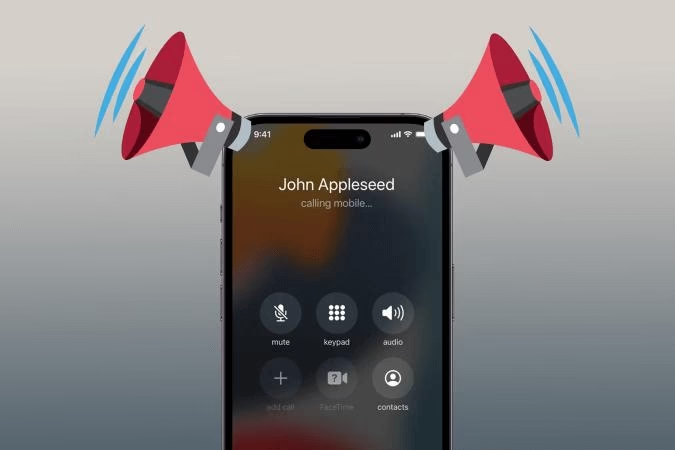
Mnohem znepokojivější je však situace, kdy je číslo v kontaktech uloženo, ale jméno se přesto nezobrazuje. To může být způsobeno několika faktory:
- Problémy se synchronizací kontaktů: Někdy se kontakty z iCloudu nebo jiných účtů (např. Google, Exchange) nemusí správně synchronizovat s vaším zařízením. Zkuste zkontrolovat nastavení synchronizace kontaktů v
Nastavení > Kontakty > Účtya ujistěte se, že jsou povoleny správné účty. - Chyba softwaru: Občas může jít o dočasnou chybu v iOS. Restartování telefonu často pomůže vyřešit drobné softwarové závady. Ujistěte se také, že máte nainstalovanou nejnovější verzi iOS, protože aktualizace často opravují známé chyby.
- Nastavení operátora: Vzácně mohou problémy se zobrazením ID volajícího souviset s nastavením vašeho mobilního operátora. Pokud problém přetrvává, může být užitečné kontaktovat technickou podporu vašeho operátora.
- Funkce „Zobrazit mé ID volajícího“: Ačkoli se tato funkce primárně týká toho, zda se vaše číslo zobrazí ostatním, v některých velmi specifických případech může ovlivnit i příjem hovorů. Zkontrolujte ji v
Nastavení > Telefon > Zobrazit mé ID volajícího.
Řešení těchto problémů je klíčové pro základní funkčnost, ale co když chcete jít o krok dál a využít svůj iPhone naplno? Právě zde přichází na řadu funkce hlasového oznamování volajícího, která posouvá pohodlí na zcela novou úroveň.
iPhone 14 a hlasové oznámení volajícího: Váš osobní asistent v kapse
Už vás nebaví neustále kontrolovat displej, když vám zazvoní telefon? Představte si, že váš iPhone 14 dokáže nahlas oznámit, kdo volá, aniž byste se na něj museli podívat. Tato revoluční funkce mění způsob, jakým interagujeme s příchozími hovory. Je to ideální řešení pro chvíle, kdy máte plné ruce, sportujete, řídíte, nebo prostě nechcete rušit své okolí vytahováním telefonu.
Funkce „Oznamovat hovory“ je navržena tak, aby vám poskytla maximální pohodlí a bezpečnost. Místo abyste museli přerušit to, co děláte, a podívat se na obrazovku, iPhone 14 vám jednoduše řekne, kdo volá. Ať už je to jméno z vašich kontaktů, nebo telefonní číslo, pokud kontakt není uložen, budete okamžitě vědět, zda je hovor důležitý a vyžaduje vaši pozornost. Tato funkce je obzvláště užitečná pro lidi s poruchami zraku nebo pro ty, kteří preferují hands-free ovládání.
Představte si scénáře:
- V autě: Bezpečně zjistíte, kdo volá, aniž byste spustili oči z vozovky.
- Při vaření: Nemusíte si mýt ruce nebo riskovat ušpinění telefonu.
- Při cvičení: Telefon v kapse nebo pouzdře, a přesto víte, kdo se snaží dovolat.
- V tašce: Nikdy víc nebudete muset prohrabávat tašku, abyste zjistili, kdo volá.
Tato chytrá vychytávka je jen jedním z mnoha způsobů, jakými Apple neustále zlepšuje uživatelský zážitek a přizpůsobuje technologie našemu životnímu stylu. Pojďme se podívat, jak ji snadno nastavit.
Podrobný průvodce: Jak nastavit oznamování hovorů na iPhone 14
Nastavení hlasového oznamování volajícího na vašem iPhone 14 je neuvěřitelně jednoduché a zabere vám jen pár okamžiků. Postupujte podle těchto kroků a už brzy se budete moci těšit z této praktické funkce.
Krok 1: Otevřete aplikaci „Nastavení“ na vašem iPhone 14
Prvním krokem je najít a otevřít ikonu aplikace „Nastavení“ (obvykle šedá ikona s ozubenými koly) na vaší domovské obrazovce. Tato aplikace je centrálním místem pro správu všech funkcí a přizpůsobení vašeho iPhonu. Bez „Nastavení“ bychom se k této funkci vůbec nedostali, takže je to náš výchozí bod pro veškerá přizpůsobení.
Krok 2: Klepněte na „Telefon“
Jakmile jste v aplikaci „Nastavení“, posuňte se dolů, dokud neuvidíte možnost „Telefon“, a klepněte na ni. Sekce „Telefon“ obsahuje všechna nastavení související s hovory, hlasovou schránkou, blokováním čísel a dalšími funkcemi spojenými s telefonováním. Je to logické místo pro hledání nastavení týkajících se oznámení hovorů.
Krok 3: Vyberte „Oznamovat hovory“
V nastavení „Telefon“ se posuňte dolů, dokud nenajdete možnost „Oznamovat hovory“, a klepněte na ni. Tato konkrétní volba je klíčová pro aktivaci a konfiguraci funkce, kterou hledáme. Může být trochu skrytá mezi ostatními možnostmi, takže se ujistěte, že ji pečlivě najdete. Jakmile ji objevíte, jste jen krůček od aktivace hlasového oznamování.
Krok 4: Zvolte, kdy chcete hovory oznamovat
Nyní se vám zobrazí několik možností, které určují, kdy bude váš iPhone hovory oznamovat. Vyberte si tu, která nejlépe vyhovuje vašim potřebám a životnímu stylu:
- Vždy: Pokud zvolíte tuto možnost, váš iPhone bude vždy oznamovat jméno nebo číslo volajícího, bez ohledu na to, zda máte připojená sluchátka nebo jste v autě. Je to ideální pro maximální pohodlí doma nebo v prostředí, kde se nemusíte obávat soukromí.
- Sluchátka a auto: Tato volba je skvělá pro ty, kteří chtějí, aby se hovory oznamovaly, když mají připojená sluchátka (bezdrátová nebo drátová) nebo když je telefon připojen k Bluetooth systému v autě. Poskytuje dobrou rovnováhu mezi pohodlím a soukromím v různých situacích.
- Pouze sluchátka: Pokud si ceníte soukromí a nechcete, aby váš telefon oznamoval hovory nahlas v okolí, zvolte tuto možnost. Oznámení uslyšíte pouze vy, když budete mít sluchátka. Ideální pro veřejná místa, jako je MHD nebo kancelář.
- Nikdy: Pokud se rozhodnete, že tato funkce není pro vás, nebo ji chcete dočasně vypnout, jednoduše vyberte „Nikdy“.
Po dokončení těchto kroků je vaše nastavení aktivní! Každý příchozí hovor bude nyní oznamován způsobem, který jste si zvolili. Doporučujeme si tuto funkci vyzkoušet s přítelem, abyste si ověřili, že vše funguje podle vašich představ a hlasitost je nastavena správně.
Optimalizace a pokročilé tipy pro oznámení volání
Jakmile máte funkci oznamování hovorů aktivní, existuje několik tipů, jak ji ještě lépe využít a přizpůsobit si ji k dokonalosti:
- Jasné názvy kontaktů: Ujistěte se, že vaše kontakty mají jasné a srozumitelné názvy, které Siri dokáže snadno přečíst. Místo „Strejda Pepa“ může být lepší „Josef Novák“, pokud Siri „Strejdu Pepu“ špatně vyslovuje. Experimentujte s tím, co zní nejpřirozeněji.
- Hlasitost vyzvánění: Hlasitost, se kterou iPhone oznamuje jméno volajícího, je přímo svázána s hlasitostí vašeho vyzvánění. Pokud se vám zdá oznámení příliš tiché nebo naopak příliš hlasité, upravte celkovou hlasitost vyzvánění pomocí bočních tlačítek hlasitosti nebo v
Nastavení > Zvuky a haptika. - Testování: Po nastavení si nechte zavolat od přítele nebo z jiného telefonu, abyste si ověřili, jak to funguje v praxi. Vyzkoušejte různé scénáře – s připojenými sluchátky, v tichém režimu, atd.
- Bezpečnost při řízení: Funkce „Sluchátka a auto“ je obzvláště užitečná při řízení. Pomáhá vám udržet pozornost na silnici, aniž byste museli sahat po telefonu. Je to skvělý doplněk k režimu „Nerušit při řízení“.
- Soukromí na veřejnosti: Pamatujte, že pokud máte nastaveno „Vždy“, váš telefon bude oznamovat jméno volajícího nahlas, což nemusí být vždy žádoucí na veřejných místech. V takových situacích zvažte přepnutí na „Pouze sluchátka“ nebo dočasné vypnutí funkce.
Pro lepší přehlednost jsme pro vás připravili tabulku, která shrnuje jednotlivé možnosti nastavení oznamování hovorů a jejich ideální využití:
| Možnost | Popis | Ideální využití |
|---|---|---|
| Vždy | Telefon vždy nahlas oznámí jméno/číslo volajícího. | Doma, v soukromí, pro maximální pohodlí. |
| Sluchátka a auto | Oznámení pouze při připojených sluchátkách nebo v autě. | Běžné denní používání, řízení, sport. |
| Pouze sluchátka | Oznámení slyšíte pouze ve sluchátkách. | Veřejná místa, kancelář, pro zachování soukromí. |
| Nikdy | Funkce oznamování hovorů je vypnutá. | Pokud funkci nechcete používat, nebo ji dočasně vypínáte. |
Často kladené otázky (FAQ)
Abychom vám pomohli s jakýmikoli dalšími dotazy, které byste mohli mít, sestavili jsme seznam nejčastějších otázek týkajících se funkce oznamování hovorů na iPhone 14.
Jak mohu zastavit oznamování hovorů na mém iPhonu?
Pokud si to rozmyslíte nebo už tuto funkci nechcete používat, jednoduše se vraťte do Nastavení > Telefon > Oznamovat hovory a vyberte možnost „Nikdy“. Funkce se okamžitě vypne.
Může můj iPhone oznamovat hovory pouze, když mám nasazená sluchátka?
Ano, samozřejmě! V nastavení Nastavení > Telefon > Oznamovat hovory je přímo možnost „Pouze sluchátka“. Po jejím výběru uslyšíte oznámení pouze vy prostřednictvím svých sluchátek.
Bude oznámeno jméno volajícího, pokud není v mých kontaktech?
Pokud volající není ve vašich kontaktech, iPhone přečte namísto jména telefonní číslo volajícího. Takže i tak budete mít představu, kdo se vám snaží dovolat, aniž byste museli telefon zvedat.
Co když poslouchám hudbu, přeruší oznámení hudbu?
Ano, hudba se na chvíli ztlumí, zatímco iPhone oznámí jméno nebo číslo volajícího, a poté se hlasitost vrátí na původní úroveň. Takže hovor nezmeškáte a po oznámení se můžete vrátit k poslechu hudby.
Funguje tato funkce i když je telefon v tichém režimu?
Ano, funkce oznamování hovorů funguje bez ohledu na to, zda je telefon v tichém režimu (přepínač vyzvánění/tichého režimu na boku telefonu). Důležité je, jakou možnost jste zvolili v Nastavení > Telefon > Oznamovat hovory. Pokud máte vybráno „Vždy“ nebo „Sluchátka a auto“, oznámení proběhne hlasově i v tichém režimu. Samozřejmě, telefon nebude vibrovat ani vyzvánět tradičním způsobem, pokud je tichý režim aktivní.
Lze změnit hlas, kterým iPhone oznamuje hovory?
Přímo pro tuto funkci nelze změnit hlas samostatně. Hlas pro oznamování hovorů je spojen s hlasem Siri, který máte nastavený pro váš jazyk. Můžete změnit hlas Siri v Nastavení > Siri a hledání > Hlas Siri, což ovlivní i hlas oznamování hovorů.
Funguje oznamování hovorů pro FaceTime hovory?
Ano, funkce „Oznamovat hovory“ funguje i pro příchozí hovory FaceTime, a to stejným způsobem jako pro běžné telefonní hovory.
Závěr
Mít svůj iPhone 14, který vám nahlas oznamuje jméno nebo číslo volajícího, je opravdu šikovná funkce, která může výrazně usnadnit váš každodenní život. Ať už jste neustále v pohybu, nebo jen preferujete hands-free možnosti, tato funkce vám poskytne potřebné informace bez nutnosti sahat po telefonu. Je to jen jeden z mnoha způsobů, jak si můžete svůj iPhone přizpůsobit tak, aby dokonale zapadl do vašeho životního stylu.
Technologie je tu od toho, aby nám usnadňovala život, a funkce „Oznamovat hovory“ je toho skvělým příkladem. Nebojte se prozkoumávat nastavení svého zařízení a objevovat nové funkce, které vám mohou ušetřit čas a přinést větší pohodlí. Existuje celý svět takovýchto skrytých drahokamů, které čekají na objevení a plné využití. Takže, jděte do toho a dejte svému iPhone 14 hlas – možná se budete divit, jak jste bez něj dříve mohli žít!
Chceš-li si přečíst další články podobné jako iPhone 14: Kdo volá, aniž byste se dívali?, navštiv kategorii Telefony.