
04/07/2023
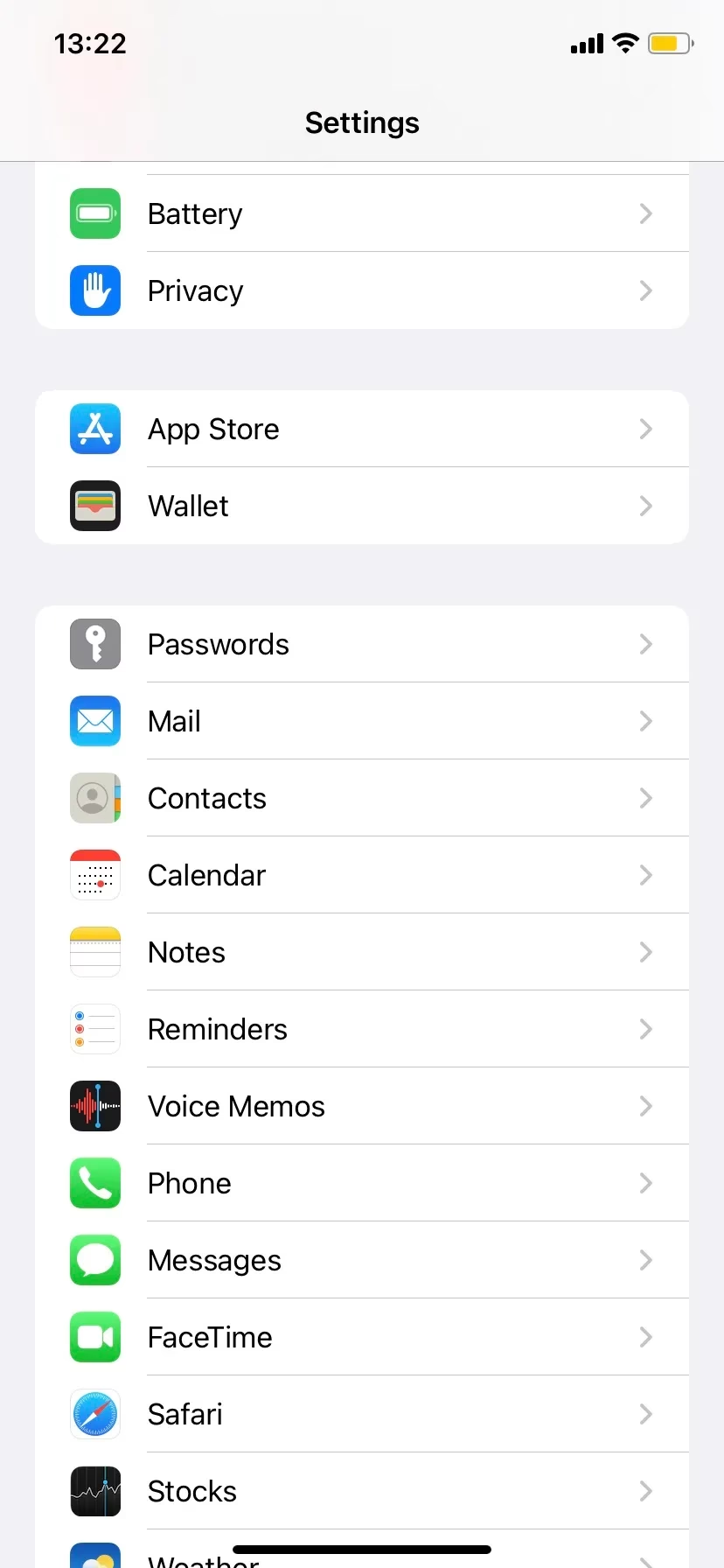
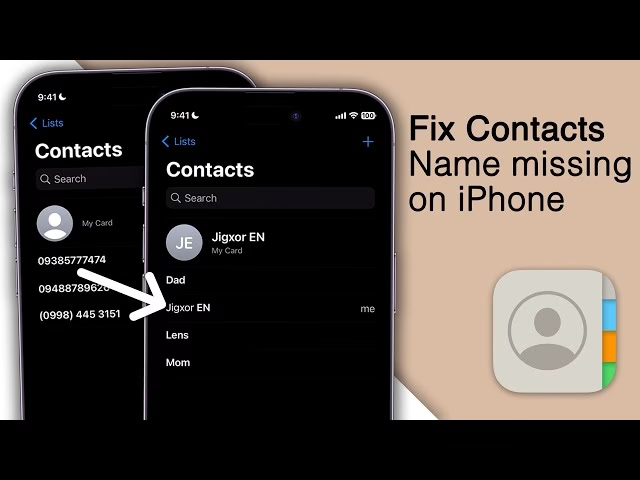
Představte si tento scénář: právě jste obdrželi zprávu a místo známého jména odesílatele na vás z obrazovky kouká jen záhadné číslo nebo e-mailová adresa. Nebo možná procházíte své kontakty a s překvapením zjišťujete, že některá jména nevysvětlitelně zmizela, což vás zanechává v rozpacích. Tento matoucí problém, kdy na iPhonu chybí jména kontaktů, se může objevit bez varování, i když jste své zařízení nedávno neaktualizovali. Je to frustrující, když vidíte jen „shervin1385“ od komunity Apple Support, který hlásí: „Jméno kontaktu náhle zmizelo; mám kontaktní čísla bez jména.“ Dnes se ponoříme do různých situací, které mohou spustit zmizení jmen kontaktů na vašem iPhonu, a prozkoumáme možná řešení, která vám pomohou dát věci do pořádku. Cílem je, abyste měli svá data opět v pořádku a kontakty jasně pojmenované, tak jak to má být.
- Část 1: Proč zmizely jména mých kontaktů na iPhonu?
- Část 2: 14 účinných triků, jak opravit chybějící jména kontaktů na iPhonu
- Trik 1: Zapněte možnost „Zobrazit všechny kontakty“
- Trik 2: Znovu přidejte odebraný e-mailový účet
- Trik 3: Zkontrolujte kontakty na účtu Google
- Trik 4: Resetujte nastavení sítě na iPhonu
- Trik 5: Restartujte nebo vynuceně restartujte svůj iPhone
- Trik 6: Obnovte databázi kontaktů
- Trik 7: Odhlaste se a znovu se přihlaste k účtu iCloud
- Trik 8: Ověřte synchronizaci kontaktů s iCloudem
- Trik 9: Zakázat a povolit „Krátké jméno“
- Trik 10: Vypněte a zapněte iMessage
- Trik 11: Požádejte Siri o pomoc
- Trik 12: Ověřte slot SIM karty
- Trik 13: Požádejte o pomoc podporu Apple
- Trik 14: Opravte svůj iPhone pomocí specializovaného nástroje
- Část 3: Obnova zmizelých kontaktů a jmen na iPhonu bez zálohy
- Srovnávací tabulka řešení
- Často kladené otázky (FAQ)
- Závěrečné slovo
Část 1: Proč zmizely jména mých kontaktů na iPhonu?
Problém se zmizením jmen kontaktů na iPhonu může mít několik příčin. Někdy se jedná o jednoduchou chybu, jindy o složitější systémový problém. Pochopení těchto příčin je prvním krokem k účinnému řešení. Zde jsou nejčastější důvody, proč se vám mohou kontakty zobrazovat pouze jako čísla:
Náhodné smazání
Jednou z nejčastějších a nejjednodušších příčin je lidská chyba. Je snadné náhodně smazat kontakt nebo jeho jméno, zejména při rychlém procházení nebo úpravách kontaktů. I když se to zdá nepravděpodobné, stává se to častěji, než si myslíte.
Aktualizace softwaru (iOS)
Aktualizace iOS, ačkoliv přinášejí nové funkce a bezpečnostní vylepšení, mohou občas zavést chyby, které ovlivňují fungování systému. Tyto chyby mohou vést k problémům, jako je nezobrazování kontaktů na iPhonu nebo ztráta jmen kontaktů. Někdy se data po aktualizaci jednoduše nepřenesou správně nebo dojde k narušení databáze kontaktů.
Chyby aplikací
Problémy s jmény kontaktů mohou vznikat i kvůli chybám v aplikacích, jako jsou Kontakty, Zprávy, E-maily, WhatsApp a další. Aplikace, které přistupují k vašim kontaktům, mohou mít interní chyby, které způsobují, že se jména nezobrazují správně, i když jsou data v základní databázi kontaktů v pořádku. Může to být dočasná závada, která se projeví pouze v konkrétní aplikaci.
Rizika jailbreakingu
Pokud jste svůj iPhone podrobili jailbreaku a instalovali aplikace třetích stran, zvyšuje se riziko ztráty jmen kontaktů a dalších dat. Jailbreaking může narušit integritu operačního systému iOS a vést k nestabilitě, která se projeví i na kontaktech.
Viry a malware
Ačkoli je iOS považován za velmi bezpečný, není zcela imunní vůči virům a malwaru. Závažné infekce mohou způsobit ztrátu dat a problémy se zobrazením, včetně zmizení jmen kontaktů. Vždy je důležité stahovat aplikace pouze z App Store a být opatrný na podezřelé odkazy.
Odebrání e-mailového účtu
Jedním z častých důvodů je, že jména kontaktů zmizí z iPhonu po smazání e-mailového účtu. Mnoho uživatelů si neuvědomuje, že jejich kontakty mohou být synchronizovány s e-mailovými účty, jako je Gmail, Outlook nebo iCloud. Pokud účet odstraníte, kontakty s ním spojené se mohou z vašeho zařízení automaticky odstranit nebo se přestanou zobrazovat.
Problémy se synchronizací
Kontakty se nemusí zobrazovat s jmény kvůli chybě synchronizace s iCloudem nebo jinou cloudovou službou. Pokud je synchronizace narušena, iPhone nemusí být schopen správně načíst data jmen, i když jsou kontakty v cloudu stále přítomny. To se může stát kvůli nestabilnímu připojení k internetu, přetížení serveru nebo chybám v nastavení synchronizace.
Hardwarové problémy
Vzácněji mohou hardwarové problémy vést ke ztrátě dat a jmen kontaktů, zejména při nestandardních událostech, jako je vyjmutí baterie během nabíjení nebo aktualizace firmwaru. Poškození vnitřních komponent může ovlivnit úložiště dat.
Část 2: 14 účinných triků, jak opravit chybějící jména kontaktů na iPhonu
Nyní, když víme, proč k tomuto problému dochází, se podíváme na konkrétní kroky, které můžete podniknout k jeho vyřešení. Vyzkoušejte jednotlivé triky postupně, dokud nenajdete ten, který vám pomůže. Začněte těmi nejjednoduššími a postupujte k těm složitějším.
Trik 1: Zapněte možnost „Zobrazit všechny kontakty“
Problém zmizení jmen kontaktů na iPhonu může nastat, pokud jste neúmyslně aktivovali funkci „Skrýt všechny kontakty“. Abyste tento problém vyřešili, přejděte do aplikace Kontakty, v levém horním rohu vyberte „Skupiny“ a ujistěte se, že je zapnutá možnost „Vše na mém iPhonu“.
Trik 2: Znovu přidejte odebraný e-mailový účet
Absence jmen ve vašich kontaktech na iPhonu může být důsledkem smazání e-mailového účtu na vašem zařízení. Aniž byste o tom věděli, vaše kontakty mohly být s tímto e-mailovým účtem spojeny. Chcete-li problém s chybějícími jmény kontaktů na iPhonu vyřešit, jednoduše znovu přidejte e-mailový účet a ověřte, zda jsou jména vašich kontaktů nyní viditelná na obrazovce. Jděte do Nastavení > Kontakty > Účty > Přidat účet a přihlaste se k účtu, který jste dříve odebrali.
Trik 3: Zkontrolujte kontakty na účtu Google
Pro některé uživatele nemusí iCloud fungovat, pokud jsou jejich kontakty synchronizovány s Googlem, aniž by o tom věděli. Pokud máte podezření, že jsou vaše kontakty synchronizovány s Googlem, postupujte takto:
- Otevřete Nastavení > Kontakty.
- Vyberte Účty > Gmail a zvolte svůj účet Google.
- Ujistěte se, že je zapnutá možnost „Kontakty“; pokud ne, zapněte ji.
Trik 4: Resetujte nastavení sítě na iPhonu
Problém s připojením k síti může způsobit, že iPhone nezobrazuje jména kontaktů. Stabilní síť je klíčová pro synchronizaci kontaktů. Chcete-li to vyřešit, přejděte na Nastavení > Obecné na vašem iPhonu. Pokračujte na Přenést nebo resetovat iPhone > Resetovat. Klepněte na Resetovat nastavení sítě a brzy se budete muset znovu připojit k Wi-Fi. Tento krok smaže všechna síťová nastavení, jako jsou hesla Wi-Fi a nastavení VPN, ale neovlivní vaše osobní data.
Trik 5: Restartujte nebo vynuceně restartujte svůj iPhone
Restartování iPhonu může často vyřešit běžné problémy. Zkuste jednoduchý restart: současně stiskněte tlačítka „Napájení“ a „Hlasitost“, posuňte pro vypnutí, počkejte několik minut a poté stiskněte tlačítko „Napájení“, dokud se neobjeví logo Apple.
Pokud obrazovka vašeho iPhonu nefunguje nebo jednoduchý restart selže, zkuste jej vynuceně restartovat:
- Na iPhonu 8 a novějších modelech: Rychle stiskněte a uvolněte tlačítko „Zvýšit hlasitost“, rychle stiskněte a uvolněte tlačítko „Snížit hlasitost“ a poté podržte boční tlačítko, dokud se neobjeví logo Apple.
- Pro iPhone 7 a 7 Plus: Současně stiskněte a podržte tlačítka „Snížit hlasitost“ a „Spánek/Probuzení“, uvolněte je, když se objeví logo Apple.
- Na iPhonu 6 a starších modelech: Současně podržte tlačítka „Spánek/Probuzení“ a „Domů“, uvolněte je, když se objeví logo Apple.
Trik 6: Obnovte databázi kontaktů
Většina jednotlivců, kteří se potýkají s tímto problémem, kdy na iPhonu chybí jména kontaktů, zjistí, že jméno kontaktu prostě chybí u telefonních hovorů nebo zpráv. Avšak po otevření aplikace Kontakty se vše zdá být v pořádku a jména zůstávají nedotčena. Můžete se pokusit upravit jakýkoli kontakt v aplikaci, nebo alternativně přidat další kontakty, aby se databáze kontaktů obnovila. Stačí otevřít libovolný kontakt, klepnout na „Upravit“, provést drobnou změnu (např. přidat mezeru a smazat ji) a uložit. To může spustit aktualizaci databáze.
Trik 7: Odhlaste se a znovu se přihlaste k účtu iCloud
Problémy se synchronizací iCloudu jsou častou příčinou. Zkuste se odhlásit a znovu přihlásit k vašemu iCloud účtu:
- Přejděte na Nastavení a klepněte na své jméno Apple ID.
- Přejděte dolů na konec obrazovky a vyberte „Odhlásit se“.
- Zadejte své heslo k Apple ID do vyskakovacího okna.
- V následném vyskakovacím okně vyberte konkrétní data iCloudu, která si přejete uchovat na svém zařízení.
- Klepněte na „Odhlásit se“ pro odhlášení z účtu iCloud a přihlaste se zpět po 30 sekundách.
Trik 8: Ověřte synchronizaci kontaktů s iCloudem
Váš iPhone nemusí mít přístup ke kontaktům na iCloudu, což má za následek, že jména kontaktů zmizela z iPhonu. Měli byste ověřit, zda je synchronizace kontaktů povolena. Chcete-li to provést, přejděte na Nastavení > [vaše jméno] > iCloud a ujistěte se, že přepínač „Kontakty“ je zapnutý. Pokud je již zapnutý, zkuste jej vypnout, počkat několik sekund a poté jej znovu zapnout.
Trik 9: Zakázat a povolit „Krátké jméno“
Pokud vaše kontakty na iPhonu neočekávaně zmizí, může to být způsobeno nastavením „Krátké jméno“. Tato funkce vám umožňuje přizpůsobit, jak se kontakty zobrazují, a její povolení by mohlo vést k chybějícím detailům. Chcete-li to opravit, přejděte do Nastavení > Kontakty a vypněte funkci „Krátké jméno“. Zkuste ji vypnout a znovu zapnout, abyste zjistili, zda se problém vyřeší.
Trik 10: Vypněte a zapněte iMessage
Problém kontaktů ve zprávách, ale ne v kontaktech iPhonu, lze připsat i drobné chybě v aplikaci Zprávy. V takových situacích můžete přistupovat k Nastavení > Zprávy a tuto možnost deaktivovat. Poté restartujte zařízení a znovu aktivujte možnost „iMessage“. To může pomoci obnovit správné propojení mezi zprávami a kontakty.
Trik 11: Požádejte Siri o pomoc
Siri disponuje pokročilými funkcemi, které přesahují vaše očekávání, včetně schopnosti obnovit kontaktní informace. Zvažte tedy využití jejích schopností jako virtuálního asistenta. Zkuste říct: „Hey Siri, show me [jméno kontaktu]“ nebo „Hey Siri, call [telefonní číslo]“. Někdy tímto způsobem může Siri „probudit“ databázi kontaktů a pomoci s jejich zobrazením.
Trik 12: Ověřte slot SIM karty
Nesprávně umístěná SIM karta může způsobit různé problémy, včetně zmizení kontaktů. Ujistěte se, že je vaše SIM karta správně vložena a zkontrolujte, zda není poškozený slot. Pokud je poškozený, vyhledejte odbornou pomoc. Někdy se může stát, že iPhone nedokáže správně načíst kontakty uložené na SIM kartě, pokud není správně usazena.
Trik 13: Požádejte o pomoc podporu Apple
Pokud žádný z předchozích triků nepomohl, je čas obrátit se na odborníky. Můžete kontaktovat podporu Apple prostřednictvím jejich webových stránek nebo telefonicky, nebo navštívit obchod Apple Store s Genius Bar v okolí. Vysvětlete kroky, které jste již podnikli, abyste se vyhnuli opakování řešení. Pokud je váš iPhone v záruce nebo je krytý AppleCare+, pravděpodobně vám nevzniknou dodatečné náklady na opravu problému s kontakty.
Trik 14: Opravte svůj iPhone pomocí specializovaného nástroje
Existují softwarové nástroje, které jsou navrženy k opravě systémových problémů iOS, které mohou vést k chybějícím jménům kontaktů. Tyto nástroje často nabízejí dva režimy pro řešení různých problémů, včetně situací, kdy se iPhone nezapne, je mrtvý, přehřívá se při nabíjení, nebo má chyby iOS. Jsou kompatibilní s různými iOS zařízeními a zajišťují bezpečnost během procesu opravy.
Jak takový nástroj funguje?
- Stáhněte a nainstalujte nástroj na svůj počítač.
- Spusťte software a vyberte modul „Obnova systému iOS“.
- Připojte svůj iPhone k počítači pomocí USB kabelu.
- Klikněte na „Start“ pro zahájení procesu opravy.
- Nástroj automaticky detekuje informace o vašem iPhonu.
- Ověřte detaily na svém zařízení a klikněte na „Opravit“.
- Pokud jsou detekované informace nesprávné, vyberte ty správné a znovu klikněte na „Opravit“.
Tyto nástroje jsou často schopny vyřešit hlubší softwarové chyby, které jsou mimo dosah běžných řešení.
Část 3: Obnova zmizelých kontaktů a jmen na iPhonu bez zálohy
Jména kontaktů na iPhonu mohou zmizet i bez náhodného smazání, často po aktualizacích iOS. V takových případech můžete zvážit použití specializovaných nástrojů pro obnovu dat třetích stran. Tyto programy jsou navrženy tak, aby dokázaly obnovit různé typy iOS souborů přímo z vašeho iPhonu, s nebo bez jakékoli zálohy.
Klíčové vlastnosti nástrojů pro obnovu dat iOS:
- Přímá obnova jmen kontaktů, která zmizela z vašeho iPhonu.
- Selektivní obnova kontaktů ze zálohy iCloudu nebo iTunes bez nutnosti resetování zařízení.
- Fungují dobře s celkovými typy souborů, včetně kontaktů, SMS, obrázků, videí, historie hovorů, historie Safari, hlasových poznámek, poznámek, kalendářů a mnoha dalších.
- Umožňují vám prohlížet a vybrat požadovaná data k obnovení.
- Fungují harmonicky se všemi generacemi iOS zařízení.
- Nezveřejňují vaše soukromí.
Jak obnovit chybějící jména kontaktů na iPhonu pomocí nástroje pro obnovu dat:
- Navázání spojení mezi iPhonem a počítačem: Spusťte nástroj na svém počítači po jeho stažení a instalaci. Na rozhraní programu zvolte možnost „Obnovit ze zařízení iOS“. Připojte svůj iPhone k počítači pomocí USB kabelu. Postupujte podle pokynů na obrazovce, abyste softwaru umožnili identifikovat vaše zařízení.
- Náhled a výběr chybějících kontaktů na iPhonu: Nyní uvidíte hlavní obrazovku softwaru, zobrazující všechny obnovené typy souborů. Zvolte „Kontakty“ a klikněte na „Spustit skenování“ pro načtení a zobrazení všech detailních kontaktů v okně.
- Obnova kontaktů na iPhonu s chybějícími jmény: Identifikujte kontakty s chybějícími jmény na pravé straně obrazovky a poté klikněte na „Obnovit do počítače“ pro snadné načtení na váš počítač. Některé nástroje umožňují i přímou obnovu zpět do telefonu.
Pro lepší přehlednost jsme připravili tabulku, která srovnává nejčastější řešení z hlediska jejich složitosti a pravděpodobnosti úspěchu:
| Řešení | Složitost | Potřebná data | Pravděpodobnost úspěchu (běžné problémy) |
|---|---|---|---|
| Restart/Vynucený restart | Velmi nízká | Žádná ztráta dat | Střední (pro dočasné chyby) |
| Ověření „Zobrazit všechny kontakty“ | Nízká | Žádná ztráta dat | Vysoká (pokud je skryto) |
| Znovu přidání e-mailu/Google účtu | Střední | Žádná ztráta dat | Vysoká (pro synchronizační problémy) |
| Odhlášení/přihlášení iCloud | Střední | Žádná ztráta dat | Vysoká (pro synchronizační problémy iCloudu) |
| Reset nastavení sítě | Střední | Ztráta Wi-Fi hesel | Střední (pro síťové chyby) |
| Oprava systému iOS (nástroj) | Vysoká | Potenciální ztráta dat (u složitých režimů) | Velmi vysoká (pro systémové chyby) |
| Obnova dat (bez zálohy) | Vysoká | Žádná ztráta dat (obnovuje smazané) | Velmi vysoká (pro smazané/chybějící data) |
Často kladené otázky (FAQ)
Proč můj iPhone nezobrazuje jména kontaktů a ukazuje jen čísla?
Existuje několik důvodů, proč se na vašem iPhonu zobrazují pouze telefonní čísla místo jmen kontaktů. Mezi nejčastější příčiny patří chyby po aktualizaci iOS, problémy se synchronizací s iCloudem nebo jinými cloudovými službami (jako je Google), náhodné smazání e-mailového účtu, se kterým byly kontakty synchronizovány, nebo drobné softwarové chyby v aplikacích Kontakty nebo Zprávy. Méně často to mohou být i hardwarové problémy nebo důsledky jailbreakingu.
Co dělat, když se jména kontaktů po aktualizaci iOS ztratí?
Pokud se jména kontaktů ztratila po aktualizaci iOS, zkuste nejprve jednoduchý restart nebo vynucený restart iPhonu. Dále zkontrolujte nastavení synchronizace iCloudu (odhlaste se a znovu přihlaste, ověřte, že je synchronizace kontaktů zapnuta) a případně znovu přidejte e-mailové účty, které by mohly kontakty obsahovat. Pokud tyto kroky nepomohou, zvažte resetování síťových nastavení nebo použití specializovaného nástroje pro obnovu systému iOS.
Jak mohu obnovit smazané kontakty s chybějícími jmény?
Pokud máte podezření, že kontakty byly smazány (ať už náhodně nebo v důsledku chyby), můžete se pokusit je obnovit z nedávné zálohy iCloud nebo iTunes. Pokud zálohu nemáte, nebo pokud záloha neobsahuje správné informace, můžete použít specializovaný nástroj pro obnovu dat třetí strany, který dokáže skenovat vaše zařízení a obnovit smazaná data, včetně kontaktů, i bez předchozí zálohy.
Ovlivní reset síťových nastavení mé kontakty?
Ne, resetování síťových nastavení na vašem iPhonu neovlivní vaše kontakty ani jiná osobní data (fotky, zprávy, aplikace). Tento proces pouze smaže všechna síťová nastavení, jako jsou hesla k Wi-Fi sítím, nastavení mobilních dat, VPN a APN. Po resetu se budete muset znovu připojit k Wi-Fi sítím a případně znovu nastavit mobilní data, ale vaše kontakty zůstanou nedotčeny, pokud problém nesouvisel s chybou v síťovém připojení pro synchronizaci.
Závěrečné slovo
Jak jistě souhlasíte, pohodlí mít celou svou síť přátel, rodiny a kolegů na dosah ruky je bezkonkurenční. Proto budete jistě dychtit po obnovení svých ztracených jmen kontaktů, jakmile zmizí. Ačkoliv většina rychlých řešení nemusí fungovat, doporučujeme zaměřit se na pokročilejší metody, jako jsou nástroje pro obnovu systému iOS nebo nástroje pro obnovu dat z iOS zařízení. Podle našich testů mají tyto nástroje nejvyšší míru úspěšnosti při obnově kontaktů, včetně jejich jmen. Nezapomeňte, že prevence je klíčová – pravidelné zálohování vašich dat na iCloud nebo do počítače může v budoucnu zabránit mnoha frustracím. Přejeme vám, ať se vaše kontakty brzy vrátí do plného pořádku!
Chceš-li si přečíst další články podobné jako Jména kontaktů na iPhonu zmizela? Zde je řešení!, navštiv kategorii iPhone.