

10/05/2023
Máte pocit, že se váš iPhone chová jako neposlušný teenager, který si dělá, co chce, a přepíná si připojení k internetu, jak se mu zlíbí? Pro mnohé uživatele iPhonů je automatické přepínání mezi Wi-Fi a mobilními daty denní realitou, často s nepříjemnými následky v podobě vyčerpaného datového limitu. Tento jev je způsoben funkcí zvanou Wi-Fi Asistence, která má sice dobré úmysly, ale pro uživatele s omezenými datovými tarify se může stát noční můrou. Představte si, že stahujete velký soubor, sledujete film nebo hrajete online hru, a váš iPhone se bez varování přepne na mobilní data, protože Wi-Fi signál na okamžik oslabil. V tu chvíli se z neškodné funkce stává žrout dat. Naštěstí existuje jednoduché řešení, jak tomuto nežádoucímu chování zabránit a převzít plnou kontrolu nad tím, kdy a jak se váš iPhone připojuje k internetu. Přečtěte si, jak na to, a ušetřete svá mobilní data.
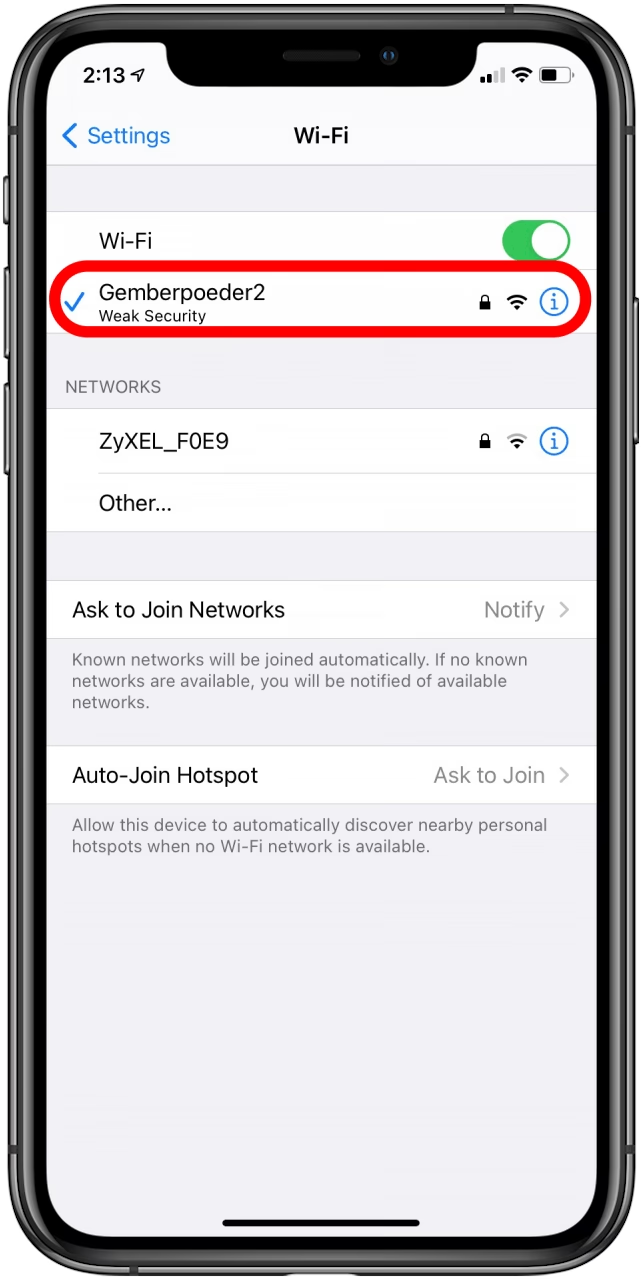
Co je Wi-Fi Asistence a proč ji iPhone používá?
Wi-Fi Asistence (v angličtině Wi-Fi Assist) je funkce, kterou Apple integroval do iOS s cílem zajistit co nejplynulejší a nepřerušované připojení k internetu. Je navržena tak, aby automaticky přepnula vaše zařízení z Wi-Fi na mobilní data, pokud je Wi-Fi připojení slabé, nestabilní nebo pomalé. Představte si to jako inteligentního asistenta, který neustále monitoruje kvalitu vašeho Wi-Fi signálu. Jakmile zjistí, že Wi-Fi nedokáže poskytnout spolehlivou rychlost, okamžitě a bez vašeho vědomí aktivuje mobilní data, aby se zabránilo výpadkům připojení. To je ideální pro uživatele s neomezenými datovými tarify, kteří chtějí mít vždy co nejlepší zážitek z prohlížení webu, streamování nebo videohovorů. Pro ně je priorita neustálá konektivita, nikoli šetření dat.
Proč je to ale pro mnohé problém? Hlavním kamenem úrazu je transparentnost. iPhone vás neupozorní, že k tomuto přepnutí došlo. Pro uživatele s omezeným datovým limitem to může znamenat neúměrné výdaje nebo rychlé vyčerpání FUP. Ať už jde o aktualizace aplikací na pozadí, synchronizaci fotografií do cloudu nebo právě zmíněné stahování velkých souborů, potenciál pro nechtěnou spotřebu dat je obrovský. Mnoho uživatelů si všimne problému až ve chvíli, kdy jim přijde upozornění od operátora o vyčerpání dat nebo kdy se jim internet výrazně zpomalí.
Jak vypnout Wi-Fi Asistenci na iPhonu
Vypnutí této funkce je naštěstí velmi jednoduché a zabere jen pár vteřin. Postup je stejný pro všechny novější verze iOS, ať už používáte iOS 17, nebo starší systém.
- Otevřete aplikaci Nastavení na svém iPhonu.
- Klepněte na položku „Mobilní data“ (nebo „Buněčná data“ v některých regionech).
- Sjeďte úplně dolů, dokud nenajdete přepínač „Wi-Fi Asistence“.
- Deaktivujte tento přepínač klepnutím na něj (změní barvu z zelené na šedou).
A je to! Váš iPhone už nebude automaticky přepínat na mobilní data, když je Wi-Fi připojení nestabilní. Od této chvíle bude záležet pouze na vás, kdy se rozhodnete mobilní data aktivovat. Pokud se vaše Wi-Fi odpojí nebo bude příliš pomalá, internetové připojení se jednoduše přeruší, dokud se Wi-Fi nezlepší, nebo dokud ručně nezapnete mobilní data.
Kdy Wi-Fi Asistenci nechat zapnutou a kdy vypnutou?
Rozhodnutí, zda Wi-Fi Asistenci ponechat zapnutou, nebo ji vypnout, závisí výhradně na vašem individuálním datovém tarifu a preferencích. Nejedná se o univerzálně „dobrou“ ani „špatnou“ funkci, má své opodstatnění pro určité typy uživatelů.
Ponechat zapnutou, pokud:
- Máte neomezený datový tarif nebo velmi velký datový limit.
- Je pro vás priorita nepřerušované připojení k internetu za všech okolností.
- Často se pohybujete v oblastech s kolísavým Wi-Fi signálem a nechcete řešit ruční přepínání.
- Používáte iPhone primárně pro práci nebo úkoly, kde je jakékoli přerušení připojení nepřijatelné.
Vypnout, pokud:
- Máte omezený datový tarif a chcete mít plnou kontrolu nad spotřebou mobilních dat.
- Chcete zabránit nechtěným poplatkům za překročení datového limitu.
- Často stahujete velké soubory, streamujete video ve vysoké kvalitě nebo hrajete online hry a obáváte se nečekaného přepnutí.
- Raději trpíte krátkodobým výpadkem připojení, než abyste riskovali spotřebu mobilních dat.
V konečném důsledku musíte zvážit, co je pro vás důležitější: nepřetržité připojení, nebo kontrola nad datovou spotřebou. Pro většinu uživatelů s omezeným FUP je doporučeno Wi-Fi Asistenci vypnout.
Wi-Fi vs. Mobilní data: Podrobný pohled
Abychom lépe pochopili, proč je správa přepínání tak důležitá, pojďme se podívat na klíčové rozdíly mezi Wi-Fi a mobilními daty.
Wi-Fi (Bezdrátová síť):
- Rychlost: Obvykle mnohem vyšší než mobilní data, zejména v domácích sítích s optickým připojením.
- Cena: Zpravidla „zdarma“ (součástí vašeho internetového tarifu doma/v práci). Ve veřejných sítích často také zdarma.
- Spolehlivost: Vysoká v rámci dosahu routeru, ale může být ovlivněna vzdáleností, překážkami a rušením.
- Spotřeba baterie: Nižší ve srovnání s mobilními daty, protože Wi-Fi modul potřebuje méně energie.
- Bezpečnost: Záleží na síti. Domácí síť je obvykle bezpečná, veřejné Wi-Fi sítě mohou být rizikové.
Mobilní data (4G/5G):
- Rychlost: Velmi variabilní v závislosti na pokrytí, operátorovi a technologii (4G, 5G). 5G může být velmi rychlé, ale 4G může být pomalejší než dobrá Wi-Fi.
- Cena: Obvykle drahé, s omezeným datovým limitem. Překročení limitu je spojeno s poplatky nebo výrazným zpomalením (FUP).
- Spolehlivost: Vynikající pokrytí ve většině obydlených oblastí, umožňuje připojení na cestách. Méně ovlivněno lokálními překážkami.
- Spotřeba baterie: Vyšší, protože rádiový modul pro mobilní data spotřebovává více energie.
- Bezpečnost: Obecně bezpečnější než otevřené veřejné Wi-Fi sítě, protože komunikace je šifrována operátorem.
Z této srovnávací tabulky je patrné, že Wi-Fi je z hlediska nákladů a často i rychlosti preferovanou volbou pro většinu běžných aktivit. Mobilní data jsou pak záchranou, když Wi-Fi není k dispozici, nebo jako záložní řešení pro kritické situace.
| Kategorie | Wi-Fi | Mobilní data (4G/5G) |
|---|---|---|
| Náklady | Obvykle součástí tarifu, „zdarma“ | Často drahé, s omezeným limitem |
| Rychlost | Potenciálně velmi vysoká (doma/práce) | Variabilní, závisí na pokrytí a technologii |
| Spolehlivost | Vysoká v dosahu, citlivá na překážky | Vynikající pokrytí na cestách, méně citlivá |
| Spotřeba baterie | Nižší | Vyšší |
| Bezpečnost | Závisí na síti (domácí OK, veřejné rizikové) | Obecně bezpečnější (šifrováno operátorem) |
| Dostupnost | V budovách, hotelech, kavárnách | Téměř všude, kde je signál operátora |
Další tipy pro úsporu mobilních dat na iPhonu
Vypnutí Wi-Fi Asistence je skvělý první krok, ale existuje mnoho dalších způsobů, jak efektivně spravovat spotřebu mobilních dat a vyhnout se nepříjemným překvapením.
- Sledování spotřeby dat: Pravidelně kontrolujte, které aplikace spotřebovávají nejvíce dat. V Nastavení > „Mobilní data“ můžete sjet dolů a uvidíte seznam aplikací s jejich individuální spotřebou. Můžete zde také zakázat mobilní data pro jednotlivé aplikace, které nepotřebujete mít online, když nejste na Wi-Fi.
- Úsporný režim dat: iPhone nabízí funkci Úsporný režim dat (Low Data Mode). Když je tento režim zapnutý pro mobilní data (Nastavení > Mobilní data > Volby dat > Úsporný režim dat), omezí se automatické aktualizace, synchronizace na pozadí, streamování ve vysoké kvalitě a další datově náročné aktivity, dokud nebudete na Wi-Fi.
- Vypnutí automatických stahování a aktualizací: V Nastavení > App Store můžete vypnout „Stahování aplikací“ a „Aktualizace aplikací“ pro mobilní data. Tím zajistíte, že se aplikace budou stahovat a aktualizovat pouze přes Wi-Fi. Podobně v Nastavení > Podcasty nebo Nastavení > Hudba můžete omezit stahování obsahu přes mobilní data.
- Omezení aktualizace aplikací na pozadí: V Nastavení > Obecné > „Aktualizace na pozadí“ můžete buď úplně vypnout aktualizace pro všechny aplikace, nebo je povolit jen pro Wi-Fi, případně zakázat pro konkrétní aplikace.
- Kvalita streamování: Mnoho streamovacích služeb (Netflix, YouTube, Spotify) umožňuje nastavit kvalitu videa nebo zvuku. Snížení kvality může výrazně snížit spotřebu dat při streamování mimo Wi-Fi.
- Stahování obsahu offline: Před odchodem z domova si stáhněte filmy, hudbu nebo podcasty, abyste je mohli konzumovat offline a nemuseli používat mobilní data.
- iCloud Drive a Fotky: Zkontrolujte nastavení pro iCloud Drive a iCloud Fotky v Nastavení > [Vaše jméno] > iCloud. Ujistěte se, že „Mobilní data“ jsou vypnuta pro synchronizaci fotografií a dokumentů, pokud nechcete, aby se synchronizovaly přes mobilní síť.
Často kladené otázky (FAQ)
Zde jsou odpovědi na některé běžné dotazy týkající se správy dat a připojení na iPhonu:
1. Ovlivní vypnutí Wi-Fi Asistence rychlost mého internetu?
Ano, ale pozitivně v tom smyslu, že nebudete nechtěně používat mobilní data. Pokud je Wi-Fi signál slabý, internet se jednoduše zpomalí nebo přestane fungovat, místo aby se automaticky přepnul na mobilní data, což by mohlo vést k neočekávaným nákladům. Pokud chcete plný výkon, budete muset ručně přepnout na mobilní data, nebo počkat na lepší Wi-Fi.
2. Mohu nechat Wi-Fi Asistenci zapnutou, ale omezit její datovou spotřebu?
Ne, Wi-Fi Asistence buď je zapnutá a funguje automaticky, nebo je vypnutá. Nemůžete ji omezit na určitý objem dat nebo pro konkrétní aplikace. Jedinou cestou k omezení celkové spotřeby dat je vypnutí této funkce a použití dalších výše zmíněných tipů (Úsporný režim dat, vypnutí aktualizací na pozadí atd.).
3. Jak poznám, že můj iPhone používá mobilní data místo Wi-Fi?
V horní části obrazovky iPhonu (v závislosti na modelu a verzi iOS) se zobrazuje ikona připojení. Pokud vidíte ikonu Wi-Fi (tři obloučky), jste připojeni k Wi-Fi. Pokud vidíte ikonu 4G, 5G, LTE nebo E, používáte mobilní data. U novějších iPhonů s výřezem nebo Dynamic Islandem se ikony zobrazují v pravém horním rohu.
4. Týká se Wi-Fi Asistence i iPadu?
Ano, funkce Wi-Fi Asistence je dostupná i na iPadech s mobilním připojením (Wi-Fi + Cellular modely) a funguje stejným způsobem. Postup vypnutí je identický jako u iPhonu. Nicméně, je důležité si uvědomit, že iPad se nebude sám přepínat mezi různými Wi-Fi sítěmi (SSID), pokud je signál k aktuální síti dostatečný. Pokud máte více Wi-Fi Access Pointů se stejným názvem sítě (SSID) a heslem, iPad se mezi nimi může plynule „překlapávat“ (roaming) bez přerušení, což je odlišné od přepínání Wi-Fi na mobilní data.
5. Jak často bych měl kontrolovat spotřebu mobilních dat?
Doporučuje se kontrolovat spotřebu dat alespoň jednou týdně, nebo častěji, pokud se blížíte konci zúčtovacího období a máte omezený datový tarif. Mnoho operátorů navíc nabízí vlastní aplikace, kde můžete sledovat spotřebu dat v reálném čase.
Závěr
Automatické přepínání mezi Wi-Fi a mobilními daty na iPhonu prostřednictvím funkce Wi-Fi Asistence může být pro někoho užitečným nástrojem pro plynulé připojení, ale pro většinu uživatelů s omezeným datovým tarifem představuje skryté riziko neúměrné spotřeby dat. Vypnutím této funkce v Nastavení > „Mobilní data“ získáte plnou kontrolu nad tím, kdy váš iPhone používá drahocenná mobilní data. Spolu s dalšími tipy pro úsporu dat, jako je aktivace Úsporného režimu dat a omezení aktualizací na pozadí, můžete s klidným svědomím surfovat po internetu, aniž byste se obávali vyčerpání svého datového limitu. Pamatujte, že informovanost a pravidelná kontrola jsou klíčové k efektivní správě vašeho mobilního připojení.
Chceš-li si přečíst další články podobné jako Konec automatického přepínání Wi-Fi na iPhonu, navštiv kategorii iPhone.