
21/07/2024
V digitálním věku, kdy se naše chytré telefony staly nedílnou součástí našich životů, může být situace, kdy se váš iPhone zasekne a přestane reagovat, nesmírně frustrující. Obrazovka zamrzne, dotykové ovládání nefunguje, a vy se cítíte bezmocní. Tento problém není neobvyklý a může mít různé příčiny, od drobných softwarových chyb až po závažnější problémy se systémem. Ale nezoufejte! Většinu těchto situací lze vyřešit doma, a tento článek vás provede všemi kroky, které můžete podniknout, abyste svůj iPhone znovu oživili a vrátili ho do plné funkčnosti.
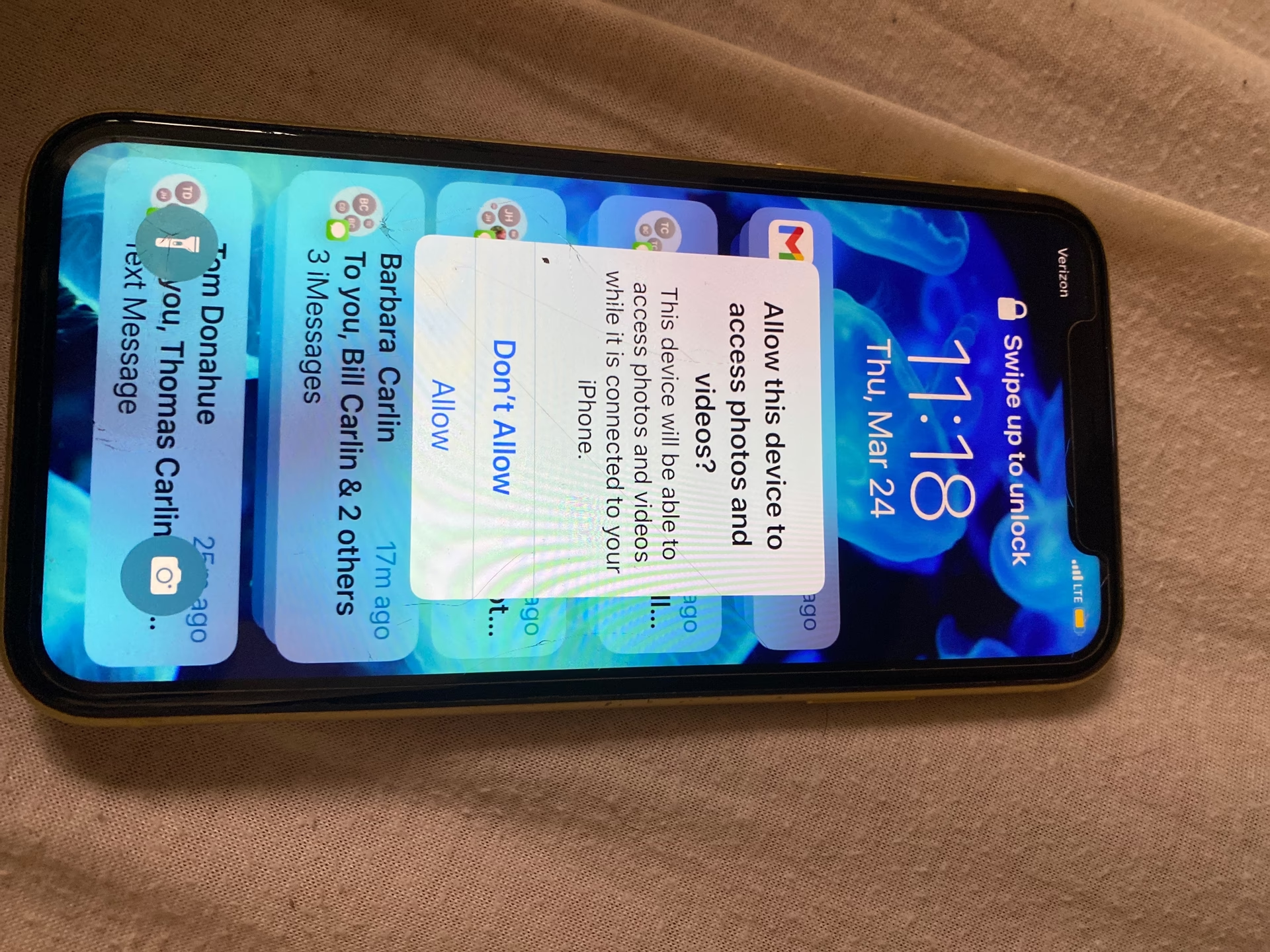
Proč se iPhone zasekne a nereaguje?
Než se pustíme do řešení, je dobré pochopit, proč k zamrznutí iPhonu vůbec dochází. V zásadě jde o to, že se v operačním systému iOS, který je složen z miliard jedniček a nul, něco pokazí. Data se buď ztratí, nebo se změní způsobem, který znemožňuje správné fungování zařízení. Mezi nejčastější příčiny patří:
- Poškozená aktualizace softwaru: Neúplná nebo chybná instalace nové verze iOS může vést k nestabilitě systému.
- Konflikt aplikací: Některé aplikace, zejména ty zastaralé nebo nekompatibilní, mohou způsobovat konflikty s operačním systémem nebo jinými aplikacemi, což vede k zamrznutí.
- Nedostatek paměti: Pokud je úložiště vašeho iPhonu plné, systém nemá dostatek prostoru pro dočasné soubory a může se zpomalit nebo zamrznout.
- Malware nebo viry: I když jsou iPhony poměrně odolné, škodlivý software může v některých případech ovlivnit stabilitu systému.
- Hardwarová závada: Vzácněji může být příčinou zamrznutí hardwarová chyba, například poškozený čip paměti nebo procesor.
První pomoc: Vynucený restart
Než se pustíte do složitějších kroků, vždy zkuste provést vynucený restart. Toto řešení je překvapivě účinné a často vyřeší mnoho drobných softwarových problémů, které způsobují zamrznutí. Vynucený restart se liší od běžného vypnutí a zapnutí telefonu, protože přímo přeruší veškeré procesy a restartuje systém. Neztratíte při něm žádná data.
Jak provést vynucený restart (podle modelu iPhonu):
- iPhone 8 a novější (včetně iPhone SE 2. a 3. generace):
- Rychle stiskněte a uvolněte tlačítko pro zvýšení hlasitosti.
- Rychle stiskněte a uvolněte tlačítko pro snížení hlasitosti.
- Stiskněte a držte boční tlačítko (nebo tlačítko napájení), dokud se neobjeví logo Apple.
- iPhone 7 nebo iPhone 7 Plus:
- Stiskněte a držte tlačítko pro snížení hlasitosti a boční tlačítko (nebo tlačítko napájení) současně.
- Držte obě tlačítka, dokud se neobjeví logo Apple.
- iPhone 6s a starší (včetně iPhone SE 1. generace):
- Stiskněte a držte tlačítko plochy (Home Button) a boční tlačítko (nebo tlačítko napájení) současně.
- Držte obě tlačítka, dokud se neobjeví logo Apple.
Pokud se po vynuceném restartu iPhone spustí normálně, problém byl pravděpodobně jen dočasný. Doporučujeme však zkontrolovat dostupnost aktualizací aplikací a systému iOS, aby se předešlo budoucím problémům.
Když restart nestačí: Obnova systému
Pokud vynucený restart nepomohl a váš iPhone zůstává zamrzlý, je čas přistoupit k závažnějším krokům, konkrétně k přeinstalaci operačního systému. To obvykle vyžaduje uvedení telefonu do speciálního režimu, zvaného režim zotavení (Recovery Mode), odkud můžete provést buď aktualizaci, nebo úplnou obnovu systému pomocí počítače (Mac nebo PC s iTunes/Finder).
Vstup do režimu zotavení (Recovery Mode)
Režim zotavení umožňuje vašemu počítači komunikovat s iPhonem, i když je systém nefunkční. Je to klíčový krok pro opravu softwarových problémů.
- Připojte iPhone k počítači: Použijte originální USB kabel. Ujistěte se, že váš počítač má nainstalovaný nejnovější macOS (pro Mac) nebo nejnovější verzi iTunes (pro PC).
- Uveďte iPhone do režimu zotavení: Postup je podobný jako u vynuceného restartu, ale tlačítka držíte déle, dokud neuvidíte obrazovku režimu zotavení (ikona počítače s kabelem).
- iPhone 8 a novější: Rychle stiskněte a uvolněte tlačítko pro zvýšení hlasitosti, pak rychle stiskněte a uvolněte tlačítko pro snížení hlasitosti. Poté stiskněte a držte boční tlačítko, dokud se neobjeví obrazovka režimu zotavení.
- iPhone 7 nebo iPhone 7 Plus: Stiskněte a držte tlačítko pro snížení hlasitosti a boční tlačítko současně. Držte obě tlačítka, dokud se neobjeví obrazovka režimu zotavení.
- iPhone 6s a starší: Stiskněte a držte tlačítko plochy (Home Button) a boční tlačítko současně. Držte obě tlačítka, dokud se neobjeví obrazovka režimu zotavení.
- Otevřete Finder/iTunes: Na Macu (macOS Catalina a novější) otevřete Finder. Na starších Macích nebo PC otevřete iTunes. Váš iPhone by měl být detekován v režimu zotavení.
Aktualizace vs. Obnova: Co zvolit?
Jakmile je váš iPhone v režimu zotavení a připojen k počítači, uvidíte v Finderu nebo iTunes dvě možnosti: Aktualizovat (Update) nebo Obnovit (Restore). Je zásadní pochopit rozdíl mezi nimi a zvolit tu správnou možnost.
| Funkce | Aktualizovat (Update) | Obnovit (Restore) |
|---|---|---|
| Popis | Přeinstaluje iOS bez vymazání dat. Pokusí se opravit chyby systému. | Úplně vymaže všechna data a nastavení z iPhonu a nainstaluje nový iOS. |
| Zachování dat | Ano, data by měla zůstat nedotčena. | Ne, veškerá data budou vymazána. |
| Kdy použít | Nejprve tuto možnost zkuste, pokud váš iPhone zamrzl kvůli softwarové chybě. | Pokud aktualizace selže, nebo pokud chcete iPhone uvést do továrního nastavení. |
| Doporučení | Vždy začněte touto možností. | Pouze pokud máte zálohu dat, nebo jste ochotni data ztratit. |
Doporučení: Vždy se nejprve pokuste o aktualizaci. Tato možnost se pokusí přeinstalovat iOS, aniž by smazala vaše data. Často to stačí k vyřešení problémů způsobených poškozenou aktualizací nebo softwarovou chybou.
Pokud se aktualizace nezdaří, nebo pokud se iPhone po aktualizaci stále chová nestabilně, je čas zvážit obnovení. Před obnovou je ale naprosto klíčové posoudit stav vašich záloh dat.
Důležitost zálohování dat před obnovou
Než se pustíte do procesu obnovy, je nezbytně nutné si uvědomit, že obnovení iPhonu vymaže veškerá data a nastavení z vašeho zařízení. Pokud nemáte aktuální zálohu, všechna vaše fotografie, zprávy, kontakty a aplikace budou navždy ztraceny. Proto je zálohování dat pravidelnou a naprosto klíčovou součástí správy vašeho iPhonu.
Jak zkontrolovat zálohy:
- iCloud záloha: Na jiném zařízení Apple nebo přes web iCloud.com se můžete podívat, kdy byla provedena poslední záloha do iCloudu.
- iTunes/Finder záloha: Pokud zálohujete na počítač, zkontrolujte v iTunes (PC/starší Mac) nebo Finderu (novější Mac), kdy byla provedena poslední záloha vašeho iPhonu.
Pokud jste si jisti, že máte aktuální zálohu, nebo jste ochotni obětovat svá data, abyste znovu získali funkční telefon, můžete pokračovat s možností Obnovit v Finderu/iTunes. Po dokončení obnovy budete moci nastavit iPhone jako nové zařízení nebo obnovit data z vaší zálohy.
Co dělat, když se něco pokazí: Chybové zprávy a podpora
Někdy se může stát, že aktualizace nebo obnova selže a zobrazí se chybová zpráva. V takovém případě je důležité si chybovou zprávu pečlivě zaznamenat. Kód chyby (např. 4013, 9, 14) nebo popis chyby (např. „Neznámá chyba“) vám může velmi pomoci při dalším řešení problému.
Kde hledat pomoc:
- Fóra Apple Podpory: Oficiální fóra Apple (např. Apple Support Communities) jsou skvělým místem, kde můžete získat personalizovanou pomoc. Popište svůj problém co nejpřesněji a nezapomeňte uvést přesnou chybovou zprávu. Mnoho uživatelů se již setkalo s podobnými problémy a mohou vám nabídnout řešení nebo tipy.
- Podpora Apple: Pokud se vám nedaří problém vyřešit sami, neváhejte kontaktovat přímo podporu Apple. Mohou vám nabídnout vzdálenou diagnostiku nebo doporučit návštěvu autorizovaného servisu.
- Zkontrolujte hardware: Pokud software stále nefunguje, může to být známka hardwarového problému. V takovém případě je nejlepší vyhledat odbornou pomoc.
Prevence: Jak předejít zamrznutí iPhonu
I když se zamrznutí může stát komukoli, existují kroky, které můžete podniknout k minimalizaci rizika:
- Pravidelné aktualizace iOS: Udržujte svůj operační systém vždy aktuální. Apple vydává aktualizace, které opravují chyby a zlepšují stabilitu.
- Aktualizace aplikací: Pravidelně aktualizujte všechny své aplikace z App Storu. Zastarané aplikace mohou způsobovat konflikty.
- Dostatek volného místa: Udržujte na svém iPhonu alespoň 10-15% volného úložiště. Plný telefon je náchylnější k problémům.
- Pravidelné restarty: Jednoduchý restart telefonu jednou za čas může pomoci vyčistit dočasné soubory a udržet systém svěží.
- Vyvarujte se podezřelých aplikací: Stahujte aplikace pouze z App Storu a buďte opatrní na neověřené zdroje.
- Nepřehřívejte telefon: Extrémní teploty mohou ovlivnit výkon a stabilitu zařízení.
Často kladené otázky (FAQ)
- Ztratím data, když provedu vynucený restart?
- Ne, vynucený restart je bezpečný a nezpůsobí ztrátu dat. Pouze přeruší napájení a restartuje operační systém.
- Jak dlouho trvá obnova iPhonu?
- Doba trvání závisí na rychlosti vašeho internetového připojení (stahování iOS) a množství dat, která se obnovují ze zálohy. Může to trvat od několika desítek minut až po několik hodin.
- Mám provést DFU režim, pokud režim zotavení nepomůže?
- DFU (Device Firmware Update) režim je hlubší forma obnovy, která kompletně přeinstaluje firmware. Je to pokročilý krok, který by se měl použít, pokud režim zotavení selže nebo se iPhone vůbec nespustí. Postup je složitější a měli byste ho provádět s opatrností nebo pod dohledem odborníka.
- Může za zamrznutí iPhonu poškozený hardware?
- Ano, i když je to méně časté než softwarové problémy, poškozený hardware (např. paměťový čip, procesor, baterie) může způsobit zamrznutí nebo nestabilitu systému. Pokud softwarové řešení nepomůže, je to pravděpodobná příčina.
- Co když se iPhone vůbec nezapne po pokusu o opravu?
- Pokud se iPhone nezapne ani po vynuceném restartu nebo pokusu o obnovu v režimu zotavení, může to signalizovat vážnější hardwarovou závadu nebo problém s baterií. V takovém případě je nejlepší kontaktovat autorizovaný servis Apple nebo kvalifikovaného technika.
Zamrznutý iPhone je nepříjemná situace, ale jak vidíte, existuje mnoho kroků, které můžete podniknout k jeho nápravě. Vždy začněte jednoduchým vynuceným restartem, a pokud to nepomůže, přejděte k obnově systému přes režim zotavení. Nezapomeňte na důležitost pravidelného zálohování dat, abyste předešli jejich ztrátě. S trpělivostí a správnými kroky můžete svůj iPhone vrátit do plné kondice a vyhnout se zbytečné panice.
Chceš-li si přečíst další články podobné jako iPhone Zaseklý? Kompletní Průvodce Řešením!, navštiv kategorii iPhone.