
15/05/2023
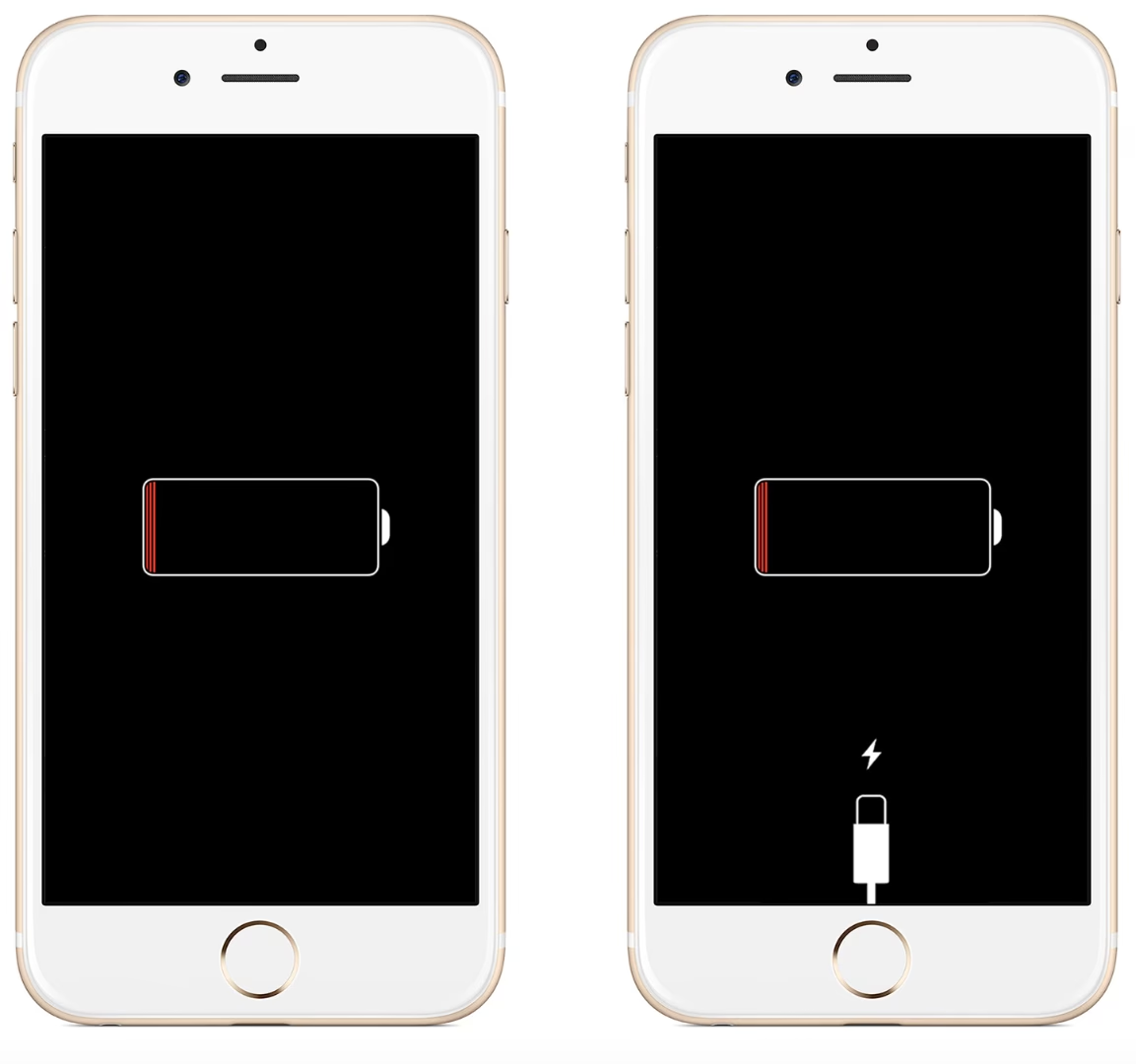
Vidět váš milovaný iPhone zaseknutý na obrazovce s červenou ikonou baterie může být nesmírně frustrující zážitek. Místo aby se zařízení spustilo nebo se začalo normálně nabíjet, zůstává nehybné a odmítá reagovat. Tento problém není neobvyklý a může postihnout různé modely iPhone, od starších generací jako je iPhone 5s, až po ty nejnovější. I když se může zdát, že váš telefon je nenávratně poškozen, ve většině případů existuje řešení. Tento podrobný průvodce vás provede možnými příčinami a nabídne řadu ověřených kroků, které vám pomohou váš iPhone opět zprovoznit. Než se pustíme do složitějších oprav, začněme základními kontrolami, které často dokážou problém vyřešit.

- Proč se můj iPhone zasekne na obrazovce s červenou baterií?
- Než začnete s opravou: Základní kontroly
- Osvědčené metody pro opravu iPhonu zaseknutého na červené baterii
- 1. Vynucený restart iPhonu
- 2. Nabíjení po delší dobu
- 3. Jemné zahřátí zadní strany iPhonu
- 4. Úplné vybití baterie (kalibrace)
- 5. Oprava iOS pomocí specializovaného softwaru
- 6. Spuštění iPhonu v režimu DFU (Device Firmware Update)
- 7. Použití režimu zotavení a následná obnova přes iTunes/Finder
- 8. Výměna baterie
- Často kladené otázky (FAQ)
- Závěr
Proč se můj iPhone zasekne na obrazovce s červenou baterií?
Než se pustíme do řešení, je důležité pochopit, proč se váš iPhone vůbec na této obrazovce zasekne. Existuje několik hlavních důvodů, které mohou vést k tomuto frustrujícímu stavu:
- Hluboce vybitá nebo mrtvá baterie: Toto je nejčastější příčina. Pokud se baterie vybije na kriticky nízkou úroveň, může trvat delší dobu, než se telefon vůbec vzpamatuje a začne reagovat na nabíjení. Někdy je baterie tak vyčerpaná, že potřebuje delší dobu na nabíječce, než se objeví jakékoli známky života.
- Poškozený nabíjecí kabel nebo adaptér: Neoriginální nebo poškozené nabíjecí příslušenství nemusí dodávat dostatečný proud k nabití telefonu, což vede k tomu, že se telefon nemůže spustit. Vizuální kontrola kabelu a adaptéru je vždy na místě.
- Ucpaný nabíjecí port: Prach, vlákna nebo jiné nečistoty se mohou usadit v nabíjecím portu vašeho iPhonu a bránit správnému kontaktu mezi kabelem a zařízením. To efektivně zabraňuje nabíjení, i když je kabel připojen.
- Softwarová chyba nebo selhání aktualizace: Systémové chyby, poškozené soubory po neúspěšné aktualizaci iOS nebo náhlý pád systému mohou způsobit, že se iPhone zasekne v zaváděcí smyčce nebo se nemůže správně spustit.
- Problémy s hardwarem (včetně vadné baterie): V některých případech může být příčinou samotná baterie. Vadná, stará nebo poškozená baterie nemusí být schopna udržet náboj nebo správně komunikovat se systémem. Mechanické problémy, zejména u starších modelů jako iPhone 5s, mohou také hrát roli.
- Přehřátí zařízení: Pokud se iPhone během nabíjení nebo používání přehřeje, může se z bezpečnostních důvodů vypnout a následně se zaseknout na obrazovce s baterií.
- Nesprávná kalibrace baterie: Zřídka, ale přece, může být problémem nesprávná kalibrace baterie, kdy systém nesprávně interpretuje zbývající kapacitu.
- Poškozený firmware: Zřídkakdy může být problémem i poškozený nebo zastaralý firmware, který brání správnému spuštění zařízení.
Než začnete s opravou: Základní kontroly
Předtím, než se pustíte do složitějších řešení, je nezbytné provést několik základních kontrol. Často se stává, že problém je mnohem jednodušší, než se zdá:
- Použijte certifikovaný kabel a nabíječku: Vždy se ujistěte, že používáte originální nabíječku Apple a MFi (Made for iPhone) certifikovaný kabel. Neoriginální nebo poškozené příslušenství nemusí dodávat dostatečný proud, což může způsobit problémy s nabíjením. Zkuste jiný kabel a adaptér, pokud máte k dispozici.
- Zkontrolujte nabíjecí port: Pečlivě se podívejte do nabíjecího portu vašeho iPhonu. Vlákna, prach nebo jiné nečistoty mohou bránit správnému spojení. Použijte suchý, nekovový nástroj (například dřevěné párátko nebo plastový nástroj na čištění) k jemnému odstranění nečistot. Buďte velmi opatrní, abyste nepoškodili vnitřní kontakty.
- Vyzkoušejte jinou zásuvku nebo zdroj napájení: Problém nemusí být ve vašem iPhonu, ale v elektrické zásuvce nebo USB portu. Zkuste zapojit nabíječku do jiné zásuvky ve zdi, nebo použijte USB port na počítači. Tento jednoduchý krok často vyřeší problémy s nabíjením.
Osvědčené metody pro opravu iPhonu zaseknutého na červené baterii
Pokud základní kontroly nepomohly, je čas přistoupit k podrobnějším řešením. Níže naleznete řadu metod, od nejjednodušších po ty pokročilé.
1. Vynucený restart iPhonu
Vynucený restart je často prvním a nejúčinnějším krokem při řešení softwarových závad. Dokáže vyčistit dočasné chyby a restartovat systém bez ztráty dat. Postup se liší v závislosti na modelu vašeho iPhonu:
| Model iPhonu | Postup vynuceného restartu |
|---|---|
| iPhone 8 a novější (včetně iPhone SE 2. a 3. gen.) | Rychle stiskněte a uvolněte tlačítko zvýšení hlasitosti. Rychle stiskněte a uvolněte tlačítko snížení hlasitosti. Poté stiskněte a držte boční tlačítko (napájení), dokud se neobjeví logo Apple. |
| iPhone 7 a iPhone 7 Plus | Stiskněte a držte tlačítko snížení hlasitosti a boční tlačítko (napájení) současně. Držte obě tlačítka, dokud se neobjeví logo Apple. |
| iPhone 6s a starší (včetně iPhone SE 1. gen.) | Stiskněte a držte tlačítko Domů a boční tlačítko (napájení) současně. Držte obě tlačítka, dokud se neobjeví logo Apple. |
Po zobrazení loga Apple by se měl váš iPhone normálně spustit. Pokud ne, zkuste jej znovu připojit k nabíječce a nechte ho několik minut nabíjet, než se pokusíte o další restart.
2. Nabíjení po delší dobu
Pokud je baterie vašeho iPhonu zcela vybitá, může trvat déle než obvykle, než se začne nabíjet a zobrazí známky života. Někdy to může trvat až hodinu, než se objeví logo Apple. Zapojte iPhone do nabíječky a nechte ho připojený alespoň 30–60 minut. Poté se zkuste znovu vynuceně restartovat.
3. Jemné zahřátí zadní strany iPhonu
Někteří uživatelé online hlásí, že jemné zahřátí iPhonu jim pomohlo vyřešit problém se zaseknutou červenou ikonou baterie, zejména u starších modelů jako je iPhone 5s, 6, 7 a dalších. Předpokládá se, že to může pomoci s mechanickými problémy, které brání proudu dostat se k baterii. Buďte však extrémně opatrní a postupujte s rozvahou, abyste nepoškodili zařízení.
- Nejprve odpojte nabíjecí kabel z iPhonu.
- Zapněte fén na nízkou až střední teplotu (nikdy nepoužívejte nejvyšší teplotu) a jemně ohřívejte zadní stranu vašeho iPhonu po dobu maximálně 1-2 minut. Nepřehřívejte.
- Poté ihned připojte nabíjecí kabel zpět k iPhonu a zkontrolujte, zda problém zmizel.
4. Úplné vybití baterie (kalibrace)
Pokud se váš iPhone opakovaně zasekne na červené baterii, i když se zdá, že má energii, může to být způsobeno špatnou kalibrací baterie. V takovém případě je doporučeno baterii zcela vybít. Nechejte telefon zapnutý, dokud se sám nevypne. Můžete zapnout Wi-Fi, zvýšit jas obrazovky a zapnout svítilnu, abyste urychlili vybíjení. Jakmile se telefon vypne, nechte ho několik hodin, ideálně přes noc, v klidu. Poté ho připojte k nabíječce a nechte ho plně nabít. Po úplném nabití by se problém měl vyřešit a baterie by měla být nově kalibrována.
5. Oprava iOS pomocí specializovaného softwaru
Systémové chyby jsou častou příčinou různých problémů s iPhonem, včetně zaseknuté ikony baterie. V takových případech může pomoci oprava operačního systému iOS. Existuje řada spolehlivých nástrojů třetích stran, které jsou navrženy k opravě běžných systémových problémů bez ztráty dat. Tyto nástroje obvykle fungují na principu přeinstalace nebo opravy firmwaru iOS. Obecný postup je následující:
- Stáhněte a nainstalujte doporučený nástroj pro opravu iOS na váš počítač (Windows/Mac).
- Spusťte software a vyberte možnost „Standardní režim opravy“ (nebo podobnou, která nezpůsobuje ztrátu dat).
- Připojte svůj iPhone k počítači pomocí certifikovaného kabelu.
- Software by měl detekovat váš iPhone a nabídnout stažení správného firmwaru pro váš model.
- Po stažení a ověření firmwaru zahajte proces opravy.
- Po dokončení opravy se váš iPhone restartuje a problém by měl být vyřešen.
6. Spuštění iPhonu v režimu DFU (Device Firmware Update)
Režim DFU je pokročilý režim obnovy, který umožňuje aktualizovat, downgradeovat nebo obnovit firmware iPhonu. Je to hlubší úroveň obnovy než běžný režim obnovy a může pomoci, pokud ostatní metody selžou. Proces vstupu do DFU režimu je složitější a opět se liší podle modelu:
- iPhone 8 a novější (včetně iPhone SE 2. a 3. gen.): Připojte iPhone k počítači s iTunes (nebo Finder na macOS Catalina a novějších). Rychle stiskněte a uvolněte tlačítko zvýšení hlasitosti. Rychle stiskněte a uvolněte tlačítko snížení hlasitosti. Stiskněte a držte boční tlačítko. Když obrazovka zčerná, stiskněte a držte tlačítko snížení hlasitosti spolu s bočním tlačítkem po dobu 5 sekund. Poté uvolněte boční tlačítko, ale pokračujte v držení tlačítka snížení hlasitosti po dobu dalších 5 sekund. Obrazovka by měla zůstat černá. Pokud se objeví logo Apple nebo výzva k připojení k iTunes, zkusili jste to špatně a musíte začít znovu.
- iPhone 7 a iPhone 7 Plus: Připojte iPhone k počítači s iTunes (nebo Finder). Stiskněte a držte boční tlačítko a tlačítko snížení hlasitosti po dobu 10 sekund. Poté uvolněte boční tlačítko, ale pokračujte v držení tlačítka snížení hlasitosti po dobu dalších 5 sekund. Obrazovka by měla zůstat černá.
- iPhone 6s a starší (včetně iPhone SE 1. gen.): Připojte iPhone k počítači s iTunes (nebo Finder). Stiskněte a držte tlačítko Domů a boční tlačítko (napájení) po dobu 10 sekund. Poté uvolněte boční tlačítko, ale pokračujte v držení tlačítka Domů po dobu dalších 5 sekund. Obrazovka by měla zůstat černá.
Jakmile je váš iPhone v režimu DFU (obrazovka je černá a iTunes/Finder ho detekuje v režimu obnovy), můžete se pokusit o jeho obnovu. Mějte na paměti, že obnova v režimu DFU vymaže všechna data z vašeho zařízení, proto je důležité mít zálohu.
7. Použití režimu zotavení a následná obnova přes iTunes/Finder
Režim zotavení (Recovery Mode) je další možností, jak obnovit váš iPhone, pokud se zasekne. Tato metoda vyžaduje připojení k počítači s iTunes (Windows) nebo Finderem (macOS Catalina a novější). Důležité upozornění: Tento proces vymaže všechna data z vašeho iPhonu, pokud nemáte zálohu.
- Ujistěte se, že máte na počítači nainstalovanou nejnovější verzi iTunes (nebo macOS Catalina a novější).
- Připojte svůj iPhone k počítači pomocí USB kabelu.
- Uveďte svůj iPhone do režimu zotavení. Postup se liší podle modelu (stejné jako pro vynucený restart, ale držte tlačítka, dokud se neobjeví obrazovka režimu zotavení s ikonou kabelu a počítače/iTunes):
- iPhone 8 a novější: Rychle stiskněte a uvolněte tlačítko zvýšení hlasitosti, poté rychle stiskněte a uvolněte tlačítko snížení hlasitosti. Poté stiskněte a držte boční tlačítko, dokud se neobjeví obrazovka režimu zotavení.
- iPhone 7 a 7 Plus: Stiskněte a držte boční tlačítko a tlačítko snížení hlasitosti současně, dokud se neobjeví obrazovka režimu zotavení.
- iPhone 6s a starší: Stiskněte a držte tlačítko Domů a boční tlačítko (napájení) současně, dokud se neobjeví obrazovka režimu zotavení.
- Jakmile iTunes/Finder detekuje váš iPhone v režimu zotavení, nabídne vám možnost „Obnovit“ nebo „Aktualizovat“. Zvolte „Obnovit“.
- Potvrďte akci a nechte iTunes/Finder stáhnout firmware a obnovit váš iPhone. Po dokončení by se měl iPhone restartovat a být připraven k nastavení.
8. Výměna baterie
Pokud žádná z výše uvedených softwarových řešení nepomůže a váš iPhone se i nadále zasekne na obrazovce s červenou baterií, je velmi pravděpodobné, že problém spočívá v samotné baterii. Vadná, stará nebo poškozená baterie může bránit správnému spuštění zařízení. V takovém případě je nejlepším řešením výměna baterie.
Důrazně se doporučuje svěřit výměnu baterie autorizovanému servisu Apple nebo spolehlivému profesionálnímu opravci. Pokus o vlastní výměnu baterie bez potřebných zkušeností a nástrojů může vést k dalšímu poškození zařízení. Ujistěte se, že bude použita originální nebo certifikovaná náhradní baterie, abyste zajistili optimální výkon a bezpečnost.
Často kladené otázky (FAQ)
1. Co znamená červená obrazovka baterie na mém iPhonu?
Červená ikona baterie na vašem iPhonu signalizuje, že baterie je kriticky vybitá a potřebuje nabít. Pokud se však na této obrazovce zasekne i po připojení nabíječky, může to znamenat hlubší problém, jako je extrémně vybitá baterie, vadné nabíjecí příslušenství, softwarová chyba nebo hardwarový problém.
2. Proč je můj iPhone zaseknutý na červené obrazovce baterie, i když je zapojený?
Možné důvody mohou zahrnovat: poškozený nabíjecí kabel nebo adaptér, nečistoty v nabíjecím portu bránící dobrému spojení, baterie je hluboce vybitá a potřebuje delší dobu nabíjení, nebo mohou existovat softwarové problémy, které brání správnému spuštění telefonu.
3. Co když se můj iPhone po zobrazení červené ikony baterie vůbec nezapne?
Pokud se váš iPhone nezapne ani po nabíjení a vynuceném restartu, můžete zkusit opravit systém iOS pomocí specializovaného softwaru pro opravu systému. Další možností je výměna baterie. Pokud nic nepomůže, doporučuje se navštívit autorizovaný servis Apple a požádat o profesionální pomoc.
Závěr
Zaseknutý iPhone na obrazovce s červenou baterií je sice nepříjemný, ale ve většině případů řešitelný problém. Od jednoduchých kontrol nabíjecího příslušenství a portu, přes vynucený restart a delší nabíjení, až po pokročilé metody jako je oprava iOS softwarem nebo režim DFU, existuje mnoho kroků, které můžete podniknout. Vždy začněte s nejjednoduššími řešeními a postupujte k těm složitějším. Pokud všechny pokusy selžou, je vhodné zvážit výměnu baterie nebo vyhledat profesionální pomoc. S trochou trpělivosti a správnými kroky by se váš iPhone měl brzy vrátit k plné funkčnosti.
Chceš-li si přečíst další články podobné jako iPhone Zaseknutý na Červené Baterii? Řešení!, navštiv kategorii iPhone.