
07/07/2022
Věděli jste, že váš iPhone skrývá výkonný nástroj pro detailní analýzu mobilního signálu? Zatímco většina uživatelů se spoléhá na vizuální indikátor v podobě čárek nebo teček v horní části displeje, pokročilí uživatelé a ti, kteří chtějí skutečně porozumět kvalitě svého připojení, mohou využít takzvaný Režim Testování Pole (Field Test Mode). Tento skrytý režim poskytuje cenné číselné údaje o síle vašeho mobilního signálu, které jsou mnohem přesnější než pouhé grafické znázornění. I když je primárně určen pro technické účely, může být neocenitelný i pro běžné uživatele, kteří chtějí najít nejlepší místo pro spolehlivý příjem signálu, ať už doma, v kanceláři, nebo na cestách.
S příchodem iOS 11 a novějších verzí, a s novými modely iPhonů, se způsob přístupu a interpretace dat v Režimu Testování Pole mírně změnil. Pokud jste dříve byli zvyklí na to, že se číselná hodnota dBm automaticky zobrazovala místo sloupců signálu, vězte, že v novějších verzích iOS to již nefunguje stejným způsobem. Nicméně, stále je možné získat přístup k těmto detailním informacím. V tomto článku se ponoříme do hlubin Režimu Testování Pole na iPhonech s iOS 11, iOS 12, iOS 13 a novějšími, a ukážeme vám, jak tyto skryté funkce využít k plnému pochopení a optimalizaci vašeho mobilního signálu.
- Jak Zpřístupnit Režim Testování Pole (Field Test Mode) na iOS 11 a Novějších Verzí
- Porozumění Číselným Hodnotám Signálu: dBm, RSRP a RSRQ
- Interpretace Síly Signálu: Co Znamenají Čísla?
- Proč Se Čísla Nezobrazují Místo Sloupců Signálu na iOS 11 a Novějších Verzí?
- Další Užitečné Informace v Režimu Testování Pole
- Důležité Poznámky a Omezení
- Často Kladené Otázky (FAQ)
- Je Režim Testování Pole na iPhone skrytý?
- Musím vypnout Wi-Fi nebo LTE pro použití Režimu Testování Pole?
- Mohu si Režim Testování Pole přidat na plochu iPhone?
- Jak opustím Režim Testování Pole?
- Proč se mi nezobrazují stejné informace jako někomu jinému?
- Mohu pomocí Režimu Testování Pole zlepšit svůj signál?
Jak Zpřístupnit Režim Testování Pole (Field Test Mode) na iOS 11 a Novějších Verzí
Přístup k Režimu Testování Pole je překvapivě jednoduchý, i když je tato funkce dobře ukrytá. Než začnete, ujistěte se, že váš iPhone má aktivní mobilní připojení, protože bez něj nebudete moci měřit sílu signálu. Tento postup funguje na široké škále modelů, včetně iPhone 11, iPhone 11 Pro, iPhone 11 Pro Max, iPhone XR, iPhone XS, iPhone XS Max, iPhone X, iPhone 8, iPhone 8 Plus, iPhone 7 Plus, iPhone 7 a dalších, které běží na iOS 11 nebo novějším.
Postupujte podle těchto kroků:
- Otevřete aplikaci „Telefon“ na vašem iPhonu.
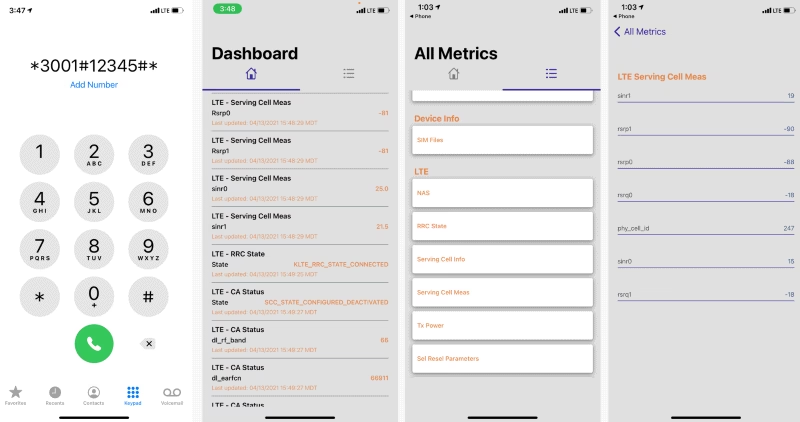
- Na číselníku zadejte přesně následující kód: *3001#12345#*
- Stiskněte tlačítko pro volání.
- Okamžitě se spustí skrytá aplikace „Field Test Mode“.
- Klepněte na možnost „LTE“. (Pokud váš telefon používá jinou technologii než LTE, například 5G nebo starší GSM/UMTS, museli byste hledat odpovídající sekci, ale LTE je nejběžnější pro moderní iPhone.)
- Poté klepněte na „Serving Cell Meas“. Tato sekce obsahuje klíčové informace o buňce, ke které je váš telefon aktuálně připojen.
- Vyhledejte řádek s označením „rsrp0“. Číslo, které se objeví vedle něj, je číselné měření síly vašeho mobilního signálu v dBm.
Je důležité si uvědomit, že pro zobrazení smysluplných dat je nutné mít aktivní mobilní data a být připojen k mobilní síti. Pokud jste připojeni pouze k Wi-Fi, režim testování pole vám neposkytne relevantní údaje o mobilním signálu.
Porozumění Číselným Hodnotám Signálu: dBm, RSRP a RSRQ
Pro běžného uživatele mohou být termíny jako dBm, RSRP a RSRQ poněkud záhadné. Nicméně, pro ty, kteří chtějí skutečně porozumět svému signálu, je klíčové pochopit, co tyto zkratky znamenají a jak se interpretují.
- dBm (decibel-milliwatts): Toto je standardní jednotka pro měření síly signálu v bezdrátových sítích. Je to logaritmická stupnice, což znamená, že i malá změna v čísle může znamenat velký rozdíl v reálné síle signálu. Čím blíže je hodnota k nule (nebo k -40, což je nejlepší možný signál), tím silnější je signál.
- RSRP (Reference Signal Received Power): Tato hodnota představuje průměrnou sílu přijímaného referenčního signálu z konkrétní základnové stanice (BTS). Jedná se o klíčový ukazatel síly signálu v LTE sítích. Vyšší (méně záporná) hodnota RSRP znamená lepší příjem signálu. Je to variace staršího měření RSSI (Received Signal Strength Indicator), ale je specifičtější pro LTE.
- RSRQ (Reference Signal Received Quality): Zatímco RSRP měří sílu signálu, RSRQ měří kvalitu signálu. Bere v úvahu nejen sílu referenčního signálu, ale také interferenci a šum. Nízké RSRQ může znamenat, že ačkoli je signál silný (dobré RSRP), je příliš znečištěný šumem, což může vést k pomalé rychlosti dat nebo vypadávání hovorů.
V sekci „Serving Cell Meas“ najdete kromě „rsrp0“ často i „rsrp1“. „rsrp0“ obvykle odkazuje na primární BTS, ke které je váš iPhone aktuálně připojen. „rsrp1“ pak indikuje sílu signálu z další nejbližší BTS nebo té s nejsilnějším připojením, což může být užitečné pro zjištění, zda je v okolí alternativní, potenciálně lepší zdroj signálu.
Interpretace Síly Signálu: Co Znamenají Čísla?
Číselné hodnoty síly signálu se měří v dBm a obvykle se pohybují v rozmezí od -40 dBm do -130 dBm. Je důležité si pamatovat, že čím blíže je číslo k -40, tím lepší je signál. Naopak, čím blíže je k -130, tím je signál slabší a méně spolehlivý.
Zde je obecný přehled, jak interpretovat různé rozsahy dBm:
| Rozsah dBm | Kvalita Signálu | Očekávaný Výkon |
|---|---|---|
| -40 až -70 | Vynikající | Plná síť, rychlá data, bezproblémové hovory. Ideální pro streamování a stahování. |
| -71 až -90 | Velmi dobrý | Spolehlivý signál, dobrá rychlost dat, stabilní hovory. Většina uživatelů bude spokojena. |
| -91 až -100 | Dobrý | Dostačující signál pro většinu úkolů, ale rychlost dat se může mírně snížit. Hovory by měly být v pořádku. |
| -101 až -110 | Slabý | Signál je na hranici použitelnosti. Můžete zaznamenat pomalé načítání stránek, přerušované hovory nebo výpadky. |
| -111 až -120 | Velmi slabý | Velmi omezené připojení. Data budou extrémně pomalá nebo nefunkční, hovory se budou přerušovat nebo nebudou navázány. |
| -121 až -130 | Žádný/Kritický | Signál je prakticky nepoužitelný. Telefon se pravděpodobně nebude moci připojit k síti nebo bude neustále ztrácet spojení. |
Obecně platí, že pokud se hodnota blíží -110 dBm nebo je nižší, začnete pociťovat problémy s mobilním signálem, jako jsou přerušované hovory nebo pomalé načítání dat. Naopak, hodnota kolem -80 dBm indikuje velmi dobrý signál, který by neměl způsobovat žádné potíže.
Proč Se Čísla Nezobrazují Místo Sloupců Signálu na iOS 11 a Novějších Verzí?
Jedna z nejčastějších otázek, které uživatelé iPhonů s iOS 11 a novějšími verzemi mají, je, proč již není možné trvale nahradit grafické čárky síly signálu číselnou hodnotou dBm v horní liště displeje. V předchozích verzích iOS (před iOS 11) bylo možné tuto změnu provést prostřednictvím specifického postupu v Režimu Testování Pole – podržením tlačítka napájení a následným podržením tlačítka Domů. Tato funkce byla velmi oblíbená mezi uživateli, kteří preferovali přesnější číselný indikátor před méně detailními čárkami.
Bohužel, s příchodem iOS 11 a nových modelů iPhonů (zejména těch bez fyzického tlačítka Domů, jako je iPhone X a novější) Apple tuto možnost odstranil. Důvodem je pravděpodobně zjednodušení uživatelského rozhraní a snaha o to, aby informace zobrazené na obrazovce byly co nejvíce srozumitelné pro průměrného uživatele, pro kterého jsou čárky signálu dostatečným ukazatelem. Pro technicky zdatnější uživatele je však stále k dispozici Režim Testování Pole, i když k němu musíte přistupovat ručně pokaždé, když potřebujete detailní data.
V současných verzích iOS a na nejnovějších modelech iPhonů tedy není možné, aby číselný indikátor nahradil vizuální čárky signálu v horní liště. Pro získání číselných hodnot je vždy nutné vstoupit do Režimu Testování Pole.
Další Užitečné Informace v Režimu Testování Pole
Režim Testování Pole nabízí mnohem více dat, než jen sílu signálu RSRP. Mnoho z těchto informací je však určeno pro rádiové inženýry a operátory sítí a pro průměrného uživatele mohou být zcela nesrozumitelné. Přesto existují sekce, které mohou být zajímavé i pro ty, kteří se chtějí hlouběji ponořit do fungování svého mobilního připojení:
- Serving Cell Meas: Jak již bylo zmíněno, tato sekce je klíčová pro zjištění síly signálu vaší aktuální připojené buňky (BTS). Kromě RSRP zde najdete i RSRQ a další parametry, které popisují kvalitu a parametry připojení k dané buňce.
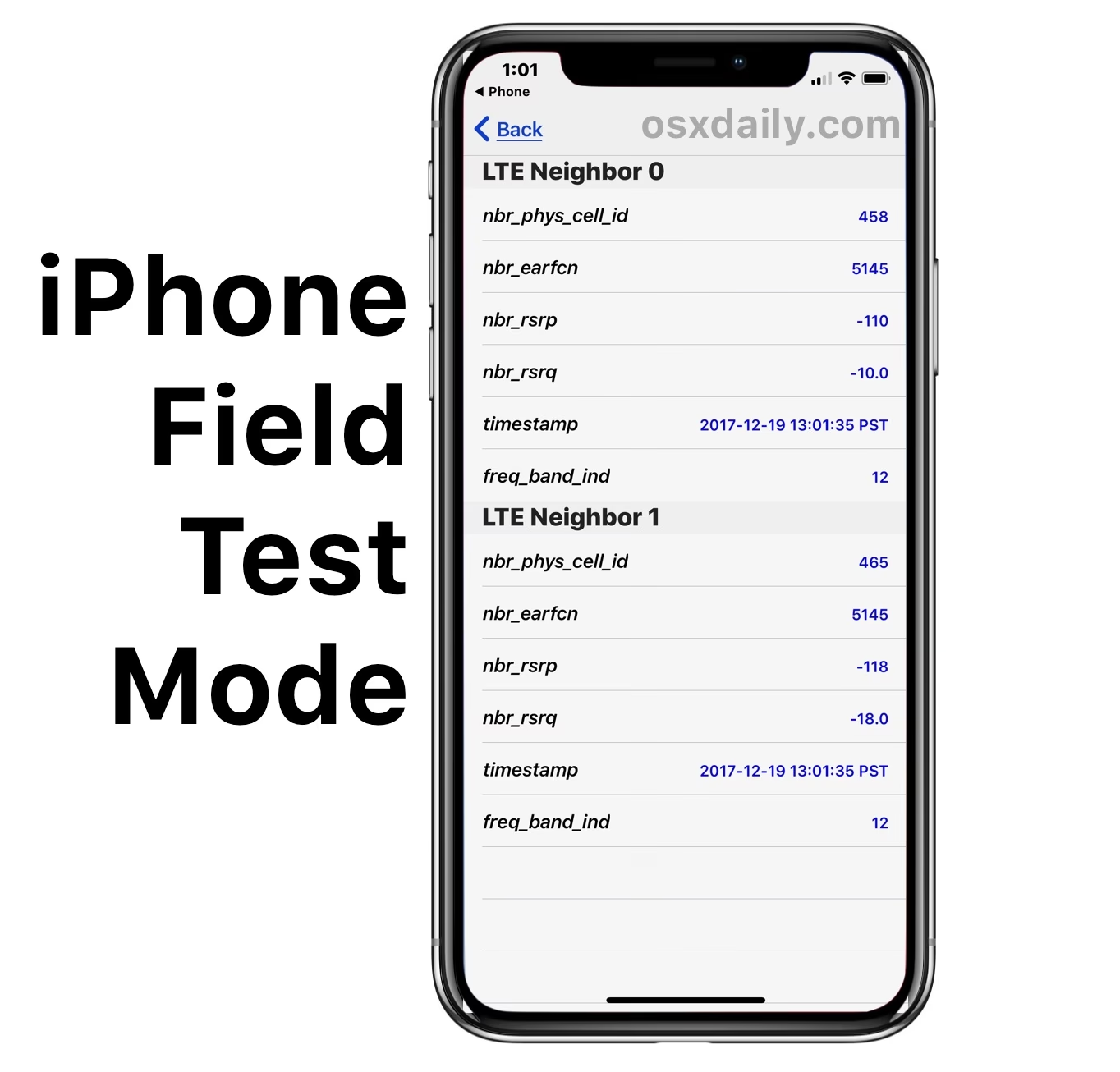
- LTE Neighbor Cell Meas: Tato sekce poskytuje informace o okolních LTE buňkách, ke kterým se váš iPhone může potenciálně připojit. Můžete zde najít RSRP a RSRQ hodnoty pro sousední buňky, což vám pomůže identifikovat, která BTS v okolí má nejsilnější nebo nejkvalitnější signál. To může být užitečné při snaze najít optimální polohu pro váš telefon, například uvnitř budovy.
- All Metrics / Dashboard: V některých verzích iOS a na některých iPhonech se po spuštění Režimu Testování Pole zobrazí dvě hlavní karty: "All Metrics" (Všechny metriky) a "Dashboard" (Přehled). "All Metrics" obsahuje kompletní seznam všech dostupných dat, rozdělených do různých kategorií. Pokud si chcete určitou metriku sledovat častěji, můžete ji přidat do "Dashboardu" klepnutím na tlačítko "Bookmark" (Záložka) vedle ní. Tím získáte rychlý přehled o svých oblíbených datech.
Ačkoli většina dat v Režimu Testování Pole je pro laika příliš technická, vědomost o existenci a dostupnosti těchto informací může být cenná pro ty, kteří se snaží diagnostikovat problémy s připojením nebo optimalizovat svůj signál.
Důležité Poznámky a Omezení
Je důležité si uvědomit několik aspektů týkajících se Režimu Testování Pole:
- Variace podle operátora a modelu iPhone: Přesné zobrazení a dostupnost některých číselných údajů se může lišit v závislosti na vašem mobilním operátorovi a konkrétním modelu iPhonu. Někteří operátoři nemusí tyto informace prostřednictvím Režimu Testování Pole snadno zpřístupňovat nebo je mohou zobrazovat v mírně odlišné struktuře.
- Pouze pro mobilní připojení: Režim Testování Pole je určen výhradně pro měření mobilního signálu. Neposkytuje žádné informace o vašem Wi-Fi připojení.
- Žádná zkratka na plochu: Aplikaci Režimu Testování Pole nelze připnout na domovskou obrazovku vašeho iPhonu. Pokaždé, když ji budete chtít použít, budete muset zadat příslušný kód na číselníku aplikace Telefon. To je dalším důkazem, že tato funkce není primárně určena pro každodenní používání průměrným uživatelem.
- Exit Režimu: Pro opuštění Režimu Testování Pole stačí jednoduše stisknout tlačítko Domů (u starších modelů) nebo přejet prstem nahoru ze spodní části obrazovky (u novějších modelů s Face ID). Aplikace se jednoduše zavře a vrátíte se na domovskou obrazovku.
Režim Testování Pole je skvělý nástroj, ale je třeba k němu přistupovat s vědomím jeho technické povahy a omezení pro běžného uživatele.
Často Kladené Otázky (FAQ)
Je Režim Testování Pole na iPhone skrytý?
Ano, Režim Testování Pole je skrytá funkce, která není běžně dostupná v nastavení iPhonu. Přistupuje se k ní zadáním specifického kódu do aplikace Telefon.
Musím vypnout Wi-Fi nebo LTE pro použití Režimu Testování Pole?
Pro měření síly mobilního signálu musíte mít aktivní mobilní připojení, ideálně LTE nebo 5G. Starší doporučení pro vypínání Wi-Fi nebo LTE se týkala specifických, starších verzí Field Test Mode nebo testování jiných typů signálů. Pro získání aktuálních dat o LTE signálu v iOS 11 a novějších verzích byste měli mít LTE aktivní a být k němu připojeni. Wi-Fi nemusíte vypínat, ale ujistěte se, že jste primárně na mobilní síti.
Mohu si Režim Testování Pole přidat na plochu iPhone?
Ne, bohužel neexistuje způsob, jak vytvořit ikonu pro Režim Testování Pole na domovské obrazovce. K aplikaci je nutné přistupovat vždy zadáním kódu *3001#12345#* do aplikace Telefon.
Jak opustím Režim Testování Pole?
Pro opuštění Režimu Testování Pole stačí jednoduše stisknout tlačítko Domů (pokud jej váš iPhone má) nebo přejet prstem nahoru z dolní části obrazovky (u modelů s Face ID). Aplikace se zavře a vrátíte se na domovskou obrazovku.
Proč se mi nezobrazují stejné informace jako někomu jinému?
Obsah a uspořádání dat v Režimu Testování Pole se může mírně lišit v závislosti na několika faktorech, včetně modelu vašeho iPhonu, verze iOS, a především vašeho mobilního operátora. Někteří operátoři mohou omezit nebo změnit zobrazení určitých technických údajů.
Mohu pomocí Režimu Testování Pole zlepšit svůj signál?
Režim Testování Pole sám o sobě signál nezlepší. Poskytuje vám však data, která vám mohou pomoci identifikovat oblasti s lepším nebo horším signálem. Pomocí těchto informací můžete například zjistit, kde ve vašem domě je nejlepší příjem, nebo zda je problém se signálem způsoben slabým příjmem z BTS nebo rušením. To vám pak může pomoci optimalizovat umístění telefonu nebo zvážit použití zesilovače signálu.
Režim Testování Pole na iPhonu je fascinující a užitečný nástroj pro ty, kteří chtějí mít hlubší vhled do fungování svého mobilního připojení. Ačkoli se přístup a interpretace dat od iOS 11 mírně změnily, stále poskytuje cenné číselné údaje, které vám pomohou lépe porozumět síle a kvalitě vašeho signálu. Pamatujte, že i když se jedná o pokročilou funkci, její použití je jednoduché a může vám ušetřit spoustu frustrace s nestabilním připojením. Nyní, vyzbrojeni těmito znalostmi, můžete sami prozkoumat skryté možnosti vašeho iPhonu a stát se expertem na svůj vlastní mobilní signál!
Chceš-li si přečíst další články podobné jako Skrytý Režim Testování Signálu na iPhone, navštiv kategorii iPhone.