
09/07/2023
Představte si situaci: čekáte na důležitou zprávu, potvrzení objednávky, kód pro dvoufaktorové ověření nebo jen obyčejnou SMS od přítele, ale váš iPhone mlčí. Žádné upozornění, žádná nová zpráva. Pocit paniky a frustrace je naprosto pochopitelný. Problémy s příjmem textových zpráv na iPhonu mohou být obzvláště obtěžující, protože vás odříznou od klíčové komunikace. Naštěstí se nejedná o neřešitelný problém. Většina potíží s doručováním zpráv má jednoduché vysvětlení a ještě jednodušší řešení. Ať už se jedná o banální chybu, problém se sítí, nebo nastavením, v tomto komplexním průvodci vám ukážeme krok za krokem, jak svůj iPhone vrátit do normálu a zajistit, aby vám už nikdy žádná zpráva neunikla. Připravte se na to, že váš iPhone bude opět „jen fungovat“.
- Proč váš iPhone nepřijímá textové zprávy? Možné příčiny
- Komplexní průvodce řešením problémů s příjmem SMS na iPhone
- 1. Kontrola signálu a pokrytí sítě
- 2. Ověření a vypnutí režimu Letadlo
- 3. Tvrdý restart (Hard Reset) vašeho iPhonu
- 4. Kontrola SIM karty
- 5. Reset nastavení sítě
- 6. Aktualizace iOS a nastavení operátora
- 7. Kontrola nastavení zpráv (iMessage, SMS/MMS)
- 8. Zapnutí Wi-Fi volání (Wi-Fi Calling)
- 9. Uvolnění místa v úložišti
- 10. Další tipy a triky pro řešení problémů
- Co dělat, když žádné z těchto řešení nepomůže?
- Často kladené otázky (FAQ)
Proč váš iPhone nepřijímá textové zprávy? Možné příčiny
Důvodů, proč váš iPhone odmítá přijímat SMS zprávy, může být celá řada. Od těch nejjednodušších, které snadno přehlédnete, až po ty složitější, které vyžadují hlubší zásah do nastavení. Zde jsou nejčastější příčiny, s nimiž se uživatelé potýkají:
- Špatné pokrytí sítě: I v dnešní době se stále můžete ocitnout v oblasti se slabým nebo žádným mobilním signálem. Bez dostatečného signálu nemůže váš iPhone přijímat ani odesílat SMS.
- Aktivní režim Letadlo: Pokud jste omylem zapnuli režim Letadlo a zapomněli na něj, váš iPhone bude odpojen od všech bezdrátových sítí, včetně mobilní sítě, což znemožní příjem zpráv.
- Chyby v síti nebo nastavení operátora: Někdy se může stát, že dojde k dočasnému výpadku u vašeho operátora, nebo jsou zastaralá nastavení operátora na vašem telefonu.
- Nesprávná nastavení zpráv na iPhonu: Mohli jste neúmyslně změnit některá nastavení zpráv, která brání jejich doručení, nebo máte problém s aktivací iMessage.
- Softwarové závady a chyby iOS: Jako každé složité zařízení, i iPhone může občas trpět softwarovými chybami, které ovlivňují fungování zpráv. Zastaralá verze iOS může obsahovat známé chyby.
- Poškozená SIM karta: I když je to vzácné, poškozená nebo špatně vložená SIM karta může zabránit komunikaci s mobilní sítí a tím i příjmu SMS.
- Plné úložiště: Překvapivě, nedostatek volného místa na iPhonu může také ovlivnit příjem zpráv, zejména pokud se jedná o MMS s přílohami.
- Blokované kontakty: Je možné, že jste neúmyslně zablokovali odesílatele, od kterého očekáváte zprávu.
Komplexní průvodce řešením problémů s příjmem SMS na iPhone
Pojďme se podívat na konkrétní kroky, které můžete podniknout k vyřešení problému s nepřijímáním textových zpráv na vašem iPhonu. Doporučujeme postupovat krok za krokem a po každém kroku ověřit, zda se problém vyřešil.
1. Kontrola signálu a pokrytí sítě
Než začnete s jakýmikoli složitějšími kroky, ujistěte se, že máte dostatečný mobilní signál. Ikona signálu se nachází v pravém horním rohu obrazovky iPhonu. Pokud vidíte málo čárek, nebo nápis „Žádná služba“, je pravděpodobné, že jste v oblasti se slabým pokrytím. Zkuste se přesunout na jiné místo, ideálně ven, nebo do jiné místnosti. Můžete také zkontrolovat mapu pokrytí na webových stránkách vašeho mobilního operátora, abyste zjistili, zda ve vaší lokalitě není slabý signál.
2. Ověření a vypnutí režimu Letadlo
Režim Letadlo je častým viníkem. Když je aktivní, ikona letadla se zobrazí v levém horním rohu obrazovky iPhonu (nebo v Ovládacím centru). Chcete-li jej vypnout, postupujte takto:
- Přes Ovládací centrum: Na iPhonu s Face ID (bez tlačítka Domů) přejeďte prstem dolů z pravého horního rohu obrazovky. Na iPhonu s tlačítkem Domů přejeďte prstem nahoru ze spodní části obrazovky. Klepněte na ikonu letadla, aby se změnila z oranžové/zelené na šedou.
- Přes Nastavení: Přejděte do aplikace „Nastavení“. Režim Letadlo je hned první položka. Ujistěte se, že přepínač je vypnutý (šedý).
Po vypnutí režimu Letadlo počkejte několik sekund, než se iPhone znovu připojí k mobilní síti, a zkuste, zda už zprávy přicházejí.
3. Tvrdý restart (Hard Reset) vašeho iPhonu
Tvrdý restart je často magickým řešením pro mnoho softwarových závad, které se mohou vyskytnout. Nevymaže žádná data z vašeho telefonu, pouze vynutí restart systému a vymaže dočasnou paměť. Postup se liší podle modelu iPhonu:
- iPhone 8 a novější (včetně iPhone SE 2. a 3. generace): Rychle stiskněte a uvolněte tlačítko pro zvýšení hlasitosti. Rychle stiskněte a uvolněte tlačítko pro snížení hlasitosti. Poté stiskněte a držte boční tlačítko (vypínací tlačítko), dokud se nezobrazí logo Apple.
- iPhone 7 a iPhone 7 Plus: Stiskněte a držte tlačítko pro snížení hlasitosti a tlačítko Spánek/Probuzení (boční tlačítko) současně, dokud se nezobrazí logo Apple.
- iPhone 6s, iPhone 6s Plus a starší (včetně iPhone SE 1. generace): Stiskněte a držte tlačítko Spánek/Probuzení (horní nebo boční tlačítko) a tlačítko Domů současně, dokud se nezobrazí logo Apple.
Jakmile se váš iPhone restartuje, zkontrolujte, zda se problém s příjmem zpráv vyřešil.
4. Kontrola SIM karty
Poškozená nebo špatně vložená SIM karta může být příčinou problému. Vypněte iPhone a použijte nástroj pro vyjmutí SIM karty (nebo narovnanou kancelářskou sponku) k vysunutí slotu pro SIM kartu. Opatrně zkontrolujte SIM kartu, zda na ní nejsou viditelné praskliny, zlomy nebo promáčknutí. Ujistěte se, že je správně usazena ve slotu a znovu ji vložte do telefonu. Pokud máte starší smartphone, můžete zkusit vložit SIM kartu do něj a zjistit, zda tam funguje. Pokud ne, pravděpodobně budete potřebovat novou SIM kartu, kterou si vyžádáte u svého mobilního operátora.
5. Reset nastavení sítě
Občas se nastavení sítě může poškodit, což vede k problémům s komunikací. Resetování síťových nastavení vymaže všechna uložená Wi-Fi hesla, nastavení VPN a mobilní síťová nastavení. Nebojte se, vaše osobní data (fotky, kontakty atd.) zůstanou nedotčena. Postupujte takto:
- Přejděte do „Nastavení“ > „Obecné“.
- Přejděte dolů a klepněte na „Přenést nebo resetovat iPhone“.
- Klepněte na „Resetovat“.
- Vyberte „Resetovat nastavení sítě“.
- Zadejte svůj přístupový kód, pokud jste vyzváni.
Po restartu iPhone se zkuste znovu připojit k Wi-Fi a otestujte příjem SMS.
6. Aktualizace iOS a nastavení operátora
Zastaralá verze iOS může obsahovat chyby, které ovlivňují fungování zpráv. Stejně tak operátoři pravidelně vydávají aktualizace nastavení, aby zajistili optimální připojení k síti. Vždy je dobré mít nejnovější software:
- Aktualizace iOS: Přejděte do „Nastavení“ > „Obecné“ > „Aktualizace softwaru“. Pokud je k dispozici nová verze, stáhněte ji a nainstalujte. Ujistěte se, že máte dostatek baterie nebo jste připojeni k nabíječce a jste na Wi-Fi.
- Aktualizace nastavení operátora: Přejděte do „Nastavení“ > „Obecné“ > „Informace“. Pokud je k dispozici aktualizace nastavení operátora, zobrazí se vám výzva k její instalaci. Stačí klepnout na „Aktualizovat“.
7. Kontrola nastavení zpráv (iMessage, SMS/MMS)
Je důležité pochopit rozdíl mezi iMessage a běžnými SMS/MMS zprávami. iMessage jsou modré bubliny a používají internet (Wi-Fi nebo mobilní data), zatímco SMS/MMS jsou zelené bubliny a vyžadují mobilní síť a SMS/MMS tarif od vašeho operátora. Pokud vám nechodí běžné SMS, zkontrolujte následující:
- Ověřte nastavení iMessage: Přejděte do „Nastavení“ > „Zprávy“. Ujistěte se, že je iMessage zapnuto. Zkontrolujte také „Odesílání a příjem“ a ujistěte se, že je vybráno vaše telefonní číslo.
- Zapněte „Odeslat jako SMS“: V „Nastavení“ > „Zprávy“ se ujistěte, že je zapnuta možnost „Odeslat jako SMS“. To zajistí, že pokud iMessage není k dispozici (např. odesílatel nemá iPhone nebo nemáte internet), zpráva se pokusí odeslat jako standardní SMS.
- Problémy po nastavení nového zařízení: Pokud jste právě nastavili nový iPhone a máte problémy se zprávami, ujistěte se, že je vaše telefonní číslo správně propojeno s iMessage. Někdy se konverzace mohou rozdělit nebo se iMessage zobrazuje jako zelené bubliny. Přejděte do „Nastavení“ > „Mobilní data“ a ujistěte se, že je vaše telefonní linka aktivní. Poté v „Nastavení“ > „Zprávy“ vypněte a znovu zapněte iMessage.
Tabulka: iMessage vs. SMS/MMS – Klíčové rozdíly
| Funkce | iMessage | SMS/MMS |
|---|---|---|
| Barva bubliny | Modrá | Zelená |
| Vyžaduje | Internet (Wi-Fi nebo mobilní data) | Mobilní síť a SMS/MMS tarif |
| Dostupnost | Pouze mezi zařízeními Apple | Mezi jakýmikoli telefony |
| Funkce | Šifrování, doručenky, efekty, skupinové chaty s názvy, sdílení polohy, reakce | Základní text, odesílání fotografií/videí (MMS), základní skupinové zprávy |
| Cena | Zahrnuto v datovém tarifu (nebo zdarma přes Wi-Fi) | Zpoplatněno dle tarifu operátora |
8. Zapnutí Wi-Fi volání (Wi-Fi Calling)
Někteří uživatelé hlásí, že zapnutí funkce Wi-Fi volání pomohlo obnovit příjem zpráv, zejména v oblastech se slabým mobilním signálem. Tato funkce umožňuje odesílat a přijímat hovory a zprávy přes Wi-Fi síť, když je mobilní signál nedostatečný. Chcete-li ji aktivovat:
- Přejděte do „Nastavení“ > „Telefon“.
- Klepněte na „Wi-Fi hovory“.
- Zapněte „Wi-Fi hovory na tomto iPhonu“.
Zkontrolujte, zda váš operátor tuto funkci podporuje a zda ji máte aktivovanou v rámci vašeho tarifu.
9. Uvolnění místa v úložišti
I když se to nemusí zdát zřejmé, plné úložiště na iPhonu může způsobit problémy s příjmem zpráv, zejména MMS s přílohami. Pokud je vaše zařízení téměř plné, systém může mít potíže se zpracováním nových příchozích dat. Chcete-li zkontrolovat a uvolnit místo:
- Přejděte do „Nastavení“ > „Obecné“ > „Úložiště iPhonu“.
- Zde uvidíte, kolik místa máte k dispozici a které aplikace a data zabírají nejvíce místa.
- Zvažte smazání nepotřebných aplikací, velkých videí, starých fotografií nebo vyčištění mezipaměti prohlížeče.
10. Další tipy a triky pro řešení problémů
- Zkontrolujte blokované kontakty: Přejděte do „Nastavení“ > „Telefon“ > „Blokované kontakty“. Ujistěte se, že číslo, od kterého očekáváte zprávu, není na tomto seznamu.
- Ověřte správné telefonní číslo: I když se to zdá samozřejmé, ujistěte se, že odesílatel posílá zprávu na správné a aktuální telefonní číslo.
- Problémy se skupinovými zprávami: Pokud nepřijímáte zprávy ve skupinové konverzaci, zkontrolujte, zda jste ji neopustili. V aplikaci Zprávy otevřete danou skupinovou konverzaci. Pokud vidíte zprávu „Opustili jste konverzaci“, budete muset požádat někoho ze skupiny, aby vás znovu přidal.
- Problémy s odesíláním/příjmem fotek a videí (MMS): Pokud máte potíže s multimediálními zprávami, ujistěte se, že máte dostatek místa v úložišti (viz výše). Také můžete zkusit v „Nastavení“ > „Zprávy“ zapnout „Režim obrázků nízké kvality“, což sníží velikost odesílaných příloh.
- Odhlášení z iMessage (pokud jste přešli z Androidu): Pokud jste nedávno přešli z telefonu s Androidem na iPhone a máte problémy s příjmem zpráv od uživatelů iPhonů, je možné, že vaše telefonní číslo je stále registrováno u Apple jako iMessage. Apple má online nástroj pro deregistraci iMessage, který najdete na svém webu. Je to klíčový krok, aby se zprávy od uživatelů iOS správně doručovaly jako běžné SMS.
Co dělat, když žádné z těchto řešení nepomůže?
Pokud jste vyzkoušeli všechny výše uvedené kroky a váš iPhone stále nepřijímá textové zprávy, je čas obrátit se na profesionály:
- Kontaktujte svého mobilního operátora: Mohlo dojít k dočasnému výpadku sítě ve vaší oblasti, problémům s vaším účtem (např. nezaplacená faktura) nebo s vaším tarifem. Operátor může také zkontrolovat stav vaší SIM karty na dálku.
- Kontaktujte podporu Apple: Pokud operátor potvrdí, že problém není na jeho straně, je možné, že se jedná o hardwarovou závadu iPhonu. Můžete navštívit nejbližší Apple Store (Genius Bar) nebo kontaktovat online podporu Apple. Mohou provést diagnostiku zařízení a navrhnout opravu.
Často kladené otázky (FAQ)
- Proč mé zprávy přicházejí jako zelené bubliny místo modrých?
- Zelené bubliny znamenají, že zprávy jsou odesílány a přijímány jako standardní SMS nebo MMS, nikoli jako iMessage. To se stane, pokud odesílatel nemá iPhone, nemáte aktivní iMessage, nebo nemáte přístup k internetu (Wi-Fi nebo mobilní data), a zpráva se proto odešle jako SMS.
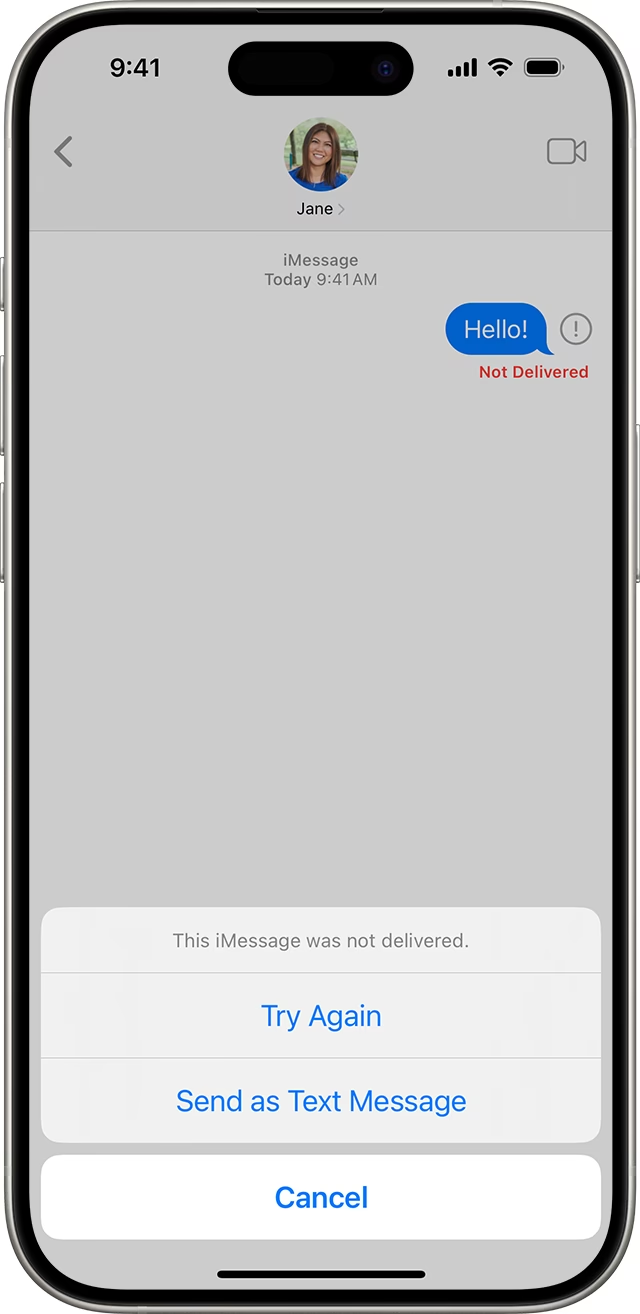
- Co znamená červený vykřičník „Nedoručeno“?
- Červený vykřičník s textem „Nedoručeno“ se objeví, když se iPhone nepodaří odeslat zprávu. To může být způsobeno nedostatkem signálu, problémy s připojením k internetu (pro iMessage) nebo problémy s tarifem/operátorem (pro SMS/MMS). Zkuste zprávu odeslat znovu klepnutím na vykřičník, nebo zkuste odeslat jako SMS, pokud jde o iMessage.
- Proč nemohu aktivovat iMessage?
- Problémy s aktivací iMessage mohou být způsobeny špatným datem a časem na zařízení, problémy s připojením k internetu, nastavením operátora nebo dočasnými problémy se servery Apple. Zkuste zkontrolovat nastavení data a času (Automaticky), restartovat iPhone, resetovat síťová nastavení nebo vypnout a znovu zapnout iMessage v nastavení.
- Může plné úložiště ovlivnit příjem zpráv?
- Ano, i když to není nejčastější příčina, nedostatek volného místa na iPhonu může bránit systému v ukládání nových dat, včetně příchozích zpráv, zejména pokud obsahují velké přílohy (MMS).
- Co dělat, když jsem přešel z Androidu na iPhone a nepřijímám SMS od uživatelů iPhonů?
- Toto je velmi častý problém. Vaše telefonní číslo je pravděpodobně stále registrováno u Apple pro iMessage. Musíte své číslo z iMessage deregistrovat. Apple pro to poskytuje online nástroj na svém webu. Po deregistraci by měly zprávy od uživatelů iPhonů začít chodit jako běžné SMS.
Nepřijímání textových zpráv na iPhonu je bezesporu nepříjemný zážitek, ale jak vidíte, většina těchto problémů je snadno řešitelná. Díky tomuto průvodci máte k dispozici komplexní sadu řešení, která vám pomohou diagnostikovat a napravit situaci. Pamatujte, že trpělivost a systematické procházení jednotlivých kroků jsou klíčové. V drtivé většině případů se vám podaří obnovit plnou funkčnost zpráv a váš iPhone bude opět spolehlivým komunikačním nástrojem, na který jste zvyklí. Už nikdy nezmeškejte důležitou zprávu!
Chceš-li si přečíst další články podobné jako Proč iPhone nepřijímá SMS zprávy?, navštiv kategorii iPhone.