

22/03/2022
iPhone je bezpochyby fantastickým zařízením pro poslech hudby. Díky svým výkonným reproduktorům, křišťálově čistému zvuku a obrovskému výběru skladeb ke stažení je ideálním společníkem pro udržení vašich oblíbených melodií vždy po ruce. Mnoho uživatelů však narazí na překážku v podobě iTunes. Ačkoliv je iTunes oficiálním nástrojem Apple pro správu médií, jeho synchronizační procesy mohou být někdy komplikované, neintuitivní a dokonce vést ke smazání stávajících dat na vašem iPhonu. To je důvod, proč se stále více lidí ptá: „Jak mohu stáhnout hudbu na iPhone bez iTunes a využít tak naplno potenciál svého telefonu?“ V tomto komplexním průvodci vám ukážeme několik efektivních a jednoduchých způsobů, jak na to. Připravte se objevit svět hudby mimo iTunes!
Proč lidé hledají alternativy k iTunes?
iTunes, vytvořený společností Apple, je dlouhodobě hlavním nástrojem pro správu hudby na zařízeních iOS. Umožňuje snadno přidávat hudbu na iPhone a spravovat vaši hudební knihovnu. Nicméně, i přes jeho zamýšlenou jednoduchost, má iTunes své nedostatky, které vedou mnoho uživatelů k hledání jiných řešení. Hlavním kamenem úrazu je často synchronizační mechanismus. Když synchronizujete iPhone s novou knihovnou iTunes, může dojít k vymazání stávajících hudebních souborů na vašem iPhonu. To je pro mnoho uživatelů nepříjemné a potenciálně zničující, pokud si neuvědomí, že jejich data budou přepsána. Navíc, iTunes přenáší hudbu z knihovny iTunes do vašeho iPhonu, nikoli přímo z počítače, což znamená, že hudební soubory musí být nejprve přidány do knihovny iTunes, což je další krok v procesu.
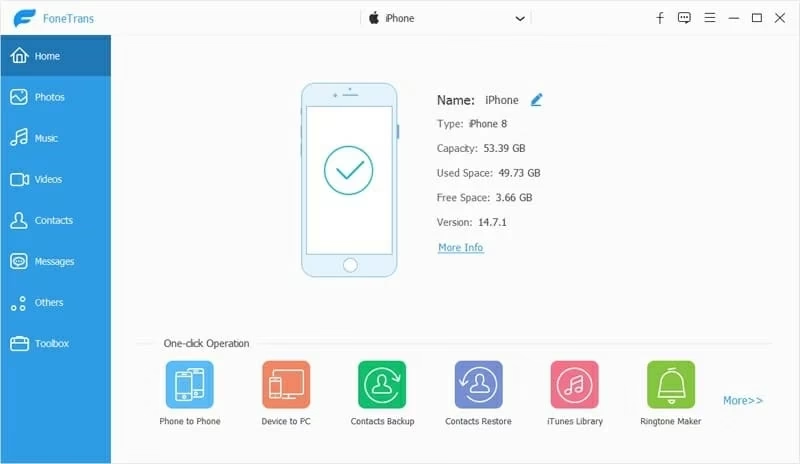
Tato omezení a rizika ztráty dat motivují uživatele k prozkoumání alternativních metod, které nabízejí větší kontrolu, flexibilitu a především bezpečnější způsob, jak dostat hudbu na jejich iPhone.
Metoda 1: Použití nástroje pro přenos dat iPhone
Jednou z nejspolehlivějších a nejefektivnějších metod pro přímý přenos hudby na iPhone bez iTunes je použití specializovaného softwaru pro přenos dat. Tyto nástroje jsou navrženy tak, aby překlenuly mezery, které iTunes zanechává, a nabídly uživatelům bezproblémovou správu dat. Příkladem takového nástroje je iPhone Data Transfer, profesionální software určený k usnadnění přenosu dat mezi zařízeními iOS a počítači, a flexibilní správě dat iOS na počítači.
Hlavní vlastnosti iPhone Data Transfer:
- Pohodlná a rychlá správa dat: Můžete spravovat soubory svého iPhonu na PC/Mac bez iTunes, včetně hudby, videí, kontaktů, SMS a dalších.
- Zálohování a obnova iPhonu jedním kliknutím: Zálohujte všechna data z iPhonu do počítače nebo obnovte soubory ze zálohy do zařízení iOS jediným kliknutím.
- Hladký přenos dat mezi dvěma zařízeními iOS: Rychle a snadno přenášejte soubory mezi libovolnými dvěma iPhony nebo iPady bez ztráty kvality.
- Podpora různých zařízení iOS a typů dat: Program je kompatibilní s téměř všemi zařízeními iOS (iPhone/iPad/iPod touch) a může vám pomoci přenést více než 20 typů dat.
- Jednoduché a intuitivní rozhraní: Celý proces lze provést několika kliknutími. Nejsou vyžadovány žádné technické dovednosti.
- Žádná ztráta dat: Na rozdíl od iTunes, tento software nezpůsobuje vymazání stávajících dat na vašem iPhonu.
- Krok 1: Spusťte program a připojte svůj iPhone k PC. Nainstalujte iPhone Data Transfer do počítače, poté jej spusťte a připojte iPhone k počítači pomocí USB kabelu. Program automaticky detekuje vaše zařízení, jakmile je připojeno.
- Krok 2: Vyberte soubory ke stažení z počítače do iPhonu. Na levé straně se zobrazí všechny typy souborů dostupné na vašem iPhonu. Klikněte na "Hudba" a poté se v pravém okně objeví "Všechny hudební soubory". V tomto okně najdete skladby, seznamy skladeb, hlasové poznámky a další položky.
- Krok 3: Kliknutím na "Přidat" stáhnete z počítače do iPhonu. Chcete-li stáhnout hudbu z počítače do telefonu, vyberte požadované skladby a klikněte na tlačítko "Přidat soubor(y) do zařízení" z horního menu. Poté se všechny vybrané skladby stáhnou do vašeho iPhonu během několika sekund.
Nyní si můžete užívat svou oblíbenou hudbu na iPhonu kdekoli a kdykoli chcete! Tento nástroj nabízí skutečnou správu dat bez komplikací iTunes.
Metoda 2: Streamovací hudební služby
V dnešní době jsou streamovací hudební služby nesmírně populární a představují vynikající způsob, jak získat hudbu na iPhone bez nutnosti iTunes nebo dokonce počítače. Tyto služby nabízejí obrovské knihovny skladeb, které můžete streamovat a, v mnoha případech, stáhnout pro offline poslech, pokud máte předplatné.
Možnost 1: Použití aplikace Apple Music
Pokud máte účet Apple Music, můžete okamžitě přidat hudbu do své hudební knihovny iPhonu. Mějte na paměti, že pro stahování hudby do iPhonu pomocí Apple Music budete muset za službu platit (nebo využít bezplatné zkušební období).
Jak stáhnout hudbu na iPhone bez počítače nebo iTunes pomocí Apple Music:
- Na vašem iPhonu přejděte do Nastavení > iTunes a App Store. Klepněte na Apple Music na této stránce, poté klepněte na PŘEDPLATIT (pokud ještě nemáte předplatné).
- Vyhledejte melodii/album/seznam skladeb, které se vám líbí a chcete je stáhnout do zařízení.
- Chcete-li přidat skladbu do své hudební knihovny, stiskněte a podržte skladbu, poté vyberte tlačítko "Přidat do knihovny".
- Jakmile jsou skladby přidány do vaší knihovny, klepněte a podržte tlačítko Stáhnout, abyste skladbu uložili do svého iPhonu.
Apple Music navíc nabízí synchronizaci knihovny napříč zařízeními (pokud je povolena v Nastavení > Hudba), což usnadňuje přístup k vaší hudbě kdekoli.
Možnost 2: Použití aplikace YouTube Music
YouTube Music je další oblíbená streamovací služba, která usnadňuje hledání a přehrávání hudby. Má také rozsáhlou sbírku skladeb, které si můžete stáhnout pro offline poslech na svém iPhonu, pokud máte prémiové předplatné.
Jak stáhnout hudbu do iPhonu bez iTunes pomocí aplikace YouTube Music:
- Stáhněte a nainstalujte aplikaci YouTube Music z App Store.
- Chcete-li stáhnout skladbu z YouTube Music, otevřete aplikaci a vyhledejte skladbu, kterou chcete stáhnout.
- Klikněte na skladbu pro přehrání. Chcete-li skladbu stáhnout, klikněte na tlačítko "Stáhnout" pod ní.
- Po kliknutí na tlačítko "stáhnout" se vaše skladba během několika sekund objeví na stránce "Stahování".
Obě tyto služby jsou skvělé pro ty, kteří chtějí mít přístup k obrovskému katalogu hudby a zároveň možnost stahování pro poslech bez připojení k internetu.
Metoda 3: Cloudové služby
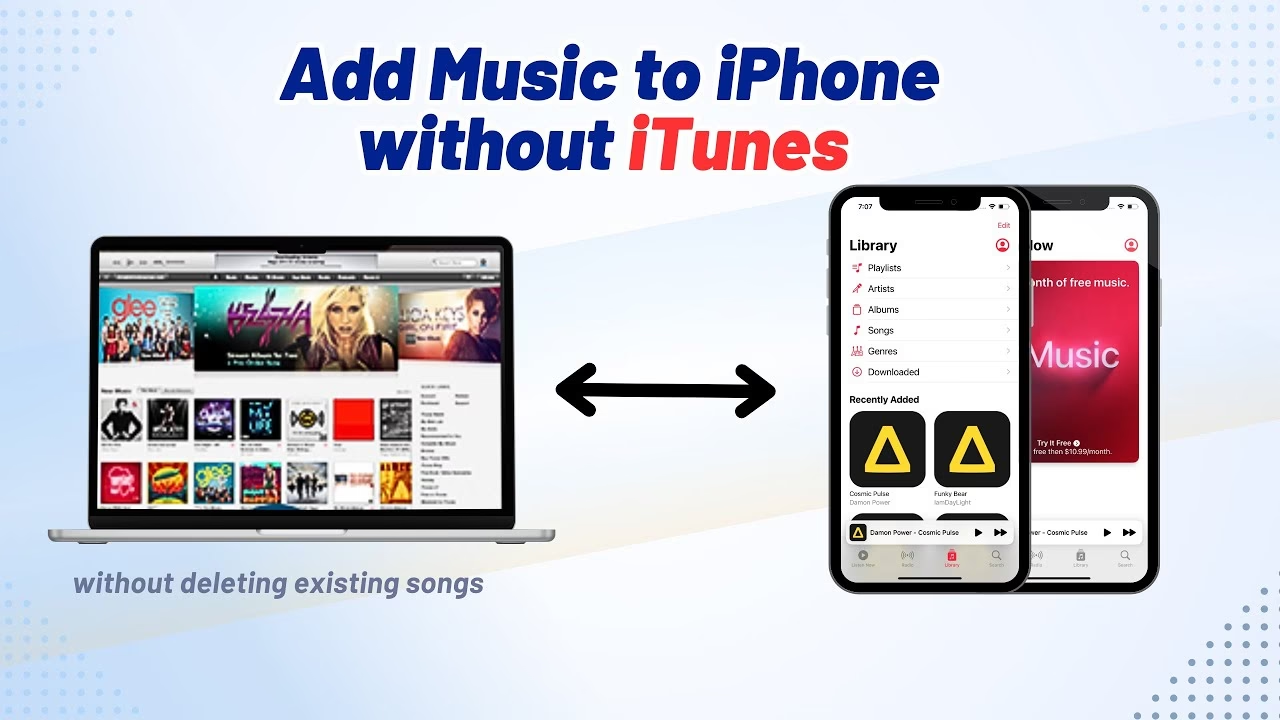
Pokud nechcete používat iTunes ani žádný jiný desktopový software k umístění hudby na svůj iPhone, můžete využít cloudové úložiště. Cloudové služby vám umožňují nahrát vaše hudební soubory do online úložiště a poté k nim přistupovat a stahovat je na vašem iPhonu kdekoli s připojením k internetu. A co je nejlepší, mnoho z nich nabízí možnost offline dostupnosti.
Možnost 1: Použití Google Play Music (Poznámka: Služba se vyvíjí, primární službou je YouTube Music)
Původně Google Play Music umožňovalo nahrávat až 50 000 vlastních skladeb zdarma a streamovat je. Ačkoli se služba v průběhu času vyvinula a její funkce se přesunuly do YouTube Music, koncept zůstává platný pro jiné cloudové služby. Pokud jste měli skladby nahrané v Google Play Music, můžete je stáhnout:
Jak stáhnout skladby, které jste uložili nebo zakoupili:
- Na vašem zařízení iPhone otevřete aplikaci Google Play Music.
- Chcete-li získat skladby, vyberte nahrávku nebo seznam skladeb ke stažení. Klepněte na Seznamy skladeb nebo Alba v horní části obrazovky, abyste viděli své možnosti.
- Chcete-li stáhnout, klepněte na tlačítko, které vypadá jako šipka směřující dolů s čárou pod ní. Jakmile jsou staženy, můžete je poslouchat, i když nejste připojeni k internetu.
Pro předplatitelskou hudbu platí podobný princip, kdy si celé album nebo playlist stáhnete pro offline poslech.
Možnost 2: Použití Dropboxu
Dropbox je populární cloudová služba, která nabízí 2 GB volného úložiště zdarma, což je dostačující pro menší hudební sbírku. Umožňuje ukládat soubory do aplikace a poslouchat je offline.
Jak na to:
- Otevřete aplikaci Dropbox na svém zařízení a přihlaste se, pokud k tomu budete vyzváni.
- Přejděte do složky, která obsahuje soubory, které chcete uložit pro offline poslech.
- Klepněte na tři svislé tečky vedle skladby pro otevření menu možností.
- Klepněte na "Přidat do zařízení". Skladba se stáhne a uloží do vašich offline souborů Dropboxu.
- Ke svým offline souborům můžete přistupovat klepnutím na tři svislé tečky vedle souboru a výběrem "Zobrazit offline".
Skladba bude nyní k dispozici k přehrávání, i když nejste připojeni k internetu. Můžete také uložit celé seznamy skladeb pro offline poslech, a to tak, že budete postupovat podle stejných kroků výše a z menu možností vyberete "Přidat seznam skladeb do zařízení". Všechny skladby v seznamu skladeb se stáhnou a uloží offline. Je důležité si uvědomit, že pro nahrávání a stahování souborů z cloudu je nezbytné stabilní připojení k internetu.
Metoda 4: Stažení skladeb na iPhone bez iTunes pomocí Media Monkey
Media Monkey je jedním z nejoblíbenějších přehrávačů médií a správců knihoven pro Windows. Je to robustní nástroj, který dokáže přenášet hudbu, fotografie, seznamy skladeb, audioknihy, podcasty, televizní pořady a další z počítače na iPhone bez iTunes. Je ideální pro uživatele, kteří mají rozsáhlé mediální knihovny a potřebují pokročilejší možnosti správy.
Kroky, jak stáhnout skladby do iPhonu bez iTunes pomocí Media Monkey:
- Pro začátek připojte svůj iPhone k počítači pomocí USB kabelu a spusťte Media Monkey.
- V levém postranním panelu klikněte na "Hudební soubor(y) > Knihovny" a z rozbalovacího menu vyberte knihovnu, kterou chcete synchronizovat.
- Vyberte soubory, které chcete přenést, a poté klikněte na "Synchronizovat".
- V dalším vyskakovacím okně se zobrazí seznam všech zařízení připojených k vašemu počítači. Vyberte svůj iPhone ze seznamu a klikněte na "Synchronizovat" pro zahájení přenosu hudebních souborů z Media Monkey do vašeho iPhonu.
Po synchronizaci můžete přejít do aplikace Hudba na vašem iPhonu a zkontrolovat stažené skladby. Media Monkey nabízí vynikající alternativu pro ty, kteří preferují komplexní desktopovou aplikaci pro správu svých médií.
Abychom vám pomohli vybrat nejlepší metodu pro vaše potřeby, připravili jsme srovnávací tabulku různých přístupů ke stahování hudby na iPhone bez iTunes:
| Metoda | Výhody | Nevýhody | Požadavek na internet | Cena |
|---|---|---|---|---|
| iPhone Data Transfer | Bez ztráty dat, rychlé, snadné použití, správa dat | Vyžaduje PC/Mac, placený software | Ne (pouze pro instalaci software) | Placené |
| Apple Music (streamování) | Velký katalog, synchronizace knihovny, offline poslech | Vyžaduje předplatné, pouze z knihovny Apple Music | Ano (pro stahování a streamování) | Předplatné |
| YouTube Music (streamování) | Velký katalog, snadné vyhledávání, offline poslech | Vyžaduje předplatné | Ano (pro stahování a streamování) | Předplatné |
| Google Play Music (Cloud) | Možnost nahrání vlastních skladeb (historicky) | Služba se přesunula/vyvíjí (do YouTube Music) | Ano (pro nahrání/stahování) | Zdarma (pro vlastní nahrávky)/Předplatné |
| Dropbox (Cloud) | Snadné sdílení, 2GB zdarma, přístup odkudkoli | Omezené úložiště zdarma, vyžaduje nahrání souborů | Ano (pro nahrání/stahování) | Zdarma/Placené |
| Media Monkey | Komplexní správce médií, synchronizace s iPhone | Primárně pro Windows, složitější nastavení pro začátečníky | Ne (pouze pro instalaci software) | Zdarma (základní)/Placené (Gold) |
Často kladené otázky
Je možné poslouchat staženou hudbu offline?
Ano, to je jedním z hlavních cílů těchto metod. Ať už použijete streamovací služby s prémiovým předplatným (Apple Music, YouTube Music) nebo nástroje pro přenos dat či cloudové úložiště, všechny umožňují stáhnout hudbu přímo do vašeho iPhonu pro poslech bez připojení k internetu. U streamovacích služeb je pro stažení nutné aktivní předplatné, zatímco u nástrojů jako iPhone Data Transfer nebo cloudových služeb stačí soubory jednou nahrát/přenést a pak jsou k dispozici offline.
Potřebuji k tomu počítač?
Ne vždy. Některé metody, jako je použití aplikací pro streamování hudby (Apple Music, YouTube Music) nebo cloudových služeb (Dropbox, Google Drive), umožňují stahování hudby přímo do iPhonu bez nutnosti počítače, pokud máte aktivní připojení k internetu a případně předplatné. Naopak, nástroje jako iPhone Data Transfer nebo Media Monkey vyžadují počítač (PC nebo Mac) pro přenos souborů mezi zařízením a počítačem.
Je to bezpečné?
Při používání renomovaných nástrojů a služeb je to obecně bezpečné. Doporučujeme stahovat software pouze z oficiálních stránek vývojářů (např. iPhone Data Transfer) a používat známé streamovací a cloudové služby (Apple Music, YouTube Music, Dropbox). Vždy si ověřte recenze a reputaci, než svěříte svá data neznámému softwaru nebo službě. Tyto metody jsou navrženy tak, aby chránily vaše data a soukromí.
Je nějaká metoda zdarma?
Ano, existují bezplatné možnosti, i když s určitými omezeními:
- Cloudové služby: Dropbox nabízí 2 GB volného úložiště, které můžete využít k nahrání a stažení menší hudební sbírky. Google Drive a iCloud také nabízejí omezené bezplatné úložiště.
- Streamovací služby: Některé streamovací služby nabízejí bezplatné zkušební období (např. Apple Music) nebo bezplatné úrovně (např. YouTube Music s reklamami), které však obvykle neumožňují offline poslech. Pro stahování hudby je obvykle vyžadováno placené předplatné.
- Media Monkey: Základní verze je zdarma, ale pro některé pokročilé funkce je potřeba placená verze Gold.
- iPhone Data Transfer: Obvykle se jedná o placený software, ale často nabízí bezplatnou zkušební verzi, která vám umožní vyzkoušet jeho funkce.
Celkově platí, že pro komplexní správu a neomezené stahování je často nutné investovat do placeného řešení nebo předplatného.
Závěr
Jak vidíte, existuje řada alternativních metod pro stahování hudby na váš iPhone, pokud se nechcete spoléhat na iTunes. Ať už preferujete přímý přenos souborů z počítače pomocí specializovaného softwaru, pohodlí streamovacích služeb s jejich obrovskými knihovnami, flexibilitu cloudového úložiště nebo robustní správu médií pomocí nástrojů jako Media Monkey, vždy najdete řešení, které vyhovuje vašim potřebám. Každá z uvedených strategií nabízí jedinečné výhody a umožňuje vám získat hudbu na váš iPhone bez iTunes. Vyberte si tu, která je pro vás nejvhodnější, a začněte si užívat své oblíbené skladby offline kdekoli a kdykoli!
Chceš-li si přečíst další články podobné jako Jak stáhnout hudbu na iPhone bez iTunes?, navštiv kategorii iPhone.