
16/01/2023
Přenášení videí z iPhonu do notebooku je pro mnoho uživatelů běžnou, ale někdy frustrující záležitostí. Obzvláště když se něco pokazí, například uvíznutí uprostřed přenosu pomocí iTunes, nebo když nemáte dostatek místa na iCloudu. Naštěstí existují efektivní a jednoduché způsoby, jak přesunout videa z vašeho iPhonu na notebook s operačním systémem Windows nebo macOS, a to bez iTunes nebo iCloudu.
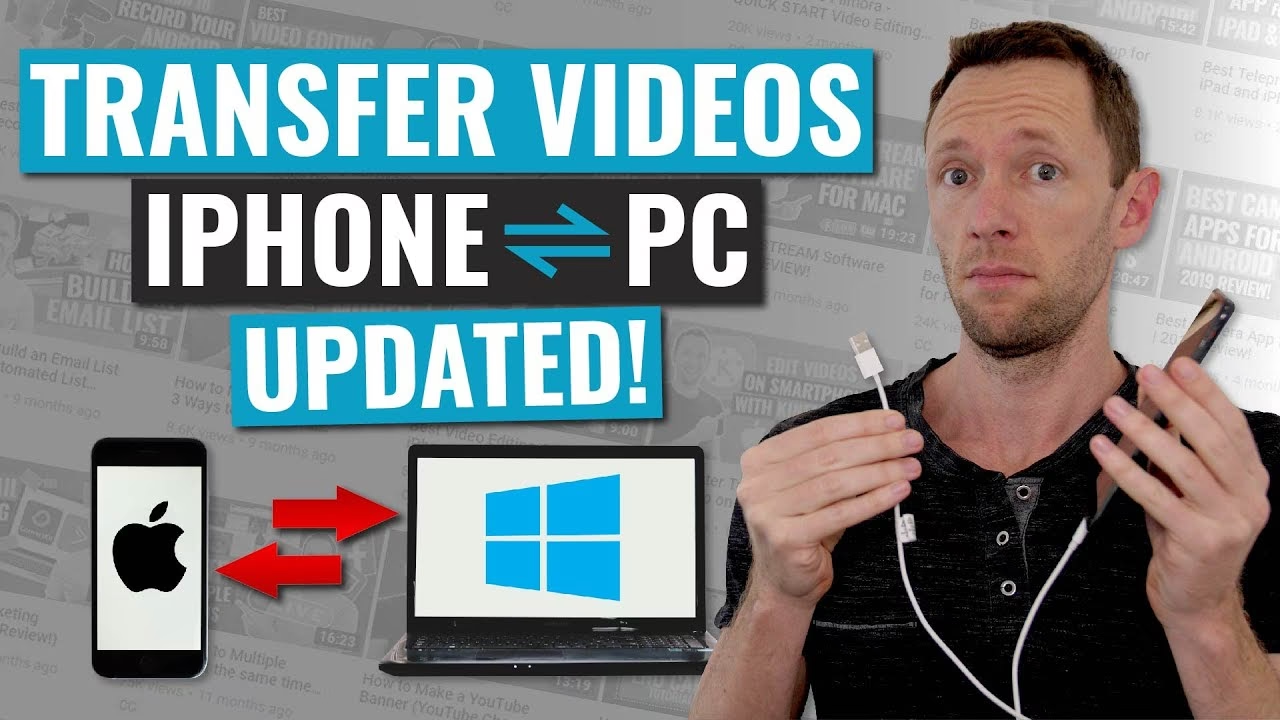
Ať už si chcete svá iPhone videa přehrávat nebo upravovat na větší obrazovce pro lepší zážitek, nebo je přesunout na PC či Mac pro místní zálohu, tento komplexní průvodce vám ukáže ty nejlepší a nejrychlejší metody. Zapomeňte na pomalé přenosy a komplikované postupy. Připravte se na nejjednodušší přenos videí, jaký jste kdy zažili!
Zatímco bezdrátový přenos videí z iPhonu na notebook prostřednictvím nahrávání do cloudových služeb vyžaduje stabilní internetové připojení, připojení pomocí USB kabelu vám umožní importovat videa přímo z iPhonu do počítače mnohem pohodlněji a často i rychleji. Pojďme se podívat na obě tyto možnosti.
Část 1. Jak přenést videa z iPhonu do notebooku pomocí kabelu
Existuje mnoho způsobů, jak přenést video z iPhonu do notebooku. První a nejjednodušší z nich je použití kabelového připojení a přenos videí z iPhonu do notebooku pomocí aplikace Fotky, Průzkumníka souborů nebo specializovaného softwaru pro přenos dat. Tyto metody nepotřebují internet a umožňují importovat videa z iPhonu do počítače snadno a bez iTunes nebo iCloudu. Zahrnují filmy, videozáznamy, alba, videa z kamery, domácí videa, živé fotografie a další. Zde je návod, jak dostat videa z iPhonu do notebooku pomocí USB kabelu:
Jak importovat videa z iPhonu do notebooku přes Fotky (Windows)
Nejjednodušší způsob přenosu videí z iPhonu do notebooku je použití aplikace Fotky, která je předinstalovaná na vašem PC notebooku. Aplikace Fotky, dostupná ve Windows 10 a 11, přenáší videa z iPhonu do notebooku bez jakéhokoli dalšího stahování. Umožňuje importovat videa, která jsou skutečně uložena v úložišti vašeho iPhonu. U cloudových videí na iPhonu se ujistěte, že jste je před přenosem do notebooku stáhli v plném rozlišení.
Poznámka: Přenos videa vyžaduje nejnovější verzi iTunes na vašem notebooku s Windows. Udržujte iTunes aktuální nebo nainstalujte nejnovější verzi iTunes do počítače.
- Na notebooku otevřete aplikaci Fotky. Najdete ji v nabídce Start systému Windows.
- Připojte iPhone k PC notebooku pomocí USB kabelu. Povolte iPhonu důvěřovat vašemu notebooku klepnutím na Důvěřovat ve vyskakovacím dialogovém okně. Může také vyžadovat váš kód zámku obrazovky.
- V okně Fotky klikněte v pravém horním rohu na Importovat > Z připojeného zařízení.
- Když se objeví podokno Importovat položky, vyberte videa z iPhonu, která chcete.
- Aplikace prohledá váš iPhone a zobrazí všechna dostupná videa a fotografie; poté vyberte libovolné soubory videa, které chcete, nebo zaškrtněte Všechny položky pro import všech najednou.
- Můžete také změnit umístění, kam chcete importovaná videa z iPhonu uložit do PC notebooku. Jednoduše klepněte na Změnit cíl nahoře.
- Klepnout na tlačítko Importovat dole pro zahájení procesu přenosu. Pokud vyberete Smazat původní položky po importu, videa se po dokončení přenosu z iPhonu odstraní.
Ve výchozím nastavení se všechna importovaná videa dostanou z vašeho iPhonu do notebooku a uloží se do složky Obrázky. Struktura vašeho alba však po přesunu videí z iPhonu do PC nebude zachována.
Jak přesunout videa z iPhonu do notebooku přes Fotky (Mac)
Podobně má macOS nativní aplikaci Fotky, která je dodávána s vestavěnou funkcí přenosu videa pro přenos videí z iPhonu do vašeho notebooku, Macu nebo MacBooku, pokud máte příslušný USB kabel. Jednoduše postupujte podle kroků, jak používat Mac Fotky a jak přenést videa z iPhonu do notebooku. Poté se videoalba ve vaší knihovně fotek iPhonu a videa pořízená fotoaparátem vašeho iPhonu plynule přesunou do vašeho Mac notebooku:
- Použijte USB kabel k připojení iPhonu a notebooku. Možná budete muset odemknout zařízení a povolit nebo důvěřovat připojení.
- Spusťte aplikaci Fotky na Macu. Najdete ji v Docku nebo ve složce Aplikace.
- Vyberte svůj iPhone ze sekce Zařízení vlevo. Mělo by vás to přesměrovat na obrazovku Import, kde jsou přístupná všechna vaše videa a fotografie z iPhonu.
- Vyberte videa z iPhonu, která chcete importovat. Můžete použít kategorie Alb vlevo k vyhledání konkrétních videí na vašem iPhonu.
- Vyberte místní složku pro vaše videa z iPhonu. Z pole možností vedle Přidat do nebo Importovat do vyberte aktuální složku nebo vytvořte novou pro uložení videí z vašeho iPhonu.
- Až budete připraveni, klikněte na tlačítko Importovat vybrané nahoře. Pokud plánujete přenést všechny nové fotografie a videa na vašem iPhonu najednou, zaškrtněte místo toho Importovat všechny nové fotografie.
Nepřerušujte připojení ani neodpojujte USB kabel, jinak by mohlo dojít k přenosu videí nebo fotografií z iPhonu jen z poloviny, takže byste možná museli začít s přenosem znovu.
Jak přenést videa z iPhonu do notebooku přes iPhone Data Transfer
Dále je tu nástroj, který má opravdu velký potenciál. Software pro přenos dat z iPhonu je určen pro uživatele PC i Macu k přenosu videí z iPhonu do notebooku nebo naopak. Tato aplikace vám umožní snadno procházet a spravovat vaše videa z iPhonu na vašem PC nebo Macu a přenášet videa z iPhonu do notebooku selektivně nebo hromadně. Vše, co potřebujete, je připojit vaše iOS zařízení pomocí USB kabelu a vybrat, která videa chcete získat z vašeho iPhonu. Poté přímo přenese videa z vašeho iPhonu do notebooku v jejich původním rozlišení bez komprese, a bez jakýchkoli omezení při přenosu dlouhých videí nebo velkých souborů.
- Podporuje všechny značky notebooků, včetně Mac, Dell, HP, Acer, Lenovo, Asus a další.
- Možnost přenášet videa, filmy, televizní pořady, záznamy z kamery, domácí videa, hudební videa.
- Přenos dat mezi různými platformami, jako je iDevice a PC / Mac.
- Přenos jedním kliknutím ve vysoké rychlosti, zachování původní kvality videa.
- Kompatibilní s nejnovější verzí iOS, iPadOS, Windows a macOS.
- Přenos videí a fotografií ve formátech HEVC, MP4, MOV, živých fotografií, GIF, JPEG atd.
- Automaticky detekuje duplicitní soubory a umožňuje jejich snadné odstranění.
Pojďme zjistit, jak přenést videa z iPhonu do PC nebo Macu:
- Krok 1: Připojte iPhone k notebooku a spusťte software pro přenos dat.
Váš iPhone může vyžadovat povolení důvěry. Pokud ano, stiskněte na iPhonu výzvu Důvěřovat a dvakrát potvrďte kódem zámku obrazovky. - Krok 2: Vyberte videa z iPhonu k přenosu.
Klikněte na záložku Videa z levého menu; svá videa z iPhonu najdete seřazená do různých kategorií pro snadné přehrávání a výběr. Pro videa zaznamenaná fotoaparátem iPhonu klikněte na tlačítko Videa ve Fotkách vlevo dole pro přístup k nim. Vyberte videa z iPhonu zaškrtnutím položek, které chcete. Můžete je také vybrat všechny jedním kliknutím nahoře a zrušit výběr videí, která nepotřebujete. - Krok 3: Získejte videa z iPhonu do svého notebooku.
Po výběru klikněte na ikonu počítače nahoře. Z rozšířených možností vyberte Exportovat do PC nebo Exportovat do Macu v závislosti na vašem počítačovém systému. Poté vyberte umístění a počkejte, dokud se videa z vašeho iPhonu nedostanou do notebooku.
Jak importovat videa z iPhonu do PC notebooku přes Průzkumník souborů
Poslední kabelová metoda pro přesun videí z iPhonu do notebooku je použití Průzkumníka souborů (nebo Průzkumníka Windows na noteboocích se systémem Windows 7). I když nabízí jednoduchý způsob, jak získat videa z vašeho iPhonu do notebooku PC kopírováním a vkládáním, tato metoda může být trochu časově náročná, zejména při hledání přesného videa, které chcete z vašeho iPhonu. Netřídí vaše videa ani alba, ale umožňuje vám prohlížet a přesouvat videa z role fotoaparátu vašeho iPhonu.
Zde je návod, jak importovat videa z iPhonu do notebooku pomocí Průzkumníka souborů na PC:
- Připojte iPhone k notebooku pomocí kabelového připojení. Souhlaste se vším, co váš iPhone požaduje, aby se vaše zařízení skutečně připojilo.
- Otevřete Průzkumníka souborů na vašem notebooku a vyhledejte svůj iPhone. Vaše zařízení by mělo být pojmenováno jako Apple iPhone a objevit se pod Zařízeními a jednotkami. U starších notebooků se systémem Windows 7 otevřete Průzkumníka Windows a najděte své zařízení pod Počítač.
- Pro přístup k vašim videím z iPhonu dvakrát klikněte na Apple iPhone > Vnitřní úložiště > DCIM. Všechny obrázky a videa z kamery pořízené vaším iPhonem jsou seřazeny v různých složkách, seřazených podle data.
- Vyberte a zkopírujte potřebná videa. Pokud chcete zkopírovat všechna videa z iPhonu, stiskněte na klávesnici Ctrl + A pro výběr všech videí / složek a zkopírujte je pomocí Ctrl + C. Jinak vyberte určené složky nebo videa a klikněte pravým tlačítkem na kteroukoli z nich pro výběr možnosti Kopírovat.
- Vložte videa do vašeho notebooku. Na ploše notebooku nebo otevřete místní složku, stiskněte Ctrl + V nebo klikněte pravým tlačítkem > Vložit pro přesun videí z iPhonu do vašeho notebooku.
Část 2. Jak přenést videa z iPhonu do notebooku bezdrátově
Videa z iPhonu můžete do notebooku přenést i bezdrátově, bez kabelů. Než tak učiníte, budete potřebovat stabilní Wi-Fi připojení na vašem iPhonu i notebooku, stejně jako užitečný účet cloudové služby a dostatek úložného prostoru.
Jak přesunout videa z iPhonu do notebooku pomocí iCloud Fotky
Jedno z nejlepších řešení pro správu cloudu, iCloud Fotky, uchovává vaše fotografie a videa z iPhonu v plném rozlišení v cloudu a automaticky aktualizuje vaše videa z iPhonu na všech vašich zařízeních s iCloudem, včetně vašeho iPhonu, iPadu, Macu, PC a webu iCloud. Je to šikovný nástroj pro cloudové zálohování a nahrávání videí z iPhonu do notebooku, a to i napříč platformami.
Nemusíte ručně přenášet svá videa z iPhonu do notebooku s iCloudem, protože automaticky synchronizuje vaši knihovnu videí v plném rozlišení, takže máte přístup k videím z iPhonu na jakémkoli notebooku bez ztráty kvality. Předtím, než se podíváme na to, jak přenést videa z iPhonu do notebooku pomocí iCloud Fotek, budou uživatelé Macu i PC muset projít nastavením iCloudu, aby bylo možné poté stáhnout videa z iPhonu do notebooku:
Na vašem iPhonu:
- Přejděte do aplikace Nastavení na vašem iPhonu.
- Vyberte svůj účet Apple nahoře.
- Klepněte na možnost iCloud. Na obrazovce iCloud uvidíte, kolik cloudového úložiště je k dispozici pro přenos videa.
Poznámka: Každý účet iCloud je dodáván s celkem 5 GB volného cloudového úložiště. Prémiový iCloud+ nabízí více datového provozu měsíčně.
- Vyberte možnost Fotky a zapněte Synchronizovat tento iPhone. Pokud zařízení nepoužívá iOS 16 nebo novější, uvidíte iCloud Fotky a zapněte je.
Jakmile je hotovo, iCloud Fotky nahrají vaše videa a fotografie z iPhonu do cloudu. Proces trvá nějaký čas a závisí na stabilním Wi-Fi nebo mobilním internetu. Na základě operačního systému vašeho notebooku postupujte podle kroků iCloudu pro přenos videa z iPhonu do PC nebo Macu bez ztráty kvality:
Import do PC notebooku:
- Navštivte web iCloud na notebooku a přihlaste se pomocí svého Apple ID a hesla.
- Na vašem iPhonu klepněte na Povolit pro příjem ověřovacího kódu Apple ID, což by měl být šestimístný PIN.
- Zadejte kód na svém PC notebooku.
- Klikněte na Fotky, když se objeví menu iCloud.
- Vyberte libovolná videa, která chcete stáhnout do notebooku.
- Stáhněte videa z iPhonu do notebooku kliknutím na ikonu Stáhnout nahoře.
Import do Mac notebooku:
- Přejděte do Předvoleb systému (nebo Nastavení systému) z nabídky Apple.
- Klikněte na své Apple ID.
- Přejděte dolů a vyberte iCloud a přepněte přepínač Fotky na zapnuto.
Nyní jsou všechny fotografie a videa pořízené vaším iPhonem dostupné na vašem notebooku. Ujistěte se, že máte dostatek cloudového úložiště, jinak iCloud nemůže přenést vaše videa z iPhonu do notebooku s celými kolekcemi.
Jak získat videa z iPhonu do Mac notebooku pomocí AirDrop
Další bezdrátovou možností pro kopírování videa z iPhonu do notebooku je povolení funkce AirDrop, která dokáže sdílet videa z iPhonu do Macu a mezi zařízeními Apple peer-to-peer přes Wi-Fi a Bluetooth. Pro přenos videa z iPhonu do notebooku by měla být funkce AirDrop zapnuta na vašem iOS i Macu, a nezapomeňte umístit zařízení blízko sebe:
- Povolte AirDrop v Ovládacím centru vašeho iPhonu a nastavte jej jako Viditelné pro všechny, pokud tomu tak není.
- Na Macu otevřete Finder a v levém postranním panelu vyberte AirDrop. Zde zapněte AirDrop a nastavte jej pro Všechny.
- Vyberte videa na svém iPhonu, která chcete sdílet s vaším Macem.
- Klepněte na ikonu Sdílet > AirDrop a vyberte svůj Mac pro zahájení přenosu videa.
Pokud se objeví dialogové okno, klikněte na Přijmout, abyste získali fotografie z iPhonu na notebook. Poté, co video z iPhonu přistane na vašem Macu, přejděte do složky Stahování, abyste ho našli, nebo přejděte do umístění, kam jste ho uložili.
Srovnání metod přenosu videí
Zde je přehledné srovnání různých metod, abyste si mohli vybrat tu nejvhodnější pro vaše potřeby:
| Metoda | Typ připojení | Kompatibilita (PC/Mac) | Rychlost | Snadnost použití | Podpora velkých souborů | Potřeba internetu | Zachování kvality |
|---|---|---|---|---|---|---|---|
| Fotky (Windows) | Kabel | PC | Střední | Vysoká | Ano | Ne | Ano |
| Fotky (Mac) | Kabel | Mac | Střední | Vysoká | Ano | Ne | Ano |
| iPhone Data Transfer | Kabel | PC & Mac | Vysoká | Vysoká | Ano (bez omezení) | Ne | Ano (bez komprese) |
| Průzkumník souborů | Kabel | PC | Střední | Střední | Ano | Ne | Ano |
| iCloud Fotky | Bezdrátové | PC & Mac | Závisí na internetu | Vysoká (po nastavení) | Ano (závisí na úložišti) | Ano | Ano |
| AirDrop | Bezdrátové | Mac | Vysoká (krátká vzdálenost) | Vysoká | Ano | Ne (využívá Wi-Fi/Bluetooth) | Ano |
Často kladené otázky (FAQ)
Q1 – Jak přenesu velké video z iPhonu do počítače?
Pokud potřebujete přenést dlouhá videa z iPhonu do počítače, existuje několik způsobů, které vám mohou pomoci:
- Použití USB kabelu: Připojte iPhone k počítači pomocí USB kabelu. Pokud používáte počítač PC, můžete k importu videí z iPhonu do počítače použít aplikaci Fotky nebo Průzkumníka souborů. Pokud váš počítač běží na macOS, aplikace Mac Fotky je schopna snadno přenést videa z vašeho iPhonu do počítače.
- Použití AirDrop: AirDrop je rychlý způsob, jak získat video z iPhonu do počítače. Funguje však pouze pro počítače Mac.
- Použití cloudových služeb: Pro uživatele iOS je iCloud Fotky nejpohodlnějším způsobem, jak bezdrátově přenést video z iPhonu do počítače. Jiné cloudové úložné služby jako Google Drive, Dropbox, OneDrive vám mohou pomoci nahrávat a stahovat videa z iPhonu do vašeho PC nebo Mac počítače. Přesun velkého videa z iPhonu do počítače však může trvat dlouho.
- Použití aplikace pro přenos dat: Existuje mnoho efektivních aplikací, které vám umožní přenášet videa z iPhonu do počítače, a to i pro velké a dlouhé videa, jako je například AppGeeker iPhone Data Transfer, která vám umožní plynule a rychle přenášet soubory z iPhonu do počítače, včetně importu videí z iPhonu, synchronizace knihovny fotografií iPhonu, přidávání hudby do iPhonu bez iTunes atd.
Q2 – Proč nemohu přenést videa z iPhonu do notebooku?
Kvůli problémům s kompatibilitou, problémům s USB a selhání softwaru se někdy nemusí podařit úspěšně přenést videa z iPhonu do notebooku. Například aplikace Fotky ve Windows někdy nedokáže detekovat a rozpoznat videa z iPhonu. Proto může stát za to vyhledat technickou podporu. Podívejte se na další řešení, která jsme probrali v tomto průvodci, určitě vám pomohou.
Q3 – Jak přenesu videa z notebooku do iPhonu?
Pro přidání videí z notebooku do iPhonu vám velmi pomohou následující možnosti:
- Software pro přenos dat z iPhonu (např. AppGeeker iPhone Data Transfer)
- iCloud Fotky
- AirDrop
- iTunes nebo Finder
Tyto metody nejenže přenášejí videa z notebooku do iPhonu, ale také snadno přesouvají videa z iPhonu do notebooku.
Doufáme, že tento průvodce vám poskytl komplexní přehled a praktické kroky, jak snadno a efektivně přenášet videa z vašeho iPhonu na notebook, a to i bez použití tradičních metod jako iTunes nebo iCloud. Vyberte si metodu, která nejlépe vyhovuje vašim potřebám, a užijte si svá videa na větší obrazovce!
Chceš-li si přečíst další články podobné jako Přenos videí z iPhonu do notebooku bez iTunes, navštiv kategorii iPhone.