
21/09/2025
Aplikace WhatsApp se stala nepostradatelným nástrojem pro komunikaci s přáteli, rodinou i kolegy po celém světě. Ať už jde o rychlý audio hovor nebo videokonferenci, WhatsApp nám umožňuje zůstat ve spojení. Někdy však nastanou situace, kdy si přejeme konverzaci zaznamenat. Možná si chcete uchovat milé vzpomínky, potřebujete si zopakovat důležité detaily z obchodního hovoru, nebo dokonce shromažďujete důkazy pro právní účely. Problémem je, že WhatsApp, s ohledem na soukromí uživatelů, nenabízí žádnou vestavěnou funkci pro nahrávání hovorů. Neznamená to však, že byste byli bezmocní! Existuje několik šikovných způsobů, jak nahrávat hovory WhatsApp na iPhonu, ať už jde o audio nebo video. V tomto článku vám ukážeme ty nejlepší a nejjednodušší metody.
Proč nahrávat hovory WhatsApp?
Důvodů, proč si lidé přejí nahrávat hovory, je celá řada. Pro osobní použití to může být touha uchovat si vzpomínky na rozhovory s blízkými, například s rodinou, která žije daleko. Nahrávky mohou sloužit jako cenný deník vašich interakcí.
V profesionálním prostředí je nahrávání hovorů ještě užitečnější. Pokud používáte WhatsApp pro obchodní komunikaci, nahrávání hovorů vám umožní:
- Přehled a kontrola: Snadno si zopakujete detaily diskuse, úkoly nebo dohody, aniž byste se museli spoléhat pouze na paměť.
- Zlepšení služeb zákazníkům: Nahrávky mohou sloužit k analýze interakcí se zákazníky, identifikaci slabých míst a školení personálu.
- Ochrana v případě sporů: Zaznamenané hovory mohou poskytnout jasný důkaz o tom, co bylo řečeno a dohodnuto, což je neocenitelné v případě nedorozumění nebo právních sporů.
- Klientské poznatky: Analýza konverzací může odhalit cenné poznatky o potřebách a preferencích vašich klientů.
Bez ohledu na váš důvod je důležité si uvědomit, že nahrávání hovorů by mělo být prováděno zodpovědně a s ohledem na etické a právní normy, o kterých se budeme bavit později.
Vestavěný záznamník obrazovky iPhonu: Nejjednodušší cesta
Jedním z nejjednodušších a nejpřímějších způsobů, jak nahrávat video hovory WhatsApp na iPhonu, je použití vestavěného záznamníku obrazovky. Tato funkce je dostupná na všech iPhonech s iOS 11 a novějším a je zcela zdarma. Zaznamenává vše, co se děje na obrazovce, včetně interního zvuku. Pro nahrávání zvukových hovorů je však potřeba provést jeden malý, ale důležitý krok navíc.
Jak povolit záznamník obrazovky v Ovládacím centru
Než začnete nahrávat, ujistěte se, že máte funkci nahrávání obrazovky povolenou a dostupnou v Ovládacím centru (Control Center). Pokud ji tam nevidíte, postupujte následovně:
- Přejděte do Nastavení (Settings) na vašem iPhonu.
- Sjeďte dolů a klepněte na Ovládací centrum (Control Center).
- Klepněte na Upravit ovládací prvky (Customize Controls) nebo Další ovládací prvky (More Controls).
- Vyhledejte Záznam obrazovky (Screen Recording) a klepněte na zelené tlačítko plus (+) vedle něj, abyste jej přidali do svého Ovládacího centra.
Nyní, když je záznamník obrazovky v Ovládacím centru, jste připraveni nahrávat.
Kroky pro nahrávání hovorů WhatsApp
S povoleným záznamníkem obrazovky je nahrávání hovorů WhatsApp hračka:
- Otevřete aplikaci WhatsApp a zahajte videohovor nebo audio hovor s požadovaným kontaktem.
- Během hovoru, nebo těsně před ním, otevřete Ovládací centrum.
- Na iPhonu X a novějších modelech s Face ID: Přejeďte prstem dolů z pravého horního rohu obrazovky.
- Na iPhonu 8 a starších modelech s tlačítkem Domů: Přejeďte prstem nahoru z dolního okraje obrazovky.
- Klepněte na ikonu záznamníku obrazovky (bílá tečka v červeném kruhu). Začne třísekundové odpočítávání a poté se spustí nahrávání.
- Po skončení hovoru otevřete znovu Ovládací centrum a klepněte na červenou ikonu záznamníku obrazovky, nebo klepněte na červený indikátor v horní části obrazovky a poté na Zastavit.
- Nahrávka se automaticky uloží do aplikace Fotky (Photos). Zde ji můžete přehrát, upravit nebo sdílet.
Důležitý tip pro zvuk mikrofonu
Výchozí nastavení záznamníku obrazovky iPhonu zaznamenává pouze interní zvuk zařízení. To znamená, že uslyšíte osobu na druhé straně hovoru, ale ne svůj vlastní hlas. Abyste zaznamenali i svůj hlas, musíte povolit mikrofon:
- Otevřete Ovládací centrum.
- Dlouze stiskněte (podržte) ikonu záznamníku obrazovky.
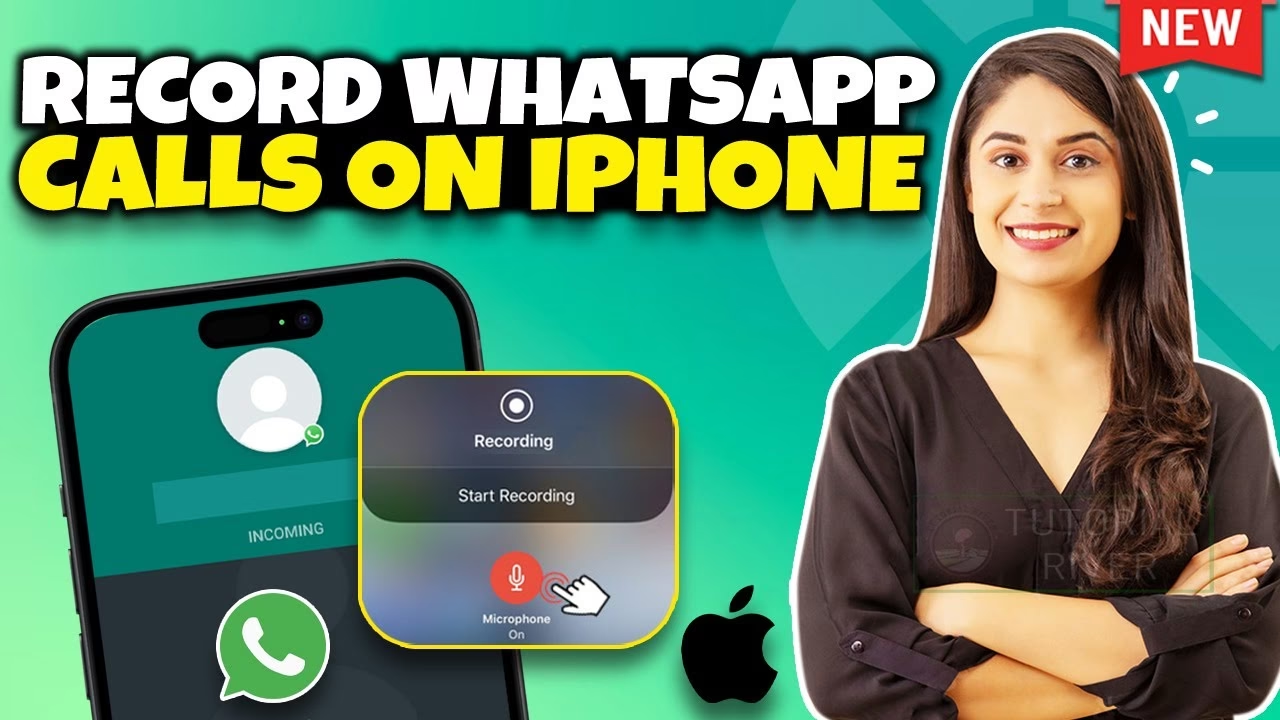
- V zobrazené nabídce klepněte na ikonu mikrofonu, aby se změnila z šedé na červenou. Tím povolíte nahrávání zvuku z mikrofonu.
- Nyní můžete spustit nahrávání klepnutím na Spustit nahrávání (Start Recording).
Tento krok je klíčový pro záznam kompletní konverzace.
Nahrávání hovorů WhatsApp pomocí Macu
Pokud vlastníte Mac, můžete jej využít jako výkonný nástroj pro nahrávání hovorů WhatsApp z vašeho iPhonu. Tato metoda je obzvláště užitečná pro ty, kteří preferují nahrávání na větší obrazovce a s možností pokročilejšího zpracování zvuku.
Proč použít Mac?
Použití Macu pro nahrávání WhatsApp hovorů nabízí několik výhod:
- Vyšší kvalita zvuku: Mac často nabízí lepší možnosti pro záznam a zpracování zvuku.
- Stabilita: Nahrávání na Macu může být stabilnější, zejména pro delší hovory.
- Správa souborů: Snadnější správa a organizace velkých nahrávek na počítači.
Podrobný průvodce pomocí QuickTime Playeru
K nahrávání budete potřebovat aplikaci QuickTime Player, která je standardní součástí macOS.
- Připojte iPhone k Macu: Použijte kvalitní USB kabel (Lightning na USB nebo USB-C na USB-C) k propojení vašeho iPhonu s Macem.
- Povolte připojení: Na Macu se může objevit výzva k povolení připojení. Klepněte na Povolit (Allow). Pokud připojujete poprvé, na iPhonu se objeví dotaz Důvěřovat tomuto počítači? (Trust This Computer?), klepněte na Důvěřovat.
- Otevřete QuickTime Player: Spusťte aplikaci QuickTime Player na Macu. Najdete ji ve složce Aplikace nebo pomocí Spotlight vyhledávání.
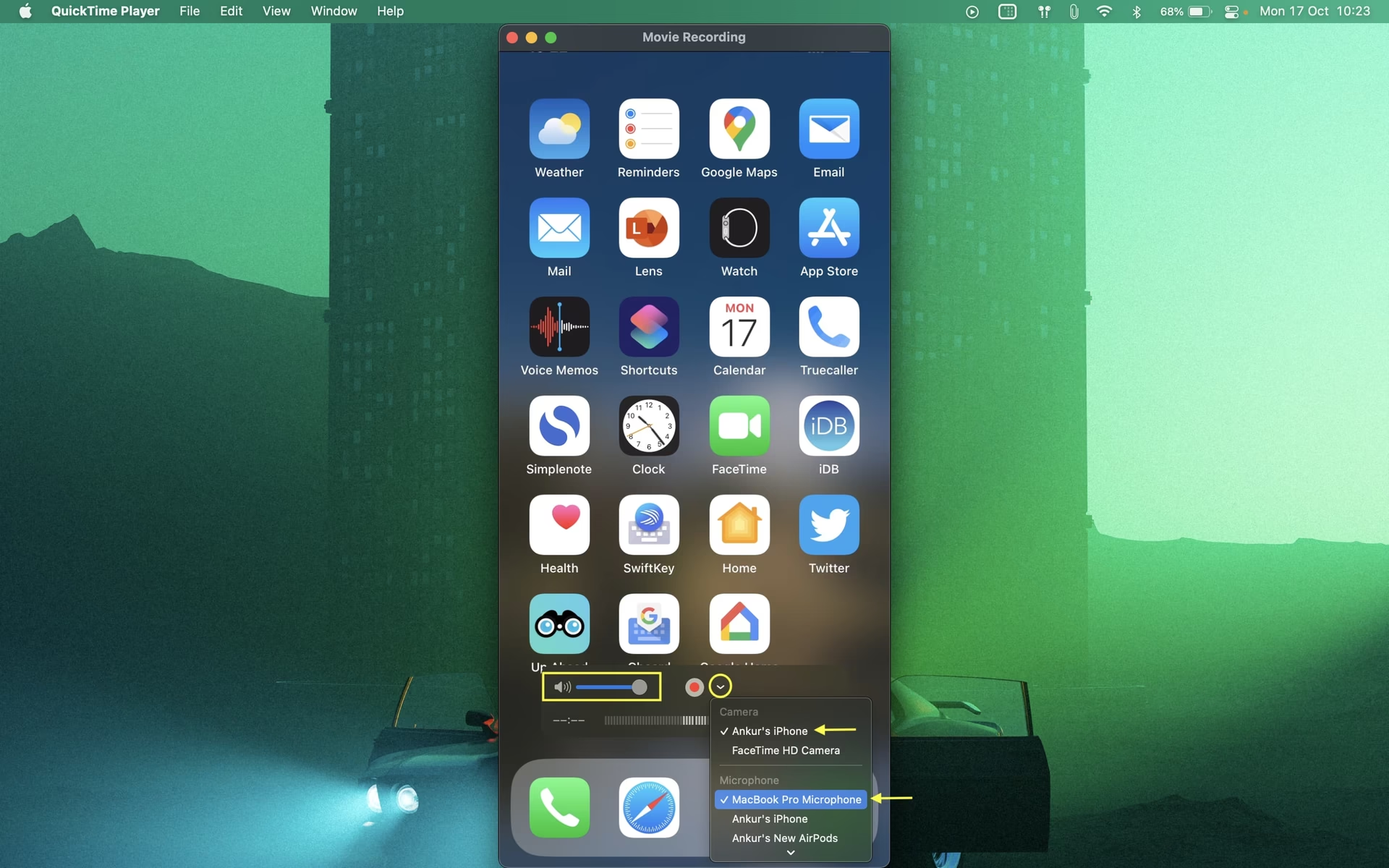
- Spusťte nové zvukové nahrávání: V nabídce QuickTime Playeru nahoře klepněte na Soubor (File) a poté vyberte Nový zvukový záznam (New Audio Recording). Alternativně můžete Ctrl+kliknout na ikonu QuickTime Playeru v Docku a vybrat Nový zvukový záznam.
- Vyberte iPhone jako zdroj zvuku: Vedle tlačítka nahrávání v okně záznamu klepněte na malou šipku dolů a vyberte svůj iPhone jako zdroj mikrofonu. Na iPhonu se může objevit notifikace potvrzující, že je mikrofon používán.
- Spusťte nahrávání na Macu: Klepněte na ikonu záznamu (červené tlačítko) v QuickTime Playeru.
- Zahajte hovor WhatsApp na iPhonu: Přejděte na domovskou obrazovku iPhonu, otevřete WhatsApp a zahajte hovor. Jakmile hovor začne, ujistěte se, že máte na iPhonu zapnutý režim hlasitého odposlechu (reproduktor), aby byl zvuk přenášen do Macu.
- Ukončete nahrávání a uložte: Po dokončení hovoru zastavte nahrávání v QuickTime Playeru a uložte soubor na svůj Mac.
- Odpojte iPhone: Klepněte na Odpojit (Disconnect) na iPhonu a odpojte jej od Macu.
Alternativní metoda: Použití druhého zařízení
Pokud preferujete jednoduchost a nemáte k dispozici Mac, nebo pokud selžou jiné metody, vždy můžete sáhnout po alternativní metodě nahrávání pomocí druhého zařízení. Tato metoda je sice méně sofistikovaná, ale je rychlá a spolehlivá, zejména v nouzových situacích.
Kdy je to užitečné?
- Nemáte čas instalovat aplikace třetích stran.
- Potřebujete nahrát pouze zvukovou stopu.
- Vaše zařízení nemá vestavěný záznamník obrazovky (což se u iPhonů nestává, ale může se hodit pro starší zařízení).
Postup nahrávání
- Připravte druhé zařízení: Vezměte si druhé zařízení – může to být jiný iPhone, iPad, Android telefon, nebo dokonce počítač s mikrofonem. Otevřete na něm aplikaci pro záznam hlasu (např. Poznámky v iPhonu/iPadu, Záznamník zvuku na Androidu, nebo jakýkoliv program pro nahrávání zvuku na PC).
- Spusťte nahrávání na druhém zařízení: Spusťte záznam zvuku na tomto druhém zařízení.
- Zahajte hovor WhatsApp na svém iPhonu: Na svém hlavním iPhonu zavolejte přes WhatsApp.
- Zapněte hlasitý odposlech: Během hovoru WhatsApp aktivujte na svém iPhonu hlasitý odposlech (reproduktor), aby byl zvuk slyšet ven z telefonu.
- Umístěte zařízení: Umístěte svůj iPhone blízko mikrofonu druhého nahrávacího zařízení tak, aby byl zvuk co nejlépe zachycen.
- Ukončete nahrávání: Po skončení hovoru zastavte nahrávání na druhém zařízení. Nahrávka se uloží do jeho paměti.
Tato metoda je sice jednoduchá, ale kvalita zvuku může být ovlivněna okolním hlukem a vzdáleností od mikrofonu.
Aplikace třetích stran pro nahrávání hovorů WhatsApp na iPhonu
Ačkoli Apple upřednostňuje soukromí a omezuje přímý přístup aplikací třetích stran k hovorům pro nahrávání, existují aplikace pro záznam obrazovky, které mohou pomoci s nahráváním videohovorů. Některé z nich, jako například „Rec Screen Recorder“, nabízejí vylepšené funkce a mohou vám pomoci s nahráváním zvuku z mikrofonu.
Použití aplikace „Rec Screen Recorder“
Tato aplikace (nebo podobné, jako AZ Recorder či Recordera, které najdete v App Store) se zaměřuje na záznam obrazovky s možností záznamu zvuku z mikrofonu. Postup je podobný jako u vestavěného záznamníku obrazovky, ale s několika rozdíly:
- Stáhněte a nainstalujte „Rec Screen Recorder“: Vyhledejte aplikaci „Rec Screen Recorder“ (nebo jinou podobnou) v App Store a nainstalujte ji.
- Přidejte ovládací prvek do Ovládacího centra: Stejně jako u vestavěného záznamníku, musíte přidat ovládací prvek pro záznam obrazovky do Ovládacího centra (Nastavení > Ovládací centrum > Přizpůsobit ovládací prvky > Záznam obrazovky).
- Otevřete WhatsApp: Spusťte WhatsApp a připravte se na hovor.
- Otevřete Ovládací centrum: Přejeďte prstem nahoru/dolů (dle modelu iPhonu) pro otevření Ovládacího centra.
- Dlouze stiskněte ikonu záznamu: Podržte ikonu záznamu obrazovky (bílá tečka v červeném kruhu). Objeví se vyskakovací okno s možnostmi záznamu.
- Vyberte „Rec App“: Zde vyberte „Rec App“ (nebo název vaší nainstalované aplikace) jako zdroj záznamu.
- Zapněte mikrofon: Klepněte na šedou ikonu mikrofonu ve spodní části, aby se zbarvila červeně. Tím povolíte nahrávání zvuku z mikrofonu.
- Spusťte vysílání/nahrávání: Klepněte na Spustit vysílání (Start Broadcast). Začne třísekundové odpočítávání.
- Uskutečněte WhatsApp hovor: Vraťte se do WhatsApp a zahajte hovor. Vaše obrazovka a zvuk se budou nahrávat na pozadí.
- Zastavte nahrávání: Po skončení hovoru klepněte na červený banner v horní části obrazovky a poté na Zastavit (Stop) v vyskakovacím okně.
- Prohlédněte nahrávku: Otevřete aplikaci „Rec Screen Recorder“ a najdete zde své nahrávky.
Je důležité si uvědomit, že funkčnost a spolehlivost aplikací třetích stran se může lišit a Apple má přísné zásady pro přístup k systémovým funkcím kvůli legální ochraně soukromí.
Právní aspekty nahrávání hovorů
Před nahráváním jakéhokoli hovoru je nesmírně důležité zvážit právní a etické aspekty. Zákony týkající se nahrávání telefonních hovorů se liší v závislosti na zemi a dokonce i na regionu. Obecně platí dva hlavní typy zákonů:
- Zákony s „jednou stranou“ souhlasu: V mnoha jurisdikcích je legální nahrávat hovor, pokud s ním souhlasí alespoň jedna strana (tedy vy sami).
- Zákony s „oboustranným“ souhlasem: V jiných jurisdikcích je vyžadován souhlas všech stran hovoru, než jej lze nahrát. V takovém případě musíte informovat všechny účastníky hovoru, že nahráváte, a získat jejich svolení.
Nahrávání hovorů bez souhlasu může být v některých oblastech považováno za porušení základního práva na soukromí. Doporučujeme vždy informovat druhou stranu o svém záměru nahrávat hovor, abyste se vyhnuli potenciálním právním problémům a udrželi si etické postupy. Pokud si nejste jisti, jaké zákony platí ve vaší zemi, konzultujte právníka.
Často kladené otázky (FAQ)
Má WhatsApp funkci nahrávání hovorů?
Ne, WhatsApp nemá vestavěnou funkci pro nahrávání hovorů. To platí jak pro audio, tak pro videohovory. Z tohoto důvodu je nutné používat metody třetích stran nebo funkce operačního systému, jako je záznamník obrazovky iPhonu.
Lze nativně nahrávat hovory WhatsApp na iPhonu?
iPhone nabízí nativní funkci záznamu obrazovky, která dokáže zaznamenat videohovory WhatsApp (včetně zvuku z reproduktoru a volitelně i z mikrofonu). Nicméně, Apple, zaměřený na silnou ochranu soukromí uživatelů, neumožňuje aplikacím třetích stran, jako je WhatsApp, přímo nahrávat hlasové hovory na systémové úrovni. I když iOS 18.1 přinesl funkci nahrávání systémových hovorů s Apple Intelligence, tato funkce se nevztahuje na aplikace třetích stran, jako je WhatsApp.
Je nahrávání hovorů WhatsApp legální?
Legalita nahrávání hovorů se liší podle země a regionu. V některých zemích je nahrávání legální, pokud o něm ví alespoň jedna strana (např. vy). V jiných je vyžadován souhlas všech zúčastněných stran. Vždy je nejlepší praxí informovat všechny účastníky hovoru o tom, že hovor nahráváte, a získat jejich souhlas, abyste se vyhnuli právním komplikacím a respektovali soukromí ostatních.
Existují aplikace pro nahrávání hovorů WhatsApp na iPhonu?
Ano, existují aplikace pro záznam obrazovky, které lze použít k nahrávání videohovorů WhatsApp na iPhonu, jako je například „Rec Screen Recorder“ nebo „Record It! Screen Recorder“. Tyto aplikace zaznamenávají dění na obrazovce a zvuk, včetně zvuku z mikrofonu, pokud to povolíte. Je však důležité si uvědomit omezení, která Apple ukládá aplikacím třetích stran kvůli ochraně soukromí.
Nahrávání hovorů WhatsApp na iPhonu je sice zpočátku trochu složitější kvůli absenci vestavěné funkce, ale jak jsme si ukázali, existuje několik spolehlivých metod, jak toho dosáhnout. Ať už se rozhodnete pro vestavěný záznamník obrazovky iPhonu, výkonný QuickTime Player na Macu, alternativní metodu se druhým zařízením, nebo některou z aplikací třetích stran, vždy pamatujte na legální a etické aspekty nahrávání. Vždy informujte druhou stranu o svém záměru nahrávat. Doufáme, že vám tento průvodce pomohl najít tu pravou metodu pro vaše potřeby a že si budete moci snadno uchovat důležité konverzace!
Chceš-li si přečíst další články podobné jako Jak nahrávat hovory WhatsApp na iPhonu?, navštiv kategorii iPhone.