
10/09/2023
Snímek obrazovky, neboli screenshot, je neuvěřitelně užitečná funkce, která vám umožní okamžitě zachytit přesně to, co vidíte na displeji vašeho zařízení. Ať už si chcete uložit důležitou informaci, sdílet zábavný chat, uchovat si online recept nebo jen potřebujete doložit chybu, iPhone 5 nabízí několik jednoduchých a intuitivních způsobů, jak toho dosáhnout. Ačkoli iPhone 5 patří ke starší generaci jablečných telefonů, schopnost pořizovat snímky obrazovky zůstává stejně relevantní a snadná jako u novějších modelů. V tomto detailním průvodci prozkoumáme všechny dostupné metody, jak pořídit screenshot na vašem iPhone 5, a nabídneme vám tipy pro bezproblémové používání této funkce.
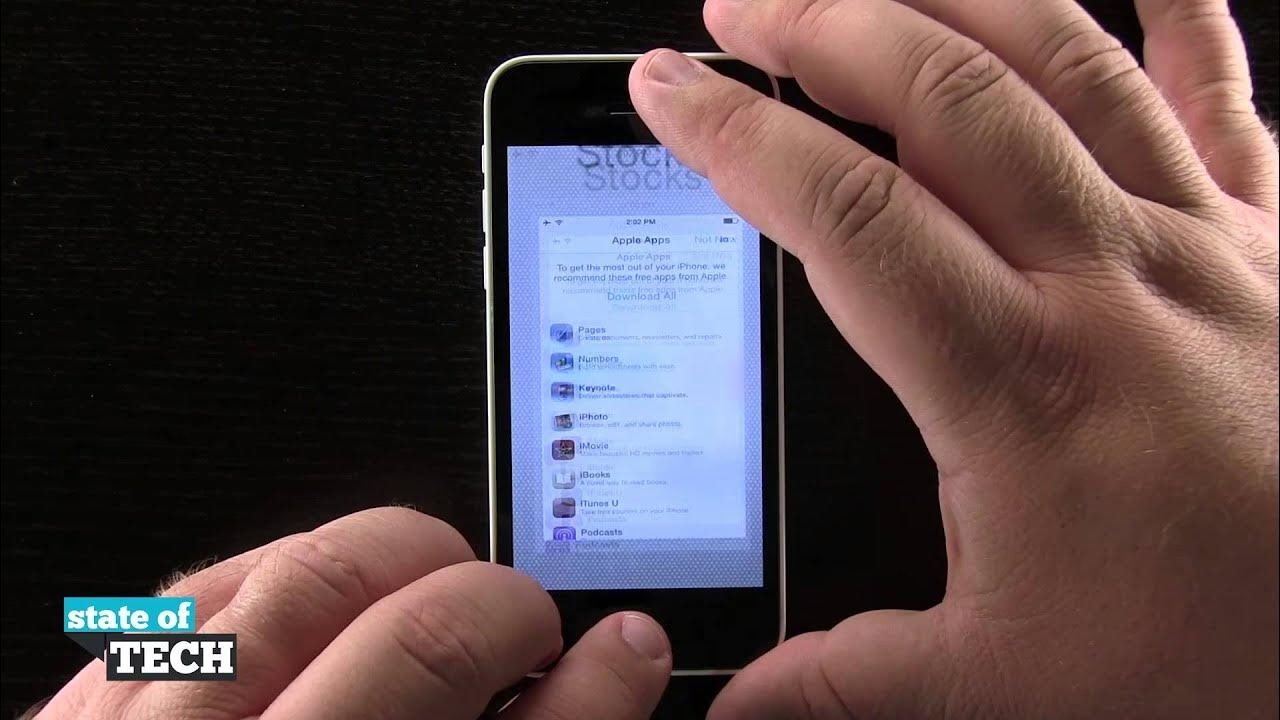
Pojďme se podívat na různé způsoby, které vám pomohou zachytit cokoliv na obrazovce vašeho iPhone 5.
- Metoda 1: Použití tlačítek Domů a Napájení (Boční tlačítko)
- Metoda 2: Použití AssistiveTouch
- Metoda 3: Pomocí Siri
- Co se stane po pořízení snímku obrazovky?
- Tipy pro dokonalé snímky obrazovky na iPhone 5
- Řešení běžných problémů při pořizování snímků obrazovky
- Srovnání metod: Která je pro vás ta pravá?
- Často kladené otázky (FAQ)
- Závěr
Metoda 1: Použití tlačítek Domů a Napájení (Boční tlačítko)
Toto je nejklasičtější a pro mnohé nejpřirozenější způsob, jak pořídit snímek obrazovky na iPhone 5. Vzhledem k tomu, že iPhone 5 je vybaven fyzickým tlačítkem Domů (Home Button) pod displejem a tlačítkem Napájení (Power Button) na horní straně telefonu, můžete je společně použít pro rychlé zachycení obrazovky.
Jak na to:
- Připravte si obrazovku: Nejprve se ujistěte, že na displeji máte přesně to, co chcete zachytit. Může to být webová stránka, zpráva, fotografie nebo jakákoli aplikace.
- Stiskněte tlačítka současně: Současně stiskněte a ihned uvolněte tlačítko Domů a tlačítko Napájení. Je klíčové stisknout obě tlačítka přesně ve stejnou chvíli a poté je ihned pustit. Pokud je podržíte příliš dlouho, iPhone se může vypnout nebo se aktivuje Siri.
- Vizuální a zvuková odezva: Po úspěšném pořízení snímku obrazovky uvidíte, jak obrazovka na okamžik blikne bíle, a uslyšíte zvuk závěrky fotoaparátu (pokud není telefon ztlumený). V levém dolním rohu displeje se na krátkou dobu objeví miniatura pořízeného snímku.
- Uložení snímku: Snímek obrazovky se automaticky uloží do aplikace Fotky (Photos) ve složce „Snímky obrazovky“ nebo přímo v albu „Všechny fotky“.
Tipy pro tuto metodu:
- Rychlost je klíčová: Stiskněte a uvolněte tlačítka co nejrychleji. Nejedná se o podržení, ale o rychlé „kliknutí“.
- Pohodlí úchopu: Najděte si pohodlný způsob, jak držet telefon, aby se vám snadno stiskla obě tlačítka bez nechtěného pohybu.
- Pozor na Siri: Pokud držíte tlačítko Domů příliš dlouho, aktivuje se Siri. Pokud držíte tlačítko Napájení příliš dlouho, zobrazí se možnost vypnutí telefonu.
Metoda 2: Použití AssistiveTouch
Funkce AssistiveTouch je vynikající nástroj pro uživatele, kteří mají potíže s používáním fyzických tlačítek na svém iPhone 5, nebo pro ty, kteří preferují dotykové ovládání. Jedná se o virtuální tlačítko, které se zobrazuje na obrazovce a nabízí rychlý přístup k mnoha funkcím, včetně pořízení snímku obrazovky.
Jak povolit a nastavit AssistiveTouch:
- Otevřete Nastavení: Přejděte do aplikace „Nastavení“ na vašem iPhone 5.
- Dostupnost: Přejděte dolů a klepněte na „Zpřístupnění“ (Accessibility).
- Dotyk: V sekci „Fyzické a motorické“ klepněte na „Dotyk“.
- AssistiveTouch: Klepněte na „AssistiveTouch“ a poté přepněte přepínač do polohy Zapnuto (zelená barva). Na obrazovce se objeví průhledné šedé kolečko.
- Přizpůsobení nabídky nejvyšší úrovně: Klepněte na „Přizpůsobit nabídku nejvyšší úrovně“.
- Přidání možnosti snímku obrazovky: Klepněte na ikonu „+“ a poté vyberte „Snímek obrazovky“ (Screenshot) ze seznamu dostupných akcí. Potvrďte klepnutím na „Hotovo“.
- Zavřete nastavení: Nyní můžete zavřít aplikaci Nastavení.
Jak použít AssistiveTouch pro snímání obrazovky:
- Přejděte na obrazovku: Otevřete obrazovku, kterou chcete zachytit.
- Klepněte na virtuální tlačítko: Klepněte na šedé virtuální tlačítko AssistiveTouch, které plave na obrazovce. Otevře se nabídka.
- Vyberte Snímek obrazovky: V nabídce AssistiveTouch klepněte na ikonu „Snímek obrazovky“.
- Zachycení: Obrazovka blikne a snímek se uloží do aplikace Fotky, stejně jako u metody s tlačítky.
Výhody a nevýhody AssistiveTouch:
- Výhody: Ideální pro uživatele s poškozenými tlačítky, zvyšuje dostupnost pro osoby s omezenou motorikou, nabízí rychlý přístup k mnoha dalším funkcím.
- Nevýhody: Virtuální tlačítko může být na obrazovce rušivé, vyžaduje více klepnutí než metoda s tlačítky, což může být pomalejší.
Metoda 3: Pomocí Siri
Pro ty, kteří preferují hlasové ovládání nebo mají plné ruce, je Siri skvělým pomocníkem pro pořízení snímku obrazovky. Stačí jen vyslovit jednoduchý příkaz a váš iPhone 5 snímek obrazovky zachytí za vás.
Jak povolit Siri (pokud ještě není):
Před použitím Siri se ujistěte, že je na vašem iPhone 5 aktivní.
- Otevřete Nastavení: Přejděte do aplikace „Nastavení“.
- Siri a Hledání: Přejděte dolů a klepněte na „Siri a hledání“.
- Aktivujte „Hey Siri“: Zapněte „Poslouchat Hey Siri“ a/nebo „Stisknutím bočního tlačítka pro Siri“ (na iPhone 5 je to tlačítko Domů). Postupujte podle pokynů pro nastavení hlasového modelu, pokud je to potřeba.
Jak použít Siri pro snímání obrazovky:
- Přejděte na obrazovku: Otevřete obrazovku, kterou chcete zachytit.
- Aktivujte Siri: Řekněte „Hey Siri“ nebo podržte tlačítko Domů, dokud se Siri neaktivuje.
- Vyslovte příkaz: Jakmile je Siri aktivní, řekněte „Pořiď snímek obrazovky“ (Take a screenshot).
- Zachycení: Siri potvrdí akci a obrazovka blikne. Snímek se opět uloží do aplikace Fotky.
Výhody a nevýhody Siri:
- Výhody: Hands-free ovládání, velmi pohodlné, když nemáte volné ruce nebo jste daleko od telefonu.
- Nevýhody: Vyžaduje aktivní Siri, nemusí fungovat v hlučném prostředí, někdy Siri nemusí přesně porozumět příkazu, může být pomalejší než stisknutí tlačítek.
Co se stane po pořízení snímku obrazovky?
Jakmile pořídíte snímek obrazovky, ať už jakoukoli metodou, iPhone 5 s ním zachází konzistentně. Okamžitě se v levém dolním rohu displeje objeví malá náhledová miniatura. Tato miniatura tam zůstane po dobu několika sekund, než se automaticky přesune do aplikace Fotky.
- Rychlá úprava (Markup): Pokud na miniaturu klepnete, otevře se prostředí pro úpravy. Zde můžete snímek oříznout, přidat kresby, text, šipky nebo zvýraznění pomocí nástroje Markup. To je skvělé pro rychlé anotace nebo pro zdůraznění konkrétních částí snímku.
- Sdílení: Po úpravách (nebo i bez nich) můžete snímek ihned sdílet pomocí ikony sdílení (čtverec se šipkou nahoru). Můžete jej poslat přes Zprávy, Mail, AirDrop nebo jiné aplikace, které máte nainstalované.
- Uložení/Smazání: Jakmile dokončíte úpravy nebo sdílení, můžete klepnout na „Hotovo“ v levém horním rohu. Zde se vám nabídne možnost „Uložit do Fotek“ nebo „Smazat snímek obrazovky“. Pokud neprovedete žádnou akci a miniatura zmizí sama, snímek se automaticky uloží do vaší knihovny Fotek.
- Nalezení snímků: Všechny pořízené snímky obrazovky najdete v aplikaci Fotky, obvykle ve speciálním albu s názvem „Snímky obrazovky“ nebo „Snímky obrazovky“ (Screenshots). Také se objeví v chronologickém pořadí v albu „Všechny fotky“.
Tipy pro dokonalé snímky obrazovky na iPhone 5
Pořízení snímku obrazovky je snadné, ale s několika triky můžete zajistit, že vaše snímky budou vypadat co nejlépe a budou přesně zachycovat to, co potřebujete.
- Vyčistěte obrazovku: Než pořídíte snímek, ujistěte se, že na obrazovce nejsou žádné otisky prstů nebo šmouhy, které by mohly ovlivnit kvalitu vizuálu.
- Minimalizujte rušivé prvky: Zavřete klávesnici, pokud je otevřená, a snažte se, aby na obrazovce nebyly žádné vyskakovací okna nebo notifikace, které nechcete na snímku mít.
- Připravte si obsah: Ujistěte se, že veškerý obsah, který chcete zachytit, je plně načten a zobrazen na obrazovce. Někdy se webové stránky nebo aplikace načítají postupně.
- Orientace: Rozhodněte se, zda chcete snímek pořídit na výšku (portrét) nebo na šířku (krajina), a podle toho otočte telefon.
- Zoom: Pokud potřebujete zachytit detail, můžete si před pořízením snímku přiblížit obrazovku (pomocí gesta roztažení dvěma prsty) a poté pořídit snímek.
Řešení běžných problémů při pořizování snímků obrazovky
Ačkoliv je proces snímání obrazovky obvykle bezproblémový, občas se mohou vyskytnout menší potíže. Zde jsou řešení některých nejčastějších problémů:
- Snímek se neuložil nebo obrazovka jen blikne:
- Nedostatek místa: Zkontrolujte, zda máte dostatek volného místa v úložišti vašeho iPhone. Přejděte do Nastavení > Obecné > Úložiště iPhone. Pokud je úložiště plné, odstraňte nepotřebné soubory nebo aplikace.
- Softwarová chyba: Zkuste restartovat váš iPhone 5. Jednoduchý restart často vyřeší dočasné softwarové závady.
- Tlačítka nereagují:
- Špatné načasování: Ujistěte se, že stisknete tlačítko Domů a Napájení přesně současně a ihned je uvolníte. Nácvik dělá mistra.
- Hardwarová závada: Pokud tlačítka nereagují vůbec nebo reagují nepravidelně, může jít o hardwarový problém. V takovém případě je nejlepší alternativou použití AssistiveTouch.
- Siri neslyší nebo nereaguje na příkaz:
- Siri není povolena: Zkontrolujte, zda máte Siri aktivovanou v Nastavení > Siri a hledání.
- Hlučné prostředí: Siri může mít potíže s rozpoznáním hlasu v hlučném prostředí. Zkuste to v klidnějším místě.
- Internetové připojení: Siri vyžaduje aktivní internetové připojení pro většinu svých funkcí, včetně pořizování snímků obrazovky. Zkontrolujte Wi-Fi nebo mobilní data.
- Mluvte jasně: Ujistěte se, že mluvíte jasně a zřetelně.
- Kvalita snímku je špatná:
- Snímky obrazovky jsou obvykle pixel-perfect. Pokud je snímek rozmazaný, ujistěte se, že obsah byl plně načten. Není to obvyklý problém pro samotnou funkci snímku obrazovky.
Srovnání metod: Která je pro vás ta pravá?
Všechny tři metody mají své silné stránky a jsou vhodné pro různé situace. Volba té nejlepší závisí na vašich preferencích a aktuálních potřebách:
- Tlačítka Domů a Napájení: Toto je nejrychlejší a nejpřímější metoda pro většinu uživatelů. Je ideální pro rychlé zachycení momentu, když máte obě ruce volné a tlačítka jsou funkční. Je to standard, na který si většina uživatelů iPhone zvykne.
- AssistiveTouch: Tato metoda je neocenitelná, pokud máte problémy s fyzickými tlačítky (například jsou rozbitá nebo obtížně ovladatelná), nebo pokud potřebujete rozšířené funkce dostupnosti. Je sice o něco pomalejší, ale nabízí spolehlivou alternativu.
- Siri: Pokud potřebujete pořídit snímek obrazovky hands-free, například když držíte něco jiného nebo pracujete na dálku, Siri je perfektní volba. Je to pohodlné a efektivní, pokud je Siri správně nastavena a prostředí je vhodné pro hlasové ovládání.
Doporučujeme vyzkoušet všechny tři metody, abyste zjistili, která vám nejvíce vyhovuje a v jakých situacích. Mnoho uživatelů kombinuje různé metody podle potřeby.
Často kladené otázky (FAQ)
Mohu pořídit rolovací snímek obrazovky na iPhone 5?
Ne, nativně iPhone 5 (stejně jako starší verze iOS) nepodporuje funkci rolovacího snímku obrazovky, která by zachytila celou délku webové stránky nebo dokumentu. Tato funkce byla přidána až v novějších verzích iOS pro novější modely iPhone. Pokud potřebujete rolovací snímek obrazovky, budete muset použít aplikaci třetí strany z App Store, která je pro tento účel navržena.
Kde najdu pořízené snímky obrazovky?
Všechny snímky obrazovky se automaticky ukládají do aplikace Fotky. Najdete je v albu „Snímky obrazovky“ (Screenshots), které je automaticky vytvořeno pro snadnou organizaci. Také se objeví ve vašem hlavním albu „Všechny fotky“ (All Photos) v chronologickém pořadí s ostatními fotografiemi.
Lze změnit zvuk snímku obrazovky?
Ne, zvuk snímku obrazovky je systémový zvuk a nelze jej změnit ani vypnout v nastavení. Jediný způsob, jak potlačit zvuk snímku obrazovky, je přepnout váš iPhone 5 do tichého režimu pomocí přepínače zvonění/ticha na levé straně telefonu. V tomto režimu se snímek obrazovky pořídí bez zvuku.
Co když mám rozbité tlačítko Domů?
Pokud je vaše tlačítko Domů rozbité nebo nefunguje správně, můžete bez problémů použít metodu AssistiveTouch. Virtuální tlačítko Domů v nabídce AssistiveTouch vám umožní provádět všechny funkce, které byste normálně prováděli fyzickým tlačítkem Domů, včetně pořízení snímku obrazovky.
Co když mám rozbité tlačítko Napájení (boční)?
Stejně jako u rozbitého tlačítka Domů, i v případě nefunkčního tlačítka Napájení je nejlepším řešením použít AssistiveTouch. V nabídce AssistiveTouch si můžete nastavit akci pro „Uzamknout obrazovku“ nebo „Snímek obrazovky“, což efektivně nahradí potřebu fyzického tlačítka Napájení.
Proč se snímek obrazovky neuloží?
Nejčastějším důvodem, proč se snímek obrazovky neuloží, je nedostatek volného místa v úložišti vašeho iPhone. Zkontrolujte nastavení úložiště a pokud je plné, odstraňte nepotřebné aplikace, fotografie nebo videa. Další možnou příčinou může být dočasná softwarová závada, kterou lze obvykle vyřešit restartem telefonu.
Jak odstraním snímek obrazovky?
Snímek obrazovky můžete odstranit přímo z náhledové miniatury, která se objeví po pořízení snímku (klepněte na ni a poté klepněte na ikonu koše). Nebo můžete snímek smazat kdykoli později z aplikace Fotky. Jednoduše najděte snímek, který chcete smazat, klepněte na něj a poté klepněte na ikonu koše v pravém dolním rohu obrazovky.
Závěr
Pořizování snímků obrazovky na iPhone 5 je jednoduchá a základní funkce, která výrazně usnadňuje sdílení a archivaci digitálního obsahu. Ať už jste příznivci rychlého stisknutí tlačítek, preferujete dotykové ovládání s AssistiveTouch nebo využíváte pohodlí hlasových příkazů se Siri, váš iPhone 5 vám nabízí spolehlivé nástroje pro každou situaci. Doufáme, že vám tento podrobný průvodce pomohl plně ovládnout tuto užitečnou funkci a že nyní můžete s jistotou zachytit jakýkoli moment na obrazovce vašeho telefonu. Snímky obrazovky jsou malým, ale mocným nástrojem, který vám pomůže lépe využít váš iPhone každý den.
Chceš-li si přečíst další články podobné jako Jak pořídit snímek obrazovky na iPhone 5, navštiv kategorii iPhone.