
05/03/2022
Představte si to – balíte si na týdenní výlet do hor a najednou si uvědomíte, že tam budete muset dokončit práci, kterou lze provést pouze na stolním počítači. Bohužel, do tašky už se vám notebook nevejde, a navíc se vám nechce brát si drahé zařízení do drsné přírody. V takovém případě je nejlepší alternativou sbalit si místo toho Raspberry Pi.
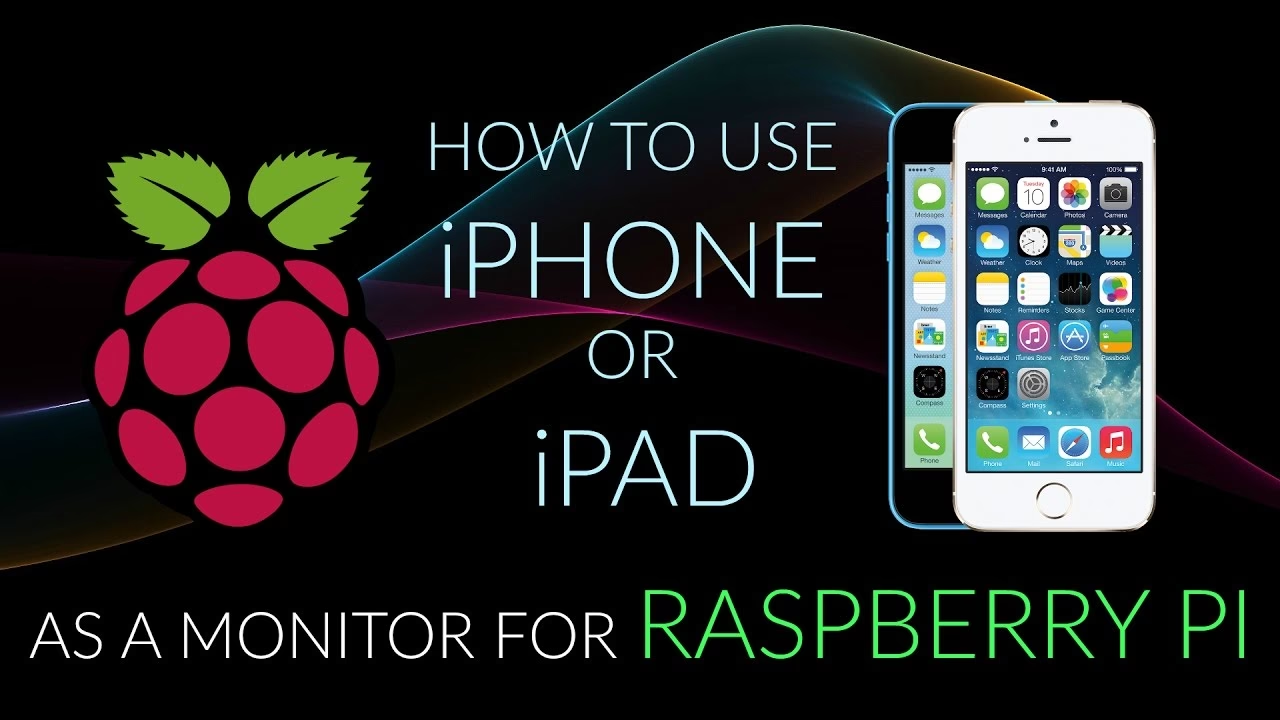
Je kompaktní, ale výkonné a zvládne prakticky většinu úkolů, které se běžně provádějí na počítačích s Windows nebo Mac. Potřebujete jen připojit některé příslušenství k Raspberry Pi, jako je monitor, klávesnice a myš, a jste připraveni. Nemůžete si však s sebou tahat standardní stolní monitor, který byste používali s vaším Pi. Můžete si vybrat jiné přenosné možnosti, jako je oficiální sedmipalcový dotykový displej, ale pokud chcete opravdu cestovat co nejlehčeji, existuje ještě menší monitor, který můžete použít: váš iPhone.
V tomto komplexním průvodci prozkoumáme různé způsoby, jak propojit Raspberry Pi s vaším iPhonem, ať už jako monitor pro Pi, nebo dokonce jako přijímač pro zrcadlení obrazovky vašeho iPhone. Ponoříme se do detailů nastavení, softwarových požadavků a tipů pro optimalizaci vašeho zážitku.
Proč použít iPhone jako monitor pro Raspberry Pi?
Používání iPhoneu jako monitoru pro Raspberry Pi nabízí několik klíčových výhod, zejména pokud jde o přenositelnost a minimalizaci vybavení. V situacích, jako je cestování, práce v terénu nebo prostě jen snaha o co nejkompaktnější pracovní prostředí, se toto řešení stává nesmírně atraktivním. Eliminuje potřebu samostatného monitoru, klávesnice a myši, protože vše můžete ovládat přímo z dlaně vaší ruky, respektive z vašeho iPhoneu. Je to ideální volba pro rychlé opravy, vzdálenou správu nebo pro demonstrace projektů Raspberry Pi, kde není k dispozici plnohodnotné vybavení.
Co budete potřebovat: Software a Hardware
Než se pustíme do samotného nastavení, ujistěte se, že máte připraveno veškeré potřebné vybavení a software. Bez nich by proces nebyl možný.
- Hardware:
- Raspberry Pi (jakýkoli model s Wi-Fi konektivitou, ideálně Pi 3, 4 nebo novější pro lepší výkon)
- Paměťová karta microSD (alespoň 16 GB, s nainstalovaným operačním systémem Raspberry Pi OS)
- Napájecí adaptér pro Raspberry Pi
- iPhone (s dostatkem volného místa pro aplikace)
- Stabilní Wi-Fi síť (pro komunikaci mezi Pi a iPhonem)
- Software:
- Raspberry Pi Imager (pro snadnou instalaci OS na SD kartu, pokud ji ještě nemáte připravenou)
- Termius (nebo jiný SSH klient pro iPhone, pro vzdálený přístup k terminálu Pi)
- RealVNC Viewer (aplikace pro iPhone pro zobrazení grafického rozhraní Pi)
Krok za krokem: Nastavení Raspberry Pi pro vzdálený přístup přes VNC
Hlavní metodou, jak proměnit váš iPhone v monitor pro Raspberry Pi, je použití technologie VNC (Virtual Network Computing). VNC vám umožní vzdáleně vidět a ovládat grafické uživatelské rozhraní vašeho Raspberry Pi, jako byste seděli přímo před ním.
1. Instalace a aktivace RealVNC Serveru na Raspberry Pi
Nejprve se ujistěte, že máte na svém Raspberry Pi nainstalovaný a povolený RealVNC Server. Na novějších verzích Raspberry Pi OS je RealVNC často předinstalován, ale nemusí být ve výchozím nastavení povolen. Pokud jej nemáte, můžete jej nainstalovat pomocí následujících příkazů v terminálu vašeho Pi:
sudo apt-get update
sudo apt-get install realvnc-vnc-server realvnc-vnc-viewer
Po instalaci je nutné RealVNC Server povolit. Existují dva hlavní způsoby:
a) Pomocí grafického uživatelského rozhraní (GUI):
Toto je obvykle nejrychlejší a nejsnadnější metoda.
- Přejděte do
Menu aplikací>Předvolby>Konfigurace Raspberry Pi. - V otevřeném nástroji pro konfiguraci Raspberry Pi přejděte na záložku
Rozhraní. - Vedle možnosti
VNCvybertePovolita po dokončení klikněte naOK.
b) Pomocí příkazového řádku:
Pokud preferujete terminál nebo pracujete s Pi bez připojeného monitoru, můžete použít příkazový řádek.
- Otevřete terminál Raspberry Pi a zadejte následující příkaz:
sudo raspi-config- Jakmile se otevře konfigurační nástroj Raspberry Pi, přejděte do menu
Možnosti rozhraní(Interfacing Options) a zvolteVNC. - Poté povolte VNC výběrem
Anoa stisknutím klávesy Enter. - Nakonec opustíte nástroj
raspi-configvýběremDokončit(Finish).
Skvělé! Bez ohledu na to, kterou metodu zvolíte, úspěšně aktivujete VNC Server na svém Raspberry Pi. Ikona VNC Serveru by se měla objevit v panelu nabídek na vašem Raspberry Pi. Pokud ikonu nevidíte, rychlý restart Raspberry Pi by měl problém vyřešit.
2. Připojení z iPhonu pomocí RealVNC Viewer
Nyní, když je VNC Server na vašem Raspberry Pi aktivní, můžete se k němu připojit ze svého iPhoneu.
- Stáhněte si aplikaci RealVNC Viewer: Přejděte do App Store na svém iPhoneu a vyhledejte „RealVNC Viewer“. Stáhněte a nainstalujte aplikaci.
- Najděte IP adresu svého Raspberry Pi: Můžete to udělat v terminálu Pi zadáním
hostname -Ineboifconfig. Zapište si IP adresu. - Spusťte RealVNC Viewer na iPhonu: Po spuštění aplikace klepněte na tlačítko
+pro přidání nového připojení. - Zadejte IP adresu: Do pole „Address“ zadejte IP adresu vašeho Raspberry Pi a volitelně pojmenujte připojení.
- Připojte se: Klepněte na
Connect. Budete vyzváni k zadání uživatelského jména a hesla pro vaše Raspberry Pi (výchozí je obvyklepiaraspberry, pokud jste si je nezměnili). - Užijte si vzdálenou plochu: Po úspěšném připojení uvidíte na obrazovce svého iPhoneu plochu Raspberry Pi a budete ji moci ovládat dotykem.
Tato metoda vám poskytuje plnohodnotný přístup k desktopovému prostředí vašeho Raspberry Pi, což je ideální pro programování, správu souborů nebo spouštění grafických aplikací, aniž byste museli s sebou nosit monitor.
Alternativní využití: Zrcadlení obrazovky iPhonu na Raspberry Pi s RPiPlay
Kromě použití iPhoneu jako monitoru pro Raspberry Pi existuje i opačná možnost – proměnit Raspberry Pi v přijímač pro zrcadlení obrazovky vašeho iPhoneu nebo iPadu. Tato funkce je obzvláště užitečná pro sdílení obsahu na větší obrazovce (připojené k Pi) nebo pro videohovory, kde chcete využít větší displej.
Až do karantény kvůli koronaviru nebylo videovolání něco, co bych hodně využíval. Ačkoli mám více zařízení s vestavěnou webkamerou, zřídka jsem ji po počátečním zájmu o technologii používal. V práci jsem opravdu neviděl přidanou hodnotu oproti hlasovým hovorům nebo rychlým zprávám; spíše mi videohovory připadaly jako další obtíž bez přidaného benefitu (ačkoli sdílení obrazovky je velmi užitečné). Od britské karantény se vše změnilo; nyní hostuji několik videohovorů denně a pocit bližšího kontaktu je vítaný. Toto častější používání nyní dává smysl věnovat čas tomu, aby videovolání bylo opravdu bezproblémové a aby se co nejlépe využilo dostupné vybavení. Chci být schopen používat 50" televizi v obývacím pokoji nebo 27" monitor v pracovně, ale přitom se moci volně pohybovat po domě během hovoru.
Řešením je přijímat a uskutečňovat hovory na mobilních zařízeních a bezdrátově je streamovat na větší obrazovky, když je to žádoucí. S mým telefonem Android je to snadné, většina současných zařízení Android podporuje Miracast a televize má vestavěnou podporu přijímače. Roku, Fire TV stick nebo specializované zařízení, jako je PTV3000, budou fungovat s monitorem.
Častěji ale používám iPad kvůli větší obrazovce. Bohužel, iPad je více restriktivní; zrcadlení je podporováno přes AirPlay společnosti Apple, ale pouze mezi zařízeními Apple. Dříve jsme měli Apple TV, ale prodali jsme ji na Ebay, protože jsme zjistili, že ji moc nepoužíváme. Zde se opět hodí Raspberry Pi.
Co je RPiPlay?
Projekt s otevřeným zdrojovým kódem RPiPlay se popisuje jako „Open-source implementace AirPlay zrcadlícího serveru pro Raspberry Pi“. V podstatě promění vaše Raspberry Pi v zařízení, které se chová jako Apple TV, umožňující iPhonem a iPadům bezdrátově zrcadlit jejich obrazovky na displej připojený k Pi.
RPiPlay funguje velmi dobře (dokonce lépe než Apple TV, podle mých vzpomínek). Zatím jsem testoval s Zoomem a Facebook Messengerem a kvalita je vynikající. Měl jsem jeden problém, kdy se video náhodně zasekávalo, ale to bylo opraveno povolením režimu nízké latence, bez vedlejších účinků, které bych si všiml.
Nastavení RPiPlay (základní přehled)
Instalace RPiPlay vyžaduje kompilaci ze zdrojového kódu, což je pro pokročilejší uživatele Raspberry Pi. Po instalaci můžete RPiPlay nastavit tak, aby se spouštěl automaticky při startu Pi, takže bude vždy připraven přijímat AirPlay streamy.
Příklad spouštěcího skriptu (pro referenci, konkrétní cesta se může lišit):
#!/bin/bash
cd /home/raspex/dev/RPiPlay/build
./rpiplay -n PiPlay -b auto -a hdmi -l
Služba pak čeká na připojení, takže není třeba nic dělat před připojením – stačí přepnout televizi na správný vstup pro Pi a připojit váš iPad/iPhone.
Často kladené otázky (FAQ)
Q1: Je připojení přes VNC stabilní a rychlé?
A1: Stabilita a rychlost VNC připojení závisí na několika faktorech, včetně výkonu vašeho Raspberry Pi (novější modely jako Pi 4 nebo 5 nabízejí lepší výkon), kvality vaší Wi-Fi sítě a složitosti úkolů, které provádíte. Pro běžnou správu a lehké úkoly je připojení obvykle dostatečně rychlé a stabilní. Pro graficky náročné aplikace nebo rychlé animace může docházet k mírnému zpoždění.
Q2: Mohu používat iPhone jako monitor pro hraní her na Raspberry Pi?
A2: Technicky ano, ale nedoporučuje se to pro většinu her. Latence (zpoždění) spojená s VNC připojením by výrazně ovlivnila herní zážitek. VNC je primárně určeno pro vzdálenou správu a práci, nikoli pro interaktivní aplikace s nízkou latencí, jako jsou hry. Pro hraní her by bylo lepší připojit k Raspberry Pi přímo monitor.
Q3: Potřebuji k propojení Wi-Fi?
A3: Ano, pro obě popsané metody (VNC i RPiPlay) je nezbytná stabilní Wi-Fi síť. Raspberry Pi i váš iPhone musí být připojeny ke stejné síti, aby mohly komunikovat. Pokud jste v terénu bez Wi-Fi, můžete použít Raspberry Pi jako přístupový bod Wi-Fi a připojit se k němu přímo z iPhoneu, ale nastavení je složitější a přesahuje rámec tohoto článku.
Q4: Co dělat, když nevidím ikonu VNC Serveru v panelu nabídek?
A4: Pokud jste povolili VNC Server, ale ikona se nezobrazuje, zkuste restartovat své Raspberry Pi. Někdy je potřeba restart, aby se změny projevily a služba se správně spustila. Ujistěte se také, že máte nainstalován balíček realvnc-vnc-server.
Q5: Je RPiPlay kompatibilní se všemi verzemi iOS/iPadOS?
A5:RPiPlay je navržen tak, aby byl kompatibilní s aktuálními verzemi AirPlay protokolu. Nicméně, Apple může s novými verzemi iOS/iPadOS provádět změny, které mohou dočasně ovlivnit kompatibilitu. Vývojáři RPiPlay se snaží udržovat projekt aktuální, ale vždy je dobré zkontrolovat repozitář projektu pro nejnovější informace o kompatibilitě a případných opravách.
Závěr
Možnost propojení Raspberry Pi s vaším iPhonem otevírá svět přenosných a flexibilních počítačových řešení. Ať už potřebujete proměnit svůj iPhone v kompaktní monitor pro vzdálenou správu Raspberry Pi pomocí VNC, nebo naopak chcete zrcadlit obrazovku svého iPhoneu na větší displej připojený k Pi pomocí RPiPlay, obě tyto metody nabízejí praktické a inovativní způsoby využití těchto dvou výkonných zařízení. Díky těmto řešením můžete své projekty s Raspberry Pi vzít kamkoli a vždy mít přístup ke všem potřebným funkcím, nebo si užít pohodlí videohovorů na velké obrazovce. Experimentujte s těmito nastaveními a objevte plný potenciál vašeho mobilního a minipočítačového ekosystému!
Chceš-li si přečíst další články podobné jako iPhone jako monitor pro Raspberry Pi?, navštiv kategorii Technologie.