
17/04/2023
Ovládací centrum na vašem iPhonu je nepostradatelným nástrojem, který vám poskytuje okamžitý a bezproblémový přístup k nejdůležitějším nastavením a funkcím vašeho zařízení. Představte si jej jako centrální nervový systém vašeho iPhonu, který vám umožňuje provádět rychlé úpravy, aniž byste museli procházet hluboko do nabídky Nastavení. Od zapnutí Wi-Fi, přes úpravu jasu displeje, až po ovládání přehrávání hudby – vše je na dosah ruky. S příchodem iOS 18 prošlo Ovládací centrum významnou proměnou, která posouvá jeho použitelnost a možnosti přizpůsobení na zcela novou úroveň. Apple přichází s novým, svěžím vzhledem, zaoblenými tlačítky a ještě více užitečnými možnostmi, které si můžete plně přizpůsobit. Ať už jde o počet stránek, velikost nebo pozici ikon, téměř vše je nyní ve vašich rukou. Pojďme se ponořit do detailů a zjistit, jak můžete toto přepracované Ovládací centrum v iOS 18 využít naplno.
Upozorňujeme, že tento průvodce je zaměřen na Ovládací centrum v iOS 18 a novějších verzích. Pokud používáte starší verzi iOS, některé z níže uvedených možností nemusí být dostupné.
- Jak otevřít a zavřít Ovládací centrum na iPhonu
- Novinky v iOS 18: Přepracovaný zážitek z ovládání
- Používání Ovládacího centra: Rychlý přístup na dosah ruky
- Přizpůsobení Ovládacího centra: Vytvořte si vlastní centrum velení
- Historie a vývoj Ovládacího centra: Cesta k dokonalosti
- Srovnávací tabulka: Ovládací centrum napříč verzemi iOS
- Často kladené otázky (FAQ) o Ovládacím centru
Jak otevřít a zavřít Ovládací centrum na iPhonu
Způsob, jakým otevřete Ovládací centrum na iPhonu, závisí na modelu vašeho zařízení. Apple se snaží o intuitivní ovládání, ale s různými designy iPhonů se liší i přístup k této klíčové funkci. Je důležité znát správný postup, abyste se vyhnuli frustraci a získali rychlý přístup k tomu, co potřebujete.
Pro modely iPhone X a novější (včetně všech modelů s Face ID):
Pokud vlastníte iPhone X, iPhone 11, iPhone 12, iPhone 13, iPhone 14, iPhone 15 nebo jakýkoli novější model, který používá Face ID a nemá fyzické tlačítko Home Button, postup je následující:
- Otevření: Přejeďte prstem dolů z pravého horního rohu obrazovky. Představte si, že taháte za neviditelný záclonu, která se skrývá za ukazatelem baterie a Wi-Fi signálu.
- Zavření: Přejeďte prstem nahoru ze spodní části obrazovky nebo jednoduše klepněte na prázdné místo na obrazovce.
Tip: Dbejte na to, abyste nepřejeli příliš blízko středu horní části obrazovky, jinak byste mohli omylem otevřít Centrum oznámení místo Ovládacího centra.
Pokud máte iPhone SE (všechny generace), iPhone 8, iPhone 7, iPhone 6s nebo starší modely s fyzickým tlačítkem Home Button, postup je odlišný:
- Otevření: Přejeďte prstem nahoru ze spodního okraje jakékoli obrazovky. Představte si, že vytahujete roletu ze spodní části displeje.
- Zavření: Klepněte na horní část obrazovky nebo stiskněte tlačítko Home Button.
Tip: Pokud na iPhone SE přejeďte nahoru z jiného místa než z úplného spodního okraje, můžete se dostat na další stránku Ovládacího centra, namísto jeho zavření. Pro zavření je nejlepší klepnout na prázdné místo nebo použít Home Button.
Novinky v iOS 18: Přepracovaný zážitek z ovládání
iOS 18 přináší kompletní redesign Ovládacího centra, který je nejen vizuálně přitažlivější, ale také mnohem funkčnější a intuitivnější. Apple se zaměřil na modernizaci vzhledu a rozšíření možností, což z Ovládacího centra činí ještě výkonnější nástroj pro každodenní používání.
Nový vzhled a struktura
Nejvíce patrnou změnou je svěží design s kulatějšími tlačítky a zaoblenými rohy pro panely s rozšířenými ovládacími prvky. Celkové rozvržení působí čistěji a moderněji. V iOS 18 má Ovládací centrum ve výchozím nastavení čtyři hlavní stránky, které Apple nazývá „skupiny ovládacích prvků“. Tyto stránky jsou podobné záložkám a umožňují logické uspořádání různých funkcí:
- Oblíbené (ikona srdce): Toto je první stránka, kterou uvidíte po otevření Ovládacího centra. Obsahuje ovládací prvky, které jste si před aktualizací na iOS 18 vybrali nebo které Apple považuje za nejčastěji používané. Je to vaše personalizovaná základna pro rychlé akce.
- Právě hraje (ikona noty): Tato stránka je věnována ovládání médií. Pomáhá vám spravovat to, co se právě přehrává na vašem iPhonu nebo na jiných zařízeních Apple ve vaší síti, jako je Apple TV nebo HomePod. Můžete zde snadno pozastavit, přeskočit skladby nebo upravit hlasitost.
- Domácnost (ikona domu): Tato stránka obsahuje zkratku k aplikaci Domácnost a panel pro navigaci a ovládání příslušenství vaší chytré domácnosti. Pokud máte chytré žárovky, termostaty nebo zámky kompatibilní s HomeKit, můžete je ovládat přímo odsud.
- Připojení (ikona antény): Tato záložka je podobná panelu v Oblíbených a umožňuje vám spravovat možnosti připojení vašeho iPhonu, jako je Wi-Fi, Bluetooth, AirDrop nebo Osobní hotspot. Je to ideální místo pro rychlé přepínání připojení.
Mezi těmito stránkami můžete přepínat klepnutím na symboly na pravém okraji Ovládacího centra nebo pohodlněji přejetím prstem nahoru nebo dolů v Ovládacím centru. Přejetí nahoru vás posune na další stránku, přejetí dolů na předchozí.
Nové tlačítko vypnutí
Jednou z nejvíce očekávaných a vítaných novinek v Ovládacím centru v iOS 18 je integrované tlačítko pro vypnutí telefonu. Najdete ho v levém horním rohu, nad procenty baterie. Jednoduše jej podržte a získáte přístup k nabídce „Posunutím vypnout“, což značně zjednodušuje proces vypnutí iPhonu, aniž byste museli hledat fyzická tlačítka. Tato drobná, ale významná změna přispívá k celkové efektivitu používání.
Používání Ovládacího centra: Rychlý přístup na dosah ruky
Jakmile se dostanete do Ovládacího centra v iOS 18 (nebo novějších verzích), jeho používání je velmi intuitivní. Základní interakce se příliš nezměnila, ale přibyly možnosti, které vylepšují zážitek.
Interakce s ovládacími prvky
Každý panel nebo tlačítko v Ovládacím centru nabízí různé možnosti interakce. Obecně platí, že:
- Klepnutí: Jednoduché klepnutí na ovládací prvek jej aktivuje, vypne nebo provede základní akci. Například klepnutí na ikonu Wi-Fi ji zapne nebo vypne.
- Dotyk a podržení (nebo 3D Touch na podporovaných zařízeních): Podržení prstu na ovládacím prvku odhalí další možnosti a podrobné nastavení. To je klíčové pro přístup k pokročilejším funkcím, aniž byste museli opustit Ovládací centrum.
Vezměme si například tlačítko fotoaparátu. Klepnutí na něj jednoduše otevře aplikaci Fotoaparát. Pokud však tlačítko podržíte, zobrazí se vám nabídka s rychlými akcemi, jako je pořízení selfie, nahrávání videa nebo režim Portrét. Podobně funguje i tlačítko svítilny. Klepnutí ji zapne, ale podržení ikony vás přesune na novou obrazovku, kde můžete upravit její jas, což je velmi praktické.
Posuvníky pro jas a hlasitost
Ovládací centrum obsahuje také posuvníky pro rychlou úpravu jasu displeje a hlasitosti zvuku. Jednoduše přejeďte prstem nahoru nebo dolů po těchto posuvnících a okamžitě uvidíte změnu. Tyto posuvníky jsou skvělým příkladem toho, jak Ovládací centrum poskytuje okamžitou kontrolu nad základními funkcemi telefonu.
Doporučujeme prozkoumat každé tlačítko ve vašem novém Ovládacím centru, abyste zjistili, co všechno umí. Mnoho ovládacích prvků nabízí skryté možnosti, které vám mohou usnadnit každodenní práci.
Přizpůsobení Ovládacího centra: Vytvořte si vlastní centrum velení
Jednou z největších předností Ovládacího centra v iOS 18 je jeho bezprecedentní úroveň přizpůsobení. Můžete si jej uspořádat přesně tak, jak vám to vyhovuje, od změny velikosti ikon po přidávání a odebírání celých stránek. Klíčem je vědět, jak vstoupit do režimu úprav.
Jak vstoupit do režimu úprav Ovládacího centra
Existují dva hlavní způsoby, jak se dostat do režimu úprav:
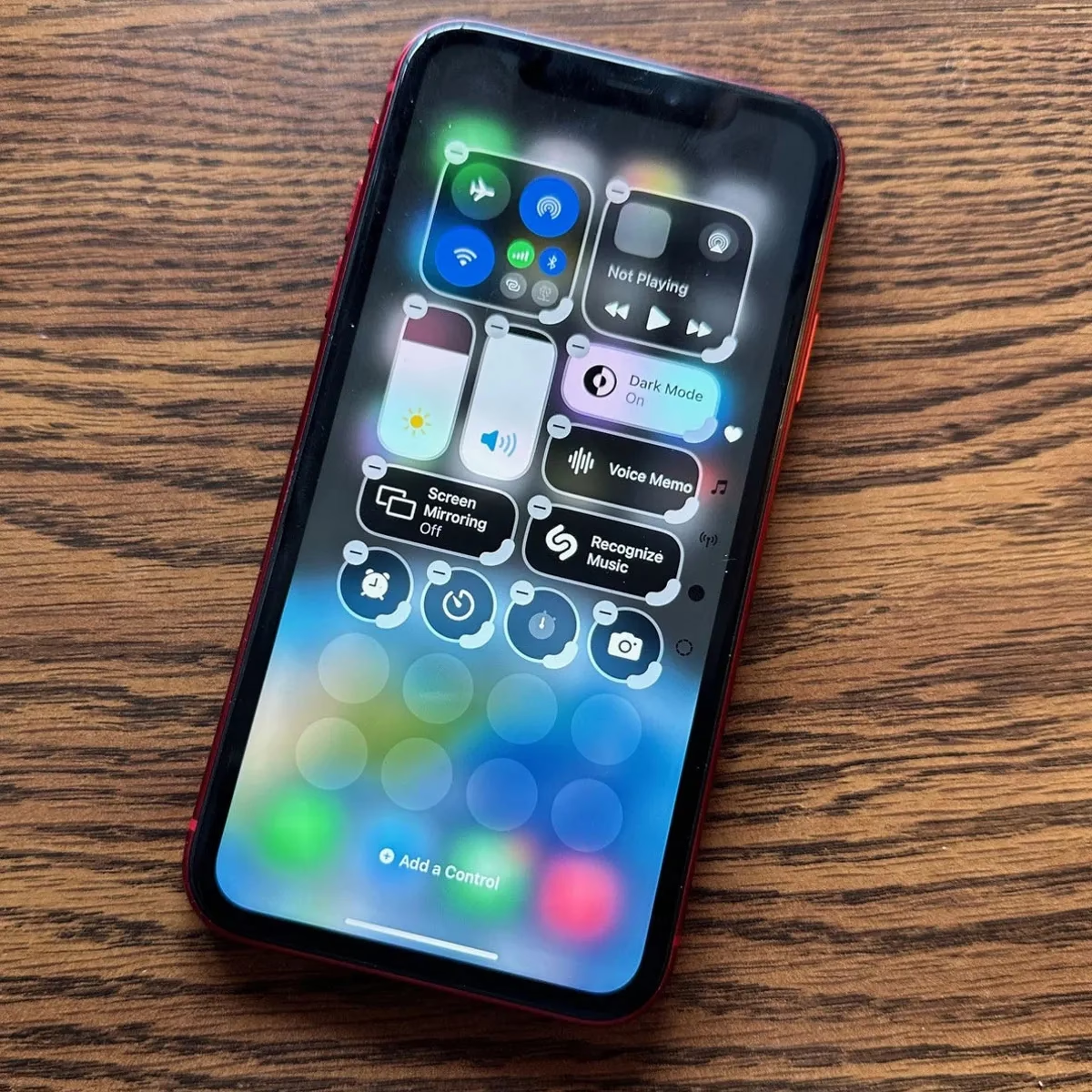
- Podržte prázdné místo: Jednoduše podržte prst na libovolném prázdném místě v Ovládacím centru. Po chvíli se ikony začnou „třást“ a objeví se možnosti úprav.
- Klepněte na tlačítko '+': V levém horním rohu Ovládacího centra uvidíte malé tlačítko plus (+). Klepnutím na něj také vstoupíte do režimu úprav.
Jakmile vstoupíte do režimu úprav, ovládací prvky a ikony v Ovládacím centru začnou pulzovat a objeví se další možnosti pro jejich správu.
Přidávání a odebírání ovládacích prvků a skupin
Po aktualizaci na iOS 18 si Apple často ponechá vaše předchozí rozložení, ale určitě budete chtít prozkoumat nové dostupné ovládací prvky. Mnoho uživatelů se například ptá, jak přidat režim nízké spotřeby energie do Ovládacího centra. Použijeme tento příklad k demonstraci, jak na to:
- V režimu úprav Ovládacího centra klepněte na tlačítko '+ Přidat ovládací prvek' ve spodní části.
- Otevře se nová obrazovka se všemi dostupnými ovládacími prvky. Je jich spousta, takže Apple chytře přidal pole 'Hledat ovládací prvky' nahoře. Použijte ho nebo rolujte seznamem, dokud nenajdete požadovanou možnost.
- Klepněte na ovládací prvek, který chcete přidat (např. 'Režim nízké spotřeby'), a ten se okamžitě přidá do Ovládacího centra.
Ne každý ovládací prvek je pojmenován intuitivně. Například pro přidání Shazamu do Ovládacího centra musíte hledat ovládací prvek s názvem 'Rozpoznat hudbu'. Projděte si proto seznam a vyzkoušejte ty, které vás zajímají.
Odebrání ikony nebo skupiny z Ovládacího centra je stejně snadné. V režimu úprav klepněte na znaménko minus (-) v levém horním rohu ovládacího prvku, který chcete odebrat.
Mějte na paměti, že nemůžete přidávat nové ikony na stránky Připojení nebo Právě hraje, pokud nejprve nezmenšíte existující skupiny. Totéž platí pro jakoukoli stránku Ovládacího centra, kterou zaplníte. Proto je důležité vědět, jak organizovat a měnit velikost ikon.
Změna velikosti a přesouvání ikon Ovládacího centra
Přesouvání ikon funguje podobně jako jejich organizace na domovské obrazovce iPhonu:
- Vstupte do režimu úprav.
- Dotkněte se a podržte libovolnou ikonu, abyste ji uchopili a přesunuli na jiné místo v Ovládacím centru.
- Jakmile jste spokojeni s její pozicí, zvedněte prst z obrazovky.
Pro změnu velikosti ikony:
- Dotkněte se a podržte úchyt v pravém dolním rohu ovládacího prvku a poté pohybem prstu změňte velikost ikony.
- Zvedněte prst z obrazovky, jakmile jste spokojeni s velikostí.
Pokud preferujete velké ovládací prvky nebo chcete do Ovládacího centra zahrnout mnoho ikon, může se vám hodit vědět, jak přidávat a odebírat celé stránky.
Přidávání a odstraňování stránek v Ovládacím centru
V iOS 18 máte nyní možnost přidávat vlastní stránky do Ovládacího centra, což vám umožňuje ještě lepší organizaci a rozvržení:
- V režimu úprav použijte malou ikonu kruhu, která se objeví pod vašimi záložkami. Klepněte na ni pro přidání nové stránky Ovládacího centra.
- Jakmile je nová stránka vytvořena, klepněte na '+ Přidat ovládací prvek' ve spodní části nové stránky a začněte přidávat ikony, které chcete.
Pamatujte, že stránky zmizí, pokud na nich nejsou žádné ovládací prvky. Takže vše, co musíte udělat pro smazání stránky Ovládacího centra, je odebrat z ní všechny ikony a skupiny. Je to jednoduché a efektivní.
Historie a vývoj Ovládacího centra: Cesta k dokonalosti
Ovládací centrum nebylo vždy tak komplexní a přizpůsobitelné jako dnes. Jeho cesta k současné podobě je příběhem postupného vývoje a reakcí na potřeby uživatelů.

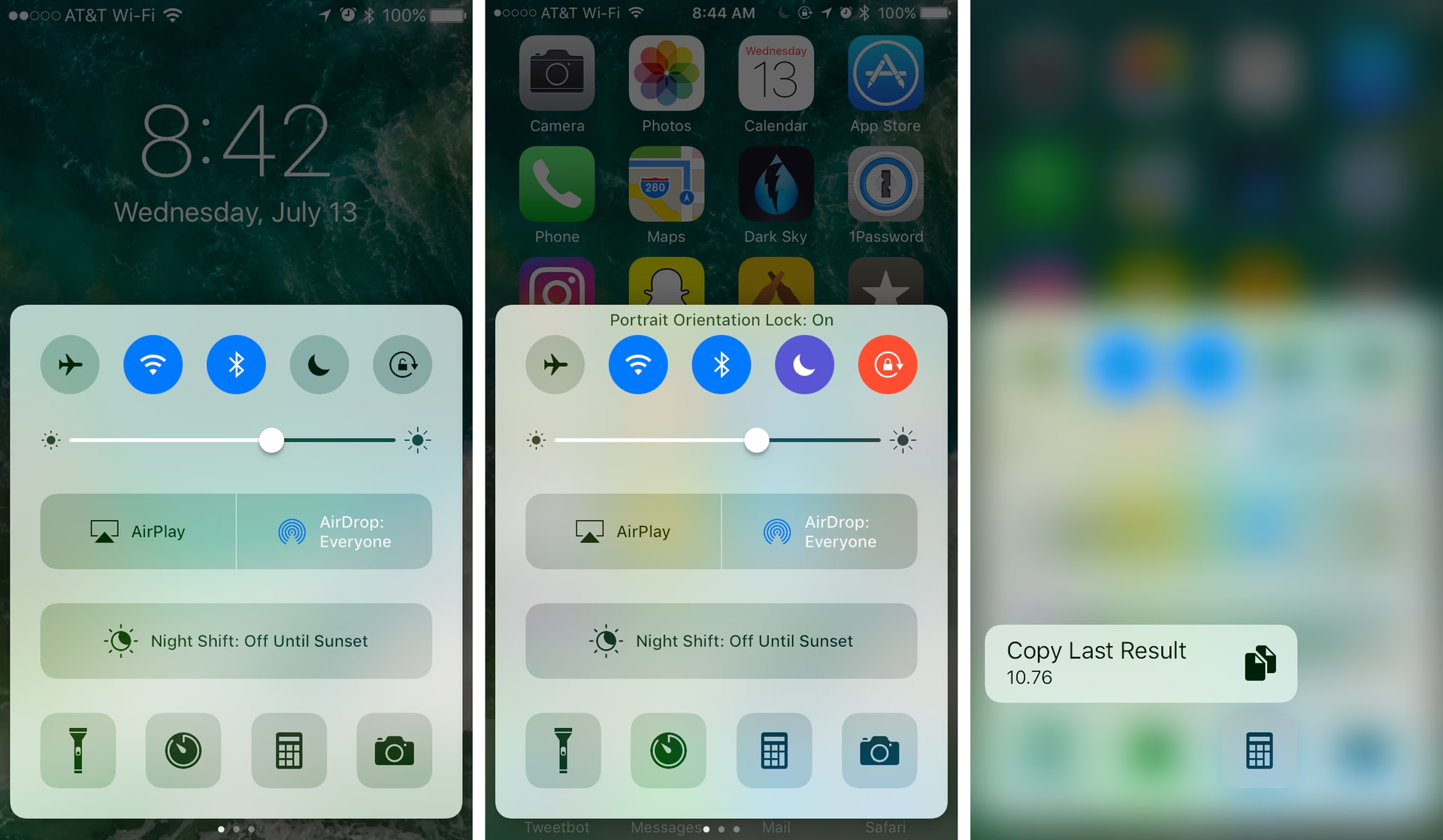
- iOS 7 (2013): Ovládací centrum bylo poprvé představeno jako součást iOS 7. Přístup k němu byl přejetím prstem nahoru z dolní části obrazovky (na všech modelech). Nabízelo jedinou stránku s rozostřeným pozadím a základními přepínači jako Wi-Fi, Bluetooth, Režim letadlo, zámek orientace, jas, hlasitost, a rychlý přístup k svítilně, kalkulačce, časovači a fotoaparátu.
- iOS 8 (2014): Přineslo menší vizuální změny, například nahrazení dělicích čar kolem čtvercových přepínačů průhlednými čtverci.
- iOS 9 (2015): Většinou se zaměřilo na vylepšení stability a výkonu. Změnilo systémové písmo na San Francisco a přidalo přepínač Night Shift pro podporované modely (iPhone 5s a novější).
- iOS 10 (2016): Ovládací centrum prošlo prvním velkým redesignem. Přepínače získaly barevné pozadí a byly hranaté. Navíc byly zavedeny dvě nové stránky: jedna pro ovládání médií a druhá pro zařízení HomeKit. Na iPadu bylo Ovládací centrum zjednodušeno do jednoho menu s většími přepínači.
- iOS 11 (2017): Další zásadní redesign. Ovládací centrum se vrátilo k jediné stránce, ale s velkými, přizpůsobitelnými panely. Zavedla se možnost 3D Touch (nebo dlouhého stisku) pro zobrazení dalších možností u většiny přepínačů. Vertikální posuvníky pro hlasitost a jas byly výraznější. Důležité je, že iOS 11 poprvé umožnil přizpůsobení Ovládacího centra přímo z aplikace Nastavení, což byl velký krok vpřed. Na iPhonech X a novějších se Ovládací centrum začalo otevírat přejetím dolů z pravého horního rohu.
- iOS 12 (2018): Přineslo vylepšení přepínače Nerušit (s možností nastavení délky trvání) a sjednotilo způsob otevírání Ovládacího centra na iPadu (přejetím dolů z pravého horního rohu, stejně jako na iPhonech s Face ID).
- iOS 13 & iPadOS 13 (2019): Přidalo přepínač pro tmavý režim (Dark Mode).
- iOS 14 & iPadOS 14 (2020): Získalo přepínače pro sledování spánku, rozpoznávání zvuku, NFC tagy a Shazam. Média ovládací prvek byl mírně přepracován a byly přidány dynamicky navrhované ovládací prvky HomeKit.
- iOS 15 & iPadOS 15 (2021): Přepínač Nerušit byl nahrazen novým přepínačem Soustředění. Dále byly přidány přepínače pro jas klávesnice, velikost textu, video efekty a režim mikrofonu. Režim nízké spotřeby byl přidán i na iPad.
- iOS 16 & iPadOS 16 (2022): Ovládacímu centru byla vylepšena ikona baterie. Přidán byl přepínač pro rychlé poznámky.
- iOS 17 & iPadOS 17 (2023): Zavedena možnost zapnout tiché oznámení z volby Nerušit v přepínači Soustředění.
- iOS 18 & iPadOS 18 (2024): Kompletní redesign, který je hlavním tématem tohoto článku. Zavedení více vertikálních stránky různých kategorií ovládacích prvků, možnost vytvářet nové skupiny a stránky, a editace velikosti každého ovládacího prvku přímo v Ovládacím centru v „režimu vlnění“. Nové tlačítko '+' pro otevření galerie ovládacích prvků a přidávání dalších, včetně ovládacích prvků třetích stran.
Pro lepší představu o tom, jak se Ovládací centrum vyvíjelo, se podívejme na srovnání klíčových funkcí v průběhu hlavních redesignů:
| Funkce | iOS 7 (2013) | iOS 11 (2017) | iOS 18 (2024) |
|---|---|---|---|
| Způsob otevření (iPhone X+) | N/A (model neexistoval) | Přejetím dolů z pravého horního rohu | Přejetím dolů z pravého horního rohu |
| Způsob otevření (iPhone 😎 | Přejetím nahoru ze spodu | Přejetím nahoru ze spodu | Přejetím nahoru ze spodu |
| Vzhled | Jedna stránka, rozostřené pozadí, jednoduché přepínače | Jedna stránka, velké panely, vertikální posuvníky | Více stránek, kulatější tlačítka, zaoblené panely, moderní design |
| Možnost přizpůsobení ikon | Ne | Ano (přes Nastavení) | Ano (přímo v Ovládacím centru, včetně změny velikosti) |
| Počet stránek | Jedna | Jedna | Více (4 výchozí + možnost přidávat vlastní) |
| Rozšířené možnosti (dlouhý stisk) | Ne | Ano (pro většinu přepínačů) | Ano (pro většinu přepínačů, včetně nového tlačítka vypnutí) |
| Tlačítko Vypnutí | Ne | Ne | Ano (nové, integrované v Ovládacím centru) |
| Přidání ovládacích prvků 3. stran | Ne | Ne | Ano (přes galerii ovládacích prvků) |
Často kladené otázky (FAQ) o Ovládacím centru
Zde jsou odpovědi na některé z nejčastějších otázek týkajících se Ovládacího centra na iPhonu, zejména v kontextu iOS 18:
Jak otevřu Ovládací centrum na svém iPhonu?
Způsob otevření závisí na modelu vašeho iPhonu. U modelů iPhone X a novějších (bez Home Buttonu) přejeďte prstem dolů z pravého horního rohu obrazovky. U starších modelů iPhonu s Home Buttonem (např. iPhone SE, iPhone 8 a starší) přejeďte prstem nahoru ze spodního okraje obrazovky. Pamatujte, že přejetí příliš blízko středu horní části obrazovky na novějších iPhonech může otevřít Centrum oznámení.
Mohu si Ovládací centrum přizpůsobit?
Ano, a v iOS 18 je přizpůsobení jednodušší a rozsáhlejší než kdykoli předtím. Můžete přidávat, odebírat, přesouvat a dokonce měnit velikost jednotlivých ovládacích prvků. Navíc můžete přidávat zcela nové stránky, abyste si Ovládací centrum uspořádali podle svých představ. Pro vstup do režimu úprav stačí podržet prázdné místo v Ovládacím centru nebo klepnout na tlačítko '+' v levém horním rohu.
Co je nového v Ovládacím centru v iOS 18?
iOS 18 přineslo kompletní vizuální redesign s kulatějšími tlačítky a zaoblenými panely. Hlavní novinkou je zavedení více vertikálních stránek (Oblíbené, Právě hraje, Domácnost, Připojení), mezi kterými můžete snadno přepínat. Dále bylo přidáno nové tlačítko pro vypnutí iPhonu v levém horním rohu Ovládacího centra. Nejdůležitější je pak možnost plného přizpůsobení přímo v Ovládacím centru, včetně změny velikosti ikon a přidávání nových stránek.
Jak vypnu iPhone z Ovládacího centra?
V iOS 18 Apple integroval tlačítko pro vypnutí telefonu přímo do Ovládacího centra. Najdete ho v levém horním rohu, nad ukazatelem baterie. Jednoduše jej dotykem a podržením aktivujete nabídku „Posunutím vypnout“. Tato funkce značně zjednodušuje vypnutí vašeho iPhonu, aniž byste museli používat kombinaci fyzických tlačítek.
Mohu do Ovládacího centra přidat jakoukoli aplikaci?
Do Ovládacího centra nemůžete přidat ikony všech aplikací v pravém slova smyslu, jako na domovskou obrazovku. Můžete však přidat ovládací prvky, které poskytují rychlý přístup k určitým funkcím aplikací nebo systémovým nastavením. Příkladem je ovládací prvek „Rozpoznat hudbu“, který aktivuje funkci Shazam pro identifikaci právě hrající skladby. V galerii ovládacích prvků naleznete širokou škálu možností, včetně těch pro HomeKit zařízení nebo specifické funkce.
Proč mi některé ovládací prvky chybí?
Pokud vám chybí některé ovládací prvky, které očekáváte, může to mít několik důvodů. Zaprvé, ujistěte se, že používáte iOS 18 nebo novější, protože mnoho pokročilých možností přizpůsobení a nových ovládacích prvků je dostupných pouze v této verzi. Zadruhé, je možné, že je jednoduše nemáte přidány. Vstupte do režimu úprav Ovládacího centra (podržením prázdného místa nebo klepnutím na '+') a projděte si galerii dostupných ovládacích prvků. Možná je tam najdete a přidáte si je. Některé ovládací prvky, jako je Night Shift, jsou navíc dostupné pouze na zařízeních s určitým hardwarem.
Ovládací centrum v iOS 18 je neuvěřitelně všestranné a jeho přizpůsobení vám pomůže vytěžit z vašeho zařízení maximum. I když se někomu nemusí líbit nový systém stránek, některé nové integrované ovládací prvky, jako je ikona Osobního hotspotu nebo tlačítko vypnutí, by vám měly dlouhodobě ušetřit spoustu času. Přizpůsobili jste si Ovládací centrum na svém iPhonu? Jaké jsou vaše oblíbené ovládací prvky? Použijte komentáře a dejte nám vědět, jak jste se rozhodli Ovládací centrum přizpůsobit!
Chceš-li si přečíst další články podobné jako Ovládací centrum v iOS 18: Váš iPhone, vaše pravidla, navštiv kategorii iPhone.