

16/05/2022
V dnešní době, kdy se naše iPhony staly nepostradatelnou součástí každodenního života, je frustrující, když se baterie vybije dříve, než den skončí. Několik hovorů přes FaceTime, desítky zpráv a párkrát otevřené Mapy mohou snadno snížit úroveň nabití o 25 % nebo i více. Pokud jste se s tímto problémem setkali, nejste sami. Tyto telefony, včetně cenově dostupnějšího iPhonu SE 4, mohou být velmi náročné na spotřebu energie. Problém ještě zhoršují různé aplikace, funkce a nastavení, které neustále soupeří o zbývající výdrž baterie. A co je nejhorší, je velká šance, že některé z těchto funkcí ani nepoužíváte. Naštěstí existuje řada nastavení, která můžete upravit, abyste maximalizovali životnost baterie vašeho iPhonu, aniž byste museli obětovat své oblíbené funkce. Ať už používáte nejnovější iPhone 16 Pro Max nebo model starý několik let, máte možnosti, jak prodloužit jeho výdrž. Představujeme vám nejlepší způsoby, jak zlepšit životnost baterie vašeho iPhonu.
- Diagnostika a pochopení spotřeby baterie
- Klíčové tipy pro prodloužení životnosti baterie
- 1. Vypněte trvale zapnutý displej (Always-On Display)
- 2. Zakažte haptickou odezvu při psaní
- 3. Zakažte detekci „Hey Siri“
- 4. Snižte počet oznámení, která dostáváte
- 5. Používejte režimy Soustředění (Focus Modes)
- 6. Vypněte sdílení AirDrop pro blízká zařízení
- 7. Nepoužívejte živé aktivity (Live Activities)
- 8. Zkontrolujte widgety na zamykací obrazovce
- 9. Snižte obnovovací frekvenci displeje
- 10. Vypněte obnovení aplikací na pozadí
- 11. Používejte optimalizované nabíjení
- 12. Snižte jas obrazovky a nastavte automatické zamykání
- 13. Přepněte na 4G LTE, pokud je 5G signál špatný
- 14. Selektivně zakažte lokalizační služby
- 15. Režim nízké spotřeby (Low Power Mode) – Bonusový tip
- 16. Udržujte optimální teplotní podmínky
- 17. Zvažte investici do bateriového pouzdra
- Kdy zvážit výměnu baterie?
- Často kladené otázky (FAQ)
Diagnostika a pochopení spotřeby baterie
Než se pustíte do optimalizace, je důležité pochopit, co vaši baterii vybíjí nejvíce. Nový iPhone sice snadno vydrží celý den, ale s časem se jeho výkon snižuje. Novější software, jako je iOS 18 a funkce Apple Intelligence AI, mohou baterii vybíjet rychleji. Fotografování a natáčení videí, hraní her a sledování filmů také výrazně spotřebovávají energii. Naštěstí existují nástroje, které vám pomohou odhalit největší „žrouty“.
Zjistěte, co vybíjí vaši baterii
Některé aplikace spotřebovávají více baterie než jiné. Není překvapením, že největšími viníky jsou aplikace, které sledují polohu, streamují video nebo generují grafiku (například hry, zejména ty rychlé online). Pokud se váš telefon při používání některé aplikace zahřívá, pravděpodobně vybíjí baterii rychleji než běžné používání.
- Přejděte do Nastavení > Baterie.
- Posuňte se dolů, abyste viděli, které aplikace jsou největšími viníky z hlediska procenta času obrazovky.
- Nevynechejte sekci „Statistiky a doporučení“, která za vás provede analýzu a ukáže vám, které aplikace a nastavení změnit.
Uvědomte si, že se jedná o největší využití vaší baterie, ale musíte si sami vyhodnotit, které z nich jsou skutečně velkými „žrouty“ baterie, jako je YouTube nebo TikTok. Často se na prvních místech objevují webové prohlížeče, ale to nemusí nutně znamenat problém, pokud je používáte intenzivně.
Klíčové tipy pro prodloužení životnosti baterie
1. Vypněte trvale zapnutý displej (Always-On Display)
Jedním z největších „žroutů“ energie u řady iPhone Pro je trvale zapnutý displej. Apple tuto funkci konečně přidal po letech odmítání, a ačkoli společnost tvrdí, že spotřebuje jen asi 1 % za hodinu, je to stále téměř čtvrtina baterie, která zmizí každý den, když telefon nepoužíváte. Tato funkce je sice pohodlná pro rychlý přehled času a oznámení, ale její dopad na baterii je znatelný.
- Na iPhonu přejděte do Nastavení > Zobrazení a jas > Trvale zapnutý displej.
- Přepněte přepínač do polohy Vypnuto.
2. Zakažte haptickou odezvu při psaní
Toto je jedna z funkcí, které telefony s Androidem měly roky, než se objevila na iPhonech. Neustálé bzučení, které se ozve pokaždé, když stisknete klávesu, vede k nadměrné spotřebě baterie, zvláště pokud hodně píšete. I když se to zdá jako maličkost, kumulativní efekt může být překvapivý.
- Na iPhonu přejděte do Nastavení > Zvuky a haptika > Odezva klávesnice.
- Přepněte přepínač s označením „Haptika“ do polohy Vypnuto. Můžete také vypnout zvuk z klávesnice, což by mohlo ušetřit trochu baterie, pokud máte zapnuté vyzvánění iPhonu.
3. Zakažte detekci „Hey Siri“
Pokud Siri pravidelně nepoužíváte, je pravděpodobné, že váš iPhone nemusí neustále poslouchat příkaz „Hey Siri“. Navíc můžete dlouze stisknout boční tlačítko na jakémkoli moderním iPhonu, abyste asistenta spustili, čímž uvolníte energii baterie věnovanou detekci hlasových příkazů. Tato funkce, ačkoliv je pohodlná, vyžaduje neustálou aktivitu mikrofonu a zpracování zvuku na pozadí.
- Na iPhonu přejděte do Nastavení > Siri a hledání.
- Klepněte na „Poslouchat“ a vyberte „Vypnuto“. Poté nebudete moci spouštět Siri hlasovými příkazy.
4. Snižte počet oznámení, která dostáváte
Když na iPhonu obdržíte oznámení, děje se milion věcí najednou. Displej se rozsvítí, přehraje se zvuk, zavibruje (pokud máte tuto funkci zapnutou) a dokonce se objeví animace na obrazovce. Pokud máte mnoho nainstalovaných aplikací, je pravděpodobné, že každý den dostáváte mnoho oznámení, což pravděpodobně vede k vybíjení baterie, aniž byste si toho všimli. Je nejlepší vypnout některé nepotřebné akce – nejen pro životnost baterie, ale také abyste se ušetřili neustálého kontrolování telefonu každých pár minut.
- Přejděte do aplikace Nastavení a posuňte se dolů, abyste našli aplikaci, u které chcete zakázat oznámení.
- Klepněte na ni a poté vyberte „Oznámení“. V horní části nabídky je hlavní přepínač, který vám umožní úplně zakázat oznámení. K dispozici je také několik možností pod ním pro úpravu způsobu doručování těchto oznámení, ať už tiše na pozadí nebo jednoduše jako bannery, když používáte telefon. Pro nejlepší životnost baterie zakažte všechna oznámení, která nepotřebujete, úplně.
5. Používejte režimy Soustředění (Focus Modes)
Podobně jako snížení počtu oznámení, režimy Soustředění mohou také snížit počet zpráv, které dostáváte, výběrem toho, které aplikace vás mohou kontaktovat. Můžete například omezit oznámení, když řídíte nebo když jste v práci. Apple nabízí předdefinované profily Soustředění, ačkoli si můžete kdykoli vytvořit vlastní. Toto je vynikající způsob, jak spravovat digitální rušení a zároveň šetřit baterii.
- Přejděte do Nastavení > Soustředění a vyberte režim Soustředění, například Práce.
- Poté vyberte, které aplikace a kontakty vám mohou odesílat oznámení, když jste v režimu Soustředění. Můžete to provést výběrem tlačítka Klepnout, výběrem kontaktu nebo aplikace a klepnutím na Hotovo. Můžete také vybrat buď Zamykací obrazovku nebo Domovskou obrazovku pro zobrazení oznámení.
6. Vypněte sdílení AirDrop pro blízká zařízení
AirDrop je skvělá funkce, která vám umožňuje okamžitě sdílet kontaktní informace, soubory a další mezi dvěma iPhony, Apple Watch nebo jedním z nich. Je to skvělé pro občasné použití, ale mít tuto funkci aktivní může vybíjet baterii, protože neustále vyhledává další zařízení Apple, se kterými by mohla komunikovat. Je pravda, že vybíjení baterie zde není příliš významné, ale může být, pokud jste na veřejném místě s mnoha dalšími telefony.
- Přejděte do Nastavení > Obecné > AirDrop.
- Vypněte „Sloučení zařízení“. Tím se AirDrop úplně nezakáže, pouze funkce sdílení pro blízká zařízení.
7. Nepoužívejte živé aktivity (Live Activities)
Živé aktivity, představené s řadou iPhone 14 Pro, mohou zobrazovat informace v reálném čase z různých aplikací, takže nemusíte mít aplikaci na celé obrazovce. Tato funkce je skvělá pro sledování sportovních výsledků, odhadovaných časů příjezdu Uberu a průběhu nahrávání na Instagramu, mimo jiné. Jak si dokážete představit, živé aktivity mohou časem rychle vybíjet baterii. Pokud chcete z baterie získat co nejvíce, doporučuje se tuto funkci zakázat.
- Přejděte do aplikace Nastavení a vyhledejte aplikace, které fungují s živými aktivitami.
- Klepněte na ně a poté vypněte „Živé aktivity“ ze seznamu možností. Můžete také přejít do Nastavení > Face ID a kód a vypnout „Živé aktivity“, aby se nezobrazovaly na zamykací obrazovce.
8. Zkontrolujte widgety na zamykací obrazovce
Apple nedávno umožnil uživatelům přidávat widgety na zamykací obrazovku v iOS, aby umožnil určitou personalizaci a podporu rychlých informací. Připouštím: Jsem velkým fanouškem widgetů na zamykací obrazovce, ale ne, pokud mi mají vybíjet baterii. Viděl jsem, jak aplikace pro počasí, Todoist a některé další vybíjejí můj iPhone v průběhu času jednoduše proto, že neustále aktualizují své informace. Widgety, které neustále načítají data z internetu, jsou největšími viníky.
- Probuďte svůj iPhone a stiskněte a podržte zamykací obrazovku, abyste vstoupili do režimu přizpůsobení.
- Poté klepněte na „Přizpůsobit“ a vyberte samotnou zamykací obrazovku. Odtud můžete odstranit všechny widgety, o kterých si myslíte, že vybíjejí vaši baterii na pozadí. Cokoli, co zahrnuje neustálé načítání dat, je obvykle dobré odstranit, zatímco jiné, jako je aplikace Kalendář nebo vaše fitness kroužky, mohou vybíjet jen zlomek baterie v průběhu času.
9. Snižte obnovovací frekvenci displeje
Pokud vlastníte novější iPhone Pro, pravděpodobně jste si všimli, jak hedvábně hladký je displej. Je to proto, že Apple u telefonů Pro zahrnuje obnovovací frekvenci 120 Hz, díky čemuž vše od animací po posouvání působí citlivěji. To však spotřebovává více energie než obrazovka s obnovovací frekvencí 60 Hz, takže je nejlepší snížit rychlost, pokud chcete mít po celý den extra výdrž. Většina uživatelů si ani nevšimne rozdílu po přepnutí na 60Hz.
- Přejděte do Nastavení > Zpřístupnění > Pohyb.
- Zapněte „Omezit snímkovou frekvenci“. Tato změna sníží rychlost displeje na 60 Hz.
10. Vypněte obnovení aplikací na pozadí
Většina aplikací vyžaduje stahování dat z internetu, aby fungovaly, a musí se na pozadí obnovovat, aby byly připraveny zobrazit vám tyto informace, když na ně klepnete. Pokud se aplikace zblázní, může to mít vážné důsledky pro životnost baterie vašeho iPhonu – mohla by se vybíjet, zatímco jen tak leží na vašem stole, a vy byste o tom neměli tušení. Pokud máte podezření, že jedna nebo více vašich aplikací vybíjí vaši baterii na pozadí, měli byste vypnout obnovení aplikací na pozadí.
- Na iPhonu přejděte do Nastavení > Obecné > Obnovení aplikací na pozadí.
- Odtud můžete klepnout na „Obnovení aplikací na pozadí“ a úplně jej vypnout, nebo zůstat na hlavní obrazovce a zakázat jej aplikaci po aplikaci. Doporučuje se zakázat alespoň u těch aplikací, které nepotřebujete mít neustále aktuální.
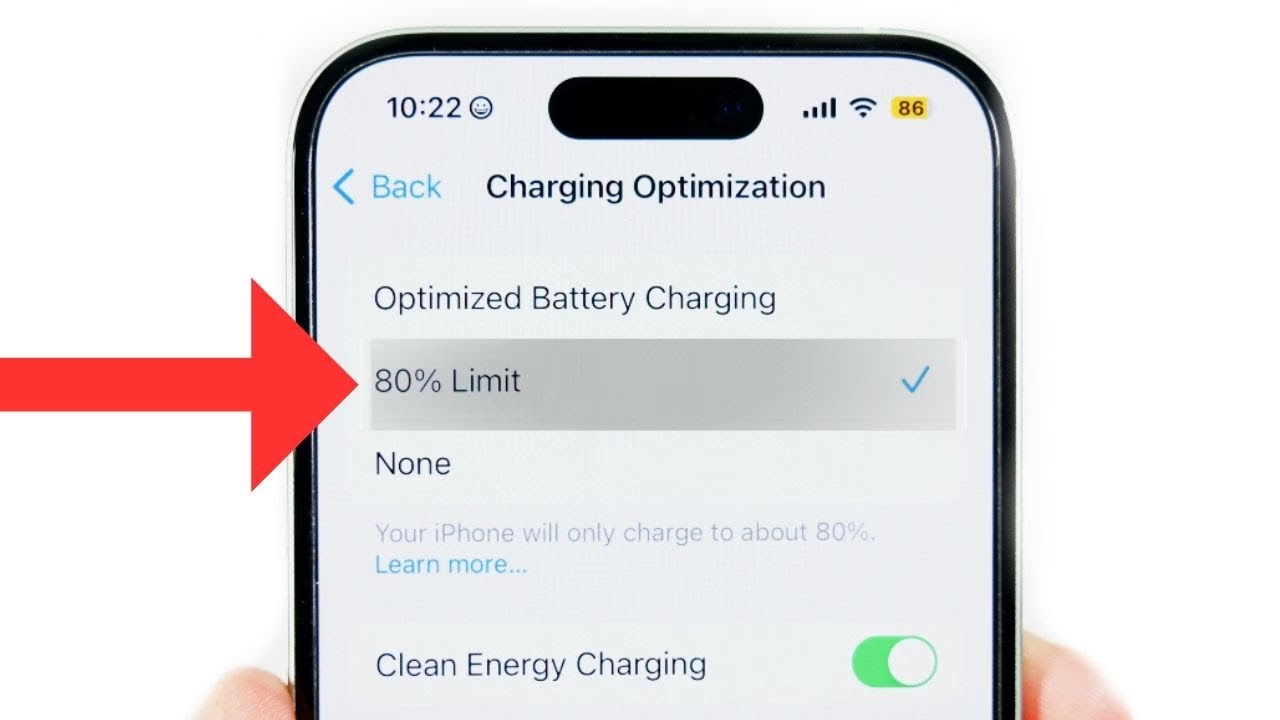
11. Používejte optimalizované nabíjení
Jedním z nejjednodušších způsobů, jak v průběhu času zachovat zdraví baterie vašeho iPhonu, je použití optimalizovaného nabíjení. Je to funkce vestavěná do každého iPhonu, která dynamicky upravuje rychlost nabíjení na základě toho, kde se nacházíte a zda očekává, že váš iPhone bude připojen po dlouhou dobu. Například když jdete spát a připojíte telefon, nabije se na 80 % před zpomalením a poté bude pomalu dodávat energii do telefonu, aby byl na 100 %, když se probudíte. Je to mnohem bezpečnější alternativa než nutit baterii nabíjet se neustále plnou rychlostí. To pomáhá zpomalit stárnutí baterie.
- Přejděte do Nastavení > Baterie > Kondice baterie a nabíjení a zkontrolujte, zda je povolena (ve výchozím nastavení je povolena na každém iPhonu).
- Pokud vlastníte iPhone 15 nebo novější, budete mít také možnost omezit nabíjení na 80 %, abyste ještě déle zachovali zdraví baterie.
12. Snižte jas obrazovky a nastavte automatické zamykání
Snížení jasu obrazovky je přímočarý způsob, jak šetřit baterii. Obrazovka je jedním z největších spotřebitelů energie, takže snížení jejího jasu může mít významný dopad. Funkce automatického jasu (Auto-Brightness) zase pomáhá optimalizovat spotřebu tím, že přizpůsobuje jas okolnímu světlu.
- Ruční snížení jasu: Přejeďte prstem dolů z pravého horního rohu obrazovky (nebo nahoru zespodu u starších modelů), abyste otevřeli Ovládací centrum, a ručně snižte posuvník jasu. Alternativně to najdete v Nastavení > Zobrazení a jas.
- Povolení automatického jasu: Přejděte do Nastavení > Zpřístupnění > Zobrazení a velikost textu a povolte „Automatický jas“.
- Nastavení automatického zamykání: V Nastavení > Zobrazení a jas > Automatické zamykání nastavte krátkou dobu, například 1 minutu. Zabráníte tak zbytečnému vybíjení baterie, když telefon odložíte.
13. Přepněte na 4G LTE, pokud je 5G signál špatný
Zatímco operátoři v průběhu let budovali své 5G sítě, někteří majitelé telefonů budou mít potíže s získáním silného signálu v oblastech se špatným pokrytím – nebo v místech, kam 5G těžko dosahuje, jako jsou budovy a podzemí. Váš iPhone spotřebovává hodně baterie, aby se pokusil zůstat připojen, takže pokud nemáte skvělé připojení, může být nejlepší ručně se vrátit k 4G LTE.
- Přejděte do Nastavení > Mobilní data.
- Klepněte na Možnosti mobilních dat (nebo vyberte SIM/eSIM, kterou používáte).
- Na další obrazovce klepněte na Hlas a data a vyberte LTE. Tím budete používat pouze 4G LTE pro připojení k mobilním sítím, což by mělo být u operátorů dostupnější.
- Zvažte také aktivaci „Režimu nízké spotřeby dat“ v Nastavení > Mobilní data > Možnosti mobilních dat > Režim dat, který pozastaví automatické aktualizace a úkoly na pozadí.
14. Selektivně zakažte lokalizační služby
Sledování vaší polohy vybíjí baterii, takže je dobré ji vypnout, když je to možné, pokud ji nepotřebujete. Triangulace vaší polohy ve skutečnosti vyžaduje více senzorů, takže nejde o zanedbatelné množství ušetřené baterie – váš iPhone používá GPS, Bluetooth a crowdsourcing Wi-Fi k určení vaší polohy. Před úplným vypnutím si uvědomte dopad na funkce jako „Najít iPhone“.
- Chcete-li zjistit, které aplikace sledují vaši polohu, klepněte na Nastavení > Soukromí a zabezpečení > Polohové služby a projděte si je jednotlivě, abyste je upravili.
- Polohové služby můžete také úplně vypnout pomocí přepínače v horní části obrazovky.
- Je důležité si uvědomit, že polohové služby jsou vyžadovány pro funkci „Najít iPhone“, takže pokud chcete sledovat jiný objekt propojený s vaším účtem, budete muset mít polohové služby zapnuté. Stejně tak je budete potřebovat zapnuté, pokud někdy ztratíte iPhone, který používáte, takže se ujistěte, že je později znovu aktivujete.
15. Režim nízké spotřeby (Low Power Mode) – Bonusový tip
Režim nízké spotřeby nebyl zařazen do hlavního seznamu, protože je to tak trochu samozřejmost, kdykoli se někdo zeptá, jak šetřit baterii na iPhonu. Přesto by bylo chybou ho nezmínit, protože ano, absolutně šetří baterii, protože najednou zakáže řadu funkcí vybíjejících baterii, jako je obnovení aplikací na pozadí, rychlé obnovovací frekvence displeje, efektní animace a další. Je to nejrychlejší způsob, jak okamžitě prodloužit výdrž.
- Přejeďte prstem dolů z pravého horního rohu iPhonu, abyste získali přístup do Ovládacího centra, a poté klepněte na ikonu baterie.
- Indikátor stavu baterie zežloutne a vstoupíte do režimu nízké spotřeby. Pro vypnutí opakujte stejný postup.
16. Udržujte optimální teplotní podmínky
Udržujte svůj iPhone mimo přímé sluneční světlo a nenechávejte ho v horkých autech, protože vysoké teploty mohou degradovat baterii. Apple doporučuje ideální teplotní rozsah 16° až 22° C (62° až 72° F) pro provoz. Pokud se váš iPhone během nabíjení zahřívá, vyjměte ho z pouzdra. Vyhněte se také vystavení teplotám pod bodem mrazu, které mohou dočasně snížit účinnost baterie. Extrémní teploty jsou pro baterii velmi škodlivé.
17. Zvažte investici do bateriového pouzdra
Pokud používáte starší iPhone, životnost baterie bude vždy problémem. To platí dvojnásob pro menší iPhony, jako je iPhone SE a jakékoli modely Apple mini. Existuje však řešení – i když to stojí peníze. Mluvím samozřejmě o investici do bateriového pouzdra pro iPhone. Na výběr je spousta možností – ceny se pohybují od levných po stovky korun. Tato pouzdra chrání před fyzickým poškozením a zároveň výrazně prodlužují životnost baterie, někdy ji dokonce ztrojnásobí. Apple také nabízí bateriový balíček kompatibilní s MagSafe, který poskytuje plynulé nabíjení bez kompromisů ve funkcích vašeho iPhonu.
Kdy zvážit výměnu baterie?
Během let používání se baterie vašeho iPhonu degraduje a jednoduše nebude schopna udržet tolik energie jako když byla zcela nová. Naštěstí Apple usnadnil kontrolu stavu baterie – stačí přejít do Nastavení > Baterie > Kondice baterie a získáte snadnou diagnostiku, odhad její maximální kapacity při plném nabití a kolik cyklů plného nabití prošla.
Apple obecně doporučuje vyměnit baterii, když klesne pod 80 % maximální kapacity. Mějte na paměti, že to není jen maximální životnost baterie, která může trpět, pokud nevyměníte za novou baterii – kvalita se může natolik zhoršit, že se samotná baterie může nafouknout a zdeformovat natolik, aby poškodila senzory a vnitřní části iPhonu – což je vzácné, ale možné.
Baterie iPhonu je navržena tak, aby si za typických podmínek udržela až 80 % své původní kapacity po 500 kompletních nabíjecích cyklech. To znamená, že po přibližně 500 plných nabitích a vybitích se výkon baterie může začít snižovat.
Následující tabulka shrnuje některé běžné funkce a jejich dopad na spotřebu baterie:
| Funkce | Potenciální dopad na baterii | Doporučení |
|---|---|---|
| Trvale zapnutý displej (Always-On Display) | Střední až vysoký | Vypnout, pokud jej nepotřebujete neustále. |
| Haptická odezva klávesnice | Nízký až střední (při častém psaní) | Vypnout pro úsporu energie. |
| „Hey Siri“ detekce | Nízký až střední (neustálý poslech) | Vypnout, pokud Siri nepoužíváte hlasem. |
| Oznámení aplikací | Střední (rozsvícení displeje, vibrace, zvuk) | Omezit na nezbytné aplikace. |
| Obnovení aplikací na pozadí | Vysoký (neustálá synchronizace dat) | Zakázat zcela nebo selektivně. |
| Lokalizační služby | Vysoký (GPS, Bluetooth, Wi-Fi triangulace) | Používat pouze pro potřebné aplikace. |
| Vysoká obnovovací frekvence (120Hz ProMotion) | Vysoký (plynulejší, ale náročnější displej) | Omezit snímkovou frekvenci na 60Hz. |
| Špatný 5G signál | Extrémně vysoký (telefon se snaží udržet spojení) | Přepnout na 4G LTE nebo režim letadlo. |
Často kladené otázky (FAQ)
Proč se mi baterie iPhonu tak rychle vybíjí, i když ho moc nepoužívám?
Existuje mnoho důvodů, proč se baterie může rychle vybíjet, i když telefon aktivně nepoužíváte. Často jsou na vině procesy běžící na pozadí, jako je obnovování aplikací na pozadí, neustálé vyhledávání signálu (zejména 5G v oblastech se špatným pokrytím), aktivní polohové služby pro mnoho aplikací, nebo dokonce zapnutý trvale zapnutý displej u modelů Pro. Dále mohou být problémem špatně optimalizované aplikace, které spotřebovávají energii, aniž byste o tom věděli. Doporučujeme projít si sekci Nastavení > Baterie a identifikovat největší spotřebitele.
Měl bych vždy používat režim nízké spotřeby?
Režim nízké spotřeby je skvělý nástroj pro prodloužení výdrže baterie, když se blížíte k vybití, nebo když víte, že nebudete mít přístup k nabíječce. Aktivací tohoto režimu se automaticky vypne řada funkcí, které spotřebovávají energii (např. automatické stahování, obnova na pozadí, vizuální efekty). Nicméně, pro každodenní používání, pokud máte dostatek baterie, není nutné ho mít neustále zapnutý. Některé funkce mohou být omezené a celkový uživatelský zážitek nemusí být tak plynulý. Používejte ho strategicky, když to potřebujete.
Jak poznám, že je čas vyměnit baterii mého iPhonu?
Apple doporučuje zvážit výměnu baterie, jakmile její maximální kapacita klesne pod 80 %. Tuto informaci najdete v Nastavení > Baterie > Kondice baterie a nabíjení. Kromě procentuálního údaje si všimněte, zda se váš iPhone začíná výrazně zpomalovat, neočekávaně se vypíná, nebo se baterie vybíjí dramaticky rychleji než dříve, i po aplikaci všech tipů pro úsporu energie. Tyto známky ukazují na značnou degradaci baterie.
Ovlivňuje teplota životnost baterie iPhonu?
Ano, teplota má významný vliv na životnost a výkon baterie iPhonu. Extrémní teploty, ať už vysoké nebo nízké, mohou baterii poškodit. Vysoké teploty (například ponechání telefonu na přímém slunci nebo v horkém autě) mohou způsobit rychlejší degradaci baterie a trvale snížit její kapacitu. Nízké teploty mohou dočasně snížit výkon baterie a způsobit rychlejší vybíjení, ale obvykle bez trvalého poškození. Ideální rozsah pro provoz iPhonu je mezi 16°C a 22°C (62°F a 72°F).
Je bezpečné používat iPhone, když se nabíjí?
Obecně je bezpečné používat iPhone, když se nabíjí. Moderní chytré telefony a jejich nabíječky jsou navrženy tak, aby zvládaly současné nabíjení a používání bezpečně. Nicméně, intenzivní používání (např. hraní náročných her) během nabíjení může způsobit, že se telefon více zahřeje. Pokud se telefon příliš zahřívá, je lepší ho na chvíli odložit nebo přerušit nabíjení, aby se ochladil. Přehřívání může časem negativně ovlivnit zdraví baterie.
Ať už je váš iPhone zbrusu nový nebo už má pár let za sebou, každý se v určitém okamžiku bude muset zabývat prodloužením životnosti baterie. Dodržováním těchto tipů a triků můžete výrazně zlepšit výdrž baterie vašeho zařízení a udržet ji v co nejlepší kondici po delší dobu. Výměna baterie je sice nevyhnutelná, ale správnou péčí můžete její životnost maximalizovat.
Chceš-li si přečíst další články podobné jako Maximalizujte životnost baterie vašeho iPhonu, navštiv kategorii iPhone.