

26/04/2022
Je váš iPhone plný hudby a neustále se potýkáte s nedostatkem volného místa? Hudební soubory, zejména ty stažené pro offline poslech, mohou zabírat značnou část vašeho úložiště. Naštěstí je proces mazání hudby z iPhonu překvapivě jednoduchý, ať už používáte vestavěnou aplikaci Hudba (Apple Music) nebo jiné populární streamovací služby jako Spotify, Pandora či Amazon Music. V tomto podrobném průvodci se dozvíte, jak efektivně uvolnit místo na vašem zařízení a udržet si digitální knihovnu pod kontrolou.
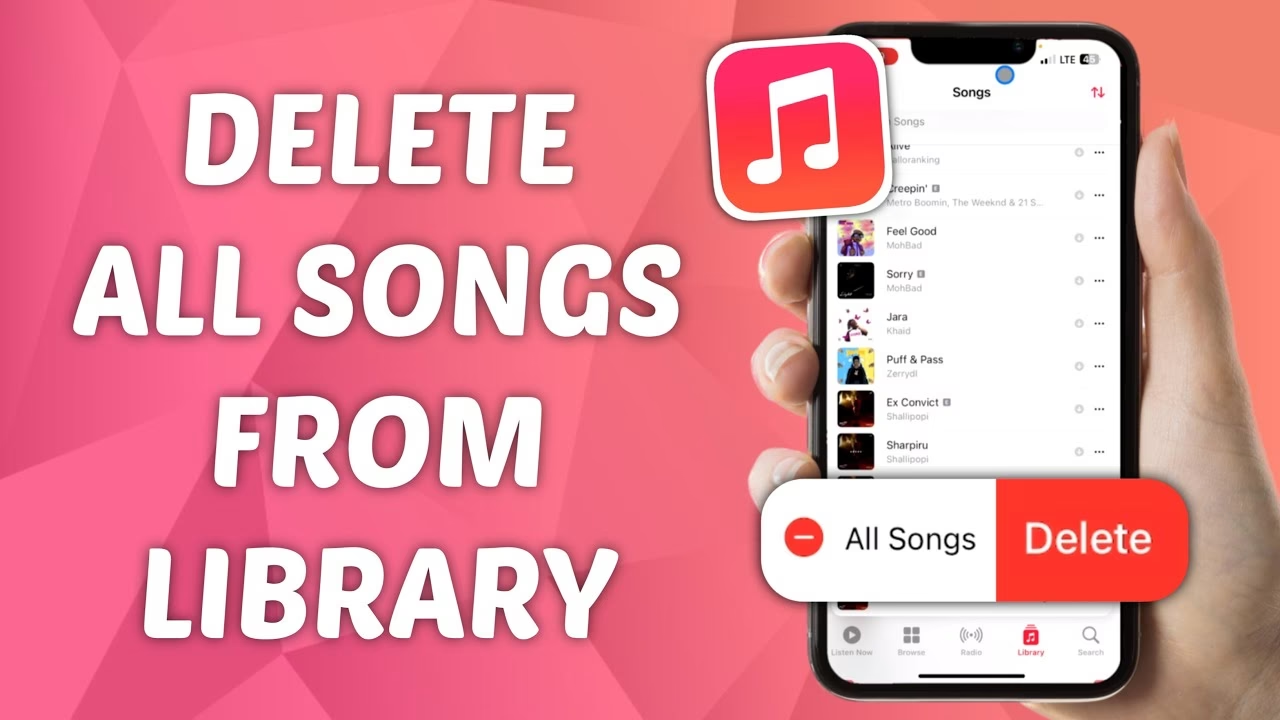
Nejčastějším důvodem pro mazání hudby je snaha získat zpět cenné gigabajty, které můžete využít pro fotografie, videa, jiné aplikace nebo aktualizace systému. Proces se liší v závislosti na tom, odkud hudba pochází – zda ji máte staženou přímo z Apple Music, synchronizovanou přes počítač, nebo staženou v rámci předplatného jiné služby. Pojďme se podívat na všechny možné scénáře a ukázat si, jak na to krok za krokem.
Smazání hudby přímo z aplikace Hudba (Apple Music)
Pro mnoho uživatelů je aplikace Hudba (dříve iTunes) výchozí volbou pro poslech a správu hudby na iPhonu. Pokud jste si do iPhonu ukládali vlastní hudební soubory pomocí iTunes z počítače, s největší pravděpodobností je najdete právě zde. Mazání hudby z Apple Music je intuitivní a nabízí několik možností.
Smazání jednotlivých skladeb, alb nebo playlistů
Pokud chcete smazat jen několik konkrétních položek, tento způsob je pro vás ideální:
- Otevřete aplikaci Hudba na vašem iPhonu.
- V dolní liště klepněte na Knihovna.
- Zde můžete vybrat Stažená hudba pro zobrazení pouze hudby uložené přímo ve vašem iPhonu. Toto je klíčové, pokud chcete uvolnit místo.
- Nyní si vyberte, zda chcete smazat Playlisty, Alba nebo Skladby. Pokud je vaším cílem uvolnit co nejvíce místa, doporučujeme zaměřit se na větší alba nebo playlisty.
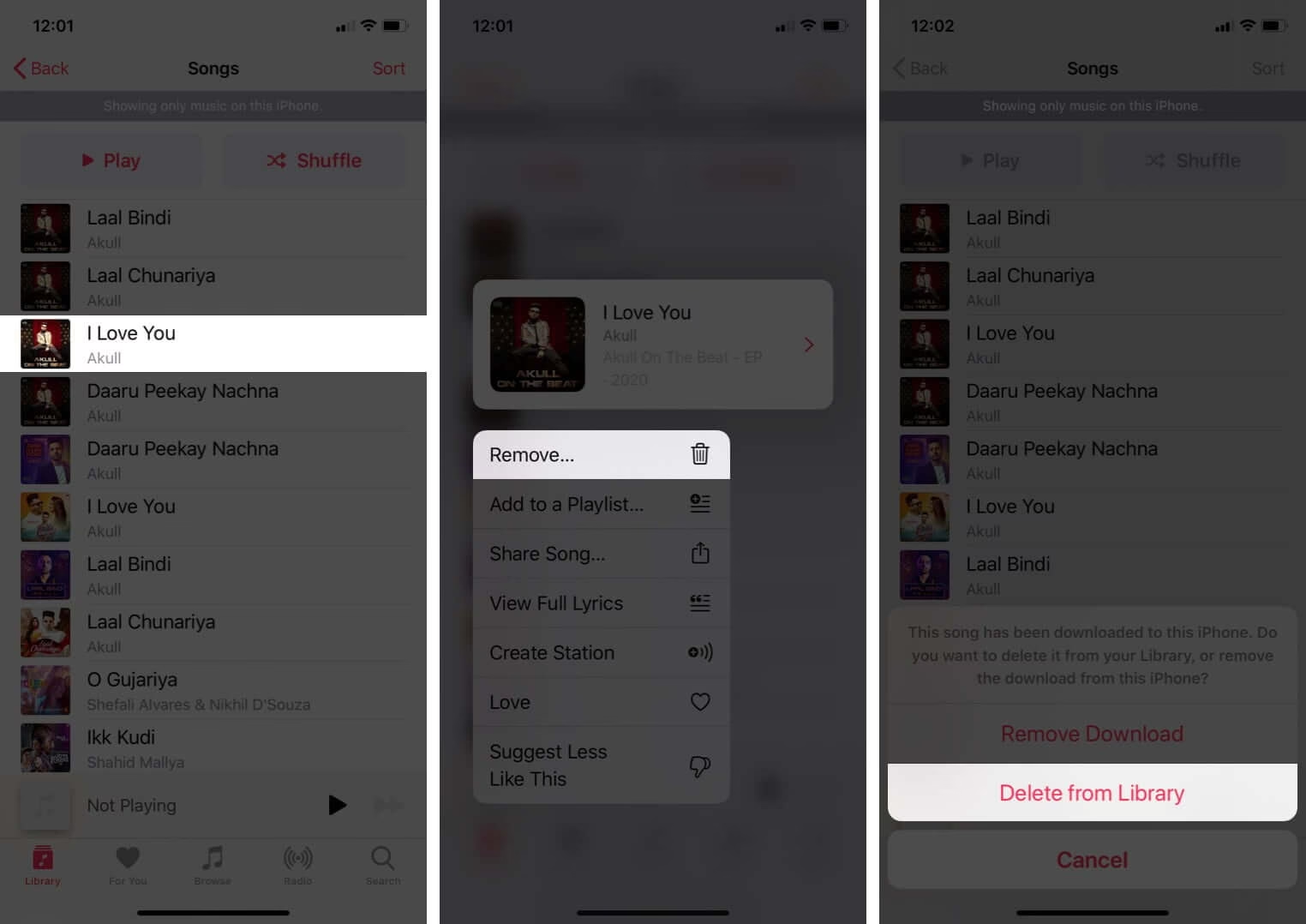
- Klepněte a podržte prst na položce, kterou si přejete smazat (může to být playlist, album nebo jednotlivá skladba).
- Z vyskakovacího menu klepněte na Odebrat (ikona koše).
- Na další obrazovce klepněte na Odebrat stažené soubory.
A je to! Veškerá hudba z vybraného playlistu nebo alba bude odstraněna z vašeho iPhonu. Skladby, které nejsou stažené (tj. pouze streamované), zabírají minimální místo a jejich odstranění z knihovny nepřinese významnou úsporu úložiště.
Smazání hudby přes Nastavení iPhonu
Tato metoda je obzvláště užitečná, pokud chcete smazat větší množství hudby najednou, například veškerou staženou hudbu od konkrétního interpreta nebo úplně celou knihovnu. Je to rychlý a efektivní způsob, jak spravovat úložiště vašeho iPhonu.
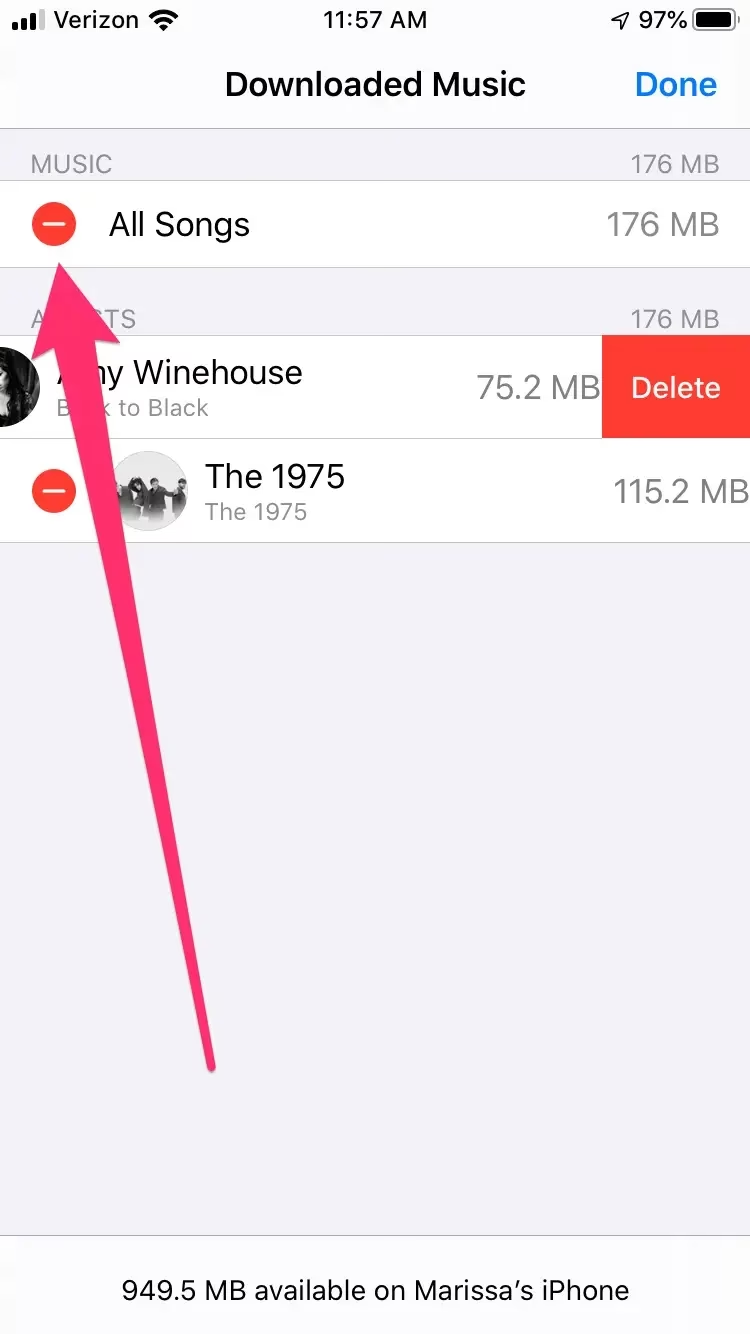
Smazání veškeré stažené hudby najednou
Pokud chcete začít s čistým štítem a odstranit veškerou hudbu, kterou máte na iPhonu lokálně uloženou:
- Otevřete aplikaci Nastavení na vašem iPhonu.
- Přejděte na Obecné > Úložiště: iPhone.
- Počkejte, než se načtou data o využití úložiště. Poté v seznamu aplikací klepněte na Hudba.
- V pravém horním rohu klepněte na Upravit.
- Vedle položky Všechny skladby se zobrazí červené tlačítko s mínusem. Klepněte na něj.
- Potvrďte smazání klepnutím na Smazat.
Tímto způsobem odstraníte veškerou staženou hudbu, kterou máte v aplikaci Hudba na vašem iPhonu. Upozorňujeme, že tato akce se týká pouze lokálně stažených souborů a neovlivní vaši hudební knihovnu v cloudu Apple Music, pokud ji používáte.
Smazání hudby podle interpreta
Pokud chcete smazat veškerou hudbu od jednoho nebo více konkrétních interpretů, postupujte následovně:
- Otevřete aplikaci Nastavení na vašem iPhonu.
- Přejděte na Obecné > Úložiště: iPhone.
- Počkejte, než se načtou data o využití úložiště. Poté v seznamu aplikací klepněte na Hudba.
- V pravém horním rohu klepněte na Upravit.
- Vedle jména interpreta, jehož hudbu chcete smazat, se zobrazí červené tlačítko s mínusem. Klepněte na něj.
- Potvrďte smazání klepnutím na Smazat.
Tato metoda je velmi efektivní pro cílené uvolňování místa, pokud víte, že hudba od určitých interpretů zabírá hodně prostoru.
Mazání hudby z jiných streamovacích aplikací
Mnoho uživatelů používá k poslechu hudby i jiné populární aplikace třetích stran. Tyto aplikace často nabízejí možnost stažení hudby pro offline poslech, což může také výrazně přispět k zaplnění vašeho úložiště. Proces mazání se u každé aplikace mírně liší.
Smazání hudby ze Spotify
Stejně jako Apple Music, i Spotify umožňuje stahovat a lokálně ukládat hudbu na váš iPhone. Pokud hudební soubory stažené ve Spotify zabírají místo, můžete je snadno smazat:
- Otevřete aplikaci Spotify na vašem iPhonu.
- Přejděte na album nebo playlist, který si přejete smazat. Můžete vybrat i jednotlivou skladbu, ale pro uvolnění místa je efektivnější mazat celé playlisty nebo alba.
- Klepněte na ikonu se třemi vodorovnými tečkami v pravém horním rohu obrazovky playlistu nebo alba.
- Z dostupných možností klepněte na Smazat playlist (nebo Odebrat stažené soubory u alba/skladby).
- Nakonec znovu klepněte na Smazat pro potvrzení.
Smazání hudby z Pandory
Pokud používáte prémiové předplatné Pandory, pravděpodobně máte hudbu staženou pro offline přehrávání. Pandora navíc automaticky stahuje tři vaše nejposlouchanější stanice.
- Otevřete aplikaci Pandora na vašem iPhonu.
- Přejděte do Moje sbírka a najděte stanici nebo playlist, který chcete odstranit.
- Mazání stanic (pro bezplatné uživatele a předplatitele Pandora Plus): Přejeďte prstem doleva po názvu stanice a klepněte na Smazat.
- Mazání stanic (pro uživatele Pandora Premium): Stiskněte a podržte prst na názvu stanice, poté klepněte na zvýrazněnou značku zaškrtnutí Sbírka a po výzvě vyberte Smazat.
- Mazání playlistů: Vyberte playlist, který chcete smazat. Klepněte na ikonu Upravit pod obrázkem alba. Posuňte se trochu dolů a z dostupných možností vyberte Smazat playlist.
TIP: Chcete-li smazat všechny stažené soubory najednou v Pandory, přejděte v aplikaci Pandora do Nastavení > vyberte Kvalita zvuku a stahování a dole na obrazovce klepněte na Obnovit stahování.
Smazání hudby z Amazon Music
Amazon Music nabízí pravděpodobně nejjednodušší možnost mazání hudby z iPhonu, což odráží její celkovou jednoduchost jako streamovací aplikace.
- Otevřete aplikaci Amazon Music na vašem iPhonu.
- V dolní liště klepněte na Moje hudba.
- Najděte playlist nebo album, které chcete smazat, a klepněte na ikonu se třemi svislými tečkami vedle něj.
- Z dolního menu klepněte na Smazat ze zařízení.
- Na vyskakovacím menu klepněte na Smazat pro potvrzení.
To je vše. Všechny hudební soubory z vybraného playlistu nebo alba v Amazon Music budou odstraněny z vašeho iPhonu.
Smazání hudby z iPhonu přes počítač (iTunes/Finder/Apple Music app)
Pokud dáváte přednost správě hudby prostřednictvím počítače, můžete hudbu z iPhonu odstranit i synchronizací s iTunes (na starších verzích macOS a Windows) nebo aplikací Hudba (na novějších verzích macOS, kde nahradila iTunes). Tato metoda je ideální, pokud chcete mít jistotu, že vaše knihovna na iPhonu přesně odpovídá té na vašem počítači.
- Otevřete iTunes nebo aplikaci Hudba na vašem počítači.
- Připojte svůj iPhone k počítači pomocí USB kabelu.
- Jakmile je zařízení detekováno, klikněte na ikonu vašeho zařízení v horní části okna (v iTunes) nebo na název vašeho zařízení v bočním panelu (v aplikaci Hudba/Finder).
- V levém menu vyberte Hudba pod názvem vašeho zařízení.
- Zde můžete zrušit zaškrtnutí u alb, interpretů nebo celých playlistů, které nechcete mít synchronizované s vaším iPhonem. Případně můžete vybrat konkrétní skladby, které chcete odstranit z vaší knihovny na počítači – ty se pak při další synchronizaci odstraní i z iPhonu.
- Pokud chcete smazat skladby přímo z knihovny na počítači, vyberte je, stiskněte klávesu Delete nebo na ně klikněte pravým tlačítkem a vyberte Smazat z knihovny. Potvrďte smazání.
- Po provedení změn klikněte na Použít nebo Synchronizovat pro aktualizaci obsahu na vašem iPhonu.
Tento způsob je obzvláště užitečný, pokud máte na počítači obrovskou knihovnu a chcete na iPhonu udržovat jen vybranou část, nebo pokud chcete odstranit duplikáty z celé knihovny.
Smazání duplicitních skladeb na iPhonu
Může se stát, že na iPhonu máte více kopií jedné skladby. To nejen, že zabírá zbytečné místo, ale také to může narušit plynulost poslechu, pokud se skladba při náhodném přehrávání objeví častěji. Bohužel, iPhone v současné době nenabízí vestavěný způsob, jak najít a smazat duplikáty, takže je k tomu zapotřebí počítač.
Nejrychlejší a nejkontrolovanější způsob, jak najít a odstranit duplikáty, je použití důvěryhodného softwaru třetích stran, jako je například Tune Sweeper. Tune Sweeper je aplikace pro PC a Mac, která analyzuje vaši knihovnu iTunes nebo Apple Music, najde duplicitní skladby a automaticky je smaže za vás.
- Proč použít Tune Sweeper?
- Umožňuje nastavit kritéria vyhledávání pro nalezení všech duplicitních skladeb nebo zúžit vyhledávání na konkrétní duplikáty.
- Můžete ručně vybrat, který soubor si z každé skupiny duplikátů ponechat.
- Nabízí možnosti automatického výběru skladeb k ponechání (např. nejvyšší kvalita, nejdelší trvání, nejnověji přidané, nejstarší přidané nebo naposledy přehrávané). Ostatní duplikáty budou automaticky smazány.
- Má spoustu dalších funkcí, jako je oprava informací o skladbách, stahování obalů alb a přidávání a odebírání chybějících skladeb z vaší hudební knihovny.
Jakmile smažete všechny duplicitní skladby z iTunes nebo aplikace Hudba na Macu, můžete pokračovat a synchronizovat svou vyčištěnou knihovnu s vaším iPhonem. Tím zajistíte, že knihovna na vašem iPhonu bude stejná jako vaše vyčištěná hudební knihovna na počítači.
Často kladené otázky (FAQ)
Mazání hudby může vyvolat řadu otázek. Zde jsou odpovědi na ty nejčastější:
To závisí na tom, jakým způsobem hudbu mažete. Pokud mažete stažené soubory z iPhonu (např. přes Nastavení nebo v aplikaci Hudba volbou 'Odebrat stažené soubory'), hudba zůstane ve vaší knihovně v cloudu (např. Apple Music) a můžete ji kdykoli znovu stáhnout. Pokud smažete skladbu z vaší knihovny Apple Music (volbou 'Smazat z knihovny' nebo 'Delete from Library' v iTunes), pak bude odstraněna i z cloudu a nebude možné ji streamovat ani znovu stahovat, pokud ji nevlastníte (např. zakoupenou) nebo nemáte zálohu.
Jak poznám, kolik místa zabírá hudba na mém iPhonu?
Nejjednodušší způsob je přejít do Nastavení > Obecné > Úložiště: iPhone. Zde uvidíte detailní rozpis využití úložiště a hudba bude uvedena jako samostatná položka s informací o obsazeném místě.
Mohu smazat hudbu, která není stažená?
Ano, můžete. Hudba, která není stažená (tj. je streamovaná z cloudu), zabírá jen minimální místo v mezipaměti. Můžete ji odstranit ze své knihovny (např. v Apple Music), ale to nepřinese významnou úsporu místa, protože fyzické soubory na zařízení nebyly uloženy. Odstraníte ji spíše z pohledu organizace vaší knihovny.
Co se stane, když smažu hudbu z iPhonu, ale mám ji v iTunes na počítači?
Pokud smažete hudbu přímo z iPhonu, ale máte ji stále v knihovně iTunes/Hudba na počítači, při příští synchronizaci se hudba z počítače na iPhone znovu nahraje, pokud ji máte nastavenou k synchronizaci. Abyste tomu zabránili, musíte buď zrušit zaškrtnutí u dané hudby v iTunes/Hudba před synchronizací, nebo ji smazat i z knihovny na počítači.
Srovnání metod mazání hudby
| Metoda | Cíl | Složitost | Typ smazání | Doporučení |
|---|---|---|---|---|
| Aplikace Hudba (Apple Music) | Jednotlivé skladby, alba, playlisty | Nízká | Odebrat stažené soubory | Pro rychlé uvolnění místa u konkrétních položek. |
| Nastavení iPhonu (Úložiště) | Všechna hudba, dle interpreta | Střední | Fyzické odstranění z úložiště | Pro hromadné mazání, efektivní uvolnění místa. |
| Streamovací aplikace (Spotify, Amazon Music) | Stažené položky v dané aplikaci | Nízká | Odebrat stažené soubory | Pro správu offline obsahu v konkrétních aplikacích. |
| Přes počítač (iTunes/Finder/Apple Music app) | Synchronizovaná hudba, duplikáty | Střední | Odstranění z knihovny + desynchronizace | Pro komplexní správu knihovny, odstranění duplikátů. |
Doufáme, že vám tento podrobný průvodce pomohl smazat hudbu a uvolnit cenné místo na vašem iPhonu. Bez ohledu na to, jakou metodu zvolíte, klíčem je pravidelná správa vašeho úložiště, abyste se vyhnuli nepříjemným hlášením o nedostatku místa. S čistým a optimalizovaným iPhonem si můžete naplno užívat všechny jeho funkce!
Chceš-li si přečíst další články podobné jako Smazání hudby z iPhonu: Uvolněte místo!, navštiv kategorii iPhone.