
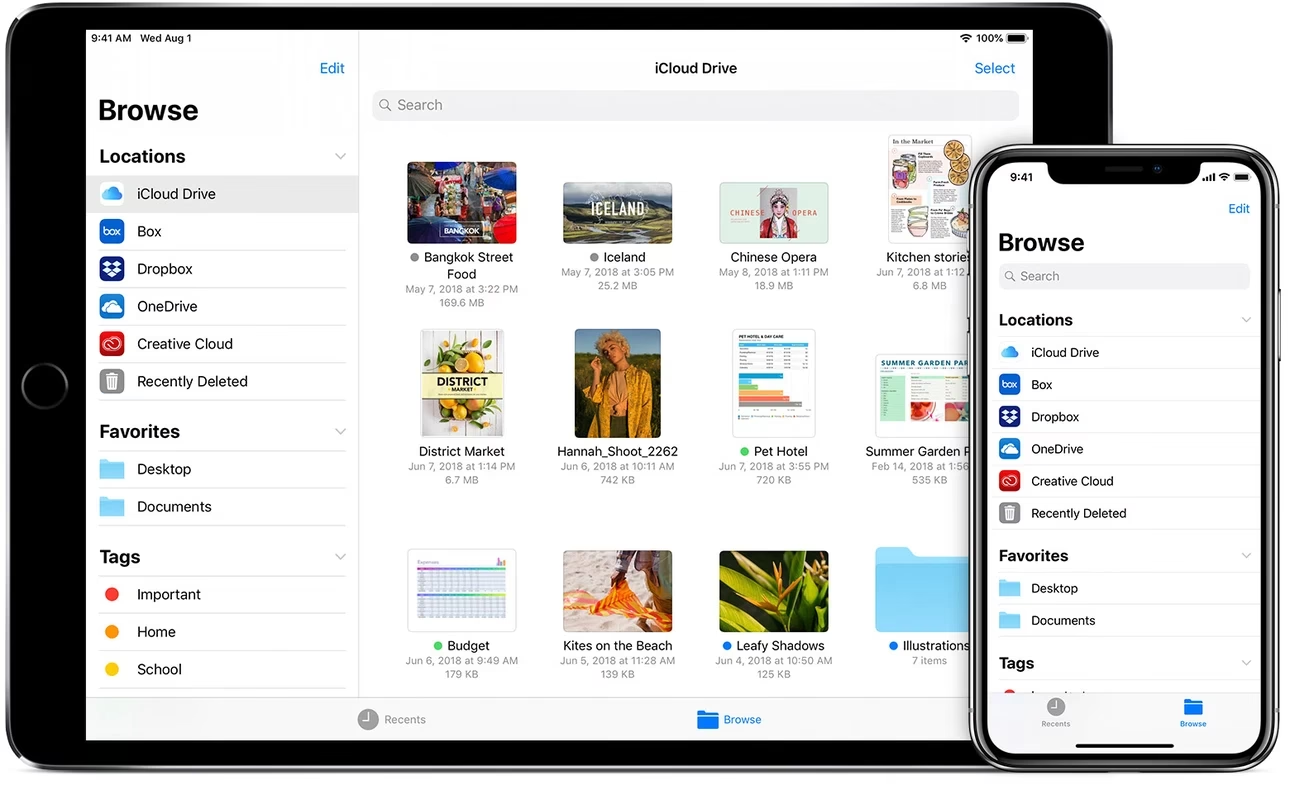
17/12/2022
V dnešní době, kdy jsou chytré telefony všudypřítomné, vyniká Apple iPhone svými špičkovými fotoaparáty, schopností zachytit okamžiky s čistotou a detaily, kterým se žádný jiný smartphone nevyrovná. Nicméně, naše iPhony nashromáždily tolik fotografií, že jim vážně dochází úložný prostor. Naštěstí existuje snadné řešení: přenést fotografie z iPhonu do počítače. Tímto způsobem můžete ochránit své snímky a zároveň uvolnit cenné místo na svém zařízení, zabijete tak dvě mouchy jednou ranou.
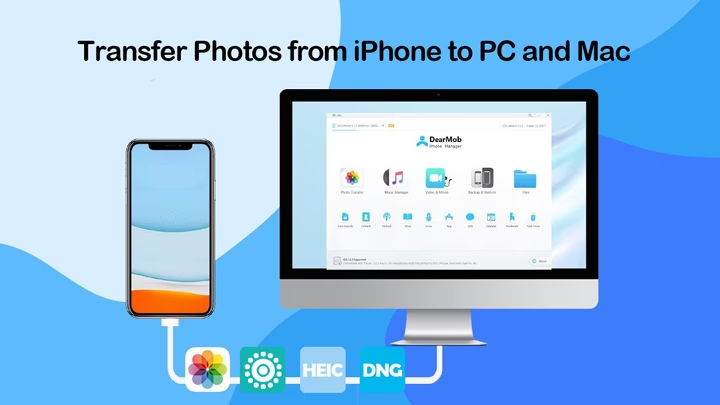
Tento komplexní průvodce prozkoumá efektivní a bezpečné způsoby, jak bezproblémově přenést fotografie z iPhonu na PC nebo Mac, zajistit jejich bezpečnou archivaci a snadný přístup k vašim vzpomínkám. Ať už preferujete kabelové připojení, bezdrátové řešení, nebo specializovaný software, najdete zde metodu, která vám bude vyhovovat. Pojďme se podívat blíže na to, jak na to!
- Proč je důležité přenášet fotky z iPhonu do počítače?
- Jak přenést fotografie z iPhonu do počítače se systémem Windows
- Jak odeslat fotografie z iPhonu do počítače Mac
- Jak přenést fotografie z iPhonu do počítače (PC & Mac)
- Srovnávací tabulka metod přenosu fotografií
- Často kladené otázky (FAQ)
- Závěrečná slova
Proč je důležité přenášet fotky z iPhonu do počítače?
Přenos fotografií z iPhonu do počítače není jen o uvolnění místa. Je to také klíčový krok k zálohování vašich cenných vzpomínek. Telefony se mohou ztratit, poškodit, nebo se s nimi může stát cokoliv, co vede ke ztrátě dat. Mít kopii vašich fotografií na počítači zajišťuje, že vaše rodinné fotografie, cestovní snímky a důležité okamžiky zůstanou v bezpečí. Navíc, na počítači máte často více možností pro organizaci, úpravu a prohlížení svých snímků na větší obrazovce.
Jak přenést fotografie z iPhonu do počítače se systémem Windows
Pro uživatele Windows existuje několik spolehlivých metod, jak dostat fotografie z iPhonu na PC. Než začnete, ujistěte se, že máte k dispozici Lightning-to-USB kabel pro připojení. Důležité upozornění: Při prvním připojení iPhonu k novému počítači se na zařízení iOS pravděpodobně objeví výzva s dotazem "Důvěřovat tomuto počítači?". Vyberte "Důvěřovat" nebo "Povolit", abyste mohli pokračovat. Bez tohoto kroku nebude počítač moci přistupovat k vašim datům.
Metoda 1: Přenos fotografií pomocí Průzkumníka souborů (Windows Explorer)
Průzkumník souborů, dříve známý jako Windows Explorer na Windows 7, slouží jako základní nástroj pro přenos médií z iPhonu do PC. Je to jeden z nejjednodušších způsobů, jak zkopírovat fotografie z iPhonu do počítače.
Kroky pro přenos fotografií přes Průzkumníka souborů:
- Připojte svůj iPhone k počítači pomocí USB kabelu a na výzvě klepněte na "Důvěřovat".
- Na počítači přejděte do "Tento počítač" (nebo "Můj počítač" na starších verzích Windows).
- Vyhledejte svůj iPhone (bude se zobrazovat jako přenosné zařízení) a otevřete jeho "Vnitřní úložiště" (Internal Storage).
- Uvnitř naleznete složku "DCIM". V ní se nachází jedna nebo více složek (např. "100APPLE"), které obsahují vaše fotografie a videa.
- Vyberte celou složku, nebo otevřete složku a vyberte požadované obrázky a videa, které chcete zkopírovat na váš PC.
- Zkopírujte vybrané soubory (Ctrl+C) a vložte je (Ctrl+V) do libovolné složky na vašem počítači, například do složky "Obrázky".
Problém: Někdy se může stát, že nevidíte všechny své fotografie nebo videa. To je často způsobeno tím, že máte povolenou funkci iCloud Photos (Knihovna fotografií na iCloudu) a vaše fotografie jsou uloženy pouze na iCloudu, nikoliv přímo na zařízení. V takovém případě budete muset použít iCloud pro Windows, o kterém si povíme později.
Metoda 2: Import fotografií pomocí funkce Přehrát automaticky (AutoPlay)
Funkce Přehrát automaticky (AutoPlay) je další pohodlný způsob, jak importovat fotografie, jakmile připojíte své zařízení.
Než začnete, povolte Přehrát automaticky:
- Otevřete "Nastavení systému Windows" > "Zařízení" > "Přehrát automaticky".
- Zvolte "Použít Přehrát automaticky pro všechna média a zařízení", abyste tuto funkci zapnuli.
- Nastavte výchozí akci pro Přehrát automaticky při připojení médií nebo zařízení (např. "Importovat obrázky a videa").
Kroky pro import fotografií přes Přehrát automaticky:
- Připojte svůj iPhone k počítači pomocí USB kabelu.
- Jakmile váš počítač detekuje iPhone, na obrazovce se objeví dialog Přehrát automaticky.
- Vyberte "Importovat obrázky a videa", abyste zahájili přenos fotografií z iPhonu do PC.
- Importované obrázky najdete obvykle v C:\Users\VAŠE_UŽIVATELSKÉ_JMÉNO\Obrázky.
Metoda 3: Přenos fotografií z iPhonu do PC Windows 10/8 pomocí aplikace Fotky
Microsoft v systému Windows 10 a 8 nahradil Prohlížeč fotografií aplikací Fotky, která slouží jako výchozí nástroj pro prohlížení a správu obrázků. Uživatelé iPhonu ji mohou také použít k importu a dokonce i k základní úpravě snímků před zálohou.
Kroky pro nahrání fotografií přes aplikaci Fotky:
- Připojte svůj iPhone k počítači pomocí USB kabelu.
- Otevřete aplikaci Fotky. Pokud se neotevře automaticky, vyhledejte ji v nabídce Start.
- V aplikaci Fotky klepněte v pravém horním rohu na "Importovat".
- Vyberte "Z USB zařízení" nebo "Z fotoaparátu", což vám umožní přesunout obrázky z telefonu do počítače.
- Aplikace naskenuje vaše zařízení a zobrazí všechny dostupné fotografie a videa.
- Vyberte fotografie, které chcete importovat, a klepněte na "Importovat" > "Pokračovat" nebo "Importovat vybrané".
- Nakonec určete umístění, kam je chcete na svém PC uložit.
Metoda 4: Export fotografií z iPhonu do PC pomocí iTunes
Přestože iTunes primárně slouží k synchronizaci hudby a aplikací, můžete je také použít k přenosu fotografií. Pro tuto metodu je vyžadována verze iTunes 12.5.1 nebo novější. Je však třeba poznamenat, že iTunes nemusí být pro správu souborů iOS vždy nejpřehlednější a může přinést méně příjemný uživatelský zážitek.
Jak uložit fotografie z iPhonu do PC pomocí iTunes:
- Připojte svůj iPhone k PC pomocí USB a spusťte nejnovější verzi iTunes.
- Když je zařízení rozpoznáno, klepněte na ikonu zařízení na obrazovce iTunes.
- Z levého menu rozhraní klepněte na záložku "Fotografie".
- Zaškrtněte "Synchronizovat fotografie" a vyberte "Synchronizovat fotografie z".
- Zvolte "Všechny složky" nebo "Vybrané složky".
- Klikněte na "Použít" pro přenos fotografií z iPhonu do PC a po dokončení klepněte na "Hotovo".
Důležité upozornění: Synchronizace fotografií přes iTunes je jednosměrná. To znamená, že fotografie se kopírují z počítače do iPhonu, nikoliv naopak. Pokud chcete fotografie z iPhonu dostat do počítače pomocí iTunes, musíte použít funkci "Zálohování", která vytvoří komplexní zálohu celého zařízení, včetně fotografií. Poté můžete z této zálohy fotografie extrahovat, což je složitější proces. Proto se pro přímý přenos fotografií z iPhonu na PC doporučují spíše výše uvedené metody.
Jak odeslat fotografie z iPhonu do počítače Mac
Uživatelé Macu mají k dispozici elegantní a integrované způsoby, jak přenést fotografie ze svého iPhonu. Díky ekosystému Apple je proces často ještě plynulejší.
Metoda 1: Nahrání fotografií z iPhonu do Macu přes USB (aplikace Fotky)
Stejně jako u počítačů s Windows můžete svůj iPhone přímo připojit k počítači Mac pomocí datového kabelu USB a poté přímo získat fotografie z iPhonu do počítače.
Kroky pro nahrání fotografií přes USB:
- Použijte USB kabel k připojení iPhonu k Macu.
- Spusťte aplikaci Fotky na Macu. Pokud se neotevře automaticky, najděte ji v Launchpadu nebo ve složce Aplikace.
- Na levé straně aplikace Fotky vyberte svůj iPhone pod záložkou "Zařízení".
- Na iPhonu se objeví vyskakovací okno s dotazem na potvrzení důvěryhodnosti tohoto počítače. Po zvolení "Důvěřovat" zadejte svůj přístupový kód.
- Aplikace Fotky na Macu zobrazí všechny fotografie a videa na vašem iPhonu.
- Vyberte snímky, které chcete importovat, a v horní části nabídky vyberte "Importovat vybrané" nebo "Importovat všechny nové fotografie".
- Počkejte na dokončení importu. Poté můžete bezpečně odpojit iPhone od Macu a prohlížet importované fotografie v aplikaci Fotky.
Metoda 2: Získání fotografií z iPhonu do Macu pomocí AirDropu
Pokud nemáte po ruce datový kabel a nemůžete fyzicky připojit svůj iPhone k Macu, jak importovat obrázky z iPhonu do počítače? Nebuďte zklamaní, můžete také použít bezdrátové metody k přenosu fotografií. AirDrop je vaše nejlepší volba.
Kroky pro přenos fotografií přes AirDrop:
- Na Macu otevřete Finder a povolte AirDrop. Dále v levém sloupci vyberte "AirDrop".
- V dolní části okna Finderu klikněte na "Povolit, aby mě objevili:" a vyberte "Všichni". Pokud jste přihlášeni stejným Apple ID na Macu i iPhonu, můžete vybrat "Pouze kontakty".
- Na iPhonu vyberte fotografii (nebo fotografie), kterou chcete sdílet. Poté klepněte na tlačítko "Sdílet" (čtverec se šipkou nahoru) v levém dolním rohu.
- Pokud jste přihlášeni stejným Apple ID na obou zařízeních, váš Mac se automaticky objeví pod obrázkem. Stačí klepnout na jeho ikonu, aby se fotografie otevřela ve složce "Stahování" na vašem Macu.
- Pokud používáte různá Apple ID na obou zařízeních, neuvidíte svůj Mac přímo pod fotografií. V tomto okamžiku musíte vybrat "AirDrop" a poté vybrat Mac, se kterým chcete obrázek sdílet.
- Na Macu se objeví zpráva s dotazem, zda chcete povolit nebo odmítnout přenos. Jednoduše vyberte "Povolit".
Výhody AirDropu: AirDrop je neuvěřitelně rychlý a pohodlný pro přenos několika fotografií nebo videí mezi zařízeními Apple. Nevyžaduje žádné kabely ani složité nastavení.
Jak přenést fotografie z iPhonu do počítače (PC & Mac)
Následující metody fungují jak pro uživatele Windows, tak pro uživatele Macu, což z nich činí univerzální řešení pro přenos fotografií.

Metoda 1: Přesun obrázků z iPhonu do počítače pomocí iCloud.com
iCloud umožňuje stahovat fotografie z iPhonu z jeho webové stránky přímo do počítače. Po povolení iCloud Photos (Knihovny fotografií na iCloudu) pro zálohování fotografií na iCloud budete mít možnost získat fotografie online. Jakmile to provedete, fotografie lze nalézt ve složce "Stahování" na vašem PC nebo Macu.
Jak získat fotografie z iPhonu do PC nebo Macu z iCloud.com:
- Na svém iPhonu přejděte do "Nastavení" > [Vaše jméno] > "iCloud" > "Fotky".
- Zapněte "Fotky na iCloudu" (iCloud Photos). Ujistěte se, že máte dostatek místa na iCloudu pro všechny své fotografie.
- Počkejte, až se vaše fotografie nahrají na iCloud (to může trvat delší dobu v závislosti na počtu fotografií a rychlosti vašeho internetu).
- Poté na svém PC nebo Macu navštivte webovou stránku iCloud.com.
- Přihlaste se pomocí svého Apple ID a hesla podle pokynů na stránce.
- Pokud chcete použít stejný počítač k přístupu na iCloud.com příště, stačí důvěřovat svému počítači.
- Dále klikněte na "Fotky" pro přístup k vašim médiím.
- Vyberte libovolné fotografie, které chcete stáhnout do počítače. Můžete vybrat jednotlivé fotografie, nebo více fotografií podržením klávesy Ctrl (Windows) nebo Command (Mac) a kliknutím, nebo vybrat celou složku.
- Stiskněte tlačítko "Stáhnout" (obvykle ikona mraku se šipkou dolů) pro export všech vybraných fotografií z iPhonu do počítače.
Výhody iCloud.com: Funguje na jakémkoli počítači s webovým prohlížečem a internetovým připojením. Nevyžaduje instalaci žádného softwaru.
Nevýhody: Rychlost stahování závisí na rychlosti internetu. Pro velké množství fotografií může být tento proces zdlouhavý. Vyžaduje, aby byly fotografie nejprve nahrány na iCloud.
Metoda 2: Stahování obrázků z iPhonu do počítače pomocí iCloud pro Windows (nebo aplikace Fotky na Macu)
iCloud nabízí 5 GB volného místa po nastavení účtu na vašem iPhonu. Poté můžete využít iCloud Photos pro odesílání fotografií z iPhonu do počítače nahráním obrázků na iCloud a jejich následným stažením do počítače.
Pokyny pro přenos fotografií z iPhonu do počítače bez iTunes přes iCloud Photos:
- Na svém iPhonu přejděte do "Nastavení" > [Vaše jméno] > "iCloud" > "Fotky".
- Zapněte "Fotky na iCloudu" a "Můj stream fotek" (pokud je k dispozici).
- Vaše obrázky se automaticky nahrají na váš iCloud účet.
- Pro Windows: Stáhněte a nainstalujte "iCloud pro Windows" z webu Apple nebo Microsoft Store. Přihlaste se pomocí svého Apple ID. V nastavení iCloud pro Windows zaškrtněte "Fotky" a vyberte "Stáhnout nové fotografie a videa do mého PC". Můžete také určit složku pro stahování.
- Pro Mac: Na Macu je aplikace Fotky (Photos) nativně propojena s iCloud Photos. Ujistěte se, že jste přihlášeni ke stejnému Apple ID a v "Nastavení" aplikace Fotky máte zapnutou "Knihovnu fotografií na iCloudu" a "Stáhnout originály do tohoto Macu".
- Vybrané fotografie se začnou stahovat do určené složky na vašem počítači.
Výhody iCloud pro Windows/Mac Photos: Automatická synchronizace fotografií na pozadí, jakmile jsou jednou nastaveny. Pohodlné pro udržování aktuální knihovny fotografií na počítači.
Nevýhody: Vyžaduje instalaci softwaru. Závisí na vašem iCloud úložišti. Pokud máte povolenou optimalizaci úložiště na iPhonu, originály fotek nemusí být na zařízení, ale pouze na iCloudu, což vyžaduje stažení přes iCloud pro Windows/Mac.
Metoda 3: Přenos fotografií z iPhonu do počítače profesionálním nástrojem
Když dojde na přenos fotografií z iPhonu na PC nebo Mac, většina lidí chce, aby to bylo snadné s profesionální aplikací. Nástroje jako MobiKin Assistant pro iOS (pro Win i Mac) mohou tuto pohodlnost dovést do extrému. Tento správce a přenos dat iOS může uživatelům Apple poskytnout kompletní náhled po klasifikaci dat iOS na vašem počítači, což vám umožní vybrat obrázky, které potřebujete k migraci nebo správě.
Praktičtější funkce Assistant pro iOS:
- Přenos fotografií z iPhonu do Windows 11/10/8/7 a Mac.
- Migrace dat mezi iPhone/iPad/iPod a počítači/iTunes.
- Použití na soubory jako jsou fotografie, hudba, videa, kontakty, zprávy, poznámky, záložky, knihy, kalendáře atd.
- Zálohování a obnova iPhonu/iPadu/iPod touch jedním kliknutím.
- Nejlepší alternativa k iTunes pro přímou správu iOS položek na počítači.
- Funguje dobře s celou řadou zařízení iOS, včetně iPhone 15/14/13/12/11/X/8/7, iPod touch, iPad atd.
- Nezveřejňuje vaše soukromí.
Jak přenést fotografie z iPhonu do PC Windows 11/10/9/8/7 a Mac bez iTunes pomocí Assistant pro iOS:
- Krok 1: Připojte iPhone k počítači a spusťte software. Po stažení a instalaci připojte svůj iPhone k počítači a spusťte software. Nástroj rozpozná vaše zařízení, jakmile provedete jednoduché pokyny na obrazovce.
- Krok 2: Zobrazte a vyberte fotografie. Po rozpoznání program kategorizuje všechny soubory iOS v levém menu, kde musíte vybrat "Fotografie" a zobrazit všechny své obrázky iOS na pravém panelu.
- Krok 3: Exportujte vybrané fotografie. Vyberte požadované obrázky zaškrtnutím příslušných políček. Nakonec klepněte na "Exportovat", nastavte výstupní formát a uložte položky do počítače.
Výhody profesionálních nástrojů: Poskytují komplexní kontrolu, snadné třídění a výběr, rychlý přenos a často i další funkce správy dat. Jsou ideální pro uživatele, kteří chtějí plnou kontrolu nad svými daty bez složitostí iTunes nebo omezení cloudu.
Abychom vám usnadnili rozhodování, zde je srovnání hlavních metod přenosu fotografií z iPhonu do počítače:
| Metoda | Výhody | Nevýhody | Pro koho je vhodná? |
|---|---|---|---|
| Průzkumník souborů (Windows) | Jednoduché, nevyžaduje žádný software navíc. | Není vždy spolehlivý pro všechny fotky (iCloud Photos). Jen pro Windows. | Pro rychlý přenos menšího počtu fotek na Windows. |
| Přehrát automaticky (Windows) | Automatický import po připojení. Jednoduché nastavení. | Méně kontroly nad výběrem. Jen pro Windows. | Pro uživatele Windows, kteří chtějí automatický import. |
| Aplikace Fotky (Windows) | Moderní rozhraní, možnost výběru a základní úpravy. | Jen pro Windows 10/8. | Pro uživatele Windows, kteří chtějí integrovaný nástroj. |
| iTunes (Windows) | Oficiální nástroj Apple. | Komplikované pro přímý přenos fotek z iPhonu do PC. Spíše pro zálohování. | Pro uživatele, kteří již iTunes aktivně používají k zálohování. |
| Aplikace Fotky (Mac) | Nativní a intuitivní integrace s Macem. | Pouze pro Mac. | Pro uživatele Macu, kteří chtějí jednoduchý a integrovaný přenos. |
| AirDrop (Mac) | Bezdrátový, velmi rychlý, snadné sdílení. | Pouze pro Mac a iOS zařízení. Není ideální pro velké objemy dat. | Pro uživatele Macu, kteří potřebují rychle přenést několik fotek bez kabelu. |
| iCloud.com (PC & Mac) | Přístupné odkudkoli s internetem. | Závisí na rychlosti internetu, vyžaduje nahrání fotek na iCloud. | Pro ty, kteří mají fotky na iCloudu a potřebují je stáhnout na jakýkoli počítač. |
| iCloud pro Windows / Aplikace Fotky (Mac) | Automatická synchronizace na pozadí. | Vyžaduje instalaci softwaru / správné nastavení. Závisí na iCloud úložišti. | Pro uživatele, kteří chtějí mít své fotky na počítači automaticky synchronizované. |
| Profesionální nástroje (např. MobiKin Assistant) | Komplexní správa, rychlý a spolehlivý přenos, další funkce. | Obvykle placený software. | Pro uživatele, kteří chtějí maximální kontrolu, spolehlivost a další funkce správy dat. |
Často kladené otázky (FAQ)
Proč nemohu přenést fotografie z iPhonu do počítače?
Existuje několik důvodů:
- "Důvěřovat tomuto počítači": Nezapomněli jste na iPhonu klepnout na "Důvěřovat tomuto počítači", když jste jej poprvé připojili? Bez toho počítač k datům nemá přístup.
- iCloud Photos: Pokud máte zapnutou funkci "Fotky na iCloudu" a vybranou optimalizaci úložiště, originály vašich fotografií nemusí být fyzicky na zařízení, ale pouze na iCloudu. V takovém případě je musíte stáhnout pomocí iCloud pro Windows/Mac nebo přes iCloud.com.
- Poškozený kabel/port: Ujistěte se, že používáte funkční USB kabel a že porty na iPhonu i počítači jsou čisté a funkční.
- Zastaralé ovladače: Někdy mohou být problémem zastaralé nebo chybějící ovladače pro iPhone na vašem počítači. Zkuste aktualizovat ovladače přes Správce zařízení.
- Poškozené soubory: Vzácně mohou být samotné soubory fotografií poškozené a nejdou přenést.
Je možné přenést fotografie z iPhonu do počítače bez iTunes?
Ano, rozhodně! Jak jste se dozvěděli v tomto článku, existuje mnoho metod, jak přenést fotografie z iPhonu do počítače bez použití iTunes. Patří sem použití Průzkumníka souborů, aplikace Fotky (na Windows i Macu), AirDropu (pro Mac), iCloud.com, iCloud pro Windows, nebo profesionálních nástrojů třetích stran. iTunes je pro přímý přenos fotografií z iPhonu na PC poměrně nepraktický nástroj.
Jaký je nejrychlejší způsob přenosu velkého množství fotografií?
Pro velké objemy fotografií je obvykle nejrychlejší metoda přímé USB připojení pomocí Průzkumníka souborů (Windows) nebo aplikace Fotky (Mac). Profesionální nástroje pro správu dat, jako je MobiKin Assistant pro iOS, jsou také optimalizovány pro rychlý a efektivní přenos velkých souborů. Bezdrátové metody jako AirDrop nebo iCloud mohou být pomalejší v závislosti na rychlosti sítě a počtu souborů.
Mohu přenést fotografie z iPhonu do externího disku?
Ano, samozřejmě! Jakmile jsou fotografie přeneseny z iPhonu do vašeho počítače (do složky jako "Obrázky" nebo "Stahování"), můžete je jednoduše zkopírovat a vložit na jakýkoli externí pevný disk nebo USB flash disk, který je připojen k vašemu počítači. Tím získáte další vrstvu zálohy a uvolníte místo na vašem hlavním disku.
Závěrečná slova
Jak bylo řečeno, ideálně by vám všechna výše uvedená řešení měla pomoci přenést fotografie z iPhonu do PC nebo Macu. Všichni uživatelé iPhonů se časem setkají s problémem plného úložiště, a proto je znalost těchto metod klíčová pro správu vašich digitálních vzpomínek.
Pokud však chcete získat jiný, komplexnější a bezproblémový zážitek, MobiKin Assistant pro iOS je nepochybně vaší nejlepší volbou. Tento nástroj vás dobře zná. Například vám umožní prohlížet soubory fotografií a jejich vlastnosti a vybrat si kterýkoli z nich pro rychlý přenos. Kromě toho vám také pomůže zálohovat, obnovovat a chytře spravovat různý obsah iOS bez iTunes. Je tedy zjevně nejlepším způsobem, jak přenést fotografie z iPhonu do PC, ať už jste začátečník nebo pokročilý uživatel.
Bez ohledu na to, jakou metodu si vyberete, klíčové je pravidelně zálohovat své fotografie. Vaše vzpomínky jsou cenné a zaslouží si být v bezpečí!
Chceš-li si přečíst další články podobné jako Přenos fotek z iPhonu do PC: Kompletní průvodce, navštiv kategorii iPhone.