
25/08/2024
Dnešní doba nabízí nepřeberné množství hudby na dosah ruky, a YouTube je bezpochyby jedním z největších zdrojů pro miliony skladeb, videí a podcastů. Ačkoli je streamování pohodlné, existují situace, kdy je offline poslech naprosto nezbytný – ať už cestujete, jste v oblasti bez internetového připojení, nebo si prostě jen chcete ušetřit mobilní data. Pokud patříte mezi uživatele iPhonu a přemýšlíte, jak si stáhnout oblíbenou hudbu z YouTube přímo do svého zařízení, abyste si ji mohli užívat kdykoli a kdekoli, pak jste na správném místě. Tento komplexní průvodce vám představí několik osvědčených metod, jak na to, ať už jste předplatitelem YouTube Premium, nebo hledáte řešení zdarma.
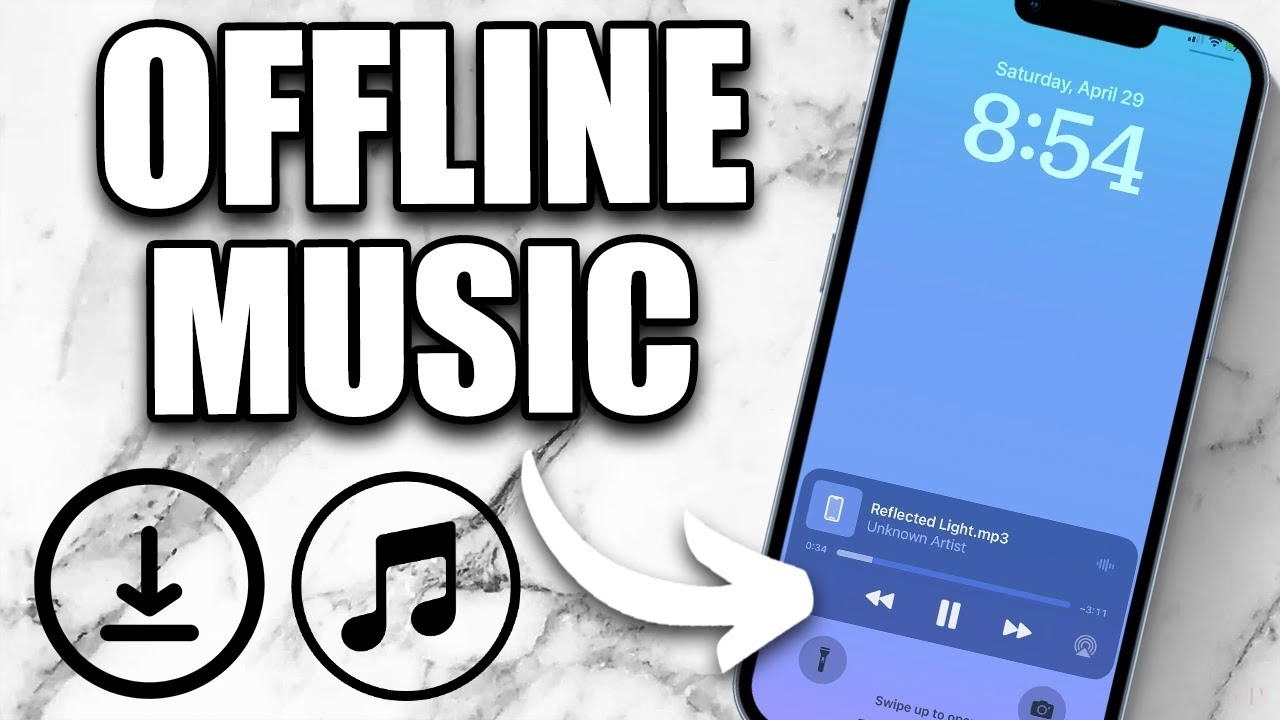
Proč stahovat hudbu z YouTube do iPhone?
Možná si říkáte, proč se vůbec obtěžovat se stahováním, když YouTube nabízí online streamování. Důvodů je hned několik:
- Offline poslech: Nejzřejmější výhoda. V letadle, ve vlaku, v metru nebo v odlehlých oblastech bez signálu si stále můžete užívat svou hudbu.
- Úspora dat: Streamování hudby spotřebovává mobilní data. Stažením skladeb si ušetříte data a vyhnete se překročení FUP limitu.
- Stabilní přehrávání: Žádné zasekávání nebo přerušování kvůli slabému internetovému připojení. Přehrávání je plynulé a spolehlivé.
- Použití v jiných aplikacích: Pokud si hudbu stáhnete ve formátu MP3, můžete ji potenciálně použít jako podklad pro svá videa, jako vyzvánění nebo ji přenést do jiných hudebních přehrávačů.
Nejjednodušší a nejbezpečnější způsob, jak stáhnout hudbu z YouTube do iPhonu, je prostřednictvím oficiální služby YouTube Music, která je součástí předplatného YouTube Premium. Tato služba od společnosti Google nabízí miliony skladeb, videí a podcastů s možností stahování pro offline poslech. I když je vyžadováno placené předplatné, můžete využít bezplatnou zkušební verzi, která obvykle trvá jeden měsíc.
- Otevřete aplikaci YouTube Music na svém iPhonu.
- Přihlaste se svým účtem Google.
- Klepněte na svůj profilový obrázek a zvolte „Získat Music Premium“. Pokud jste YouTube Music ještě nepoužívali, můžete získat bezplatnou zkušební verzi.
- Najděte skladbu, album nebo interpreta, kterého chcete stáhnout. Použijte vyhledávací lištu k nalezení požadované hudby.
- Klepněte na ikonu tří teček (více možností) vedle názvu skladby a vyberte možnost „Stáhnout“.
Po stažení naleznete hudbu v sekci „Knihovna“ > „Stažené soubory“ v aplikaci YouTube Music. Je však důležité si uvědomit, že stažené soubory jsou ve formátu DRM (Digital Rights Management), což znamená, že jsou chráněny autorskými právy a lze je přehrávat pouze v rámci aplikace YouTube Music. Jakmile vaše předplatné YouTube Premium vyprší, ztratíte k těmto staženým skladbám přístup.
| Výhody | Nevýhody |
|---|---|
| Oficiální a legální způsob | Vyžaduje placené předplatné |
| Snadné a rychlé stahování | Hudba je chráněna DRM (nelze přehrávat jinde) |
| Poslech bez reklam | Přístup ke staženým souborům končí s předplatným |
| Přístup k celému katalogu YouTube Music | Nelze přenést do Apple Music nebo jiných přehrávačů |
Pokud nechcete platit za YouTube Premium nebo si přejete mít hudbu ve standardním MP3 formátu bez omezení DRM, existuje několik alternativních metod. Tyto metody obvykle zahrnují konverzi YouTube videí na zvukové soubory MP3.
1. Online YouTube do MP3 konvertory
Online konvertory jsou rychlým a často bezplatným způsobem, jak získat hudbu z YouTube. Fungují přímo ve webovém prohlížeči a nevyžadují instalaci žádného softwaru. Příkladem může být YTMP3 nebo AceThinker MP3 Juice Downloader.
Jak používat online konvertor (obecné kroky):
- Otevřete webový prohlížeč na svém iPhonu nebo počítači a přejděte na YouTube.
- Najděte video, ze kterého chcete stáhnout hudbu, a zkopírujte jeho URL (adresu) z adresního řádku.
- Otevřete novou záložku a přejděte na webovou stránku online YouTube do MP3 konvertoru (např. YTMP3, AceThinker MP3 Juice Downloader).
- Vložte zkopírovanou URL do vyhledávacího pole na webu konvertoru.
- Vyberte formát MP3 (pokud je na výběr) a klikněte na tlačítko „Konvertovat“ nebo „Stáhnout“.
- Po dokončení konverze se objeví tlačítko „Stáhnout“. Klikněte na něj pro uložení souboru MP3 do vašeho zařízení.
Důležité upozornění: Při používání online konvertorů buďte opatrní. Některé stránky mohou obsahovat mnoho reklam, vyskakovacích oken nebo dokonce škodlivý software. Vždy si ověřte důvěryhodnost stránky. Také nezapomeňte na dodržování autorských práv. Hudbu stahujte pouze pro osobní použití a nikoli pro komerční účely.
2. Profesionální desktopové nástroje: Konvertory a rekordéry
Pro ty, kteří hledají spolehlivější řešení s více funkcemi, jsou ideální desktopové aplikace. Tyto nástroje se instalují přímo do vašeho počítače (Mac nebo Windows) a nabízejí stabilnější výkon a vyšší kvalitu. Dělí se primárně na konvertory a audio rekordéry.
Konvertory (např. TuneFab YouTube Music Converter)
Tyto programy jsou navrženy pro stahování a konverzi celých playlistů nebo alb z YouTube Music (i bez Premium účtu) do běžných formátů jako MP3, WAV nebo FLAC. Často zachovávají ID3 tagy (informace o skladbě, interpretovi, albu) a nabízejí rychlou dávkovou konverzi.
Jak používat konvertor (obecné kroky):
- Nainstalujte a spusťte desktopový konvertor na svém počítači.
- Přihlaste se ke svému účtu YouTube Music (pokud je to vyžadováno, některé fungují i bez přihlášení).
- Vyhledejte požadované skladby, playlisty nebo alba.
- Přidejte je do konverzního seznamu (často přetažením myší nebo kliknutím na tlačítko).
- Nastavte výstupní formát na MP3 a vyberte kvalitu.
- Spusťte konverzi. Po dokončení naleznete soubory ve zvolené výstupní složce.
Audio rekordéry (např. AppGeeker Screen Recorder, FonePaw Audio Recorder)
Audio rekordéry fungují na principu nahrávání zvuku, který se přehrává na vašem počítači. Jsou ideální, pokud chcete nahrávat jen určité pasáže nebo nechcete stahovat celé video. Umožňují nahrávat systémový zvuk a ukládat ho do různých audio formátů.
Jak používat audio rekordér (obecné kroky):
- Nainstalujte a spusťte audio rekordér na svém počítači.
- V nastavení rekordéru se ujistěte, že je zapnutý „Systémový zvuk“ a vypnutý „Mikrofon“, aby se nahrával pouze zvuk z počítače.
- Otevřete YouTube ve svém prohlížeči a spusťte skladbu, kterou chcete nahrát.
- Klikněte na tlačítko „Nahrávat“ v rekordéru.
- Po dokončení skladby klikněte na „Zastavit“.
- Nahraná skladba se uloží a můžete ji exportovat do preferovaného formátu (např. MP3).
Používání těchto nástrojů je obecně bezpečnější než online konvertory z hlediska reklam a malwaru, ale opět platí pravidlo dodržování autorských práv.
Přenos stažené hudby na iPhone
Jakmile máte hudbu staženou ve formátu MP3 na svém počítači, dalším krokem je její přenos do iPhonu. Existuje několik způsobů, jak toho dosáhnout, a každý má své specifika.

1. Použití iTunes (pro Windows) nebo Finder (pro Mac)
iTunes je tradiční způsob, jak spravovat a synchronizovat obsah s iPhonem na Windows. Uživatelé Macu používají k podobným účelům Finder.
Přenos pomocí iTunes (Windows):
- Ujistěte se, že máte na počítači nainstalovanou nejnovější verzi iTunes.
- Otevřete iTunes a přetáhněte stažené soubory MP3 přímo do okna iTunes, nebo klikněte na „Soubor“ > „Přidat soubor do knihovny“ a vyberte hudbu.
- Připojte svůj iPhone k počítači pomocí USB kabelu. Pokud se zobrazí výzva „Důvěřovat tomuto počítači“, klepněte na „Důvěřovat“ a zadejte kód.
- V iTunes klikněte na ikonu zařízení v levém horním rohu a poté přejděte na záložku „Hudba“ v levém menu.
- Zaškrtněte možnost „Synchronizovat hudbu“. Můžete si vybrat „Celá hudební knihovna“ nebo „Vybrané playlisty, interpreti, alba a žánry“. Ujistěte se, že vaše stažené skladby jsou zahrnuty ve výběru.
- Klikněte na tlačítko „Použít“ (nebo „Synchronizovat“) a počkejte na dokončení procesu.
Důležité upozornění: Při synchronizaci hudby přes iTunes je třeba si uvědomit, že iTunes může nahradit vaši stávající hudební knihovnu na iPhonu nově přenášenými soubory. To znamená, že pokud již máte na iPhonu hudbu, která není v knihovně iTunes, můžete ji ztratit. Buďte proto opatrní nebo zvažte alternativní metody, které nezpůsobí ztrátu dat.
Přenos pomocí Finderu a AirDropu (Mac):
Na Macu se pro správu iPhonu používá Finder. Pro rychlý přenos menšího počtu souborů je skvělý i AirDrop.
- Pomocí Finderu: Připojte iPhone k Macu kabelem. Otevřete Finder, vyberte svůj iPhone v bočním panelu. Přejděte na záložku „Hudba“ a přetáhněte stažené MP3 soubory do seznamu hudby. Synchronizujte iPhone.
- Pomocí AirDropu:
- Na Macu otevřete Finder a zvolte „AirDrop“ nebo klikněte na ikonu AirDrop v Docku.
- Na iPhonu otevřete Ovládací centrum. Zkontrolujte, zda jsou zapnuté Wi-Fi a Bluetooth a AirDrop je nastaven na „Všichni“ nebo „Jen kontakty“.
- Na Macu vyhledejte hudební soubory, které chcete přenést, klikněte pravým tlačítkem a vyberte „Sdílet“ > „AirDrop“.
- V zobrazeném okně AirDrop vyberte svůj iPhone.
- Na iPhonu se objeví výzva k přijetí souboru z Macu. Klepněte na „Přijmout“ a soubory se přenesou do aplikace Soubory. Odtud je můžete přesunout do hudební aplikace, pokud je to podporováno.
2. Alternativní řešení: Nástroje pro přenos dat
Pokud se chcete vyhnout rizikům spojeným s iTunes (jako je ztráta dat) nebo hledáte flexibilnější řešení, existují specializované nástroje pro přenos dat. Příkladem jsou AppGeeker iPhone Data Transfer, FonePaw DoTrans (pro Windows) nebo FonePaw iOS Transfer (pro Mac).
Tyto nástroje jsou navrženy tak, aby usnadnily přenos hudby, videí, fotografií a dalších souborů mezi počítačem a iPhonem bez rizika ztráty stávajících dat. Často také automaticky konvertují nekompatibilní formáty během přenosu a umožňují správu playlistů.
Jak používat nástroj pro přenos dat (obecné kroky):
- Nainstalujte a spusťte nástroj pro přenos dat na svém počítači.
- Připojte svůj iPhone k počítači pomocí USB kabelu. Pokud se objeví výzva „Důvěřovat tomuto počítači“, klepněte na „Důvěřovat“.
- V programu přejděte na záložku „Hudba“ (nebo podobnou).
- Použijte tlačítko „Přidat“ (nebo přetáhněte soubory) k výběru stažených MP3 souborů z YouTube.
- Program automaticky přenese a uloží hudbu do vaší hudební knihovny na iPhonu, aniž by přepsal existující skladby.
Tato metoda je obzvláště výhodná pro uživatele, kteří si cení své stávající hudební knihovny a chtějí ji rozšířit o nové skladby z YouTube.
Často kladené otázky (FAQ)
Q1: Jak stáhnout hudbu z YouTube přímo do knihovny Apple Music na iPhonu?
Skladby stažené přes aplikaci YouTube Music (s Premium předplatným) jsou uloženy pouze v rámci této aplikace a nelze je přímo přesunout do Apple Music kvůli DRM ochraně. Abyste mohli mít hudbu z YouTube v knihovně Apple Music, musíte ji nejprve stáhnout ve formátu MP3 (pomocí online konvertoru, desktopového konvertoru nebo rekordéru) do počítače a poté ji přenést do iPhonu pomocí iTunes/Finderu nebo nástroje pro přenos dat, jako je AppGeeker iPhone Data Transfer. Tyto nástroje ji pak přidají do vaší systémové hudební knihovny, která je přístupná přes aplikaci Apple Music.
Q2: Jak stáhnout MP3 z YouTube?
Existuje několik spolehlivých způsobů, jak stáhnout hudbu z YouTube ve formátu MP3:
- Online YouTube do MP3 konvertory: Rychlé a bezplatné webové nástroje (např. YTMP3, AceThinker MP3 Juice Downloader).
- Profesionální desktopové konvertory: Software pro PC/Mac, který nabízí více funkcí a spolehlivost (např. TuneFab YouTube Music Converter).
- Audio rekordéry: Programy, které nahrávají zvuk přímo z vašeho počítače (např. AppGeeker Screen Recorder, FonePaw Audio Recorder).
Q3: Můžu stahovat hudbu z YouTube do iPhonu bez iTunes?
Ano, rozhodně můžete. Kromě iTunes existují i jiné efektivní metody. Můžete použít online YouTube do MP3 konvertory a stáhnout soubory přímo do iPhonu (pokud to prohlížeč na iPhonu podporuje a umožní uložení souboru) nebo si stáhnout hudbu na počítač a poté ji přenést pomocí cloudových služeb (jako iCloud Drive, Google Drive), nebo specializovaných nástrojů pro přenos dat, jako je AppGeeker iPhone Data Transfer, FonePaw DoTrans (pro Windows) nebo FonePaw iOS Transfer (pro Mac). Tyto nástroje jsou často jednodušší na použití a nezpůsobují ztrátu dat jako iTunes.
Q4: Proč nemohu nainstalovat aplikaci YouTube Music na svůj iPhone?
Důvodů může být několik:
- Nedostatek místa: Zkontrolujte dostupnou paměť v nastavení iPhonu (Nastavení > Obecné > Úložiště iPhone).
- Nekompatibilita systému: Ujistěte se, že váš iPhone má aktuální verzi iOS, která je podporována aplikací YouTube Music.
- Regionální omezení: V některých regionech nemusí být YouTube Music nebo YouTube Premium dostupné.
- Problémy s App Store: Zkuste restartovat iPhone, zkontrolovat připojení k internetu nebo se odhlásit a znovu přihlásit do App Store.
Závěr
Možnost poslouchat oblíbenou hudbu z YouTube offline na iPhonu je nesmírně praktická. Ať už se rozhodnete pro pohodlí a legálnost YouTube Premium, nebo preferujete flexibilitu a svobodu, kterou nabízejí online a desktopové konvertory a rekordéry, existuje řešení pro každého. Vždy si však pamatujte na autorská práva a stahujte hudbu pouze pro osobní a nekomerční použití. S tímto průvodcem máte všechny nástroje a informace, které potřebujete k tomu, abyste si mohli užívat své oblíbené melodie kdekoli a kdykoli.
Chceš-li si přečíst další články podobné jako Jak stáhnout hudbu z YouTube do iPhone?, navštiv kategorii iPhone.