
23/01/2025
Nedávno jste aktualizovali svůj iPhone 16 na nejnovější verzi iOS a narazili jste na problémy s kompatibilitou softwaru pro váš pracovní projekt? Tato situace je překvapivě běžná. Zatímco nejnovější verze iOS, jako je iOS 26, často přinášejí lákavé nové funkce – například trojrozměrné živé tapety nebo ankety v aplikaci Zprávy – nemusí být vždy ideální pro každého. Někdy se objeví neočekávané chyby, nestabilita nebo, jak je to ve vašem případě, kritické problémy s kompatibilitou, které vyžadují starší verzi, například iOS 18 nebo nižší. Mnoho uživatelů se tak ocitne v situaci, kdy potřebují vědět, jak se vrátit k předchozí verzi iOS. Dobrou zprávou je, že ve většině případů je to možné. Tento komplexní průvodce vám ukáže, jak provést downgrade iOS, ať už s použitím iTunes, nebo bez něj, a pomůže vám vyřešit vaše dilema s kompatibilitou.
Proč se uživatelé rozhodují pro downgrade iOS?
Přestože Apple neustále vylepšuje iOS, nová verze nemusí vždy splňovat očekávání všech uživatelů. Existuje několik hlavních důvodů, proč se lidé rozhodnou vrátit k předchozí verzi:
- Problémy s kompatibilitou: Jak jste sám zjistil, některé aplikace, zejména ty specializované pro práci nebo vývoj, nemusí být okamžitě kompatibilní s nejnovějšími verzemi iOS. To může vést k nefunkčnosti, pádům aplikací nebo dokonce k znemožnění dokončení důležitých úkolů.
- Softwareové chyby a nestabilita: Každá nová verze softwaru může obsahovat chyby. Tyto chyby se mohou projevovat jako zamrzání telefonu, rychlé vybíjení baterie, problémy s připojením Wi-Fi/Bluetooth, nebo celková pomalost systému. Pro některé uživatele jsou tyto chyby natolik rušivé, že preferují stabilnější starší verzi.
- Výkon na starších zařízeních: Nové verze iOS jsou často optimalizovány pro nejnovější hardware. Na starších modelech iPhonů, jako je například iPhone 16 (i když pro vás je to nový model, v budoucnu se to může týkat i vás), může novější iOS vést ke snížení výkonu, delšímu spouštění aplikací a celkově méně plynulé uživatelské zkušenosti.
- Nechtěné funkce nebo změny: Někdy se uživatelům jednoduše nelíbí nové funkce nebo změny v uživatelském rozhraní, které nová verze přináší. Preferují známé prostředí a funkce, na které jsou zvyklí.
Důležité upozornění před zahájením downgradu
Předtím, než se pustíte do procesu downgradu, je naprosto klíčové pochopit několik důležitých bodů, které mohou ovlivnit váš úspěch:
- Podepisování verzí iOS (IPSW): Apple po vydání nové verze iOS obvykle po několika dnech přestane digitálně podepisovat starší verze. To znamená, že po uplynutí této krátké doby již není možné nainstalovat nepodepsané verze iOS. Váš čas na downgrade je proto omezený. Vždy se ujistěte, že verze, na kterou chcete přejít, je stále podepsána. Webové stránky jako IPSW.me vám pomohou ověřit, které verze jsou aktuálně podepsány (označeno zeleně).
- Ztráta dat: Downgrade iOS může vést ke ztrátě dat. Různé verze iOS podporují různé funkce a struktury dat. Novější funkce a data nemusí být kompatibilní se staršími verzemi iOS. Proto je naprosto nezbytné, abyste si před zahájením procesu downgradu zálohovali všechna svá data. To minimalizuje riziko ztráty důležitých souborů, fotografií, kontaktů a dalších informací.
- Verze iOS: Mějte na paměti, že nemůžete downgradovat na jakoukoli starou verzi iOS. Můžete se vrátit pouze k verzím, které Apple stále podepisuje.
Zálohování dat: Klíč k bezpečnému downgradu
Jak již bylo zmíněno, zálohování je nejdůležitějším krokem před jakýmkoli downgrade. Můžete použít iTunes, iCloud, nebo doporučený nástroj třetí strany, jako je FoneTool. Proč je FoneTool skvělou volbou?
FoneTool je bezplatný a bezpečný software pro zálohování iOS, který nabízí rychlejší zálohování a flexibilnější možnosti než iTunes nebo iCloud. Zatímco iTunes může být pomalé a iCloud nabízí omezený bezplatný prostor, FoneTool poskytuje selektivní zálohování nebo zálohování jedním kliknutím. Díky tomu je proces zálohování snazší a rychlejší než kdy dříve. Můžete úspěšně přejít z iOS 26/18 zpět na iOS 17 (nebo jiné podporované verze) bez ztráty dat.
Jak zálohovat data pomocí FoneTool:
- Stáhněte a nainstalujte FoneTool na váš počítač (kompatibilní s Win 11/10/8.1/8/7/XP).
- Připojte svůj iPhone k počítači pomocí USB kabelu.
- Spusťte FoneTool. V hlavním rozhraní vyberte možnost 'Phone Backup' a poté zvolte 'Full Backup' pro kompletní zálohu nebo 'Selective Backup' pro výběr konkrétních dat (např. fotografie, zprávy, kontakty).
- Zvolte cestu pro uložení zálohy na vašem počítači a klikněte na 'Start Backup'.
- Po dokončení zálohy můžete svůj iPhone odpojit.
Jak provést downgrade iOS: Podrobné metody
Nyní se podíváme na různé metody, jak se vrátit k předchozí verzi iOS. Vyberte si tu, která nejlépe vyhovuje vašim potřebám a dostupným nástrojům.
Metoda 1: Downgrade iOS přes iTunes (Nejběžnější metoda)
Použití iTunes je jednou z nejčastějších a oficiálně podporovaných metod pro instalaci starší verze firmwaru iOS. Pamatujte, že firmware musí být podepsán společností Apple.
- Stáhněte soubor IPSW: Navštivte webovou stránku IPSW Downloads ve vašem prohlížeči. Vyberte svůj model iPhonu (např. iPhone 16) a poté zvolte verzi iOS, na kterou chcete downgradovat. Ujistěte se, že je verze označená jako 'Signed' (podepsaná). Stáhněte soubor .ipsw na svůj počítač.
- Příprava iPhonu: Vypněte funkci 'Najít můj iPhone' (Find My iPhone). Jděte do Nastavení > [Vaše jméno] > Najít > Najít můj iPhone a vypněte ji. Je to nutné pro úspěšnou obnovu.
- Připojte iPhone k počítači: Použijte originální USB kabel a připojte svůj iPhone k počítači.
- Otevřete iTunes: Spusťte aplikaci iTunes na svém počítači. Pokud používáte Mac s macOS Catalina nebo novější, použijte Finder.
- Vstup do režimu obnovy (Recovery Mode) nebo DFU režimu: V některých případech, zvláště pokud downgrade selže, může být nutné uvést iPhone do režimu obnovy nebo DFU režimu.
- Pro iPhone s Face ID (včetně iPhone 16): Rychle stiskněte a uvolněte tlačítko pro zvýšení hlasitosti. Rychle stiskněte a uvolněte tlačítko pro snížení hlasitosti. Poté stiskněte a podržte boční tlačítko, dokud se nezobrazí obrazovka režimu obnovy.
- Obnovení iPhonu: V iTunes (nebo Finderu) byste měli vidět svůj iPhone.
- Pro Windows: Držte klávesu Shift a klikněte na 'Obnovit iPhone...' (Restore iPhone...).
- Pro Mac: Držte klávesu Option (Alt) a klikněte na 'Obnovit iPhone...' (Restore iPhone...).
- Vyberte soubor IPSW: Otevře se okno, kde můžete procházet soubory. Najděte stažený soubor .ipsw a klikněte na 'Otevřít'.
- Potvrďte obnovu: Zobrazí se vyskakovací okno s dotazem na potvrzení. Klikněte na 'Obnovit'. iTunes začne extrahovat software a instalovat vybranou verzi iOS na váš iPhone. Během procesu se váš iPhone několikrát restartuje. Neodpojujte jej, dokud se proces nedokončí a na obrazovce se nezobrazí uvítací obrazovka.
Metoda 2: Použití FoneTool pro snadný downgrade
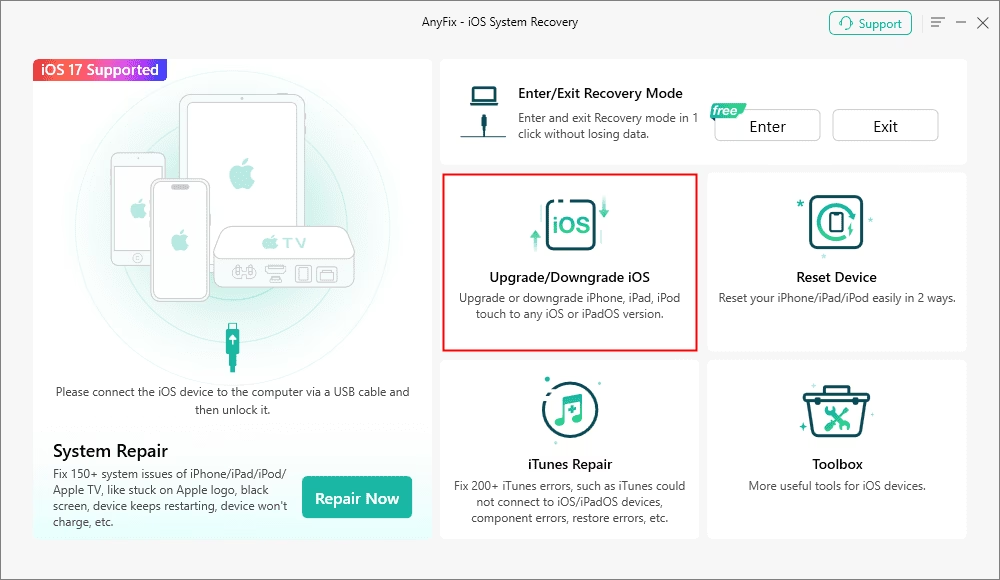
Kromě zálohování dat je FoneTool také skvělým nástrojem pro downgrade iOS. S jeho výkonnými funkcemi můžete rychle upgradovat nebo downgradovat systém iOS v několika jednoduchých krocích.
- Připojte iPhone: Připojte svůj iPhone k počítači a spusťte FoneTool.
- Přejděte na nástroje: V rozhraní FoneTool přejděte na 'Toolbox' a vyberte 'iOS System Repair'.
- Vyberte downgrade: Zvolte 'iOS Upgrade/Downgrade' a poté přejděte do sekce 'Download'. Klikněte na 'Start'.
- Stáhněte firmware: Vyberte požadovanou verzi firmwaru (ujistěte se, že je podepsaná) a zvolte cílovou cestu pro uložení souboru. Klepněte na 'Download' pro stažení firmwaru.
- Spusťte downgrade: Jakmile se firmware stáhne, jednoduše klikněte na 'Start Downgrade' pro zahájení procesu. Postupujte podle pokynů na obrazovce.
Pro uživatele Macu s macOS Catalina nebo novější je Finder nástrojem, který nahrazuje iTunes pro správu zařízení. Proces je velmi podobný metodě s iTunes.
- Stáhněte soubor IPSW: Přejděte na IPSW.me, vyberte model svého iPhonu a stáhněte požadovanou podepsanou verzi iOS.
- Připojte iPhone a otevřete Finder: Připojte iPhone k Macu a spusťte Finder. V postranním panelu Finderu vyberte své zařízení.
- Obnovení iPhonu: Držte klávesu Option (Alt) na Macu a klikněte na 'Obnovit iPhone...' (Restore iPhone...).
- Vyberte soubor IPSW: Vyhledejte stažený soubor IPSW a klikněte na 'Otevřít'.
- Potvrďte: Objeví se vyskakovací okno s žádostí o potvrzení. Klepněte na 'Obnovit' pro potvrzení a zahájení procesu downgradu.
Metoda 4: Přímý downgrade iOS na iPhonu (S rizikem)
Tato metoda není oficiálně schválena společností Apple a nemusí být vždy úspěšná. Je spojena s určitými riziky a nedoporučuje se pro začátečníky nebo pro ty, kteří si nejsou jisti svými technickými schopnostmi.
- Stáhněte IPSW na iPhone: Otevřete prohlížeč Safari na svém iPhonu a přejděte na web IPSW.me. Vyberte model svého iPhonu a stáhněte požadovanou verzi iOS IPSW souboru přímo do svého zařízení. (Ujistěte se, že máte dostatek volného místa a stabilní Wi-Fi připojení).
- Odstraňte profil beta verze (pokud existuje): Pokud jste měli na iPhonu nainstalovanou beta verzi iOS, jděte do Nastavení > Obecné > Úložiště iPhonu, najděte profil iOS a klepněte na 'Odstranit profil' a potvrďte akci. Restartujte iPhone.
- Instalace souboru IPSW: Otevřete aplikaci Soubory (Files) na iPhonu. Najděte složku, kam jste uložili stažený soubor IPSW.
- Klepněte na soubor: Klepněte na soubor IPSW pro zahájení instalace. Postupujte podle pokynů na obrazovce.
Upozornění: Tato metoda je nejméně spolehlivá a může vést k chybám nebo dokonce k zablokování zařízení (brick). Doporučujeme používat metody s počítačem.
Srovnání metod downgradu iOS
Abychom vám usnadnili rozhodování, zde je srovnávací tabulka hlavních metod:
| Metoda | Složitost | Riziko ztráty dat | Nutnost PC | Spolehlivost |
|---|---|---|---|---|
| iTunes / Finder | Střední | Vysoké (bez zálohy) | Ano | Vysoká |
| FoneTool | Nízká | Nízké (s integrovanou zálohou) | Ano | Velmi vysoká |
| Přímý downgrade na iPhonu | Střední | Vysoké (bez zálohy) | Ne | Nízká (nedoporučuje se) |
Často kladené otázky (FAQ)
1. Mohu downgradovat na jakoukoli starou verzi iOS?
Ne, můžete downgradovat pouze na verze iOS, které Apple v danou chvíli stále digitálně podepisuje. Jakmile Apple přestane danou verzi podepisovat, není již možné ji nainstalovat. Doba podepisování je obvykle jen několik dní po vydání nové verze.
2. Ztratím data při downgradu iOS?
Ano, downgrade iOS téměř vždy vede ke ztrátě dat, pokud nemáte aktuální zálohu. Je to proto, že novější verze iOS mohou mít jinou strukturu dat nebo podporovat funkce, které ve starších verzích neexistují. Proto je zálohování vašeho zařízení před zahájením procesu naprosto nezbytné.
3. Co se stane, když se downgrade nezdaří?
Pokud se proces downgradu nezdaří, váš iPhone se může zaseknout v režimu obnovy (Recovery Mode) nebo režimu DFU (Device Firmware Update). V takovém případě budete muset zkusit proces zopakovat nebo použít speciální software pro obnovu systému, jako je FoneTool, který často dokáže zařízení vyvést z takového stavu. Vždy se ujistěte, že máte stabilní internetové připojení a dostatek energie v počítači i iPhonu.
4. Je bezpečné downgradovat iOS?
Pokud se postupuje správně a s předchozí zálohou dat, je downgrade poměrně bezpečný. Největší riziko spočívá v nepodepsaném firmwaru nebo v neočekávaném přerušení procesu (např. odpojení kabelu, výpadek proudu). Proto je doporučeno používat spolehlivé nástroje jako iTunes/Finder nebo FoneTool a mít trpělivost.
5. Mohu downgradovat z beta verze iOS na stabilní verzi?
Ano, downgrade z beta verze iOS na stabilní verzi je možný a často doporučovaný, pokud nechcete pokračovat v testování. Proces je v podstatě stejný jako downgrade z jedné stabilní verze na druhou, ale často je jednodušší, protože Apple obvykle podepisuje stabilní verze iOS i v době vydání beta verzí.
Závěr
Downgrade iOS může být řešením pro problémy s kompatibilitou, výkonem nebo pro odstranění nežádoucích chyb, jak je tomu ve vašem případě s iPhone 16 a potřebou iOS 18 nebo nižší pro pracovní projekt. Jak jsme si ukázali, existuje několik spolehlivých metod, jak se vrátit k předchozí verzi iOS, ať už pomocí tradičních nástrojů jako iTunes/Finder, nebo s pomocí uživatelsky přívětivějšího řešení, jako je FoneTool.
Nejdůležitější je vždy pamatovat na zálohování vašich dat před zahájením jakéhokoli procesu downgradu, abyste minimalizovali riziko ztráty cenných informací. Dále je klíčové ověřit, zda je verze iOS, na kterou chcete přejít, stále podepsána společností Apple. S těmito informacemi a podrobnými kroky byste měli být schopni úspěšně vrátit svůj iPhone na požadovanou verzi iOS a pokračovat ve svých pracovních i osobních aktivitách bez omezení. Přejeme vám hodně štěstí!
Chceš-li si přečíst další články podobné jako Návrat iOS: Jak vrátit iPhone na starší verzi, navštiv kategorii iPhone.