

08/05/2024
Váš iPhone 8 je spolehlivý společník, ale i ten nejlepší hardware se občas může setkat s drobnými zádrhely. Pomalé reakce, zamrzlé aplikace nebo jen obecná neochota spolupracovat – to vše jsou běžné problémy, které lze často vyřešit jednoduchým resetem. Důležité je však rozlišovat mezi různými typy resetů, protože některé smažou všechna vaše data, zatímco jiné je ponechají nedotčená. Tento článek se zaměří na to, jak efektivně restartovat váš iPhone 8, aniž byste přišli o drahocenné fotografie, kontakty nebo aplikace, a také vám ukáže, kdy je naopak nutné sáhnout po komplexnějším řešení.
Pochopení rozdílů mezi měkkým resetem, tvrdým resetem a továrním nastavením je klíčové. Zatímco první dva způsoby jsou bezpečné pro vaše data a slouží k rychlému „nakopnutí“ systému, tovární nastavení je radikální krok, který vrátí váš telefon do stavu, v jakém byl při prvním vybalení z krabice. To znamená, že veškerá vaše data, aplikace a osobní nastavení budou nenávratně smazána. Proto je vždy nezbytné vědět, který typ resetu je pro vaši konkrétní situaci ten nejvhodnější, a především, kdy je nutné provést zálohu dat.
Typy resetů iPhone 8: Který potřebujete?
Než se pustíme do konkrétních kroků, je zásadní pochopit, jaký typ resetu je pro váš iPhone 8 k dispozici a kdy je vhodné ho použít. Ne každý reset totiž vymaže vaše data, a znalost rozdílů vám pomůže zvolit správné řešení pro vaši situaci.
Měkký reset (Soft Reset)
Měkký reset je nejjednodušší a nejméně invazivní způsob, jak „osvěžit“ váš iPhone. Jedná se v podstatě o klasické vypnutí a opětovné zapnutí telefonu. Tento typ resetu je ideální, pokud váš iPhone běží pomalu, aplikace se chovají podivně nebo se objevují drobné softwarové chyby. Měkký reset nesmaže žádná vaše data ani nastavení. Je to první krok, který byste měli vyzkoušet při jakýchkoli menších potížích.
Tvrdý reset (Hard Reset / Force Restart)
Tvrdý reset, známý také jako vynucený restart, se používá, když váš iPhone zcela zamrzne nebo nereaguje na dotyky či stisknutí tlačítek. Je to silnější forma restartu než měkký reset, ale stejně jako u měkkého resetu, ani tvrdý reset nevymaže žádná vaše data ani nastavení. Pouze vynutí restart operačního systému a může tak vyřešit závažnější softwarové závady, které brání normálnímu fungování zařízení.
Tovární reset (Factory Reset)
Tovární reset je nejkomplexnější možností resetu a, jak již název napovídá, vrátí váš iPhone do továrního nastavení. To znamená, že vymaže veškerá vaše osobní data, aplikace a přizpůsobená nastavení. Je to metoda, kterou byste měli použít, pokud prodáváte nebo darujete své zařízení, nebo pokud čelíte přetrvávajícím problémům, které jiné kroky pro odstraňování problémů nevyřešily. Je absolutně klíčové, abyste si před provedením továrního resetu vždy zálohovali svá data, protože tento proces nelze vrátit zpět.
Jak provést reset iPhone 8 bez ztráty dat?
Pokud se potýkáte s drobnými problémy a chcete si být jisti, že nepřijdete o svá data, následující metody jsou pro vás ty pravé.
1. Měkký reset (Soft Reset)
Měkký reset je nejjednodušší způsob, jak obnovit váš iPhone 8 bez smazání jakýchkoli dat. Je užitečný, když je vaše zařízení pomalé, aplikace se chovají špatně nebo obrazovka nereaguje. Zde je návod, jak provést měkký reset:
- Stiskněte a podržte boční tlačítko (Power Button) a tlačítko pro snížení hlasitosti, dokud se neobjeví posuvník pro vypnutí.
- Posuňte jezdcem doprava pro vypnutí zařízení. Počkejte několik sekund, dokud se iPhone zcela nevypne.
- Znovu stiskněte a podržte boční tlačítko, dokud se neobjeví logo Apple, a počkejte, až se zařízení restartuje.
Tento jednoduchý krok často vyřeší mnoho drobných softwarových chyb a pomůže uvolnit paměť, což vede k plynulejšímu chodu systému.
2. Tvrdý reset (Hard Reset)
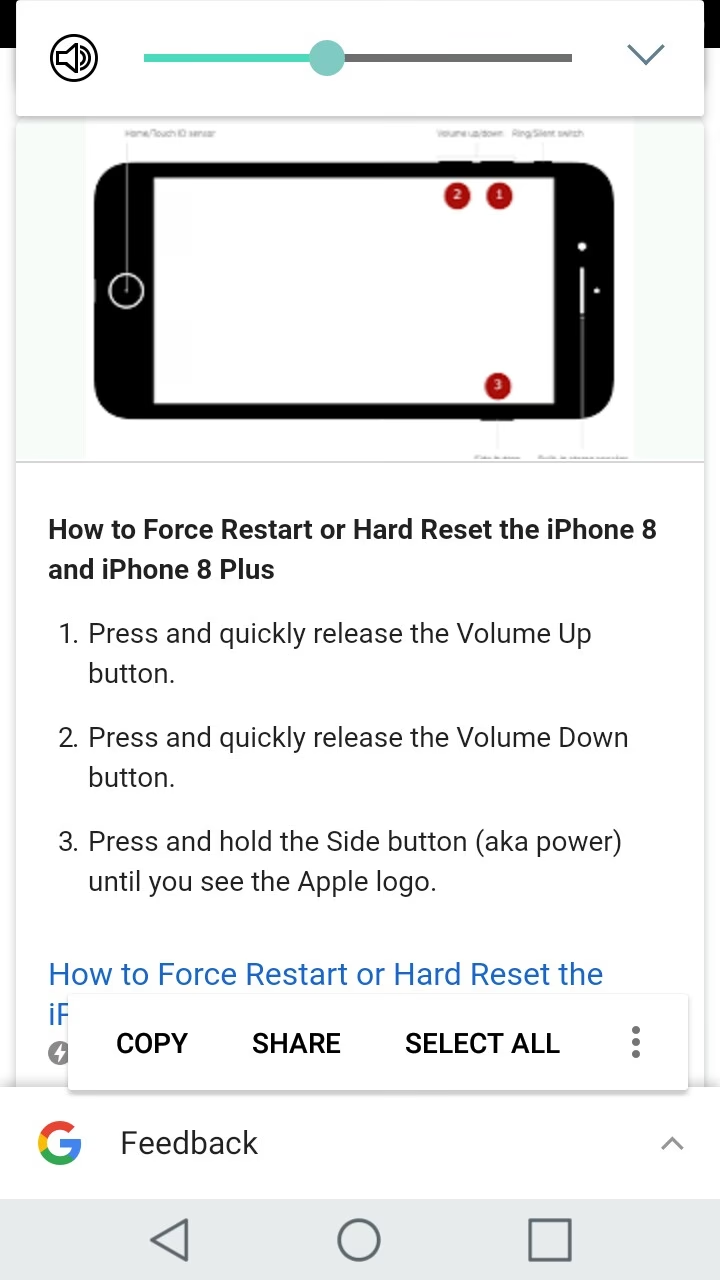
Pokud je váš iPhone 8 zamrzlý nebo zcela nereaguje, tvrdý reset ho donutí restartovat. Ani tento proces nesmaže žádná data, ale je silnější než měkký reset. K provedení tvrdého resetu vašeho iPhone 8 postupujte následovně:
- Rychle stiskněte a uvolněte tlačítko pro zvýšení hlasitosti.
- Rychle stiskněte a uvolněte tlačítko pro snížení hlasitosti.
- Stiskněte a podržte boční tlačítko (Power Button), dokud obrazovka nezčerná a neobjeví se logo Apple. Je důležité držet tlačítko, i když se objeví posuvník pro vypnutí.
- Jakmile se objeví logo Apple, uvolněte boční tlačítko a počkejte, až se zařízení restartuje.
Tvrdý reset je záchranou, když se zdá, že váš iPhone nereaguje na nic. Většinou vyřeší problémy se zamrzlou obrazovkou nebo nereagujícími aplikacemi, aniž by ohrozil vaše uložené informace.
Tovární reset: Kdy je nutné smazat vše?
Jak bylo zmíněno, tovární reset smaže vše. Použijte ho pouze v případě, že je to nezbytně nutné a vždy po důkladné záloze dat. Zde jsou různé metody, jak provést tovární reset.
3. Tovární reset přímo z nastavení iPhone
Toto je nejpřímější metoda, pokud váš iPhone 8 funguje normálně. Je ideální, pokud se chystáte telefon prodat nebo darovat, nebo pokud chcete začít s čistým štítem kvůli přetrvávajícím softwarovým problémům. Před zahájením se ujistěte, že máte zálohována všechna důležitá data, například na iCloud nebo do počítače.
- Otevřete Nastavení (Settings) > Obecné (General).
- Přejděte dolů a vyberte Přenést nebo resetovat iPhone (Transfer or Reset iPhone).
- Klepněte na Smazat data a nastavení (Erase All Content and Settings).
- Pokud budete vyzváni, zadejte svůj přístupový kód zařízení a heslo k Apple ID pro potvrzení. Tento krok je bezpečnostní opatření, které zajistí, že pouze oprávněná osoba může zařízení smazat.
- Počkejte, až iPhone vymaže všechna data a restartuje se. Tento proces může trvat několik minut v závislosti na množství dat na zařízení. Po dokončení se iPhone spustí jako nový a budete moci projít úvodním nastavením.
4. Tovární reset pomocí iTunes nebo Finderu na počítači
Pokud je váš iPhone 8 nereagující, zamčený nebo dáváte přednost použití počítače, můžete jej resetovat přes iTunes (Windows nebo macOS Mojave a starší) nebo Finder (macOS Catalina a novější). Tato metoda je obzvláště užitečná, pokud máte problémy s přístupem k nastavení telefonu nebo pokud je zařízení v režimu obnovení.
- Vypněte svůj iPhone 8 a připojte jej k počítači pomocí Lightning kabelu.
- Otevřete iTunes nebo Finder a vyberte své zařízení. Pokud se zařízení nezobrazí, zkuste ho uvést do režimu obnovení:
- Stiskněte a rychle uvolněte tlačítko pro zvýšení hlasitosti.
- Stiskněte a rychle uvolněte tlačítko pro snížení hlasitosti.
- Stiskněte a podržte boční tlačítko, dokud se na obrazovce iPhonu neobjeví obrazovka režimu obnovení (ikona počítače s kabelem). Toto je klíčový krok, který se liší od tvrdého resetu.
- Na počítači se vám zobrazí možnost Obnovit (Restore) nebo Aktualizovat (Update). Zvolte Obnovit.
- Potvrďte obnovení a počkejte, až se proces dokončí. Váš počítač stáhne nejnovější software pro iPhone a poté jej nainstaluje do vašeho zařízení.
- Po dokončení procesu postupujte podle pokynů na obrazovce k dokončení nastavení a obnovení vašeho zařízení.
5. Tovární reset přes Najít iPhone (iCloud)
Pokud máte na svém iPhonu 8 povolenou funkci Najít iPhone a zařízení je připojeno k internetu, můžete jej vzdáleně vymazat. Tato metoda je neocenitelná v případě ztráty nebo krádeže telefonu, protože vám umožňuje ochránit vaše citlivá data před neoprávněným přístupem.
- Přihlaste se na iCloud.com pomocí svého Apple ID.
- Přejděte na Najít iPhone (Find iPhone) a vyberte svůj iPhone 8 ze seznamu zařízení.
- Klikněte na Vymazat iPhone (Erase iPhone) a postupujte podle pokynů.
- Zařízení se vzdáleně vymaže a restartuje se jako nové, jakmile se připojí k internetu. Proces může trvat určitou dobu v závislosti na připojení a stavu zařízení.
- Tato metoda je užitečná, pokud je váš iPhone ztracen nebo odcizen a chcete vzdáleně chránit svá data. Mějte na paměti, že po vymazání již nebudete moci zařízení pomocí Najít iPhone lokalizovat.
Pro lepší přehlednost a rychlé rozhodnutí, který reset je pro vás ten pravý, se podívejte na tuto srovnávací tabulku:
| Typ resetu | Smaže data? | Účel | Jak provést (základní popis) |
|---|---|---|---|
| Měkký reset | Ne | Drobné softwarové závady, zpomalení, zamrzlé aplikace | Vypnutí a zapnutí telefonu přes posuvník. |
| Tvrdý reset | Ne | Úplně zamrzlý/nereagující iPhone, závažnější softwarové chyby | Rychle stisknout hlasitost nahoru, pak dolů, podržet boční tlačítko. |
| Tovární reset | Ano (všechna data) | Prodej/darování zařízení, vážné softwarové problémy, vyčištění zařízení | Přes Nastavení, iTunes/Finder, nebo iCloud. |
Často kladené otázky (FAQ)
Co je to zálohování dat a proč je důležité?
Zálohování dat je proces vytváření kopií vašich informací (fotografie, videa, kontakty, zprávy, aplikace) z iPhonu na jiné místo, například do iCloudu nebo do počítače (pomocí iTunes/Finderu). Je to naprosto klíčové před prováděním továrního resetu, protože tovární reset smaže vše. Bez zálohy byste přišli o všechny své cenné vzpomínky a důležité informace. Zálohování byste měli provádět pravidelně, nejen před resetem, abyste byli chráněni i v případě ztráty nebo poškození telefonu.
Jak dlouho trvá tovární reset?
Doba trvání továrního resetu se může lišit. Pokud provádíte reset přímo z nastavení iPhonu, trvá to obvykle jen několik minut (5-15 minut), v závislosti na množství dat, která je třeba smazat. Pokud používáte iTunes/Finder, proces může trvat déle, protože zahrnuje stahování nejnovějšího operačního systému iOS a jeho instalaci na zařízení, což může trvat od 15 minut až po hodinu nebo více, v závislosti na rychlosti vašeho internetového připojení.
Co dělat, když se iPhone zasekne během resetu?
Pokud se váš iPhone zasekne během procesu resetu (například zůstane viset na logu Apple nebo na obrazovce připojení k iTunes), můžete zkusit provést tvrdý reset (vynucený restart) pomocí kombinace tlačítek. Pokud ani to nepomůže, budete pravděpodobně muset připojit iPhone k počítači a použít iTunes nebo Finder k obnovení zařízení do továrního nastavení v režimu obnovení (recovery mode). V krajním případě, pokud se problém opakuje, může to signalizovat hardwarovou závadu a bude nutné vyhledat odborný servis.
Mohu obnovit data po továrním resetu?
Ano, data můžete obnovit po továrním resetu, ale pouze v případě, že jste před resetem provedli zálohu. Během úvodního nastavení nově vymazaného iPhonu budete mít možnost obnovit data z iCloudu nebo z počítačové zálohy (iTunes/Finder). Bez předchozí zálohy bohužel není možné smazaná data obnovit, protože tovární reset je navržen tak, aby data trvale odstranil z paměti zařízení.
Kdy bych měl zvážit servis místo resetu?
Pokud se problémy vašeho iPhone 8 opakují i po provedení všech typů resetů, nebo pokud se potýkáte s hardwarovými problémy (například nefunkční tlačítka, problémy s nabíjením, poškození obrazovky), je čas zvážit návštěvu autorizovaného servisu Apple nebo spolehlivého technika. Resetování je softwarové řešení; hardwarové závady vyžadují fyzickou opravu nebo výměnu komponent. Také, pokud se váš iPhone přehřívá, nebo se objevují neobvyklé zvuky, je nejlepší neotálet s návštěvou servisu.
Závěr
Resetování vašeho iPhone 8 je spolehlivý způsob, jak vyřešit drobné závady, softwarové chyby nebo přetrvávající problémy, připravit zařízení k prodeji, nebo jej jednoduše „osvěžit“. Metoda, kterou zvolíte, závisí na tom, co hodláte vyřešit.
Měkký reset a tvrdý reset jsou skvělými nástroji pro řešení menších softwarových potíží, zpomalení nebo zamrznutí, přičemž vaše data zůstávají zcela nedotčena. Jsou to první kroky, které byste měli vždy vyzkoušet. Naopak, tovární nastavení je definitivním řešením, které vymaže veškerá data a nastavení z vašeho telefonu a vrátí jej do původního stavu. Vždy pamatujte na nezbytnost zálohy dat před tímto procesem.
S těmito znalostmi můžete efektivně spravovat svůj iPhone 8 a udržet ho v optimálním chodu, ať už se potýkáte s drobnými zádrhely, nebo potřebujete zařízení připravit na nového majitele. Vždy volte správný reset pro správnou situaci a užívejte si plynulý chod vašeho zařízení!
Chceš-li si přečíst další články podobné jako Jak resetovat iPhone 8 bez ztráty dat?, navštiv kategorii iPhone.