

17/08/2023
V dnešní digitální době je přístup k vašim souborům a datům odkudkoli a kdykoli naprosto klíčový. Ať už jste student, profesionál, nebo jen běžný uživatel iPhonu či iPadu, pravděpodobně se spoléháte na svá zařízení pro práci, zábavu i komunikaci. Právě zde vstupuje do hry iCloud Drive, nepostradatelná součást ekosystému Apple, která vám umožňuje ukládat, synchronizovat a přistupovat k vašim dokumentům, fotografiím, videím a dalším datům napříč všemi vašimi zařízeními Apple. Už žádné starosti s přenosem souborů mezi iPhonem, iPadem a Macem – vše je vždy aktuální a na dosah ruky. Ale víte, jak plně využít jeho potenciál přímo na vašem iPhonu nebo iPadu? V tomto podrobném průvodci se ponoříme do všech aspektů používání iCloud Drive, od základního přístupu k souborům až po pokročilé tipy pro správu vašeho cloudového úložiště.
1. Jak přistupovat k souborům na iCloud Drive na iPhonu a iPadu
Přístup k souborům uloženým na iCloud Drive je na vašem iPhonu nebo iPadu překvapivě jednoduchý, zejména díky nativní aplikaci Soubory. Než se ale pustíme do práce se soubory, je důležité se ujistit, že máte iCloud Drive správně aktivován.
1.1 Aktivace iCloud Drive na vašem zařízení
Pro zajištění, že vaše zařízení bude synchronizovat data s iCloud Drive a umožní vám k nim přístup, postupujte následovně:
- Otevřete aplikaci Nastavení na svém iPhonu nebo iPadu.
- V horní části obrazovky klepněte na své jméno, kde je uvedeno „Apple ID, iCloud, Média a nákupy“.
- Na obrazovce Apple ID klepněte na iCloud.
- Zde se ujistěte, že přepínač vedle položky „iCloud Drive“ je zapnutý (zelený). Pokud není, klepněte na něj, aby se aktivoval. Tímto krokem se také na vaší domovské obrazovce objeví aplikace Soubory, pokud jste ji dosud neměli.
1.2 Používání aplikace Soubory (Files App) pro přístup k datům
S příchodem iOS 11 Apple představil robustní a intuitivní aplikaci Soubory, která slouží jako centrální místo pro správu všech vašich dokumentů a dat, ať už jsou uloženy lokálně na zařízení, na iCloud Drive, nebo v jiných cloudových službách (např. Dropbox, Disk Google), pokud je máte propojené. Tato aplikace výrazně zjednodušuje práci se soubory a činí ji podobnou správci souborů na počítači.
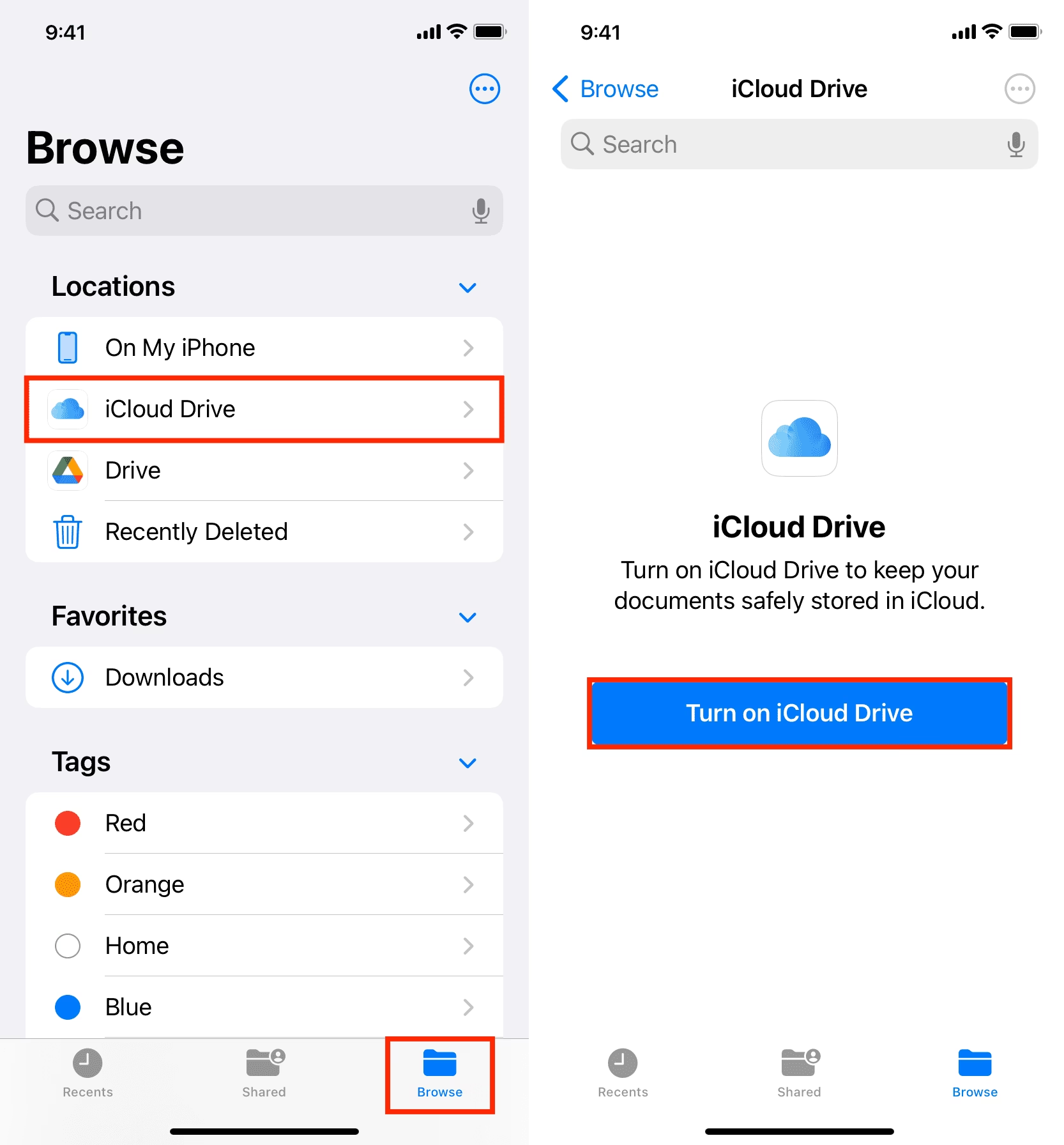
- Spusťte aplikaci Soubory na svém iPhonu nebo iPadu. Obvykle ji najdete na domovské obrazovce nebo ve složce „Utility“.
- Ve spodní části obrazovky klepněte na záložku „Procházet“.
- V sekci „Umístění“ uvidíte „iCloud Drive“. Klepněte na něj.
- Nyní uvidíte všechny soubory a složky, které jste uložili na svůj iCloud Drive. Můžete je otevírat, přesouvat, kopírovat, sdílet a organizovat stejně jako na počítači.
V rámci aplikace Soubory můžete:
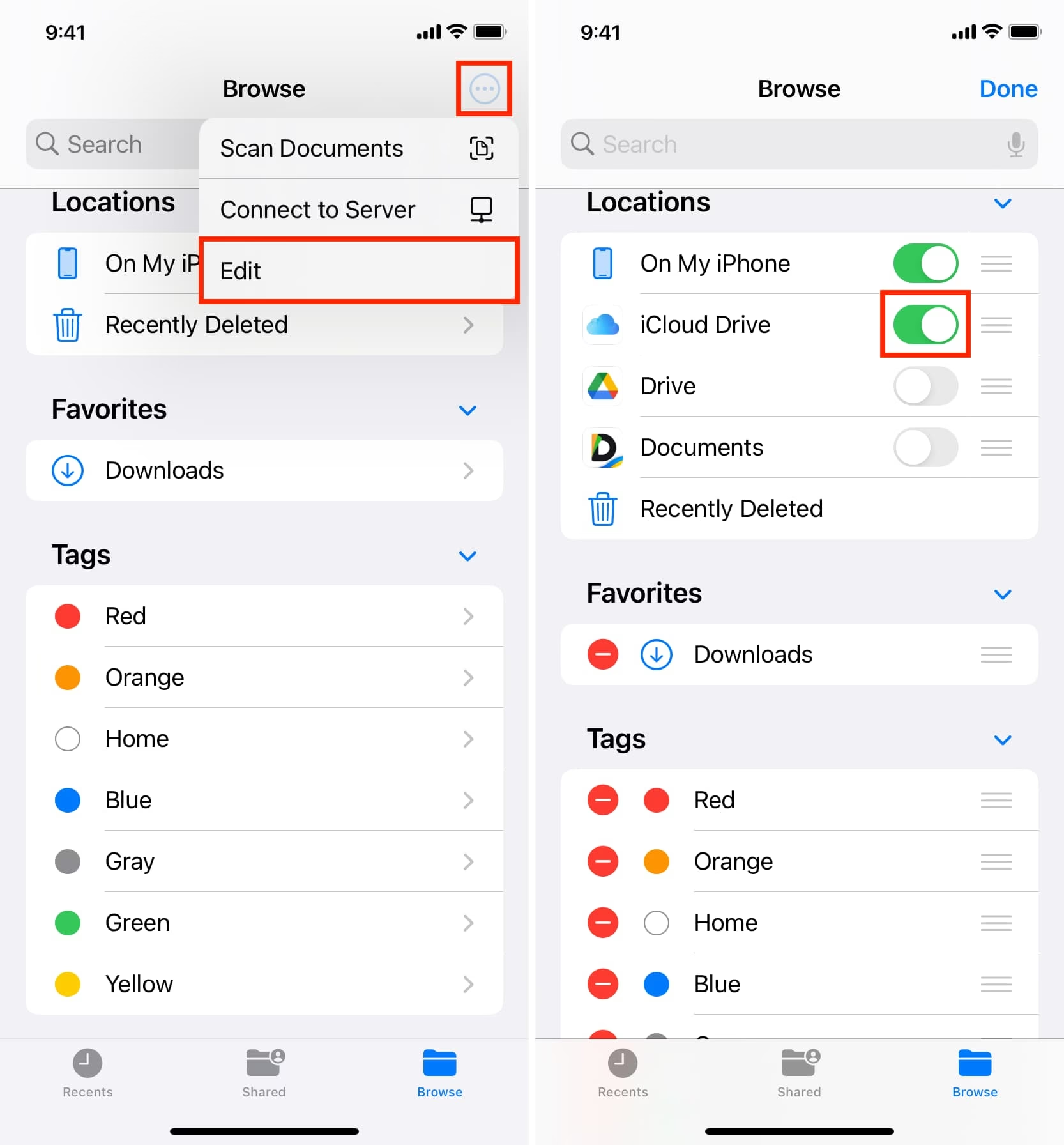
- Vytvářet nové složky: Klepněte na ikonu se třemi tečkami v pravém horním rohu a vyberte „Nová složka“.
- Přesouvat a kopírovat soubory: Podržte prst na souboru nebo složce, dokud se neobjeví kontextová nabídka, a vyberte „Přesunout“ nebo „Kopírovat“.
- Sdílet soubory: Vyberte soubor a klepněte na ikonu sdílení (čtvereček se šipkou nahoru). Můžete sdílet soubory přes AirDrop, Zprávy, Mail nebo vytvořit odkaz pro spolupráci.
- Skenovat dokumenty: Přímo do aplikace Soubory můžete skenovat dokumenty pomocí fotoaparátu vašeho zařízení a ukládat je přímo na iCloud Drive.
2. Jak přistupovat k nastavení iCloudu na iPhonu a iPadu
S novějšími verzemi iOS se způsob přístupu k nastavení iCloudu mírně změnil, což může být pro některé uživatele matoucí. Dříve se nastavení iCloudu nacházelo jako samostatná položka přímo v hlavní nabídce Nastavení. Nyní je však přístup ještě intuitivnější a je integrován do vašeho osobního profilu Apple ID.
- Otevřete aplikaci Nastavení na svém zařízení.
- V horní části obrazovky uvidíte své jméno, pod nímž je uvedeno „Apple ID, iCloud, Média a nákupy“. Klepněte na něj. Toto je váš osobní profil, který sdružuje všechna nastavení související s vaším účtem Apple.
- Na obrazovce „Apple ID“ klepněte na iCloud.
- Zde můžete spravovat všechna nastavení související s iCloudem, což zahrnuje:
- Využití úložiště: Zjistíte, kolik místa na iCloudu využíváte a které aplikace a data ho zabírají.
- Synchronizace aplikací: Můžete zapnout nebo vypnout synchronizaci pro jednotlivé aplikace, jako jsou Fotky, Kontakty, Kalendáře, Zprávy, Poznámky, Safari, Zdraví a další. Tím si určíte, která data se budou ukládat a synchronizovat s iCloudem.
- Zálohování na iCloud: Nastavení a správa automatického zálohování vašeho zařízení.
- iCloud Mail: Správa vaší e-mailové schránky iCloud.
- Rodinné sdílení: Nastavení a správa sdílení nákupů, úložiště a dalších služeb s rodinnými příslušníky.
3. Co je iCloud a proč je tak důležitý?
iCloud je cloudová platforma společnosti Apple, která slouží jako centrální úložiště a synchronizační mechanismus pro všechna vaše zařízení Apple. Není to jen o souborech; iCloud bezpečně ukládá a synchronizuje vaše fotografie, kontakty, kalendáře, poznámky, připomínky, hesla (pomocí Klíčenky na iCloudu) a mnoho dalšího. Díky iCloudu jsou vaše data vždy aktuální na všech vašich zařízeních, ať už je to iPhone, iPad, Mac nebo dokonce počítač s Windows. Je to vaše osobní digitální centrum, které zajišťuje, že vaše informace jsou vždy v bezpečí a dostupné tam, kde je potřebujete.
3.1 Bezplatné a placené úložiště
Každý uživatel Apple ID získává automaticky 5 GB bezplatného úložiště na iCloudu. Pro mnoho uživatelů to však nemusí být dostatečné, zejména s rostoucím množstvím fotografií, videí a záloh zařízení. Apple proto nabízí cenově dostupné plány pro rozšíření úložiště, které lze snadno spravovat přímo z vašeho zařízení.
| Plán úložiště iCloud | Cena (měsíční, orientační) | Typické využití |
|---|---|---|
| 5 GB (zdarma) | 0 Kč | Záloha jednoho zařízení, synchronizace základních dat (kontakty, kalendář, poznámky) |
| 50 GB | 25 Kč | Záloha jednoho zařízení, synchronizace fotografií a dokumentů, dostatek místa pro většinu uživatelů |
| 200 GB | 79 Kč | Záloha více zařízení, rozsáhlé knihovny fotografií, Rodinné sdílení pro menší rodiny |
| 2 TB | 249 Kč | Pro náročné uživatele, velké mediální knihovny, Rodinné sdílení s mnoha členy a intenzivním využíváním |
3.2 iCloud Zálohování
Jedna z nejdůležitějších funkcí iCloudu je automatické zálohování vašeho iPhonu nebo iPadu. S aktivovaným iCloud zálohováním se vaše zařízení automaticky zálohuje, když je připojeno k Wi-Fi, napájecímu zdroji a je uzamčeno. To znamená, že v případě ztráty, poškození nebo pořízení nového zařízení můžete snadno obnovit všechna svá data – aplikace, nastavení, zprávy, fotografie a další – a pokračovat tam, kde jste skončili. Je to neocenitelná pojistka proti ztrátě dat.
4. Jak používat iCloud na různých zařízeních a webu
Kromě iPhonu a iPadu je iCloud dostupný i na dalších platformách, což zajišťuje konzistentní přístup k vašim datům, ať už používáte jakékoli zařízení. Tato multiplatformní kompatibilita je jedním z hlavních benefitů ekosystému Apple.
4.1 Přístup k iCloudu na Macu
Na počítačích Mac je iCloud plně integrován do operačního systému macOS, což umožňuje bezproblémovou synchronizaci dat a souborů.
- Klepněte na symbol Apple () v levém horním rohu obrazovky.
- Vyberte „Nastavení systému...“ (v závislosti na verzi macOS se může nazývat „Předvolby systému...“).
- Klepněte na „Apple ID“ a poté na „iCloud“.
- Zde můžete spravovat synchronizaci dat pro různé aplikace (např. Fotky, Mail, Kontakty, Kalendáře, Poznámky, Zprávy) a také nastavit iCloud Drive pro přístup k souborům přímo z Finderu.
4.2 Přístup k iCloudu ve Windows
Pro uživatele počítačů s operačním systémem Windows je k dispozici speciální aplikace „iCloud pro Windows“, která umožňuje synchronizovat vybraná data z iCloudu s vaším PC.
- Stáhněte si aplikaci „iCloud pro Windows“ z webu Apple nebo Microsoft Store.
- Po instalaci a případném restartu počítače spusťte aplikaci a přihlaste se pomocí svého Apple ID.
- Vyberte, které typy dat chcete synchronizovat (např. Fotky, Záložky prohlížeče, Soubory z iCloud Drive). Vaše fotografie a soubory se pak objeví přímo v Průzkumníku souborů Windows.
4.3 Přístup k iCloudu přes webový prohlížeč (iCloud.com)
iCloud.com je webové rozhraní, které vám umožňuje přístup k vašim datům z jakéhokoli webového prohlížeče na jakémkoli počítači, ať už je to Mac, Windows, Linux, nebo dokonce jiné mobilní zařízení. Je to ideální řešení, když nemáte po ruce své vlastní zařízení Apple.
- Navštivte webovou stránku iCloud.com ve svém oblíbeném prohlížeči.
- Přihlaste se pomocí svého Apple ID a hesla (případně zadejte ověřovací kód dvoufaktorového ověření, pokud jej máte zapnutý).
- Po přihlášení získáte přístup k webovým verzím aplikací jako Mail, Kontakty, Kalendář, Fotky, iCloud Drive, Poznámky, Připomínky, Pages, Numbers, Keynote a službě Najít. Můžete zde prohlížet, upravovat a spravovat svá data.
- Webové rozhraní také nabízí nástroje pro obnovení smazaných souborů, kontaktů, kalendářů a připomínek, což je velmi užitečné v případě nechtěného smazání.
5. Tipy pro efektivní správu iCloud úložiště
Využití iCloud Drive a dalších služeb iCloudu je skvělé, ale je důležité efektivně spravovat své úložiště, abyste se vyhnuli nedostatku místa a případným poplatkům za rozšíření, pokud to není nutné. Zde jsou praktické tipy, jak optimalizovat využití vašeho iCloud prostoru:
- Kontrola využití úložiště: Pravidelně kontrolujte, co zabírá nejvíce místa. Přejděte do Nastavení > Vaše jméno > iCloud > Spravovat úložiště účtu. Zde uvidíte detailní rozpis, které aplikace a typy dat (např. Fotky, Zálohy, Dokumenty) spotřebovávají nejvíce vašeho prostoru.
- Optimalizace fotografií: Pokud máte zapnuté Fotky na iCloudu, můžete zvolit „Optimalizovat úložiště iPhonu“ (Nastavení > Fotky > Optimalizovat úložiště iPhonu). Tím se na zařízení uloží menší, optimalizované verze fotografií a videí, zatímco plné rozlišení zůstane bezpečně uloženo na iCloudu. To výrazně šetří místo na vašem zařízení, aniž byste museli cokoliv mazat.
- Smazání starých záloh: Pokud jste si pořídili nové zařízení nebo jste již nepoužívali staré zálohy, můžete je smazat a uvolnit tak značné množství místa. V sekci „Spravovat úložiště účtu“ klepněte na „Zálohy“ a smažte ty, které již nepotřebujete.
- Správa dat aplikací: Mnoho aplikací ukládá svá data na iCloud Drive, což může rychle zaplnit vaše úložiště. V sekci „Spravovat úložiště účtu“ se podívejte do seznamu aplikací a zvažte, zda potřebujete mít data všech aplikací synchronizovaná s iCloudem. Můžete vypnout synchronizaci pro méně důležité aplikace nebo smazat jejich data.
- Vyprazdňování složky „Nedávno smazané“: Pokud smažete soubory z iCloud Drive nebo fotografie z Fotek na iCloudu, zůstanou po určitou dobu (obvykle 30 dní) ve složce „Nedávno smazané“. Smazáním těchto položek z této složky uvolníte místo okamžitě.
- Archivace na externí disk: Pro velmi velké soubory nebo stará data, která nepotřebujete mít neustále online, zvažte jejich archivaci na externí pevný disk a následné smazání z iCloudu.
6. Často kladené otázky (FAQ)
Q: Co přesně je iCloud Drive?
A: iCloud Drive je cloudová služba od Applu pro ukládání a synchronizaci dokumentů, souborů a složek napříč vašimi zařízeními Apple a na webu. Funguje jako virtuální disk, ke kterému máte přístup odkudkoli, a umožňuje vám snadno spravovat a sdílet vaše digitální data.
Q: Jak zjistím, kolik mám volného místa na iCloudu?
A: Přejděte do Nastavení > Vaše jméno > iCloud. V horní části obrazovky uvidíte grafické znázornění a textové informace o využití vašeho iCloud úložiště, včetně celkové kapacity a zbývajícího volného místa.
Q: Jsou mé soubory na iCloudu bezpečné?
A: Ano, Apple klade velký důraz na bezpečnost a soukromí. Data na iCloudu jsou šifrována jak během přenosu, tak i v klidu na serverech Applu. Pro zvýšení bezpečnosti vašeho účtu se důrazně doporučuje používat dvoufaktorové ověření pro vaše Apple ID.

Q: Mohu sdílet soubory z iCloud Drive s ostatními?
A: Ano, můžete. V aplikaci Soubory v iCloud Drive vyberte soubor nebo složku, kterou chcete sdílet, klepněte na tlačítko sdílení (čtvereček se šipkou nahoru) a zvolte „Sdílet soubor“ nebo „Přidat lidi“. Můžete nastavit oprávnění (např. pouze prohlížet, nebo upravovat), což je skvělé pro spolupráci na projektech.
Q: Co dělat, když se mi nedaří přihlásit k iCloudu?
A: Zkontrolujte své připojení k internetu. Ujistěte se, že zadáváte správné Apple ID a heslo. Pokud jste zapomněli heslo, můžete ho resetovat na webu Apple ID (appleid.apple.com). Může být také problém s dvoufaktorovým ověřením; ujistěte se, že máte přístup k důvěryhodnému zařízení nebo telefonnímu číslu, kam vám přijde ověřovací kód.
Q: Jak mohu zálohovat svůj iPhone na iCloud?
A: Přejděte do Nastavení > Vaše jméno > iCloud > Zálohování na iCloudu. Zapněte tuto funkci. Vaše zařízení se poté bude automaticky zálohovat, když je připojeno k napájení, k Wi-Fi síti a je uzamčeno. Tím je zajištěno, že vaše data jsou pravidelně a automaticky chráněna.
Používání iCloud Drive a celého ekosystému iCloud na vašem iPhonu a iPadu je klíčové pro efektivní správu vašich digitálních dat. Od snadného přístupu k souborům prostřednictvím aplikace Soubory, přes detailní správu nastavení iCloudu, až po klid v duši díky automatickému zálohování – iCloud je navržen tak, aby vám usnadnil život a zajistil, že vaše důležitá data jsou vždy v bezpečí a dostupná, ať už jste kdekoli. Doufáme, že tento průvodce vám pomohl lépe pochopit a využít plný potenciál cloudových služeb Apple. S iCloud Drive máte svá data vždy pod kontrolou a na dosah ruky.
Chceš-li si přečíst další články podobné jako iCloud Drive na iPhone a iPad: Kompletní průvodce, navštiv kategorii iPhone.